


Google Docs là một công cụ soạn thảo văn bản trực tuyến mạnh mẽ, được sử dụng rộng rãi trong công việc, học tập và cộng tác nhóm. Biết cách mở quyền nhận xét trên Google Docs giúp bạn dễ dàng thu thập ý kiến, cải thiện chất lượng tài liệu và tăng hiệu quả làm việc nhóm.
Trong bài viết này, chúng tôi sẽ hướng dẫn chi tiết cách mở quyền nhận xét trên Google Docs, đồng thời chia sẻ cách nhận xét trên Google Docs và các mẹo để sử dụng tính năng này hiệu quả nhất. Hãy cùng khám phá để tối ưu hóa trải nghiệm sử dụng Google Docs!
Tại Sao Nên Học Cách Mở Quyền Nhận Xét Trên Google Docs?

Việc mở quyền nhận xét Google Docs không chỉ là một thao tác kỹ thuật mà còn mang lại nhiều lợi ích thiết thực, đặc biệt trong môi trường cộng tác trực tuyến:
- Thu thập ý kiến dễ dàng: Cách mở quyền nhận xét trên Google Docs cho phép đồng nghiệp, đối tác hoặc học viên đóng góp ý kiến mà không chỉnh sửa trực tiếp nội dung.
- Tăng cường cộng tác nhóm: Tính năng nhận xét trên Google Docs giúp các thành viên trao đổi ý tưởng, đề xuất chỉnh sửa, tạo nên quy trình làm việc hiệu quả.
- Bảo vệ nội dung tài liệu: Chỉ những người được cấp quyền nhận xét mới có thể góp ý, đảm bảo tài liệu gốc không bị thay đổi ngoài ý muốn.
- Tiết kiệm thời gian: Thay vì gửi email hoặc họp trực tiếp, bạn có thể sử dụng cách nhận xét trên Google Docs để phản hồi nhanh chóng.
- Tính chuyên nghiệp: Mở quyền nhận xét Google Docs giúp tài liệu được đánh giá và hoàn thiện một cách minh bạch, phù hợp với môi trường chuyên nghiệp.
*Lưu ý: Quyền nhận xét trên Google Docs cần được cấp thông qua cài đặt chia sẻ, và người được mời phải có tài khoản Google hoặc được cấp quyền truy cập công khai.
Hướng Dẫn Cách Mở Quyền Nhận Xét Trên Google Docs
Dưới đây là các bước chi tiết để thực hiện cách mở quyền nhận xét trên Google Docs trên cả máy tính và điện thoại, đảm bảo bạn có thể áp dụng dễ dàng.
Cách Mở Quyền Nhận Xét Trên Google Docs Trên Máy Tính
Google Docs giúp bạn dễ dàng cấp quyền nhận xét thông qua giao diện trình duyệt. Dưới đây là hướng dẫn từng bước để thực hiện cách mở quyền nhận xét trên Google Docs:
- Mở tài liệu Google Docs: Truy cập docs.google.com và tiến hành đăng nhập vào tài khoản Google. Chọn tài liệu bạn muốn chia sẻ để mở quyền nhận xét.
- Truy cập tùy chọn Chia sẻ: Nhấp vào nút Chia sẻ (Share) ở góc trên bên phải của giao diện Google Docs.

- Thêm người nhận: Trong cửa sổ chia sẻ, nhập địa chỉ email của người bạn muốn cấp quyền nhận xét. Bạn cũng có thể chia sẻ qua link nếu muốn.

- Chọn quyền Nhận xét: Nhấp vào menu thả xuống bên cạnh email hoặc link, chọn Người nhận xét (Commenter) để cấp quyền nhận xét mà không cho phép chỉnh sửa.

- Gửi lời mời: Nhấn Gửi (Send) để gửi lời mời qua email hoặc sao chép link chia sẻ. Người nhận sẽ được thông báo và có thể bắt đầu cách nhận xét trên Google Docs.
- Kiểm tra quyền: Mở lại mục Chia sẻ để đảm bảo quyền nhận xét đã được cấp đúng.


*Lưu ý: Nếu bạn sử dụng link chia sẻ, hãy chọn Bất kỳ ai có link (Anyone with the link) và đặt quyền là Người nhận xét để mở rộng phạm vi cộng tác.
Cách Mở Quyền Nhận Xét Trên Google Docs Trên Điện Thoại
Bạn cũng có thể thực hiện cách mở quyền nhận xét trên Google Docs thông qua ứng dụng Google Docs trên điện thoại. Dưới đây là các bước:
- Mở ứng dụng Google Docs: Tải ứng dụng Google Docs từ Google Play (Android) hoặc App Store (iOS) nếu chưa có. Đăng nhập và mở tài liệu cần chia sẻ.
- Truy cập tùy chọn Chia sẻ: Nhấn vào biểu tượng ba chấm ở góc trên bên phải.
 sau đó chọn Chia sẻ và xuất (Share & Export).
 - Thêm người nhận: Nhập địa chỉ email của người bạn muốn cấp quyền trong mục Thêm người và nhóm (Add people and groups).

- Chọn quyền Nhận xét: Nhấn vào menu thả xuống và chọn Người nhận xét (Commenter) để chỉ cho phép họ nhận xét.
- Gửi lời mời: Nhấn vào biểu tượng gửi (hình mũi tên) để gửi lời mời hoặc sao chép link chia sẻ.
- Kiểm tra: Đảm bảo người nhận có thể truy cập tài liệu và thực hiện cách nhận xét trên Google Docs như mong muốn.


*Lưu ý: Nếu bạn sử dụng tài khoản Google Workspace, quản trị viên có thể hạn chế quyền chia sẻ. Hãy liên hệ quản trị viên nếu gặp vấn đề.
Cách Nhận Xét Trên Google Docs
Sau khi mở quyền nhận xét Google Docs, bạn hoặc người được cấp quyền có thể dễ dàng thêm nhận xét vào tài liệu. Dưới đây là hướng dẫn chi tiết cách nhận xét trên Google Docs:
- Chọn nội dung cần nhận xét: Trong tài liệu Google Docs, tô sáng văn bản, hình ảnh, hoặc ô bạn muốn nhận xét.
- Thêm nhận xét: Nhấp vào biểu tượng Thêm nhận xét (Comment) trên thanh công cụ (biểu tượng bong bóng hội thoại) hoặc nhấp chuột phải và chọn Nhận xét (Comment).

- Nhập nội dung nhận xét: Nhập ý kiến hoặc đề xuất của bạn vào hộp nhận xét, sau đó nhấn Nhận xét (Comment) để lưu.
- Gửi nhận xét đến người cụ thể: Để thông báo cho một người, nhập “@” theo sau là email hoặc tên của họ (ví dụ: @nguyenvana@gmail.com). Người này sẽ nhận được email thông báo để truy cập vào tài liệu.

- Quản lý nhận xét: Nhấp vào biểu tượng Nhận xét ở góc trên bên phải để xem, trả lời, hoặc đóng nhận xét khi hoàn tất.
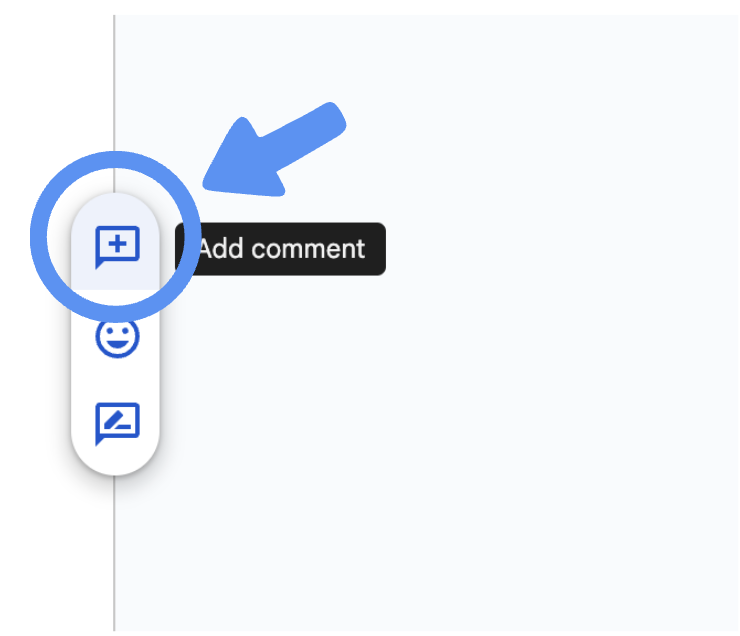


Mẹo: Bạn có thể sử dụng cách nhận xét trên Google Docs để gán nhiệm vụ bằng cách thêm “+email” trong nhận xét, ví dụ: “+nguyenvana@gmail.com, vui lòng kiểm tra đoạn này.”
>>> Xem thêm: Cách fix lỗi Docs google com đã từ chối kết nối
Lưu Ý Khi Thực Hiện Cách Mở Quyền Nhận Xét Trên Google Docs
Để đảm bảo quá trình mở quyền nhận xét Google Docs diễn ra suôn sẻ, hãy lưu ý:
- Kiểm tra quyền truy cập: Đảm bảo người nhận có tài khoản Google hoặc link chia sẻ được thiết lập đúng để họ có thể nhận xét.
- Quản lý quyền chia sẻ: Chỉ cấp quyền nhận xét cho những người cần thiết để bảo vệ nội dung tài liệu.
- Cài đặt thông báo: Bật thông báo trong Google Docs để nhận cập nhật khi có nhận xét mới (vào Nhận xét > Thông báo).
- Bảo vệ tài liệu gốc: Hạn chế quyền tải xuống, in hoặc sao chép trong mục Chia sẻ > Tùy chọn nâng cao để tăng tính bảo mật.
- Thu hồi quyền sau khi hoàn tất: Sau khi nhận đủ ý kiến, bạn có thể xóa quyền nhận xét để khóa tài liệu.
Câu Hỏi Thường Gặp Khi Thực Hiện Cách Mở Quyền Nhận Xét Trên Google Docs
- Tôi có thể mở quyền nhận xét trên Google Docs mà không cần tài khoản Google không?
Không, người nhận xét cần tài khoản Google để thực hiện cách nhận xét trên Google Docs, trừ khi bạn chia sẻ link công khai với quyền nhận xét. - Làm thế nào để tắt quyền nhận xét trên Google Docs?
Vào mục Chia sẻ, nhấp vào email của người nhận xét, chọn Xóa hoặc đổi quyền thành Người xem (Viewer). - Tôi có thể nhận xét trên Google Docs từ điện thoại không?
Có, sử dụng ứng dụng Google Docs, tô sáng nội dung, nhấn biểu tượng Nhận xét và nhập ý kiến của bạn. - Quyền nhận xét có ảnh hưởng đến nội dung gốc không?
Không, cách nhận xét trên Google Docs chỉ cho phép thêm ý kiến mà không chỉnh sửa trực tiếp nội dung, trừ khi bạn cấp quyền chỉnh sửa. - Làm sao để xem tất cả nhận xét trong Google Docs?
Nhấp vào biểu tượng Nhận xét ở góc trên bên phải để xem lịch sử nhận xét và trả lời hoặc đóng chúng.
Kết Luận
Việc nắm vững cách mở quyền nhận xét trên Google Docs là một kỹ năng quan trọng giúp bạn tối ưu hóa cộng tác trực tuyến, thu thập ý kiến và nâng cao chất lượng tài liệu. Với các hướng dẫn chi tiết về cách mở quyền nhận xét trên Google Docs và cách nhận xét trên Google Docs, bạn có thể dễ dàng triển khai tính năng này trên cả máy tính và điện thoại. Hãy áp dụng ngay để biến Google Docs thành công cụ cộng tác mạnh mẽ cho công việc và học tập!
Nếu bạn có thêm câu hỏi về cách mở quyền nhận xét trên Google Docs hoặc cần hỗ trợ sử dụng Google Docs, hãy để lại bình luận hoặc liên hệ với GWS Check ngay tại Hotline: 024.9999.7777 để được giải đáp nhanh chóng!





Pingback: Cách Gạch Ngang Chữ Trong Google Docs đơn giản, nhanh nhất