



Cách sử dụng Data Validation trong Google Sheets là kỹ năng quan trọng giúp kiểm soát dữ liệu nhập vào, giảm sai sót và tối ưu quá trình làm việc. Thông qua xác thực dữ liệu có điều kiện trong Google Sheets, người dùng có thể giới hạn giá trị nhập, tạo danh sách chọn và đảm bảo tính nhất quán cho bảng tính. Bài viết này sẽ hướng dẫn chi tiết cách tạo Data Validation trong Google Sheets từ cơ bản đến nâng cao.
Data Validation Google Sheets là gì?
Data Validation Google Sheets là một tính năng quan trọng giúp người dùng kiểm soát và chuẩn hóa dữ liệu ngay từ bước nhập liệu. Khi hiểu đúng Google Sheets data validation, bạn sẽ hạn chế tối đa lỗi sai, đặc biệt trong các bảng tính có nhiều người cùng chỉnh sửa hoặc dùng cho báo cáo, thống kê, phân tích dữ liệu.
Về bản chất, data validation Google Sheets cho phép bạn đặt ra các điều kiện cụ thể để xác định giá trị nào được phép nhập vào một ô hoặc một vùng ô nhất định. Nếu dữ liệu không đáp ứng điều kiện, Google Sheets sẽ hiển thị cảnh báo hoặc chặn hoàn toàn thao tác nhập.
Tính năng này thường được sử dụng trong các trường hợp sau:
- Hạn chế nhập sai định dạng dữ liệu: Bạn có thể chỉ cho phép nhập số, ngày tháng, văn bản theo độ dài nhất định hoặc giá trị nằm trong một khoảng xác định. Điều này đặc biệt hữu ích khi làm báo cáo tài chính, bảng chấm công hoặc danh sách thống kê.
- Chuẩn hóa dữ liệu giữa nhiều người dùng: Với xác thực dữ liệu có điều kiện trong Google Sheets, tất cả người nhập đều phải tuân theo cùng một quy tắc. Nhờ đó, dữ liệu được đồng bộ, tránh tình trạng mỗi người nhập một kiểu gây khó khăn cho việc tổng hợp.
- Giảm thời gian kiểm tra và làm sạch dữ liệu: Thay vì sửa lỗi sau khi dữ liệu đã nhập xong, Google Sheets data validation giúp loại bỏ lỗi ngay từ đầu, tiết kiệm đáng kể thời gian kiểm tra và chỉnh sửa thủ công.
- Hỗ trợ tạo danh sách chọn (dropdown): Data Validation cho phép tạo menu thả xuống, giúp người dùng chọn nhanh giá trị có sẵn, vừa tiện lợi vừa giảm rủi ro nhập sai.
Trong các bảng tính có tần suất sử dụng cao, xác thực dữ liệu có điều kiện trong Google Sheets đóng vai trò như một “cổng kiểm soát đầu vào”, đảm bảo dữ liệu luôn đúng định dạng trước khi được xử lý hoặc phân tích sâu hơn.
Tóm lại, data validation Google Sheets không chỉ là một tính năng phụ trợ mà là công cụ nền tảng giúp nâng cao tính chính xác, nhất quán và chuyên nghiệp cho mọi bảng tính. Nếu bạn muốn quản lý dữ liệu hiệu quả và hạn chế lỗi phát sinh, việc hiểu và sử dụng đúng Google Sheets data validation là điều gần như bắt buộc.
Khi nào nên sử dụng Google Sheets Data Validation?

Google Sheets Data Validation không phải lúc nào cũng bắt buộc, nhưng trong nhiều tình huống thực tế, đây là tính năng giúp bảng tính vận hành ổn định và giảm lỗi nhập liệu đáng kể. Việc hiểu rõ khi nào nên sử dụng Google Sheets data validation sẽ giúp bạn áp dụng đúng chỗ, đúng mục đích, tránh làm bảng tính trở nên phức tạp không cần thiết.
Bạn nên áp dụng cách sử dụng Data Validation trong Google Sheets trong các trường hợp sau:
- Quản lý dữ liệu có nhiều người cùng nhập: Xác thực dữ liệu có điều kiện trong Google Sheets giúp đảm bảo dữ liệu nhập vào luôn đúng chuẩn và đồng nhất giữa nhiều người dùng.
- Tạo biểu mẫu nội bộ thay thế Google Form: Kết hợp Google Sheets với data validation Google Sheets cho phép kiểm soát dữ liệu đầu vào mà không cần tạo biểu mẫu riêng.
- Theo dõi báo cáo định kỳ hoặc dữ liệu lặp lại: Google sheets data validation giúp duy trì chuẩn dữ liệu ổn định qua nhiều kỳ báo cáo, hạn chế lỗi phát sinh.
Một số ví dụ thực tế thường gặp khi áp dụng xác thực dữ liệu có điều kiện trong Google Sheets:
- Cột “Trạng thái”: Chỉ cho phép các giá trị cố định như “Đang xử lý”, “Hoàn thành”, “Hủy” để tránh nhập sai hoặc viết khác nhau.
- Cột “Điểm số”: Chỉ cho phép nhập số trong khoảng từ 0 đến 10, loại bỏ hoàn toàn giá trị âm hoặc vượt mức cho phép.
- Cột “Ngày”: Chỉ chấp nhận định dạng ngày hợp lệ, tránh lỗi nhập văn bản hoặc số không đúng chuẩn ngày tháng.
Có thể thấy, việc áp dụng Google Sheets data validation đúng thời điểm sẽ giúp bảng tính dễ kiểm soát, dữ liệu nhất quán và giảm đáng kể công sức xử lý lỗi về sau. Đây là bước nền tảng nếu bạn muốn sử dụng Google Sheets một cách chuyên nghiệp và hiệu quả hơn.
Cách tạo Data Validation trong Google Sheet (cơ bản)
Cách tạo Data Validation trong Google Sheets (cơ bản) là bước đầu tiên giúp bạn kiểm soát dữ liệu nhập vào bảng tính một cách có hệ thống. Chỉ với vài thao tác đơn giản, data validation Google Sheets cho phép bạn thiết lập điều kiện nhập liệu rõ ràng, hạn chế lỗi sai và chuẩn hóa dữ liệu ngay từ đầu, đặc biệt hữu ích cho người mới bắt đầu. Việc nắm rõ cách tạo Data Validation trong Google Sheet là bước đầu tiên để sử dụng tính năng này hiệu quả.
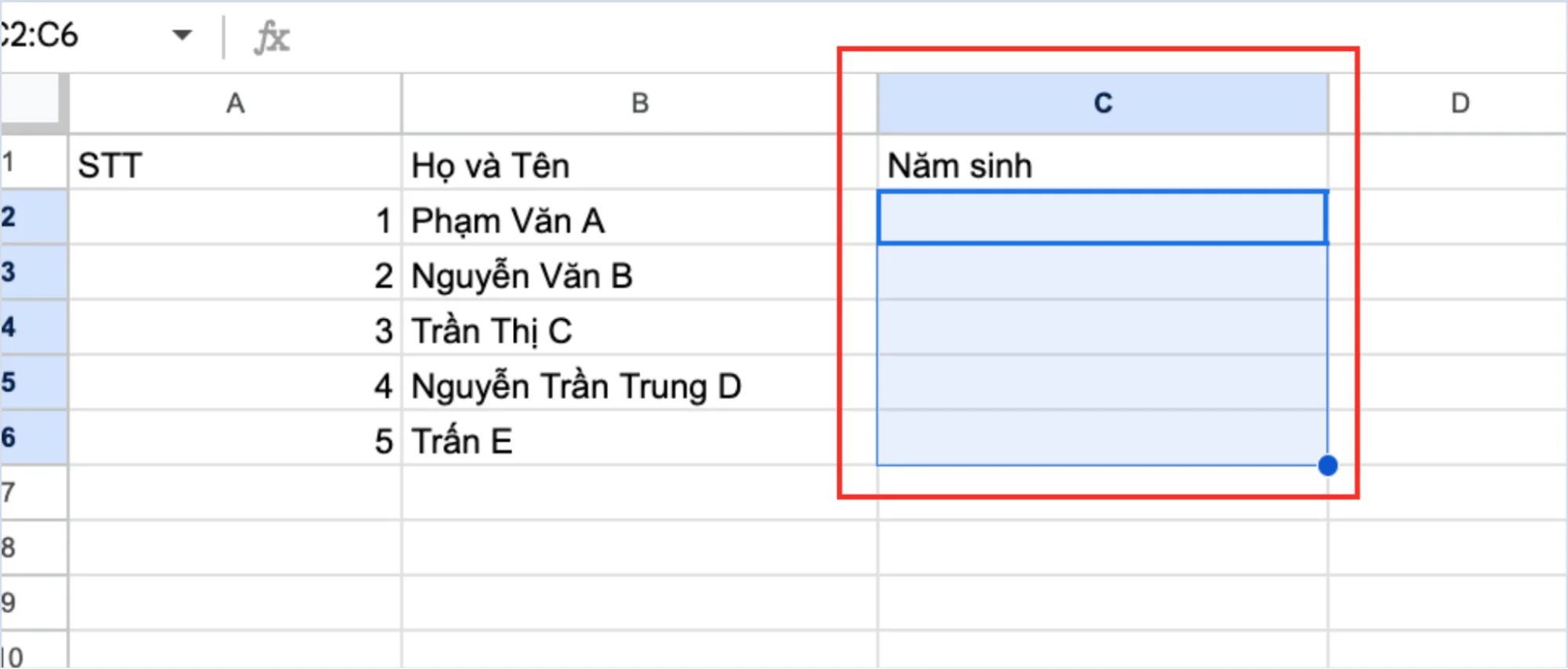
Ví dụ mình muốn giới hạn năm sinh trong khoảng từ 1980 – 2020 để mọi người có thể nhập đúng khoảng trong số này thì ta thực hiện như sau:
- Bước 1: Mở Google Sheets sau đó tô đậm ô cần định dạng (Ở đây mình tô chọn cột năm sinh).

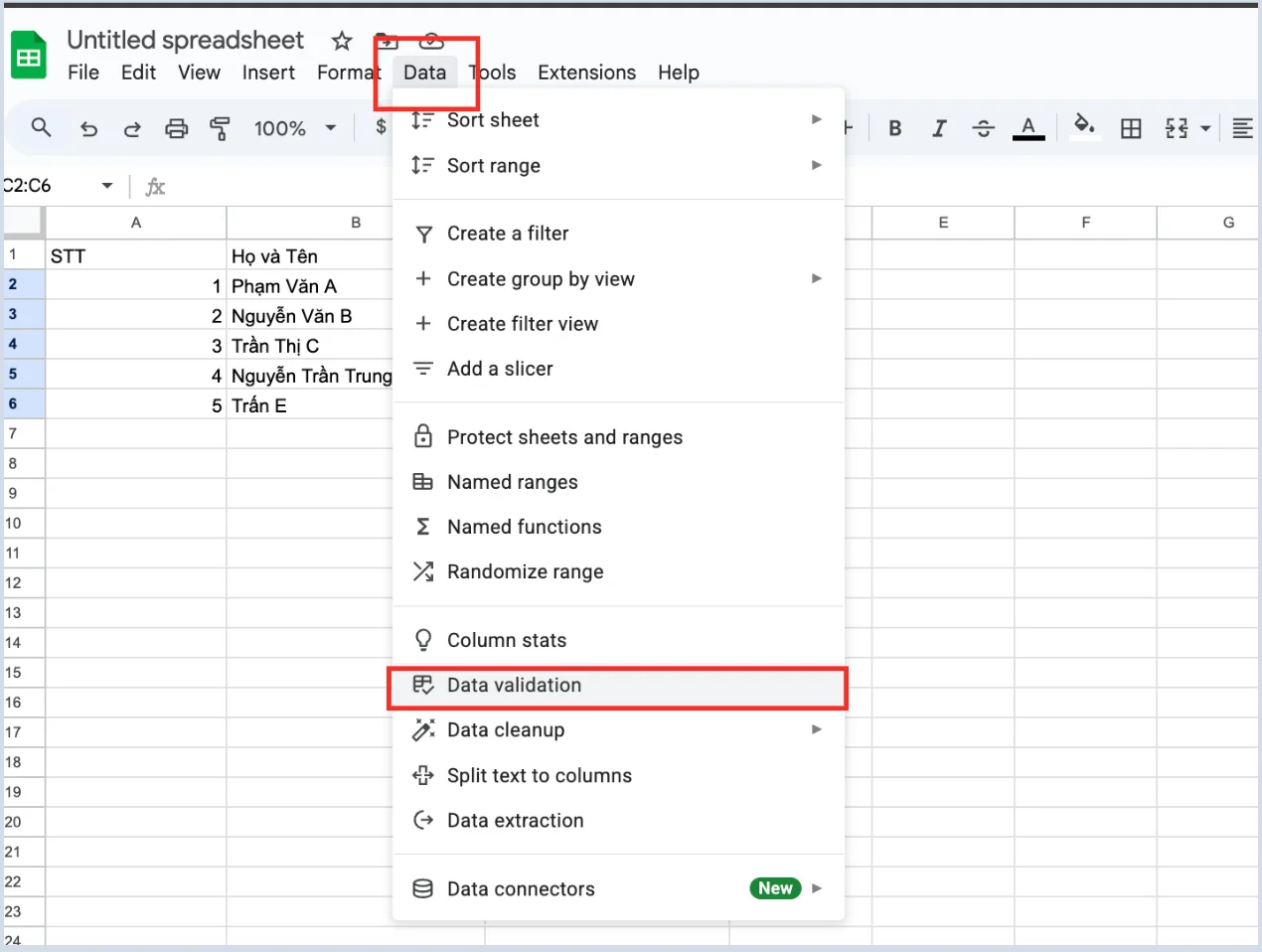
Cách tạo Data Validation trong Google Sheets - Bước 2: Nhấn chọn ô Data (Dữ liệu) > Chọn Xác thực dữ liệu (Data Validation).

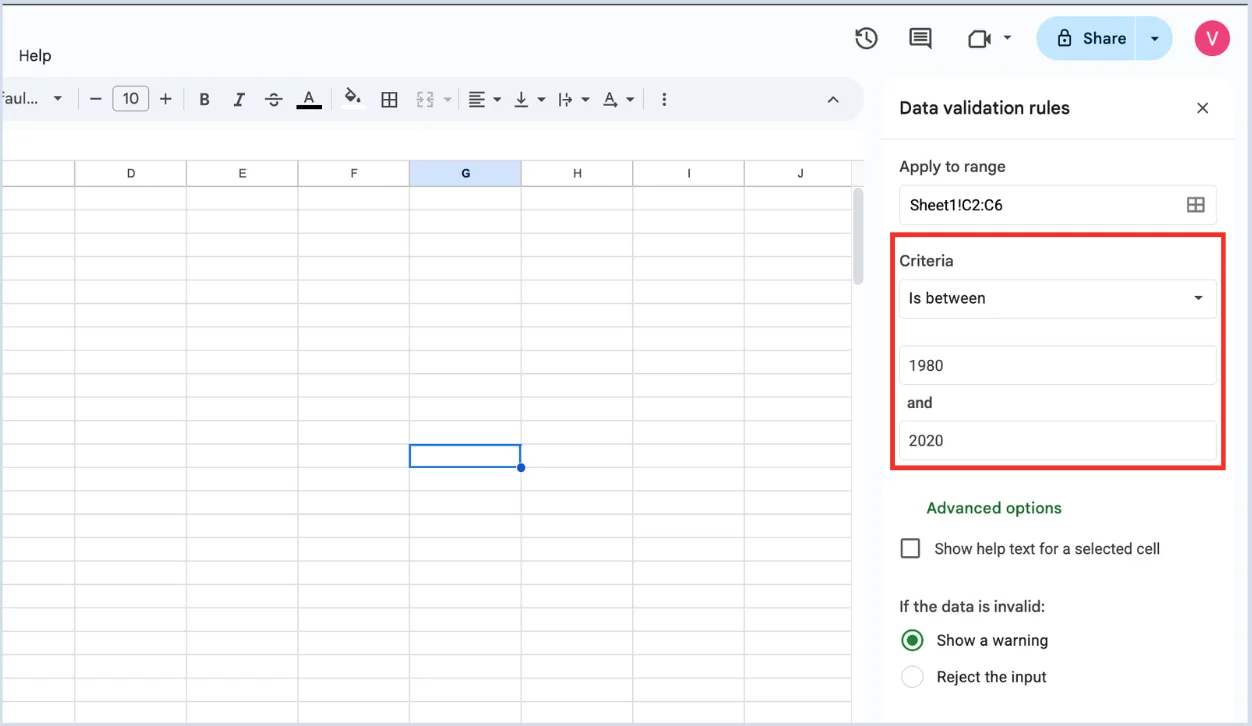
Cách tạo Data Validation trong Google Sheet - Bước 3: Ở phần Criteria (Điều kiện) > Chọn kiểu dữ liệu phù hợp. Ở đây mình chọn is between (ở giữa) vì mình muốn giới hạn năm sinh trong khoảng từ 1980 – 2020.

Cách tạo Data Validation trong Google Sheet - Bước 4: Tiếp theo bạn chọn kiểu báo cáo nếu không phù hợp với điều kiện của bạn ở mục If the data is invalid (Đối với dữ liệu không hợp lệ).

Cách tạo Data Validation trong Google Sheet - Bước 5: Chọn Hiển thị cảnh báo (Show a warning) hoặc Từ chối dữ liệu nhập (Reject the input) sau đó nhấn Done để hoàn tất.
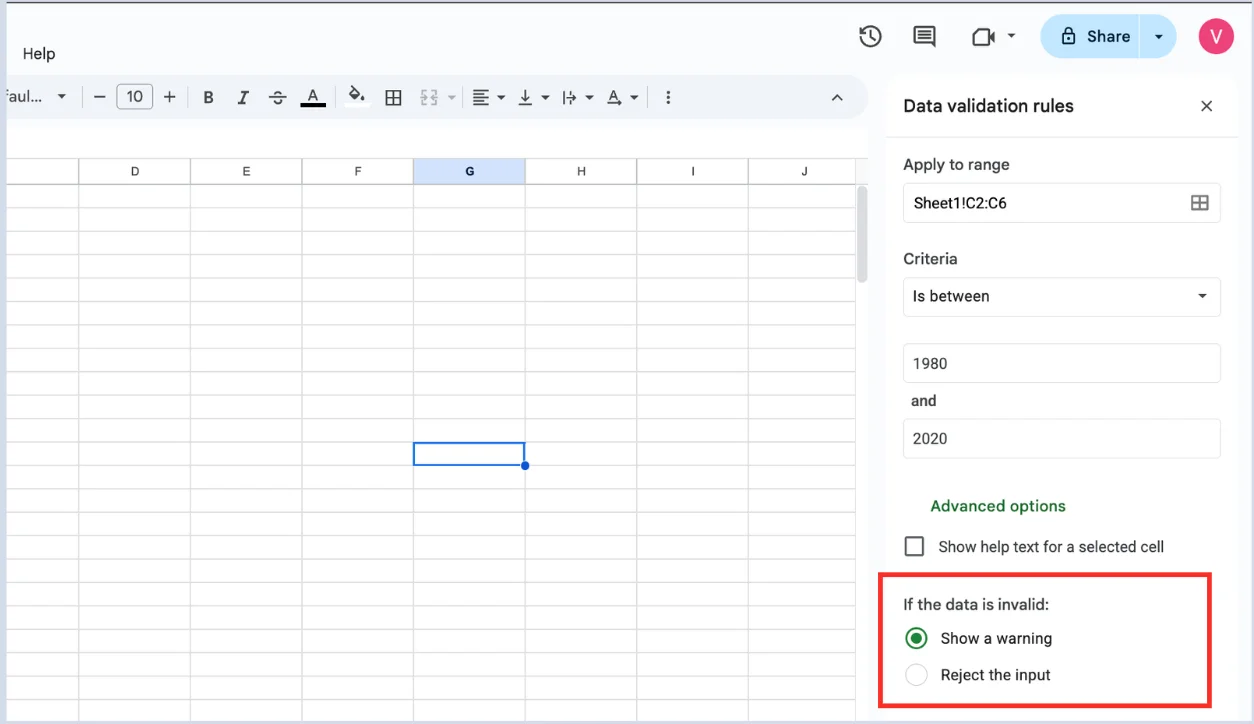
Nắm vững cách tạo Data Validation trong Google Sheet (cơ bản) sẽ giúp bạn xây dựng nền tảng kiểm soát dữ liệu hiệu quả trước khi áp dụng các thiết lập nâng cao hơn. Khi được sử dụng đúng cách, Google Sheets data validation không chỉ giúp giảm sai sót mà còn nâng cao tính chuyên nghiệp cho toàn bộ bảng tính của bạn.
Xác thực dữ liệu có điều kiện trong Google Sheets
Trong quá trình làm việc với bảng tính, đặc biệt là các file có nhiều người cùng nhập liệu, việc chỉ sử dụng data validation cơ bản là chưa đủ. Xác thực dữ liệu có điều kiện trong Google Sheets giúp bạn kiểm soát dữ liệu dựa trên logic, mối quan hệ giữa các ô và các công thức tùy chỉnh, từ đó giảm tối đa sai sót ngay từ khâu nhập liệu.
- Xác thực dữ liệu dựa trên công thức: Google Sheets cho phép sử dụng các công thức trả về TRUE/FALSE để quyết định dữ liệu có hợp lệ hay không. Điều này giúp bạn kết hợp nhiều điều kiện cùng lúc, thay vì chỉ giới hạn ở một quy tắc đơn lẻ.
- Xác thực dữ liệu phụ thuộc vào cột khác: Giá trị được phép nhập ở một ô có thể phụ thuộc vào dữ liệu của ô hoặc cột khác, ví dụ chỉ cho nhập điểm khi trạng thái là “Hoàn thành”. Cách này giúp đảm bảo logic dữ liệu xuyên suốt toàn bảng.
- Xác thực danh sách dữ liệu động: Thay vì nhập thủ công danh sách cố định, bạn có thể liên kết data validation với một vùng dữ liệu khác. Khi danh sách nguồn thay đổi, điều kiện xác thực cũng tự động cập nhật theo.
- Kiểm soát dữ liệu nâng cao trong bảng nhiều người dùng: Xác thực dữ liệu có điều kiện đóng vai trò như một “cổng kiểm soát”, giúp ngăn chặn dữ liệu sai trước khi được lưu vào bảng, đặc biệt hiệu quả với báo cáo định kỳ hoặc hệ thống theo dõi dài hạn.
Có thể thấy, xác thực dữ liệu có điều kiện trong Google Sheets không chỉ giúp hạn chế lỗi nhập liệu mà còn nâng cao tính logic, nhất quán và chuyên nghiệp cho toàn bộ bảng tính. Khi được thiết lập đúng cách, đây là công cụ nền tảng giúp bạn quản lý dữ liệu hiệu quả hơn, đặc biệt trong các hệ thống báo cáo, theo dõi và phân tích dữ liệu phức tạp.
>>>Xem Thêm: Quản lý kho với Google Sheets cho doanh nghiệp nhỏ
So sánh Data Validation Google Sheets và Google Forms
Khi cần thu thập và kiểm soát dữ liệu, nhiều người thường phân vân giữa việc sử dụng data validation Google Sheets hay Google Forms. Mỗi công cụ có ưu điểm riêng và phù hợp với những mục đích sử dụng khác nhau. Việc so sánh rõ ràng sẽ giúp bạn lựa chọn giải pháp phù hợp, tránh dùng sai công cụ gây tốn thời gian và kém hiệu quả.
| Tiêu chí | Data Validation Google Sheets | Google Forms |
| Mục đích sử dụng | Phù hợp cho thu thập dữ liệu nội bộ, làm việc nhóm | Phù hợp thu thập dữ liệu từ bên ngoài |
| Cách nhập dữ liệu | Nhập trực tiếp trên bảng tính | Người dùng điền qua biểu mẫu |
| Kiểm soát dữ liệu | Kiểm soát trực tiếp bằng Google Sheets data validation | Kiểm soát qua câu hỏi và logic form |
| Mức độ linh hoạt | Linh hoạt cao, dễ chỉnh sửa điều kiện | Ít linh hoạt hơn khi dữ liệu đã thu |
| Xử lý dữ liệu | Xử lý, lọc, phân tích ngay trong Sheet | Cần chuyển dữ liệu về Sheet để xử lý |
| Trải nghiệm người dùng | Phù hợp người quen dùng bảng tính | Giao diện thân thiện, dễ tiếp cận |
| Trường hợp nên dùng | Báo cáo, quản lý, nhập liệu nội bộ | Khảo sát, đăng ký, thu thập thông tin |
Tóm lại, data validation Google Sheets phù hợp khi bạn cần kiểm soát dữ liệu chặt chẽ ngay trong bảng tính và làm việc với đội nhóm nội bộ, trong khi Google Form lại hiệu quả hơn cho việc thu thập dữ liệu từ bên ngoài với số lượng lớn người tham gia. Tùy mục đích sử dụng, bạn hoàn toàn có thể kết hợp cả hai công cụ để tối ưu quy trình thu thập và quản lý dữ liệu một cách linh hoạt và chuyên nghiệp.
>>>Xem Thêm: Cách lọc dữ liệu trùng trong Google Sheets nhanh nhất 2025
Những lỗi thường gặp khi sử dụng Data Validation Google Sheets
Trong thực tế triển khai data validation Google Sheets, nhiều lỗi phát sinh không đến từ công cụ mà từ cách người dùng cấu hình và vận hành bảng tính. Khi Google Sheets data validation được áp dụng cho bảng dữ liệu nhiều người cùng nhập, chỉ một sai sót nhỏ trong thiết lập cũng có thể khiến dữ liệu mất kiểm soát mà bạn không nhận ra ngay. Vì vậy, việc nhận diện sớm các lỗi phổ biến là bước quan trọng để đảm bảo xác thực dữ liệu hoạt động đúng mục đích.
- Không khóa vùng dữ liệu khi áp dụng điều kiện: Khi sao chép hoặc kéo ô sang khu vực khác, điều kiện xác thực có thể bị lệch phạm vi hoặc mất hoàn toàn, khiến dữ liệu mới nhập không còn được kiểm soát đúng như ban đầu.
- Chọn sai loại điều kiện xác thực: Việc dùng điều kiện không phù hợp với dữ liệu thực tế có thể khiến giá trị hợp lệ bị từ chối, trong khi giá trị sai lại được chấp nhận, làm giảm hiệu quả của Google Sheets data validation.
- Chỉ sử dụng cảnh báo thay vì chặn dữ liệu sai: Nếu chỉ bật cảnh báo, người dùng vẫn có thể bỏ qua thông báo và tiếp tục nhập dữ liệu không hợp lệ, khiến data validation Google Sheets gần như không còn tác dụng kiểm soát.
- Không kiểm tra lại sau khi thiết lập: Việc không test thử các trường hợp đúng và sai trước khi đưa bảng tính vào sử dụng dễ dẫn đến lỗi lan rộng, đặc biệt khi có nhiều người cùng nhập dữ liệu.
Tóm lại, để xác thực dữ liệu có điều kiện trong Google Sheets hoạt động ổn định và đáng tin cậy, bạn không chỉ cần thiết lập đúng mà còn phải hiểu rõ các lỗi thường gặp và cách phòng tránh. Khi data validation Google Sheets được cấu hình và kiểm tra kỹ lưỡng, bảng tính sẽ trở nên nhất quán, dễ quản lý và hạn chế tối đa sai sót trong quá trình sử dụng lâu dài.
Kết luận
Cách sử dụng Data Validation trong Google Sheets đúng cách không chỉ giúp kiểm soát dữ liệu hiệu quả mà còn đóng vai trò quan trọng trong việc chuẩn hóa quy trình làm việc với bảng tính. Khi dữ liệu được xác thực ngay từ đầu, bạn sẽ hạn chế tối đa các lỗi nhập sai, giảm thời gian kiểm tra thủ công và đảm bảo tính nhất quán cho toàn bộ hệ thống dữ liệu.
Nếu bạn còn bất cứ thắc mắc nào liên quan đến cách tạo Data Validation trong Google Sheets, data validation Google Sheets hoặc cần tư vấn giải pháp xác thực dữ liệu có điều kiện trong Google Sheet phù hợp với nhu cầu thực tế, vui lòng liên hệ GWS Check qua số Hotline 024.9999.7777 để được đội ngũ chuyên gia hỗ trợ chi tiết, chính xác và đồng hành cùng bạn trong quá trình tối ưu bảng tính.





Pingback: Cách rút gọn link trên Google Sheets đơn giản, hiệu quả 2026