



Trong quá trình xử lý bảng tính, dữ liệu trùng lặp thường xuyên xuất hiện khi tổng hợp danh sách khách hàng, email, đơn hàng hoặc khảo sát. Nếu không xử lý đúng, dữ liệu trùng có thể gây sai lệch thống kê và ảnh hưởng đến báo cáo. Vì vậy, việc nắm rõ cách lọc dữ liệu trùng trong Google Sheets là kỹ năng rất quan trọng với dân văn phòng. Bài viết này sẽ hướng dẫn bạn các cách lọc dữ liệu trùng lặp trong Google Sheets đơn giản, hiệu quả và dễ áp dụng cho mọi đối tượng.
Vì sao cần tiến hành lọc dữ liệu trùng trong Google Sheets?
Nhiều người chỉ phát hiện dữ liệu trùng khi bảng tính đã quá lớn hoặc báo cáo bắt đầu có sai lệch. Trên thực tế, việc lọc dữ liệu trùng trong Google Sheets nên được thực hiện càng sớm càng tốt để đảm bảo tính chính xác.
Khi xử lý dữ liệu trùng lặp đúng cách, bảng tính của bạn sẽ:
- Đảm bảo độ chính xác dữ liệu: Khi lọc dữ liệu trùng trong Google Sheets, bạn loại bỏ được các dòng lặp không cần thiết, từ đó tránh tình trạng đếm sai số lượng, thống kê lệch hoặc đưa ra kết luận không chính xác.
- Dễ phân tích và báo cáo: Dữ liệu sau khi được lọc dữ liệu trùng nhau trong Google Sheets sẽ gọn gàng và nhất quán hơn, giúp việc tổng hợp, phân tích và trình bày báo cáo diễn ra nhanh chóng, rõ ràng.
- Tiết kiệm thời gian xử lý: Thay vì kiểm tra thủ công từng dòng, cách lọc dữ liệu trùng lặp trong Google Sheets cho phép xử lý khối lượng lớn thông tin chỉ với vài thao tác đơn giản.
- Tăng hiệu quả làm việc nhóm: Khi nhiều người cùng nhập dữ liệu, việc lọc dữ liệu trùng trong Google Sheets giúp hạn chế nhầm lẫn, đảm bảo mọi thành viên làm việc trên cùng một nguồn dữ liệu chính xác và đồng bộ.
Đặc biệt với các file khách hàng, đăng ký hoặc khảo sát, việc áp dụng cách lọc dữ liệu trùng trong Google Sheets gần như là bước không thể bỏ qua. Dữ liệu được làm sạch giúp bạn tránh trùng lặp thông tin, giảm sai sót khi tổng hợp và nâng cao độ tin cậy của kết quả. Đây cũng là nền tảng quan trọng để quản lý, phân tích và báo cáo dữ liệu một cách hiệu quả và chuyên nghiệp.
Các dạng dữ liệu trùng thường gặp trong Google Sheets.

Trước khi áp dụng cách lọc dữ liệu trùng trong Google Sheets, việc nhận diện đúng dạng dữ liệu trùng là bước rất quan trọng nhưng thường bị bỏ qua. Trên thực tế, không phải mọi dữ liệu trùng nhau đều giống hệt 100%, và mỗi kiểu trùng sẽ cần một cách xử lý khác nhau.
Khi hiểu rõ dữ liệu đang trùng ở mức độ nào, bạn sẽ lựa chọn được cách lọc dữ liệu trùng lặp trong Google Sheets phù hợp, tránh lọc nhầm hoặc làm mất thông tin quan trọng. Đây cũng là nền tảng giúp quá trình làm sạch dữ liệu diễn ra nhanh và chính xác hơn.
Các dạng dữ liệu trùng phổ biến gồm:
- Trùng hoàn toàn: toàn bộ nội dung của một dòng giống nhau tuyệt đối, thường xuất hiện khi dữ liệu được sao chép nhiều lần hoặc import từ nhiều nguồn khác nhau vào cùng một sheet.
- Trùng theo một cột: dữ liệu trùng ở một trường quan trọng như email, số điện thoại, mã khách hàng, trong khi các cột khác có thể khác nhau hoặc bổ sung thêm thông tin.
- Trùng một phần: một số cột chính giống nhau nhưng các cột phụ khác nhau, thường gặp trong file khách hàng khi cùng một người được nhập nhiều lần với thông tin bổ sung ở các lần sau.
- Trùng do nhập liệu thủ công: dữ liệu nhìn giống nhau nhưng khác cách viết hoa – thường, có thêm khoảng trắng hoặc ký tự thừa, khiến việc lọc thủ công rất dễ bỏ sót.
Thay vì xử lý dữ liệu theo cảm tính, việc “bắt đúng bệnh” các kiểu trùng lặp trong bảng tính sẽ giúp bạn làm chủ toàn bộ quá trình làm sạch dữ liệu. Khi đã nhìn ra dữ liệu đang trùng ở mức độ nào, bạn sẽ chọn được cách lọc dữ liệu trùng trong Google Sheets phù hợp mà không phải thử sai nhiều lần.
Điều này không chỉ giúp bảng tính gọn gàng hơn mà còn giảm rủi ro mất thông tin quan trọng. Nói cách khác, hiểu rõ bản chất trùng lặp chính là bước khởi động thông minh trước khi áp dụng bất kỳ cách lọc dữ liệu trùng lặp trong Google Sheets nào.
>>>Đọc Thêm: 05 Cách Tạo Ô Tìm Kiếm Trong Google Sheets Đơn Giản Nhất
Cách lọc dữ liệu trùng trong Google Sheets bằng công cụ Remove duplicates.
Trước khi đi vào từng thao tác cụ thể, bạn cần biết rằng cách lọc dữ liệu trùng trong Google Sheets bằng công cụ Remove duplicates là phương pháp nhanh gọn nhất, không cần dùng công thức. Chỉ với vài bước trong menu Data, Google Sheets sẽ tự động loại bỏ các dòng trùng lặp, rất phù hợp khi bạn cần làm sạch dữ liệu ngay lập tức.
Cách thực hiện:
- Bước 1: Bôi đen vùng dữ liệu cần kiểm tra trùng.
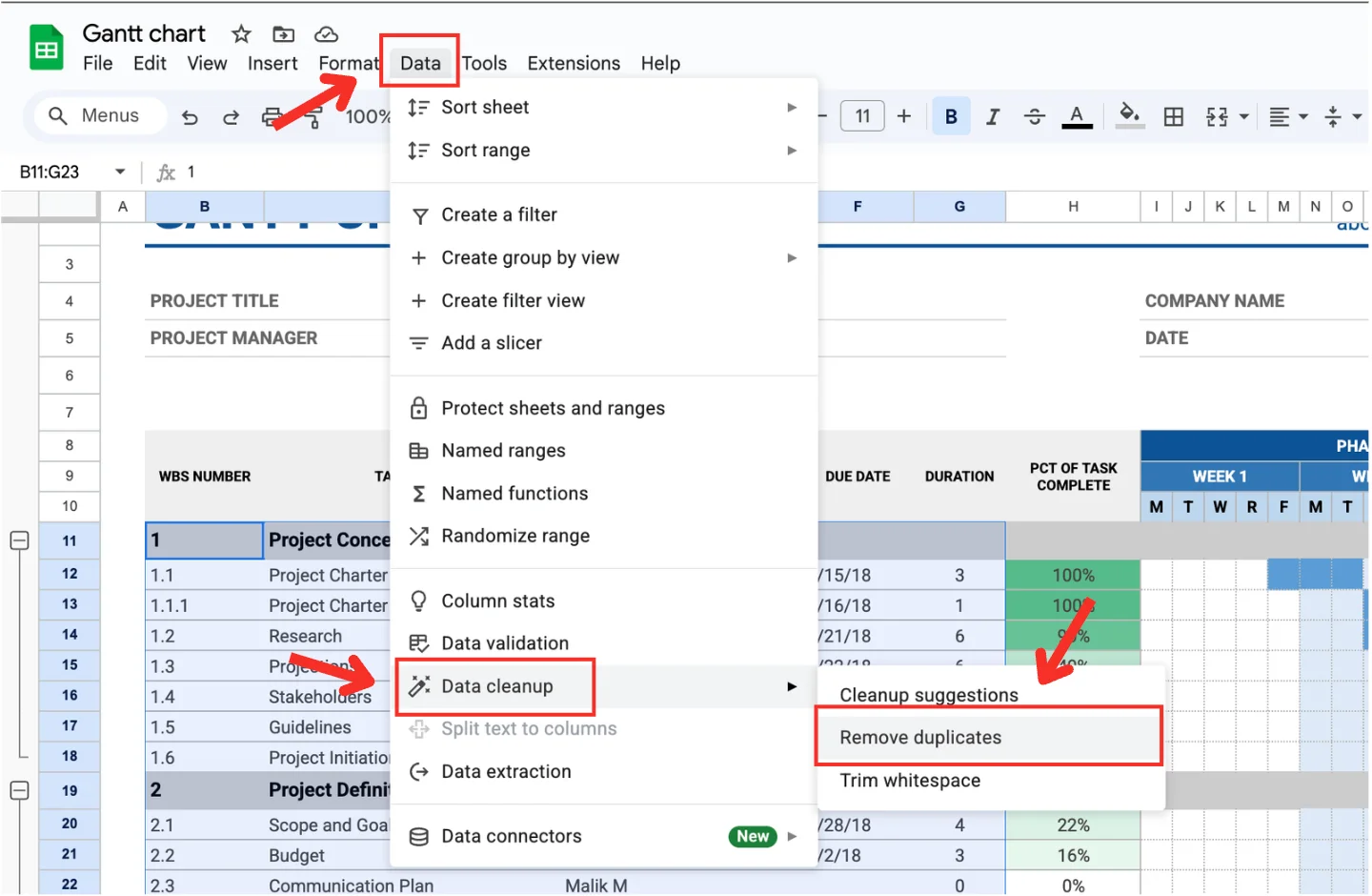
- Bước 2: Chọn Data → Data cleanup → Remove duplicates.

Cách lọc dữ liệu trùng trong Google Sheets - Bước 3: Chọn cột cần kiểm tra trùng và xác nhận.
Ưu điểm:
- Nhanh, dễ thao tác: chỉ cần vài bước trong menu Data, Google Sheets sẽ tự động xử lý mà không cần thiết lập phức tạp.
- Không cần công thức: phù hợp với người không rành hàm, không phải nhớ cú pháp khi lọc dữ liệu trùng lặp trong Google Sheets.
Hạn chế:
- Dữ liệu trùng sẽ bị xóa ngay: sau khi xác nhận, các dòng trùng lặp bị loại bỏ trực tiếp khỏi bảng và không thể xem lại nếu không có bản sao.
- Không xem trước kết quả: Google Sheets không cho kiểm tra trước dữ liệu nào sẽ bị xóa, dễ gây rủi ro với file quan trọng.
Nhìn chung, cách lọc dữ liệu trùng trong Google Sheets bằng công cụ Remove duplicates phù hợp khi bạn cần xử lý nhanh và chắc chắn muốn loại bỏ các dòng trùng lặp khỏi bảng tính.
Công cụ này giúp tiết kiệm thời gian thao tác, không yêu cầu sử dụng công thức và cho kết quả ngay lập tức chỉ sau vài bước đơn giản. Tuy nhiên, do dữ liệu trùng sẽ bị xóa trực tiếp, bạn nên sao lưu file hoặc kiểm tra kỹ vùng dữ liệu trước khi áp dụng để tránh mất thông tin quan trọng. Khi sử dụng đúng tình huống, Remove duplicates là giải pháp gọn nhẹ và hiệu quả để làm sạch dữ liệu trong Google Sheets.
Cách lọc dữ liệu trùng lặp trong Google Sheets bằng Conditional Formatting.
Nếu mục tiêu của bạn là xác định dữ liệu trùng trước khi xử lý, thay vì xóa ngay, thì đây là phương pháp được rất nhiều người lựa chọn khi lọc dữ liệu trùng trong Google Sheets. Cách này giúp bạn nhìn rõ các giá trị trùng lặp ngay trên bảng dữ liệu gốc, từ đó chủ động kiểm tra, đối chiếu và đưa ra quyết định phù hợp. Đặc biệt trong các file quan trọng như danh sách khách hàng hay dữ liệu khảo sát, việc nhận diện trước khi thao tác sẽ an toàn hơn rất nhiều.
Cách thực hiện lọc dữ liệu bạn thao tác như sau:
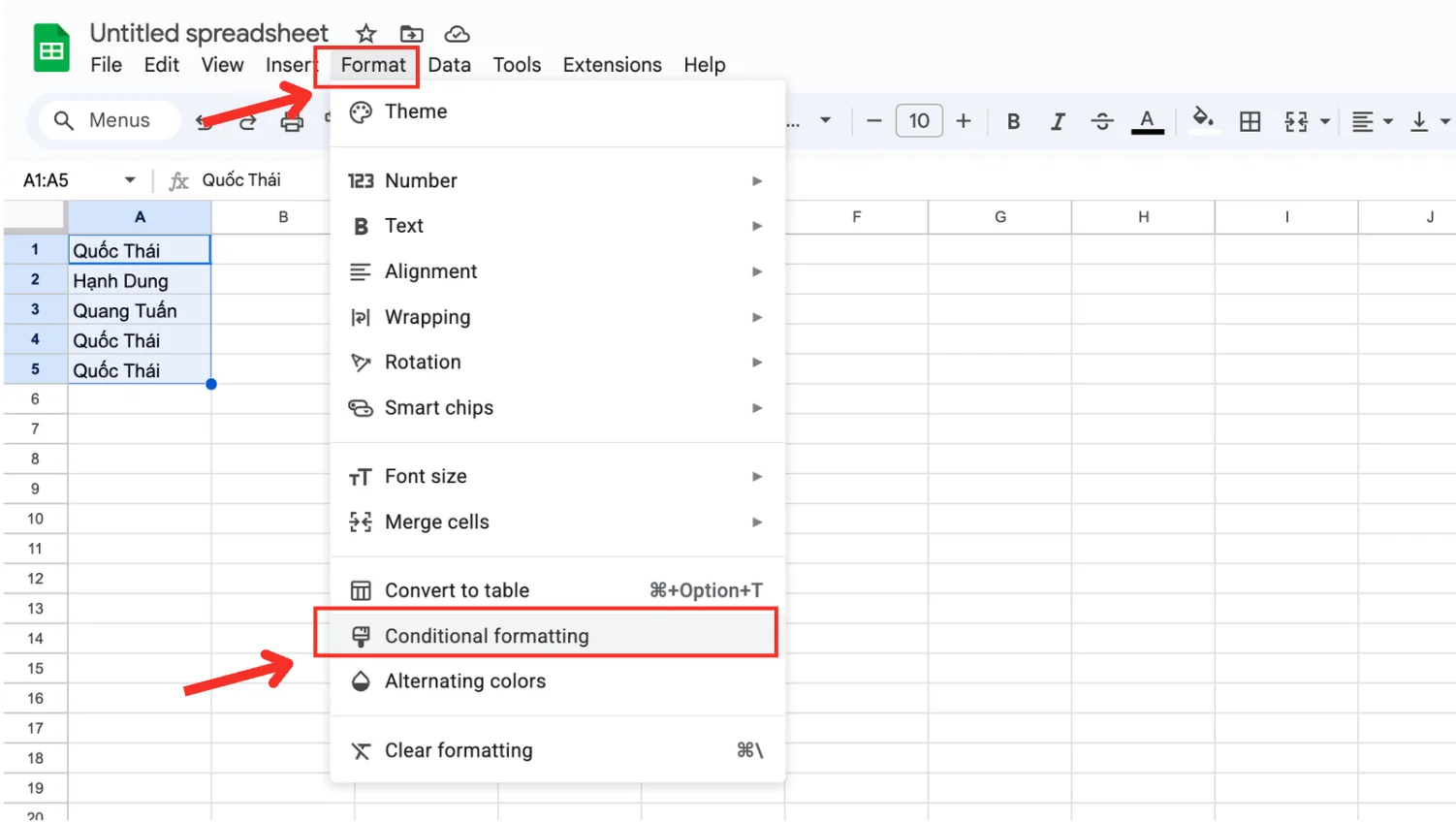
- Bước 1: Tô đen vùng dữ liệu > Chọn Format (Định dạng) > Conditional formatting (Định dạng theo điều kiện) .

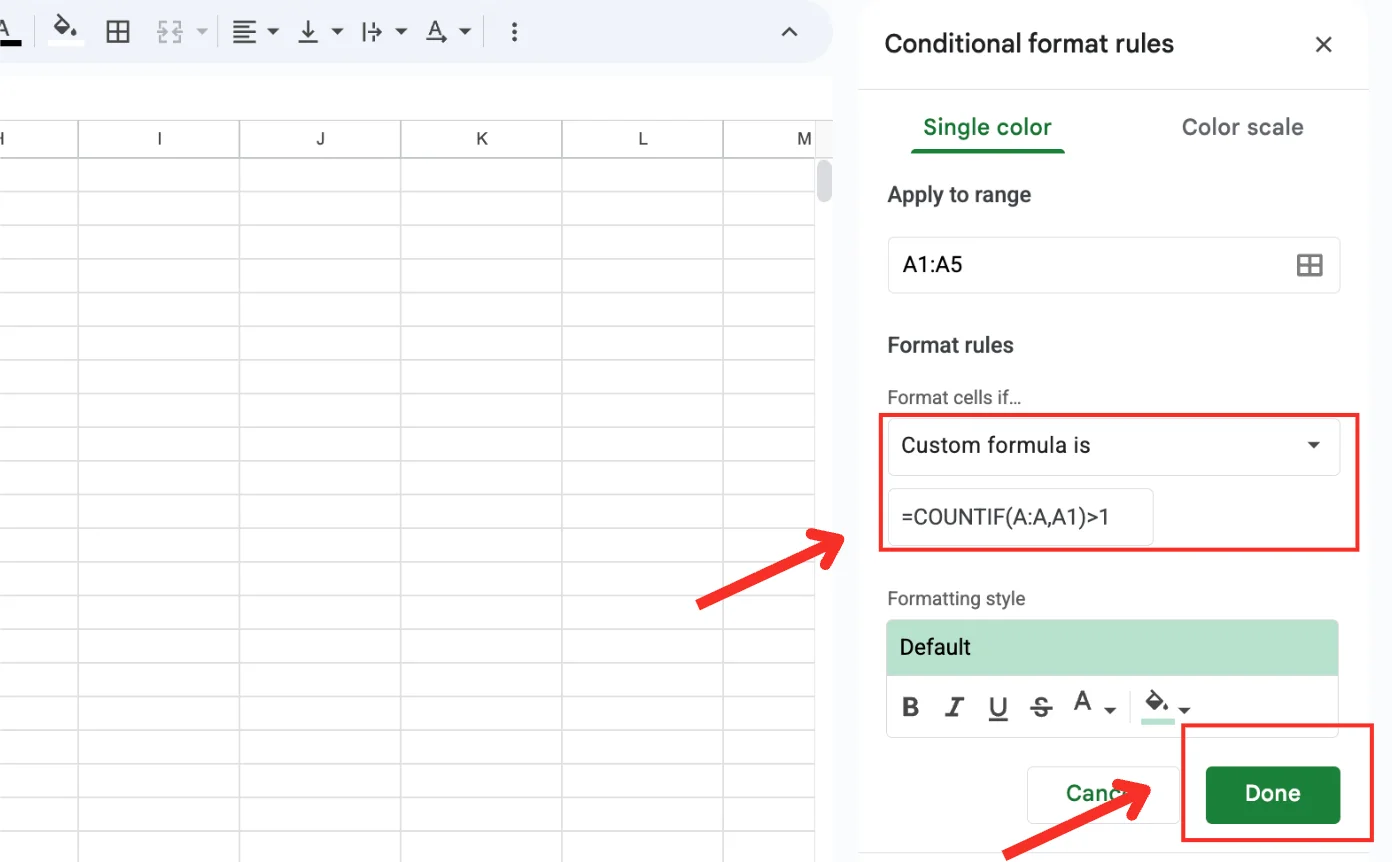
Cách lọc dữ liệu trùng trong Google Sheets - Bước 2: Tại đây trong mục format cells if (Định dạng ô nếu) > Chọn Custom formula is (Công thức tuỳ chỉnh là) > Nhập “=COUNTIF(A:A,A1)>1) > Chọn Done.

Cách lọc dữ liệu trùng lặp trong Google Sheets - Bước 3: Như vậy bạn sẽ dễ dàng thấy được các ô dữ liệu trùng lặp với nhau.

Lọc dữ liệu trùng lặp trong Google Sheets

Ưu điểm:
- Dễ nhận diện dữ liệu trùng: các giá trị trùng lặp được làm nổi bật bằng màu sắc, giúp bạn phát hiện nhanh mà không cần đọc từng dòng.
- Không làm mất dữ liệu gốc: phương pháp này chỉ đánh dấu hiển thị, toàn bộ dữ liệu ban đầu vẫn được giữ nguyên.
- Phù hợp để kiểm tra trực quan: rất hiệu quả khi bạn cần rà soát trước khi áp dụng các cách lọc dữ liệu trùng lặp trong Google Sheets khác.
Hạn chế:
- Chỉ đánh dấu, không tự động lọc: bạn vẫn phải xử lý thủ công nếu muốn xóa hoặc tách dữ liệu trùng ra bảng khác.
- Không tạo danh sách dữ liệu sạch riêng biệt: khác với hàm UNIQUE, dữ liệu trùng vẫn tồn tại trong bảng chính.
Nhìn chung, cách này đặc biệt phù hợp khi bạn cần kiểm tra và rà soát dữ liệu trùng nhau trong Google Sheets trước khi xóa, chỉnh sửa hoặc lọc nâng cao. Với những ai ưu tiên độ an toàn và kiểm soát dữ liệu, đây là bước đệm rất quan trọng trong quy trình lọc dữ liệu trùng trong Google Sheets.
Cách lọc dữ liệu trùng nhau trong GG Sheets bằng hàm UNIQUE.
Trong các trường hợp cần tạo một danh sách dữ liệu sạch mà không muốn tác động đến bảng gốc, cách lọc dữ liệu trùng nhau trong Google Sheets bằng hàm UNIQUE là lựa chọn rất phù hợp. Hàm này cho phép trích xuất các giá trị không trùng lặp sang một vùng mới, giúp bạn dễ dàng kiểm tra, tổng hợp và làm báo cáo. Đây là phương pháp được sử dụng nhiều trong phân tích dữ liệu và thống kê.
Cách sử dụng:
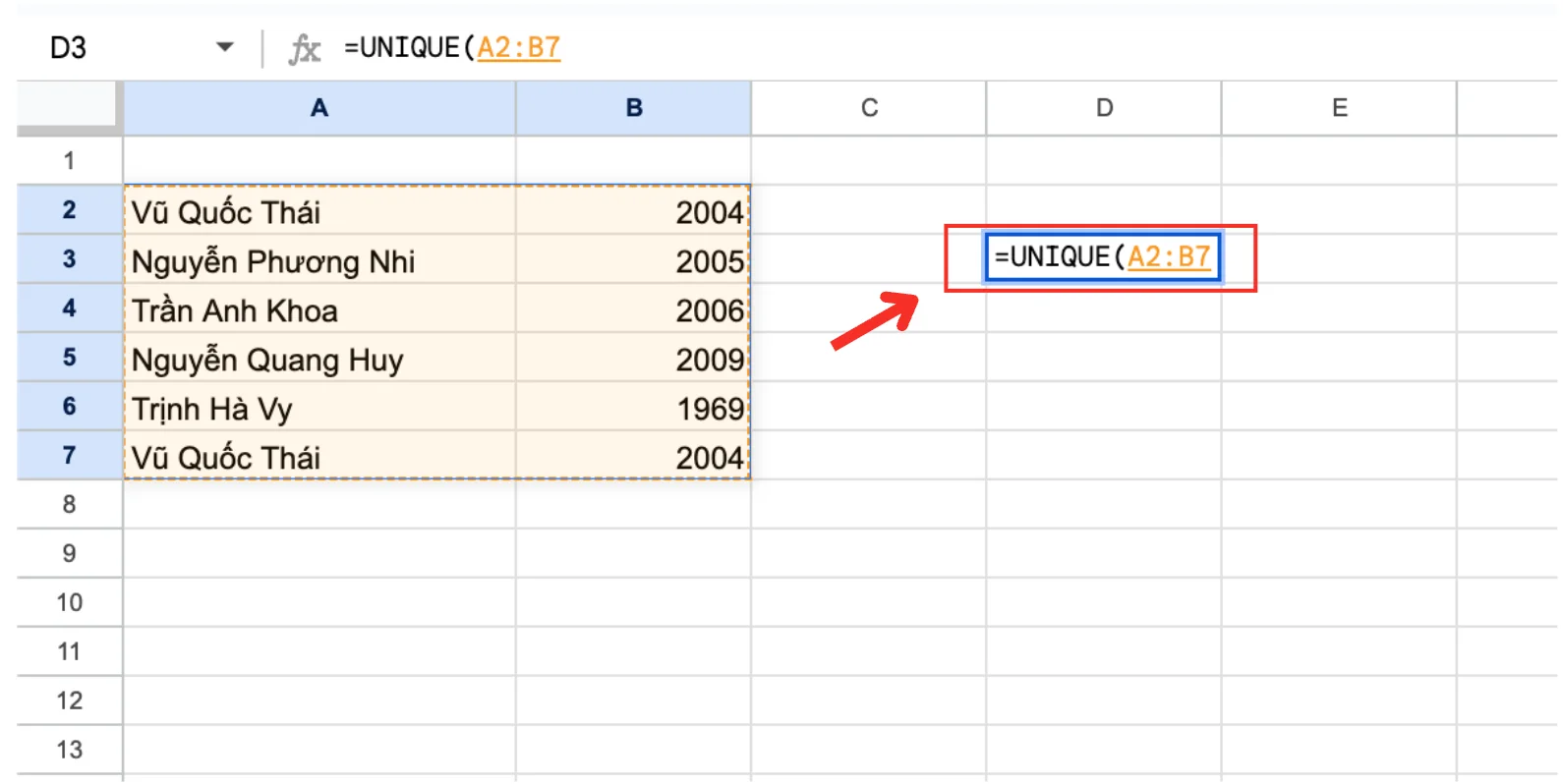
- Bước 1: Chọn một ô bất kỳ trong bảng dữ liệu > Nhập hàm =Unique(A2:B7) như hình.

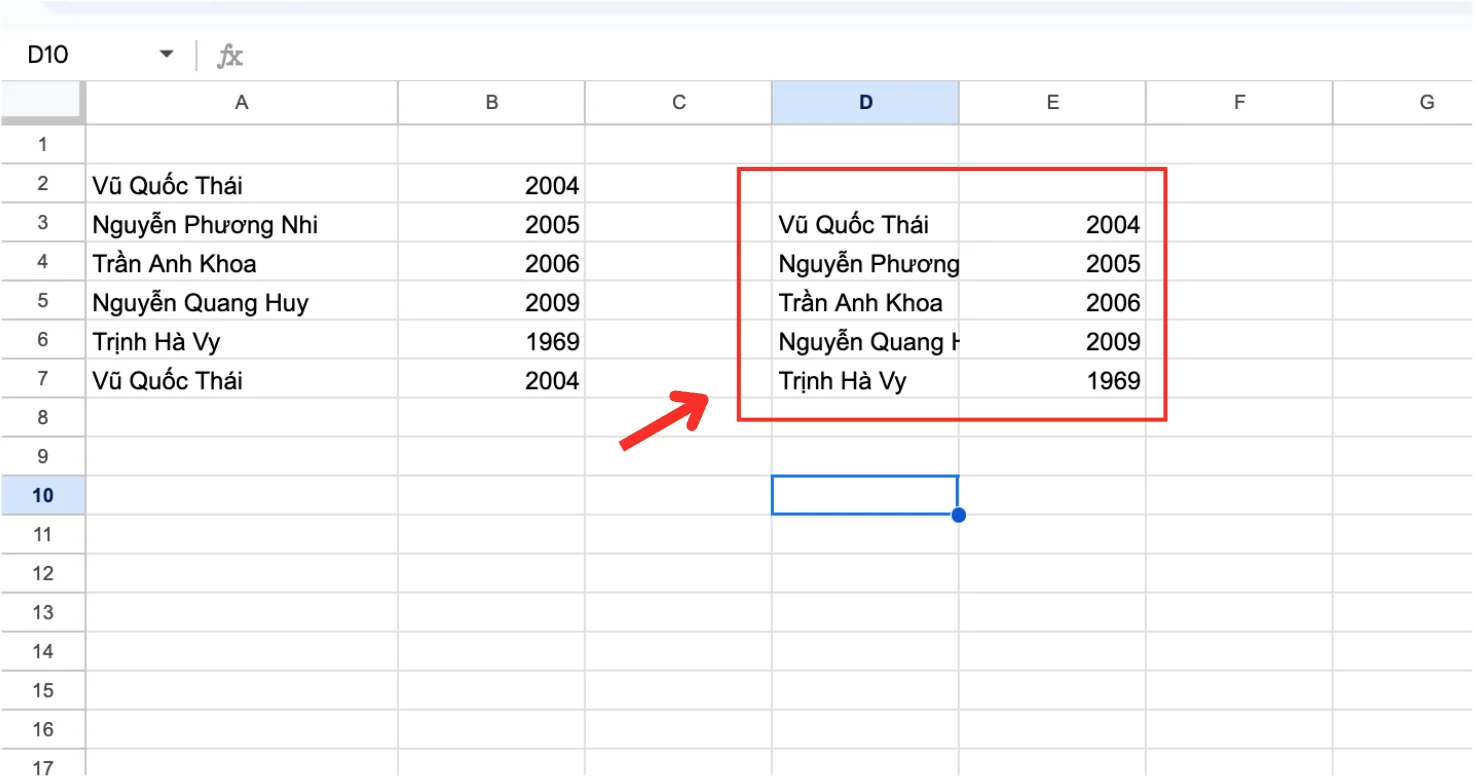
Cách lọc dữ liệu trùng nhau trong GG Sheets bằng hàm UNIQUE - Bước 2: Nhấn vào Enter > Kết quả sẽ hiển thị như hình.

Lọc dữ liệu trùng nhau trong GG Sheets bằng hàm UNIQUE.
Ưu điểm:
- Giữ nguyên dữ liệu gốc, không làm thay đổi hay mất bất kỳ dòng dữ liệu nào trong bảng ban đầu.
- Dễ tạo danh sách dữ liệu sạch phục vụ phân tích, thống kê hoặc làm báo cáo riêng.
- Cú pháp đơn giản, dễ áp dụng cho cả người mới sử dụng Google Sheets.
Hạn chế:
- Không xóa dữ liệu trùng trong bảng gốc mà chỉ tạo ra một danh sách mới
- Cần quản lý thêm vùng dữ liệu kết quả để tránh nhầm lẫn khi làm việc
Nhìn chung, cách lọc dữ liệu trùng trong Google Sheets bằng hàm UNIQUE đặc biệt phù hợp khi bạn cần đối chiếu, phân tích hoặc trình bày dữ liệu sạch mà vẫn muốn giữ nguyên bảng ban đầu. Khi sử dụng đúng mục đích, hàm UNIQUE sẽ giúp việc xử lý dữ liệu trở nên linh hoạt, an toàn và dễ kiểm soát hơn trong quá trình làm việc.
Cách lọc dữ liệu trùng trong Google Sheets bằng hàm COUNTIF.
Khi cần kiểm tra dữ liệu trùng lặp nhưng vẫn muốn kiểm soát chi tiết từng dòng, cách lọc dữ liệu trùng trong Google Sheets bằng hàm COUNTIF là phương án rất hiệu quả. Phương pháp này cho phép bạn xác định chính xác giá trị nào xuất hiện nhiều lần trước khi quyết định lọc hoặc xóa.
Cách sử dụng:
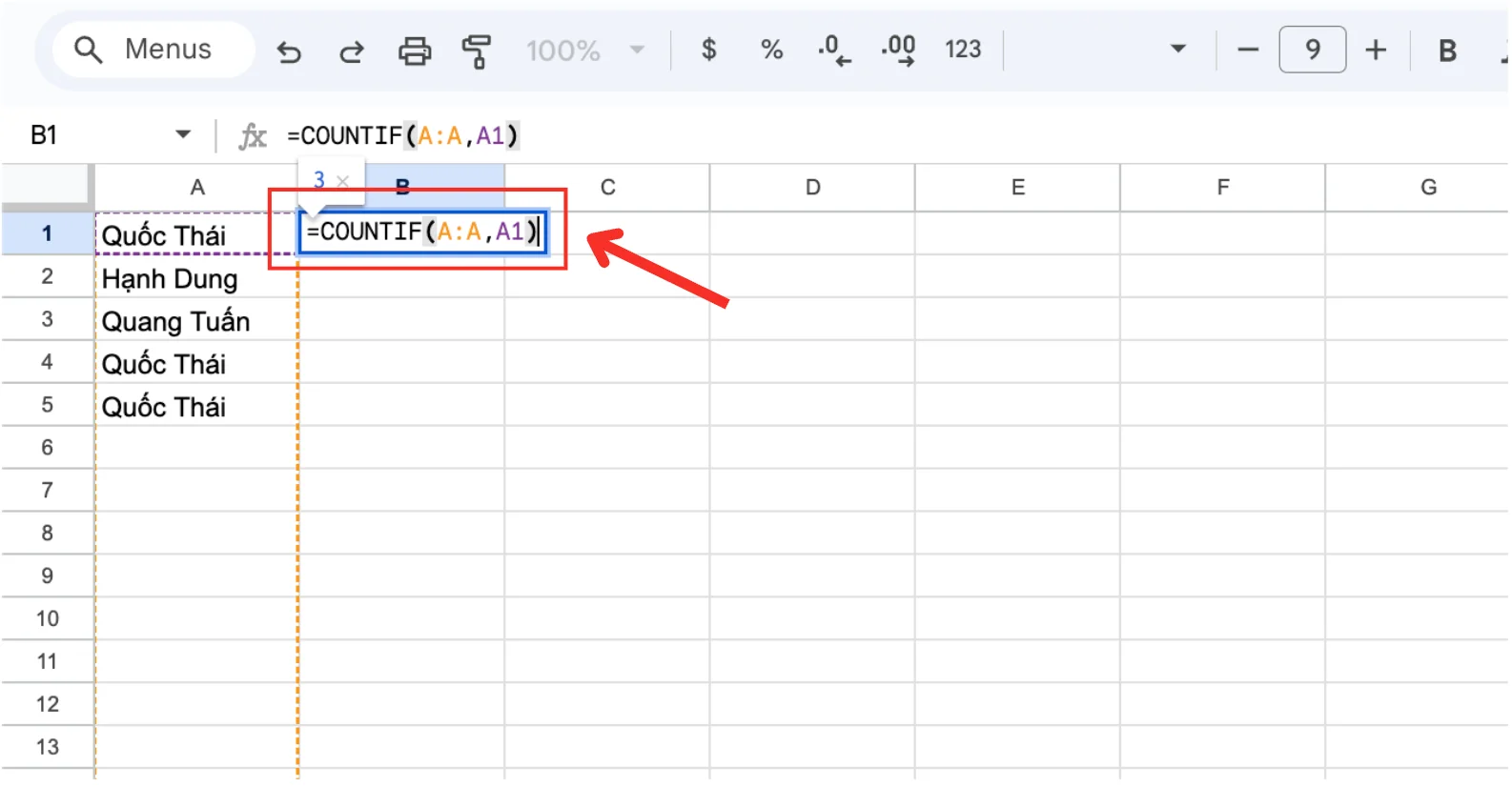
- Bước 1: Tạo cột phụ sau đó nhập công thức “=COUNTIF(A:A,A1)”.

Cách lọc dữ liệu trùng trong Google Sheets bằng hàm COUNTIF. - Bước 2: Nhấn Enter > Kéo cột xuống để xác định dữ liệu trùng lặp.

Lọc dữ liệu trùng trong Google Sheets bằng hàm COUNTIF.
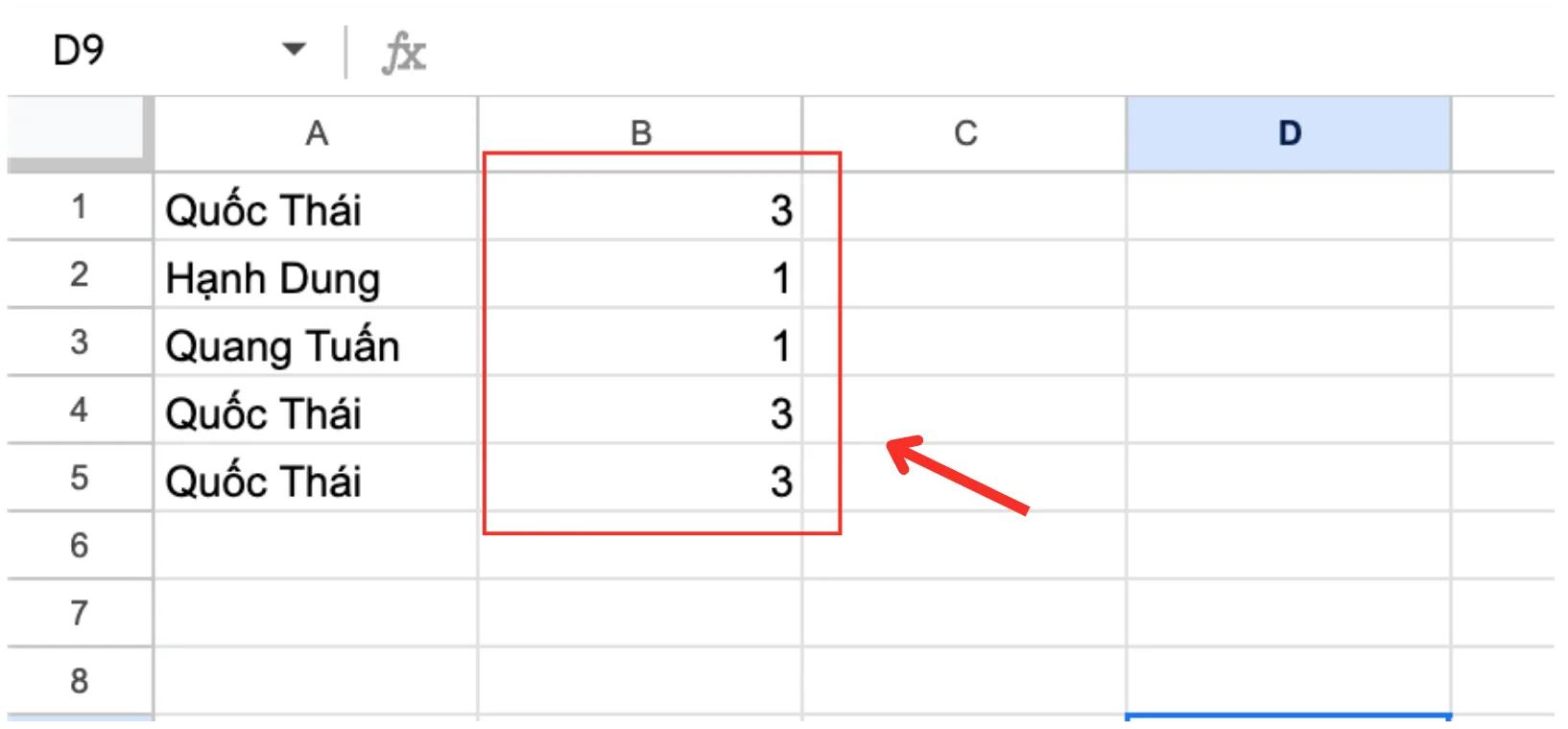
Có thể thấy dữ liệu “Quốc Thái” lặp lại 3 lần và khi áp dụng hàm này hệ thống sẽ ngay lập tức hiển thị kết quả mong muốn.
Ưu điểm:
- Linh hoạt trong xử lý, có thể kết hợp với bộ lọc hoặc định dạng có điều kiện để đánh dấu dữ liệu trùng.
- Phù hợp với dữ liệu lớn, giúp kiểm soát và phân loại dữ liệu trùng một cách rõ ràng.
- Cho phép xem trước kết quả trùng lặp trước khi xóa hoặc chỉnh sửa dữ liệu.
Hạn chế:
- Cần tạo thêm cột phụ để hiển thị kết quả đếm, khiến bảng dữ liệu dài hơn.
- Yêu cầu người dùng hiểu cơ bản về công thức để áp dụng đúng và tránh sai sót.
Đặc biệt với các bảng dữ liệu lớn, danh sách khách hàng hoặc file báo cáo nhiều người cùng chỉnh sửa, COUNTIF giúp bạn kiểm soát chất lượng dữ liệu tốt hơn và giảm rủi ro sai sót. Khi kết hợp đúng cách với bộ lọc hoặc định dạng có điều kiện, đây sẽ là công cụ mạnh mẽ giúp dữ liệu luôn gọn gàng, chính xác và sẵn sàng cho mọi nhu cầu phân tích.
So sánh nhanh các cách lọc dữ liệu trùng trong Google Sheets
Sau khi tham khảo các phương pháp trên, bảng tóm tắt dưới đây sẽ giúp bạn dễ dàng so sánh ưu điểm và hạn chế của từng cách. Từ đó, bạn có thể xác định phương pháp phù hợp nhất với nhu cầu sử dụng và áp dụng hiệu quả vào quá trình xử lý dữ liệu của mình.
| Phương pháp | Đặc điểm chính | Phù hợp khi nào |
| Remove duplicates | Xóa dữ liệu trùng nhanh, thao tác đơn giản, không hoàn tác dễ | Khi chắc chắn muốn loại bỏ dữ liệu trùng ngay |
| Conditional Formatting | Chỉ đánh dấu dữ liệu trùng, không xóa dữ liệu gốc | Khi cần kiểm tra và rà soát trước khi xử lý |
| UNIQUE | Tạo danh sách dữ liệu không trùng ở vùng mới, giữ nguyên bảng gốc | Khi cần báo cáo hoặc phân tích dữ liệu sạch |
| COUNTIF | Kiểm soát dữ liệu trùng chi tiết, linh hoạt nhưng cần thao tác thêm | Khi làm việc với dữ liệu lớn hoặc cần lọc nâng cao |
Bảng này giúp bạn dễ dàng chọn được phương pháp để lọc dữ liệu trùng trong Google Sheets một cách dễ dàng và nhanh chóng hơn. Không chỉ vậy, bảng này còn giúp bạn dễ dàng hình dung được mình cần áp dụng phương pháp nào là tối ưu và hiệu quả nhất trong công việc.
Một số lưu ý khi lọc dữ liệu trùng trong Google Sheets.
Trước khi áp dụng bất kỳ cách lọc dữ liệu trùng trong Google Sheets nào, việc chuẩn bị và kiểm tra dữ liệu là bước rất quan trọng. Nhiều lỗi mất dữ liệu hoặc sai kết quả thường không đến từ công cụ, mà đến từ việc thao tác vội vàng hoặc bỏ qua các bước kiểm soát cần thiết. Nắm rõ các lưu ý dưới đây sẽ giúp quá trình lọc dữ liệu trùng diễn ra an toàn và chính xác hơn, đặc biệt với những file có giá trị sử dụng lâu dài.
- Luôn sao lưu dữ liệu trước khi xóa trùng: Việc tạo một bản sao trước khi lọc dữ liệu trùng trong Google Sheets giúp bạn dễ dàng khôi phục nếu thao tác nhầm, nhất là khi sử dụng Remove duplicates vì dữ liệu sẽ bị xóa trực tiếp.
- Kiểm tra kỹ cột hoặc vùng dữ liệu cần lọc: Cần xác định rõ dữ liệu trùng theo toàn bộ dòng hay chỉ theo một cột cụ thể như email, số điện thoại hoặc mã khách hàng để tránh loại bỏ nhầm thông tin quan trọng.
- Chuẩn hóa dữ liệu trước khi lọc: Nên xóa khoảng trắng thừa, thống nhất chữ hoa – chữ thường và định dạng dữ liệu để Google Sheets nhận diện chính xác các giá trị trùng lặp.
- Không áp dụng Remove duplicates vội với dữ liệu phức tạp: Với các bảng dữ liệu liên kết nhiều cột, nên kiểm tra bằng Conditional Formatting hoặc COUNTIF trước khi xóa để tránh mất những dòng cần giữ lại.
Khi tuân thủ đầy đủ các lưu ý trên, việc lọc dữ liệu trùng trong Google Sheets sẽ trở nên an toàn, có kiểm soát và hạn chế tối đa rủi ro. Điều này đặc biệt quan trọng với các file khách hàng, khảo sát hoặc báo cáo cần độ chính xác cao và khả năng kiểm tra lại về sau.
>>>Xem Thêm: Hướng Dẫn Cách Tạo Bộ Lọc Trong Google Sheets
Kết luận
Lọc dữ liệu trùng trong Google Sheets là thao tác quan trọng giúp bảng tính luôn gọn gàng, chính xác và dễ kiểm soát, đặc biệt khi làm việc với danh sách khách hàng, khảo sát hoặc dữ liệu số lượng lớn. Việc áp dụng đúng cách lọc dữ liệu trùng trong Google Sheets sẽ giúp bạn hạn chế sai sót và nâng cao hiệu quả xử lý dữ liệu hằng ngày.
Nếu bạn còn bất cứ thắc mắc nào cần được chúng tôi hỗ trợ giải đáp, vui lòng liên hệ ngay đến GWS Check qua số Hotline 024.9999.7777 để được tư vấn chi tiết về lọc dữ liệu trùng nhau trong Google Sheets cũng như các kỹ thuật xử lý bảng tính chuyên sâu khác.





Pingback: Hàm IF nhiều điều kiện trong Google Sheets là gì? Phân loại
Pingback: 04 Cách vẽ biểu đồ trên Google Sheets chi tiết, dễ hiểu nhất