



Trong quá trình xử lý dữ liệu trên Google Sheets, việc làm tròn số là thao tác rất thường gặp khi tính toán doanh thu, điểm số, tỷ lệ phần trăm hoặc dữ liệu thống kê. Thay vì chỉnh sửa thủ công từng con số, người dùng có thể sử dụng hàm ROUND để làm tròn nhanh chóng và đảm bảo độ chính xác cho bảng tính. Đây cũng là lý do nhiều người tìm kiếm cách sử dụng hàm ROUND trong Google Sheets hiện nay.
Hướng dẫn cách sử dụng hàm ROUND – Cú pháp và cách áp dụng

Để sử dụng hàm ROUND trong Google Sheets, người dùng cần hiểu rõ cách hoạt động của tham số Num_digits trong công thức. Nếu Num_digits = 0 thì hàm sẽ làm tròn đến số nguyên gần nhất, nếu Num_digits > 0 thì làm tròn số thập phân phía sau dấu phẩy, còn nếu Num_digits < 0 thì Google Sheets sẽ làm tròn sang hàng chục, hàng trăm hoặc hàng nghìn bên trái dấu thập phân.
Công thức hàm ROUND
= ROUND(number; num_digits)
Trong đó:
- number: Giá trị cần làm tròn
- Num_digits: Số chữ số muốn làm tròn
Lưu ý:
- Number là một số thực ∈ R, Number có thể là một số nguyên hoặc là số thập phân hay phân số đều được.
- Num_digits phải là số nguyên ∈ Z, có thể là số âm, số dương hoặc là bằng 0
- Nếu giá trị phía sau nhỏ hơn 5 thì số sẽ được đưa về mức thấp hơn, còn nếu lớn hơn hoặc bằng 5 thì hệ thống sẽ tự động tăng lên theo quy tắc làm tròn thông thường.
| Giá trị num_digits | Ý nghĩa | Ví dụ công thức | Kết quả |
| > 0 | Điều chỉnh số lẻ phía sau dấu phẩy | =ROUND(12.3456,2) | 12.35 |
| = 0 | Đưa giá trị về số nguyên gần nhất | =ROUND(18.7,0) | 19 |
| < 0 | Quy đổi giá trị theo hàng chục, hàng trăm hoặc hàng nghìn | =ROUND(1567,-2) | 1600 |
Cách sử dụng hàm Round làm tròn đến số thập phân
Để sử dụng hàm ROUND làm tròn đến số thập phân trong Google Sheets, người dùng cần thiết lập Num_digits > 0 trong công thức. Giá trị Num_digits sẽ quyết định số lượng chữ số được giữ lại sau dấu phẩy, ví dụ Num_digits = 1 sẽ lấy 1 số thập phân, Num_digits = 2 sẽ lấy 2 số thập phân trong kết quả trả về.
- Bước 1: Truy cập vào Google Sheets sau đó nhập công thức.

Cách sử dụng hàm Round làm tròn đến số thập phân
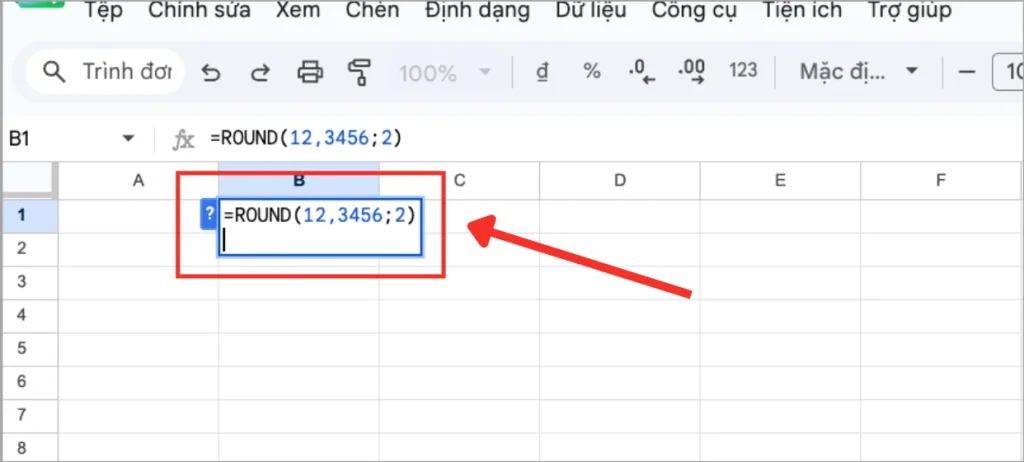
Lưu ý: Trong trường hợp này, hàm ROUND sẽ giữ lại 2 chữ số sau dấu phẩy.
- Bước 2: Nhấn Enter để hoàn tất và kiểm tra lại kết quả.

Cách sử dụng hàm Round làm tròn đến số thập phân

Sau khi nhập công thức và thiết lập Num_digits phù hợp, Google Sheets sẽ tự động làm tròn số thập phân theo giá trị mong muốn. Việc hiểu đúng cách dùng hàm ROUND để làm tròn số thập phân sẽ giúp người dùng tối ưu bảng tính và hạn chế sai lệch dữ liệu trong quá trình tính toán.
Cách sử dụng hàm Round làm tròn số nguyên
Để sử dụng hàm ROUND làm tròn số nguyên, người dùng chỉ cần nhập công thức và đặt giá trị Num_digits bằng 0. Khi áp dụng cách này, Google Sheets sẽ tự động làm tròn số về giá trị nguyên gần nhất thay vì hiển thị phần thập phân trong bảng tính.
- Cách thực hiện: Nhập công thức sau đó nhấn Enter và kiểm tra kết quả.

Cách sử dụng hàm Round làm tròn số nguyên
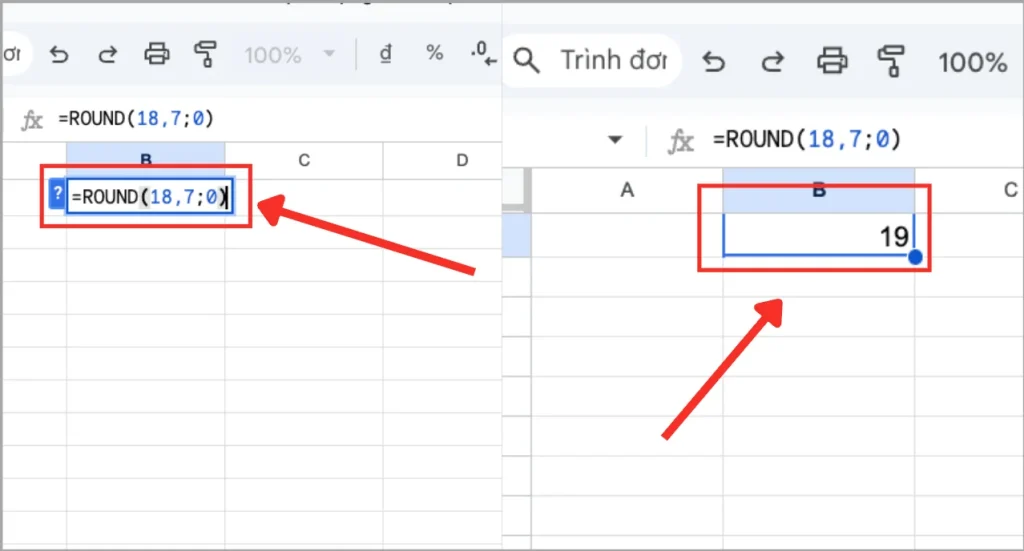
Việc sử dụng hàm ROUND để làm tròn số nguyên sẽ giúp dữ liệu hiển thị gọn gàng và dễ theo dõi hơn trong quá trình tính toán. Đây cũng là cách làm phổ biến khi xử lý số lượng, điểm số hoặc các dữ liệu không cần hiển thị số lẻ thập phân trong Google Sheets và Excel.
Cách dùng hàm Round làm tròn hàng chục hoặc hàng trăm
Để sử dụng hàm ROUND làm tròn hàng chục hoặc hàng trăm trong Google Sheets, người dùng cần thiết lập Num_digits < 0 trong công thức. Khi Num_digits là số âm, Google Sheets sẽ tự động làm tròn bên trái dấu thập phân, ví dụ Num_digits = -1 sẽ làm tròn đến hàng chục, = -2 sẽ làm tròn đến hàng trăm và = -3 sẽ làm tròn đến hàng nghìn.
- Cách áp dụng: Nhập công thức sau đó nhấn Enter để trả kết quả

Cách dùng hàm Round làm tròn hàng chục hoặc hàng trăm
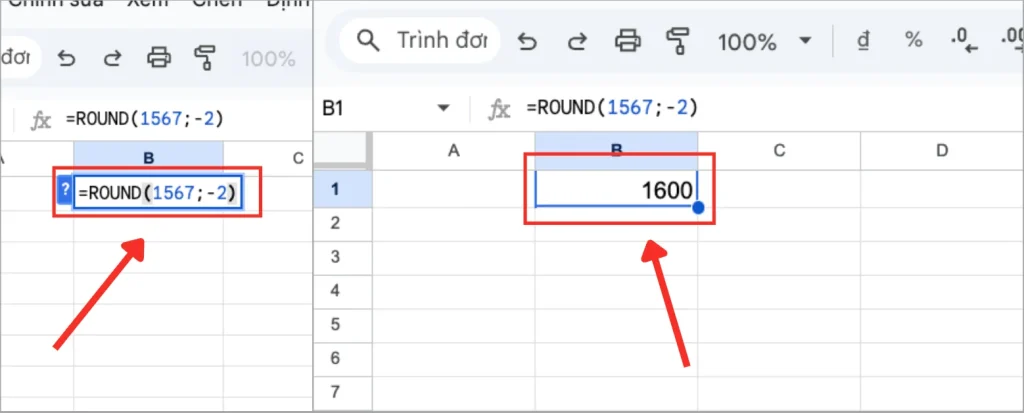
Sử dụng hàm ROUND để làm tròn hàng chục hoặc hàng trăm sẽ giúp dữ liệu tổng quan hơn và dễ trình bày trong các báo cáo thống kê hoặc tài chính. Đây cũng là cách làm phổ biến khi cần rút gọn số liệu lớn trong Google Sheets.
Hàm ROUNDUP – Hàm làm tròn lên trong Google Sheets
Ngoài ROUND, Google Sheets còn hỗ trợ hàm làm tròn lên để luôn tăng giá trị số lên mức gần nhất. Hàm ROUNDUP có chức năng đưa giá trị lên mức cao hơn so với số ban đầu, đồng thời số chữ số tăng thêm sẽ phụ thuộc vào tham số được thiết lập trong công thức.
Cú pháp hàm ROUNDUP
=ROUNDUP(number; num_digits)
| Giá trị num_digits | Ý nghĩa trong hàm ROUNDUP | Ví dụ công thức | Kết quả |
| > 0 | Làm tròn lên số thập phân sau dấu phẩy | =ROUNDUP(12,341;2) | 12.35 |
| = 0 | Làm tròn lên thành số nguyên gần nhất | =ROUNDUP(18,1;0) | 19 |
| < 0 | Làm tròn lên sang hàng chục, trăm, nghìn | =ROUNDUP(1567;-2) | 1600 |
Hướng dẫn sử dụng hàm ROUNDUP
Hàm ROUNDUP được sử dụng khi người dùng muốn làm tròn số theo hướng tăng lên trong Google Sheets hoặc Excel. Đây là hàm rất hữu ích trong các trường hợp cần làm tròn giá trị nhưng vẫn đảm bảo kết quả luôn lớn hơn hoặc bằng số ban đầu trong quá trình tính toán dữ liệu.
- Bước 1: Nhập công thức =ROUNDUP(12,341;2)

Hàm ROUNDUP – Hàm làm tròn lên trong Google Sheets - Bước 2: Nhấn vào nút Enter và tiến hành kiểm tra kết quả

Hàm ROUNDUP – Hàm làm tròn lên trong Google Sheets


Sau khi nhập công thức và nhấn Enter, Google Sheets sẽ tự động trả về kết quả đã được làm tròn lên theo giá trị Num_digits đã thiết lập. Việc hiểu đúng cách sử dụng hàm ROUNDUP sẽ giúp người dùng xử lý dữ liệu chính xác hơn khi làm việc với số thập phân hoặc các bảng tính tài chính, thống kê.
Hàm ROUNDDOWN – Hàm làm tròn số xuống trong Microsoft Excel
Khác với hàm ROUND và ROUNDUP thì hàm ROUNDDOWN giúp làm tròn số xuống, đồng nghĩa với việc cho ra kết quả làm tròn nhỏ hơn giá trị gốc và giá trị nhỏ hơn bao nhiêu phụ thuộc vào cách sử dụng hàm.
Công thức hàm ROUNDDOWN: =ROUNDDOWN(Number,Num_digits)
Trong đó thì:
- Number là số cần làm tròn.
- Num_digits là vị trí của số cần làm tròn. Num digit phải là số nguyên ∈ Z, có thể là số âm hoặc số dương hoặc bằng 0.
| Giá trị num_digits | Ý nghĩa trong hàm ROUNDDOWN | Ví dụ công thức | Kết quả |
| > 0 | Làm tròn xuống số thập phân sau dấu phẩy | =ROUNDDOWN(12,349;2) | 12.34 |
| = 0 | Làm tròn xuống thành số nguyên gần nhất | =ROUNDDOWN(18,9;0) | 18 |
| < 0 | Làm tròn xuống sang hàng chục, trăm, nghìn | =ROUNDDOWN(1567;-2) | 1500 |
Hướng dẫn cách sử dụng hàm ROUNDDOWN
Để sử dụng hàm ROUNDDOWN trong Google Sheets, người dùng chỉ cần nhập đúng công thức và xác định giá trị Num_digits phù hợp với nhu cầu làm tròn dữ liệu. Tùy vào số được nhập trong Num_digits mà hàm sẽ làm tròn xuống đến số nguyên, số thập phân hoặc các hàng chục, hàng trăm và hàng nghìn khác nhau trong bảng tính.
- Bước 1: Mở File Google Sheets sau đó nhập công thức, nếu Num_digits = 0 thì sẽ làm tròn tới số nguyên gần nhất.

Hàm ROUNDDOWN – Hàm làm tròn số xuống trong Microsoft Excel - Bước 2: Nếu Num_digits > 0 thì sẽ làm tròn tới số thập phân được chỉ định, nếu = 1 thì lấy 1 số lẻ, = 2 thì lấy 2 số lẻ.
Hàm ROUNDDOWN – Hàm làm tròn số xuống trong Microsoft Excel - Bước 3: Nếu Num_digits < 0 thì sẽ làm trong bên trái dấu thập phân. Nếu = -1 thì làm tròn đến hàng chục, -2 thì làm trong đến hàng trăm, -3 là làm tròn đến hàng ngàn.

Hàm ROUNDDOWN – Hàm làm tròn số xuống trong Microsoft Excel


Có thể thấy, việc hiểu đúng cách hoạt động của Num_digits sẽ giúp người dùng sử dụng hàm ROUNDDOWN chính xác hơn trong từng trường hợp xử lý dữ liệu. Đây cũng là một trong những hàm làm tròn số rất hữu ích khi cần giảm giá trị số liệu hoặc giới hạn dữ liệu trong Google Sheets và Excel.
Hàm ROUND dùng để làm gì? Lợi ích của hàm ROUND trong Excel

Trong quá trình xử lý dữ liệu trên Google Sheets và Excel, hàm ROUND được sử dụng rất phổ biến để làm tròn số và tối ưu độ chính xác cho bảng tính. Đây là một trong những hàm cơ bản nhưng lại có tính ứng dụng cao trong học tập, kế toán, tài chính, thống kê và quản lý dữ liệu thực tế. Việc hiểu rõ hàm ROUND dùng để làm gì sẽ giúp người dùng thao tác dữ liệu nhanh hơn và hạn chế nhiều sai sót trong quá trình tính toán.
- Làm tròn số thập phân nhanh hơn: Thay vì chỉnh sửa thủ công từng giá trị số lẻ trong bảng tính, người dùng chỉ cần sử dụng một công thức ROUND để tự động làm tròn dữ liệu theo số chữ số mong muốn. Điều này đặc biệt hữu ích khi xử lý bảng dữ liệu lớn có hàng trăm hoặc hàng nghìn dòng số liệu khác nhau. Nhờ đó, người dùng có thể tiết kiệm đáng kể thời gian thao tác và hạn chế sai sót khi nhập liệu thủ công.
- Giúp bảng tính dễ nhìn và trực quan hơn: Những bảng dữ liệu chứa quá nhiều số thập phân thường gây khó theo dõi và làm giảm tính trực quan khi đọc báo cáo. Khi sử dụng hàm ROUND làm tròn số, dữ liệu sẽ được hiển thị gọn gàng và đồng nhất hơn trên toàn bộ bảng tính. Đây là cách giúp người xem dễ quan sát số liệu tổng quan mà không bị rối bởi quá nhiều chữ số sau dấu phẩy.
- Hỗ trợ tính toán chính xác hơn: Trong nhiều trường hợp như tính doanh thu, điểm trung bình, tỷ lệ phần trăm hoặc các số liệu tài chính, việc làm tròn số sẽ giúp hạn chế sai số phát sinh khi tính toán nhiều lần. Hàm ROUND giúp dữ liệu được xử lý ổn định hơn và tránh tình trạng xuất hiện các số lẻ quá dài gây ảnh hưởng đến kết quả cuối cùng trong bảng tính.
- Tăng tính chuyên nghiệp cho báo cáo: Các báo cáo có dữ liệu được làm tròn hợp lý thường sẽ dễ trình bày và chuyên nghiệp hơn so với những bảng tính chứa quá nhiều số thập phân. Đây là lý do nhiều doanh nghiệp, kế toán hoặc nhân sự văn phòng thường sử dụng hàm ROUND để chuẩn hóa dữ liệu trước khi gửi báo cáo cho khách hàng, quản lý hoặc đối tác.
- Hỗ trợ kết hợp với nhiều hàm khác trong Google Sheets: Ngoài chức năng làm tròn số cơ bản, hàm ROUND còn có thể kết hợp với nhiều hàm khác như SUM, AVERAGE, IF hoặc VLOOKUP để xử lý dữ liệu linh hoạt hơn. Điều này giúp người dùng tối ưu công thức tính toán và xây dựng bảng tính chuyên nghiệp hơn trong Google Sheets và Excel.
Hàm ROUND không chỉ đơn thuần là hàm làm tròn số mà còn là công cụ hỗ trợ xử lý dữ liệu rất quan trọng trong Google Sheets. Việc sử dụng đúng hàm ROUND sẽ giúp bảng tính chính xác hơn, dễ theo dõi hơn và tối ưu hiệu quả làm việc trong nhiều tình huống thực tế.
>>>Xem Thêm: Kết hợp hàm VLOOKUP với hàm IFERROR trong Google Sheets
Những lỗi thường gặp khi dùng hàm ROUND trong Excel

Trong quá trình tìm hiểu cách sử dụng hàm ROUND, nhiều người thường gặp lỗi khiến công thức không hoạt động hoặc trả về kết quả sai lệch so với mong muốn. Phần lớn các lỗi này xuất phát từ việc nhập sai cú pháp, lựa chọn sai Num_digits hoặc chưa hiểu rõ cách hoạt động của hàm ROUND làm tròn số trong Google Sheets.
- Nhập sai dấu phân cách: Một số phiên bản Google Sheets sử dụng dấu phẩy (,) để ngăn cách tham số, trong khi một số khác lại sử dụng dấu chấm phẩy (;). Nếu nhập sai dấu phân cách, công thức có thể báo lỗi hoặc không trả về kết quả. Người dùng nên kiểm tra cài đặt ngôn ngữ hoặc thử thay đổi dấu phân cách khi hàm ROUND không hoạt động đúng.
- Chọn sai giá trị Num_digits: Num_digits là tham số quyết định số lượng chữ số được làm tròn nên nếu nhập sai, kết quả sẽ không đúng với nhu cầu sử dụng. Ví dụ, nhiều người muốn làm tròn 2 số thập phân nhưng lại nhập 0 hoặc số âm khiến dữ liệu bị làm tròn sang số nguyên hoặc hàng chục. Đây là lỗi rất phổ biến khi mới bắt đầu sử dụng hàm ROUND.
- Dữ liệu không phải định dạng số: Hàm ROUND chỉ hoạt động với dữ liệu dạng số nên nếu ô dữ liệu chứa văn bản, ký tự đặc biệt hoặc dữ liệu copy từ nguồn khác thì công thức có thể không hoạt động đúng. Trong nhiều trường hợp, người dùng cần chuyển dữ liệu về định dạng Number trước khi áp dụng hàm ROUND làm tròn số trong Google Sheets.
- Nhầm lẫn giữa ROUND, ROUNDUP và ROUNDDOWN: Nhiều người thường sử dụng nhầm giữa ROUND, ROUNDUP và ROUNDDOWN do cú pháp khá giống nhau. Tuy nhiên, ROUND sẽ làm tròn theo quy tắc toán học thông thường, ROUNDUP luôn làm tròn lên còn ROUNDDOWN sẽ luôn làm tròn xuống. Nếu chọn sai hàm, kết quả dữ liệu có thể bị chênh lệch đáng kể trong quá trình tính toán.
- Sao chép công thức sai vị trí dữ liệu: Khi kéo công thức xuống nhiều dòng trong bảng tính, người dùng có thể tham chiếu nhầm ô dữ liệu hoặc sao chép sai vùng công thức. Điều này khiến hàm ROUND trả về kết quả không chính xác ở các ô khác trong bảng tính. Vì vậy, người dùng nên kiểm tra lại công thức sau khi kéo dữ liệu để hạn chế sai sót.
Phần lớn lỗi khi sử dụng hàm ROUND làm tròn số đều liên quan đến cú pháp và cách thiết lập công thức. Việc hiểu rõ cách dùng hàm ROUND, lựa chọn đúng Num_digits và kiểm tra dữ liệu đầu vào sẽ giúp người dùng hạn chế lỗi và tối ưu độ chính xác khi làm việc trên Google Sheets.
FAQ – Câu hỏi thường gặp
- Hàm ROUND dùng để làm gì?
Hàm ROUND được sử dụng để làm tròn số theo số chữ số thập phân mà người dùng mong muốn trong Google Sheets hoặc Excel. Đây là hàm rất phổ biến khi xử lý dữ liệu tài chính, thống kê hoặc báo cáo số liệu.
- Hàm làm tròn lên trong Google Sheets là gì?
Trong Google Sheets, hàm làm tròn lên là ROUNDUP. Hàm này sẽ luôn làm tròn giá trị lên mức cao hơn dù số phía sau nhỏ hơn 5.
- ROUND và ROUNDUP khác nhau như thế nào?
ROUND sẽ làm tròn theo quy tắc toán học thông thường, trong khi ROUNDUP luôn làm tròn lên trong mọi trường hợp. Tùy nhu cầu sử dụng mà người dùng có thể lựa chọn hàm phù hợp.
- Có thể làm tròn hàng chục hoặc hàng trăm bằng ROUND không?
Có. Người dùng chỉ cần nhập số âm trong tham số num_digits để làm tròn sang hàng chục, hàng trăm hoặc hàng nghìn tùy nhu cầu sử dụng.
Kết luận
Việc hiểu rõ cách sử dụng hàm ROUND sẽ giúp người dùng xử lý dữ liệu nhanh hơn và tối ưu độ chính xác trong Google Sheets hoặc Excel. Đồng thời, việc nắm được sự khác biệt giữa ROUND, ROUNDUP và ROUNDDOWN cũng sẽ giúp quá trình làm tròn số phù hợp hơn với từng nhu cầu tính toán thực tế. Nếu bạn cần hỗ trợ xử lý dữ liệu, tối ưu Google Sheets hoặc triển khai hệ thống Google Workspace cho doanh nghiệp, vui lòng liên hệ ngay với GWS Check qua số Hotline 024.9999.7777 để được đội ngũ chuyên gia hàng đầu hỗ trợ chi tiết.





