


Hiện nay, nhiều người quan tâm đến cách sử dụng NotebookLM để đọc tài liệu, tạo Notebook và xử lý dữ liệu bằng AI trong học tập hoặc công việc. Với khả năng tóm tắt nội dung, trả lời câu hỏi và phân tích tài liệu thông minh, Google NotebookLM giúp người dùng tối ưu đáng kể thời gian nghiên cứu và quản lý thông tin hiệu quả hơn.
Hướng dẫn cách sử dụng NotebookLM cơ bản nhất
Để sử dụng Google NotebookLM hiệu quả, người dùng cần biết cách tạo Notebook để quản lý tài liệu và cách sử dụng NotebookLM để đọc, phân tích cũng như trả lời thông tin bằng AI. Dưới đây là hướng dẫn NotebookLM chi tiết từng bước giúp người dùng dễ dàng làm quen với nền tảng AI của Google trong quá trình học tập, nghiên cứu và xử lý dữ liệu thực tế.
Cách tạo Notebook trên NotebookLM
Để bắt đầu sử dụng Google NotebookLM, người dùng cần tạo Notebook mới nhằm lưu trữ tài liệu và quản lý nội dung AI theo từng dự án riêng biệt. Chỉ cần truy cập NotebookLM, nhấn Create new Notebook sau đó đặt tên cho Notebook là người dùng đã có thể bắt đầu thêm tài liệu và sử dụng AI để nghiên cứu hoặc xử lý dữ liệu.
- Bước 1: Đầu tiên bạn truy cập vào Google NotebookLM > Sau đó nhấn Create new Notebook để có thể tạo một Notebook mới.

Hướng dẫn cách sử dụng NotebookLM cơ bản nhất - Bước 2: Tiếp theo bạn có thể đặt tên cho Notebook và bắt đầu sử dụng.

Hướng dẫn cách sử dụng NotebookLM cơ bản nhất


Sau khi hoàn tất tạo Notebook, người dùng có thể dễ dàng tải tài liệu, ghi chú và quản lý dữ liệu theo từng chủ đề riêng biệt trên Google NotebookLM. Đây cũng là bước quan trọng giúp quá trình sử dụng NotebookLM trở nên khoa học và thuận tiện hơn khi làm việc với nhiều tài liệu cùng lúc.
Cách sử dụng NotebookLM để đọc và trả lời thông tin
Để sử dụng NotebookLM đọc và trả lời thông tin, người dùng chỉ cần tạo Notebook mới sau đó tải tài liệu lên hệ thống bằng tính năng Add sources hoặc Upload files. Sau khi AI đọc và phân tích dữ liệu thành công, người dùng có thể đặt câu hỏi trực tiếp để NotebookLM hỗ trợ tóm tắt, giải thích hoặc phân tích nội dung tài liệu bằng AI.
- Bước 1: Sau khi đã tạo một Notebook mới thì tiếp theo người dùng chọn Add sources.

Cách sử dụng NotebookLM để đọc và trả lời thông tin - Bước 2: Tiếp theo bạn có thể chọn Upload files để tải file hoặc kéo thả tệp vào.

Cách sử dụng NotebookLM để đọc và trả lời thông tin
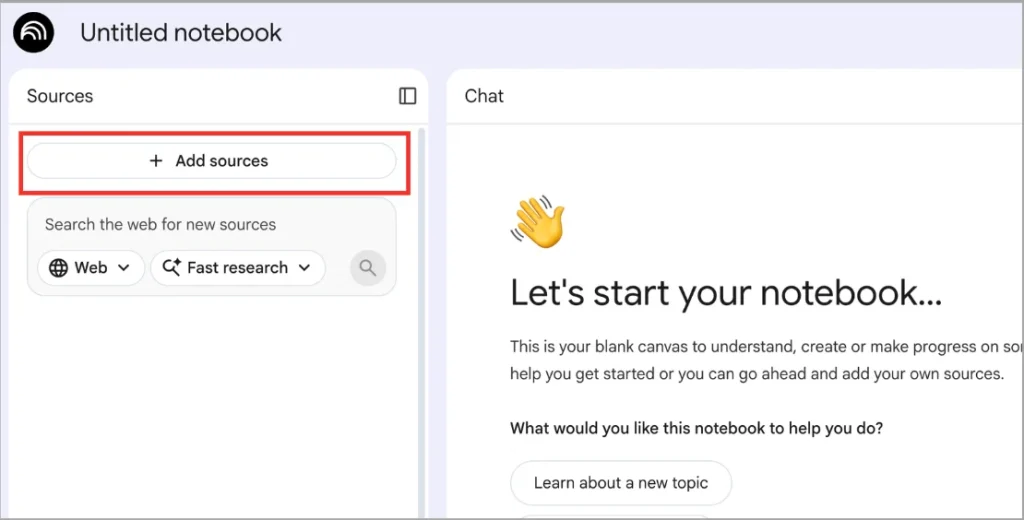

*Lưu ý: NotebookLM cho phép tải lên cái Files như sau:
- File PDF
- Google Docs
- Google Slides
- Link website
- Văn bản ghi chú
- Bước 3: Sau khi tải lên thành công, Google NotebookLM sẽ tự động đọc và phân tích nội dung tài liệu. Quá trình xử lý có thể mất vài giây tùy theo dung lượng file. Tiếp theo bạn có thể đặt câu hỏi cho AI phân tích.

Cách sử dụng NotebookLM để đọc và trả lời thông tin

Người dùng có thể:
- Hỏi nội dung trong tài liệu
- Yêu cầu AI tóm tắt
- Phân tích dữ liệu
- Giải thích thông tin
- Tổng hợp ý chính
AI sẽ trả lời dựa trên chính nội dung tài liệu đã tải lên.
- Bước 4: NotebookLM cho phép tải lên nhiều file trong cùng một Notebook. Người dùng cũng có thể chọn riêng từng file để AI đọc và trả lời theo đúng dữ liệu mong muốn.

Cách sử dụng NotebookLM để đọc và trả lời thông tin
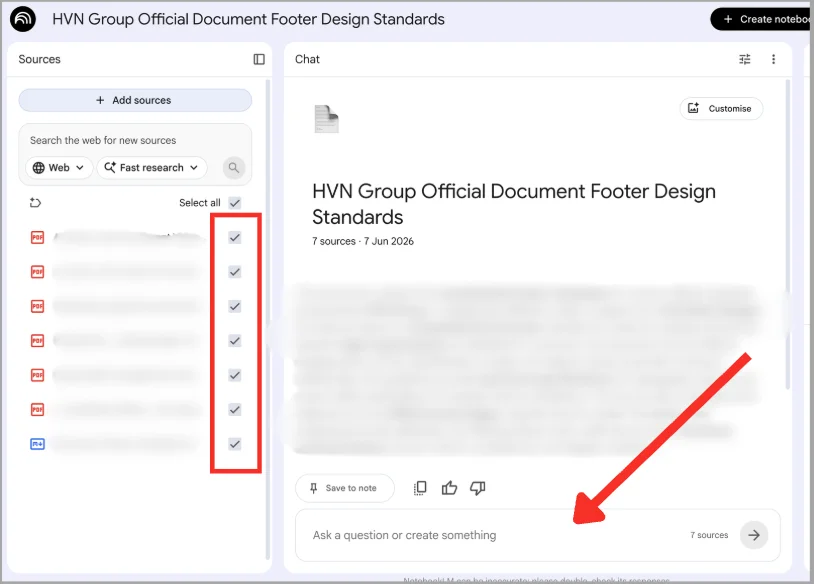
Lưu ý: Hiện tại Google NotebookLM chỉ cho phép tải lên tối đa 50 tài liệu trong một Notebook.
- Bước 5: Sau khi đã hỏi xong bạn có thể chia sẻ File cho bạn bè hoặc đồng nghiệp bằng nút Chia sẻ ở trên góc phải màn hình > Nhập Gmail của người muốn chia sẻ > Nhấn Copy Link sau đó bạn nhấn Save để lưu.

Cách sử dụng NotebookLM để đọc và trả lời thông tin

Khi sử dụng đúng cách, Google NotebookLM có thể hỗ trợ người dùng đọc hiểu và xử lý tài liệu nhanh hơn đáng kể so với phương pháp thủ công thông thường. Việc hỗ trợ tải nhiều file, phân tích nội dung theo ngữ cảnh và trả lời trực tiếp trên tài liệu cũng giúp NotebookLM trở thành công cụ AI hữu ích cho học tập, nghiên cứu và làm việc hằng ngày.
Ưu điểm khi sử dụng Google NotebookLM

Google NotebookLM sở hữu nhiều ưu điểm nổi bật như hỗ trợ đọc hiểu tài liệu bằng AI, tóm tắt nội dung nhanh chóng, trả lời câu hỏi trực tiếp trên dữ liệu thực tế và hỗ trợ nhiều nguồn tài liệu khác nhau. Đây là công cụ khá phù hợp cho học sinh, sinh viên, Content Writer hoặc doanh nghiệp thường xuyên phải xử lý tài liệu dài và dữ liệu nghiên cứu trong công việc hằng ngày.
- Hỗ trợ đọc và tóm tắt tài liệu nhanh hơn: NotebookLM có khả năng đọc và tổng hợp nội dung từ các file PDF hoặc tài liệu dài nhiều trang chỉ trong thời gian ngắn. AI sẽ tự động phân tích các ý chính và tạo bản tóm tắt giúp người dùng nhanh chóng nắm nội dung quan trọng mà không cần đọc toàn bộ tài liệu thủ công. Đây là ưu điểm rất hữu ích khi làm việc với giáo trình, báo cáo hoặc dữ liệu nghiên cứu chuyên sâu.
- Trả lời câu hỏi trực tiếp trên tài liệu: Thay vì phải tìm kiếm thủ công từng phần trong file dữ liệu, người dùng có thể hỏi AI trực tiếp các nội dung liên quan đến tài liệu đã tải lên. Google NotebookLM sẽ phản hồi dựa trên chính dữ liệu thực tế nên nội dung trả lời thường có độ chính xác và bám sát tài liệu hơn so với nhiều chatbot AI thông thường.
- Hỗ trợ nhiều nguồn dữ liệu khác nhau: Google NotebookLM hiện hỗ trợ nhiều định dạng như PDF, Google Docs, Google Slides, Youtube, Website và văn bản sao chép. Điều này giúp người dùng dễ dàng xử lý nhiều loại dữ liệu trên cùng một nền tảng AI mà không cần chuyển đổi qua nhiều công cụ khác nhau.
- Tiết kiệm thời gian nghiên cứu và làm việc: Thay vì phải đọc toàn bộ tài liệu và ghi chú thủ công, người dùng có thể sử dụng NotebookLM để tổng hợp thông tin và phân tích nội dung nhanh hơn. Đây là ưu điểm rất phù hợp cho những người thường xuyên làm việc với lượng lớn dữ liệu hoặc phải nghiên cứu nhiều tài liệu trong thời gian ngắn.
- Hỗ trợ quản lý tài liệu theo từng dự án: NotebookLM cho phép người dùng tạo nhiều Notebook riêng biệt để quản lý tài liệu theo từng chủ đề hoặc dự án khác nhau. Điều này giúp quá trình lưu trữ dữ liệu, ghi chú và nghiên cứu trở nên khoa học và dễ quản lý hơn trong quá trình sử dụng thực tế.
Có thể thấy, Google NotebookLM không chỉ hỗ trợ đọc tài liệu bằng AI mà còn giúp người dùng tối ưu đáng kể quá trình nghiên cứu, học tập và xử lý dữ liệu thực tế. Với khả năng phân tích nội dung theo ngữ cảnh và hỗ trợ quản lý tài liệu thông minh, NotebookLM đang dần trở thành công cụ AI được nhiều người sử dụng hiện nay.
Một số lưu ý quan trọng về cách sử dụng NotebookLM

Trong quá trình tìm hiểu cách sử dụng NotebookLM, người dùng nên lưu ý một số vấn đề quan trọng để AI hoạt động hiệu quả hơn và hạn chế sai lệch dữ liệu khi xử lý tài liệu thực tế. Việc sử dụng Google NotebookLM đúng cách cũng sẽ giúp tối ưu khả năng đọc hiểu, tóm tắt và phân tích nội dung bằng AI. Đồng thời, khi biết cách sắp xếp tài liệu hợp lý, kiểm tra dữ liệu đầu vào và sử dụng đúng tính năng, người dùng có thể tận dụng tốt hơn các ưu điểm của NotebookLM trong học tập, nghiên cứu và xử lý thông tin chuyên môn hằng ngày.
- Kiểm tra lại thông tin quan trọng trước khi sử dụng: Dù NotebookLM có khả năng phân tích tài liệu khá tốt, AI vẫn có thể trả lời chưa chính xác trong một số trường hợp liên quan đến dữ liệu chuyên ngành hoặc nội dung phức tạp. Vì vậy, người dùng nên kiểm tra lại các thông tin quan trọng trước khi sử dụng cho công việc chuyên môn hoặc nghiên cứu.
- Ưu tiên sử dụng tài liệu rõ ràng và đầy đủ nội dung: Kết quả phân tích của NotebookLM phụ thuộc khá nhiều vào chất lượng tài liệu đầu vào. Nếu file dữ liệu bị thiếu nội dung, trình bày lộn xộn hoặc hình ảnh mờ thì AI có thể đọc và xử lý chưa chính xác như mong muốn.
- Sắp xếp tài liệu theo từng Notebook riêng: Người dùng nên tạo nhiều Notebook khác nhau theo từng chủ đề hoặc dự án để quản lý dữ liệu dễ hơn. Điều này giúp quá trình tìm kiếm, ghi chú và phân tích tài liệu trong Google NotebookLM trở nên khoa học và thuận tiện hơn.
- Không nên tải dữ liệu quá nhạy cảm lên hệ thống: Đối với các tài liệu chứa thông tin bảo mật hoặc dữ liệu nội bộ quan trọng, người dùng nên cân nhắc trước khi tải lên AI. Đây là lưu ý cần thiết để hạn chế rủi ro liên quan đến quyền riêng tư và bảo mật dữ liệu.
- Cần kết nối Internet ổn định khi sử dụng: Google NotebookLM hoạt động trên nền tảng đám mây nên người dùng cần có kết nối Internet ổn định để tải tài liệu và sử dụng AI. Nếu mạng yếu hoặc file quá nặng, quá trình phân tích dữ liệu có thể chậm hơn bình thường.
Khi sử dụng đúng cách, Google NotebookLM có thể hỗ trợ người dùng xử lý tài liệu và nghiên cứu thông tin nhanh hơn đáng kể. Đồng thời, việc chú ý đến chất lượng dữ liệu đầu vào và kiểm tra lại nội dung quan trọng cũng sẽ giúp quá trình sử dụng NotebookLM hiệu quả và chính xác hơn trong thực tế.
Những lỗi thường gặp khi biết cách dùng Google NotebookLM

Trong quá trình tìm hiểu cách sử dụng NotebookLM, nhiều người thường gặp các lỗi như AI không đọc được toàn bộ tài liệu, phản hồi sai ngữ cảnh, không tải được file lên hệ thống hoặc xử lý dữ liệu quá chậm. Ngoài ra, một số trường hợp còn gặp lỗi do định dạng tài liệu không được hỗ trợ, kết nối Internet không ổn định hoặc giao diện NotebookLM thay đổi theo từng tài khoản sử dụng.
Những vấn đề này có thể ảnh hưởng trực tiếp đến quá trình học tập, nghiên cứu và xử lý tài liệu bằng AI nếu người dùng không biết cách xử lý phù hợp. Vì vậy, việc nắm rõ những lỗi thường gặp khi sử dụng Google NotebookLM sẽ giúp quá trình làm việc với AI trở nên ổn định, chính xác và tối ưu hơn trong thực tế.
- AI không đọc được toàn bộ nội dung tài liệu: Đây là lỗi khá phổ biến khi file tải lên bị lỗi định dạng, nội dung trình bày quá phức tạp hoặc chất lượng tài liệu không rõ ràng. Trong một số trường hợp, các file PDF scan mờ hoặc chứa quá nhiều hình ảnh có thể khiến NotebookLM đọc thiếu dữ liệu hoặc phân tích chưa chính xác.
- NotebookLM trả lời sai hoặc không đúng ngữ cảnh: Google NotebookLM hoạt động dựa trên dữ liệu mà người dùng tải lên nên nếu tài liệu thiếu thông tin hoặc nội dung chưa rõ ràng thì AI có thể phản hồi chưa chính xác. Ngoài ra, với các tài liệu chuyên ngành hoặc dữ liệu phức tạp, AI đôi khi vẫn có thể hiểu sai ngữ cảnh khi phân tích nội dung.
- Không tải được tài liệu lên hệ thống: Một số người dùng có thể gặp lỗi khi upload file lên NotebookLM do:
- File quá nặng
- Định dạng không được hỗ trợ
- Kết nối Internet không ổn định
- Tài khoản Google gặp lỗi đồng bộ
Trong trường hợp này, người dùng nên kiểm tra lại dung lượng file và thử tải lại tài liệu sau vài phút.
- AI xử lý tài liệu quá chậm: Nếu tài liệu có dung lượng lớn hoặc chứa quá nhiều dữ liệu, NotebookLM có thể mất nhiều thời gian hơn để đọc và phân tích nội dung. Ngoài ra, tốc độ xử lý cũng có thể bị ảnh hưởng bởi kết nối mạng hoặc lượng người dùng truy cập hệ thống cùng lúc.
- Không tìm thấy tính năng hoặc giao diện khác với hướng dẫn: Google hiện vẫn đang cập nhật và mở rộng NotebookLM nên giao diện hoặc tính năng có thể thay đổi theo từng tài khoản và khu vực sử dụng. Vì vậy, một số người dùng có thể thấy giao diện thực tế khác với các bài hướng dẫn NotebookLM trên Internet.
Việc nắm rõ những lỗi thường gặp khi sử dụng NotebookLM sẽ giúp người dùng chủ động hơn trong quá trình tải tài liệu, phân tích dữ liệu và làm việc với AI trên thực tế. Đồng thời, khi hiểu rõ nguyên nhân và cách xử lý các lỗi phổ biến, người dùng cũng có thể tối ưu trải nghiệm sử dụng Google NotebookLM hiệu quả hơn trong học tập, nghiên cứu và xử lý tài liệu chuyên môn hằng ngày.
FAQ – Câu hỏi thường gặp
- NotebookLM có thể đọc cùng lúc nhiều tài liệu không?
Có. Google NotebookLM cho phép người dùng tải lên nhiều tài liệu trong cùng một Notebook để AI phân tích và xử lý dữ liệu đồng thời. Điều này giúp người dùng dễ dàng tổng hợp thông tin từ nhiều nguồn khác nhau mà không cần chuyển đổi qua nhiều công cụ riêng biệt.
- NotebookLM có giới hạn định dạng tài liệu tải lên không?
Có. Hiện nay, NotebookLM hỗ trợ một số định dạng phổ biến như PDF, Google Docs, Google Slides, Website, Youtube URL và văn bản sao chép. Nếu tài liệu sử dụng định dạng không được hỗ trợ hoặc dữ liệu quá phức tạp, AI có thể không đọc được toàn bộ nội dung chính xác.
- Google NotebookLM có thể thay thế hoàn toàn việc đọc tài liệu thủ công không?
Không hoàn toàn. NotebookLM hỗ trợ tóm tắt và phân tích nội dung khá nhanh nhưng người dùng vẫn nên kiểm tra lại các dữ liệu quan trọng trước khi sử dụng cho nghiên cứu hoặc công việc chuyên môn. Đặc biệt với tài liệu kỹ thuật hoặc pháp lý, việc đối chiếu thủ công vẫn rất cần thiết.
- NotebookLM có hoạt động dựa trên dữ liệu Internet không?
Khác với nhiều chatbot AI thông thường, Google NotebookLM chủ yếu hoạt động dựa trên chính tài liệu mà người dùng tải lên. AI sẽ phân tích nội dung theo ngữ cảnh thực tế trong dữ liệu thay vì chỉ tìm kiếm thông tin chung từ Internet.
- Có nên tải tài liệu nội bộ hoặc dữ liệu bảo mật lên NotebookLM không?
Người dùng nên cân nhắc trước khi tải các tài liệu chứa dữ liệu nhạy cảm hoặc thông tin nội bộ quan trọng lên hệ thống AI. Đối với các tài liệu liên quan đến doanh nghiệp hoặc dữ liệu bảo mật cao, người dùng nên kiểm tra kỹ chính sách quyền riêng tư trước khi sử dụng Google NotebookLM.
>>>Xem thêm: Ưu điểm của NotebookLM là gì? 6 Lợi ích vượt trội cần biết
Kết luận
Có thể thấy, khi áp dụng cách sử dụng NotebookLM sẽ là công cụ AI hỗ trợ đọc hiểu và xử lý tài liệu nổi bật hiện nay. Với khả năng tạo Notebook riêng, phân tích dữ liệu theo ngữ cảnh và hỗ trợ trả lời câu hỏi trực tiếp trên tài liệu, NotebookLM giúp người dùng tối ưu đáng kể quá trình học tập, nghiên cứu và làm việc với dữ liệu chuyên môn. Nếu bạn cần triển khai hệ sinh thái Google Workspace hoặc tối ưu công cụ AI của Google cho doanh nghiệp, hãy liên hệ ngay với GWS Check qua Hotline 024.9999.7777 để được hỗ trợ chi tiết hơn.





