



Bạn có đang cảm thấy lo lắng vì sợ những dữ liệu Excel quan trọng bị mất khi máy tính gặp sự cố? Hay bạn có cảm thấy khó chịu khi phải gửi Excel cho từng người một? Google Drive sẽ là một giải pháp giúp bạn giải quyết những vấn đề trên. Hãy cùng tôi tìm hiểu các cách tải file Excel lên Google Drive trong bài viết này.
Tại sao nên tải file Excel lên Google Drive?
Cách tải file Excel lên Google Drive không chỉ là một thao tác lưu trữ đơn thuần mà còn mang lại nhiều lợi ích vượt trội, giúp tối ưu hóa công việc và đảm bảo an toàn cho dữ liệu của bạn. Dưới đây là những lý do chính mà bạn nên cân nhắc sử dụng Google Drive:
- Dễ dàng truy cập từ mọi thiết bị: Bạn có thể xem và chỉnh sửa file Excel của mình mọi lúc, mọi nơi chỉ cần có kết nối Internet. Dù bạn đang ở văn phòng, ở nhà hay đang di chuyển, chỉ cần một chiếc máy tính, điện thoại hoặc máy tính bảng là bạn đã có thể làm việc.
- Chỉnh sửa và cộng tác trực tuyến: Google Drive cho phép nhiều người cùng truy cập và chỉnh sửa một file Excel trong thời gian thực. Điều này giúp cả nhóm làm việc hiệu quả hơn, tiết kiệm thời gian gửi đi gửi lại các phiên bản file khác nhau.
- Hỗ trợ dung lượng lưu trữ lớn: Mỗi tài khoản Google đều được cung cấp 15GB dung lượng miễn phí và nâng cấp dung lượng theo nhu cầu, đủ để bạn lưu trữ rất nhiều file Excel cùng với các tệp dữ liệu khác. Điều này giúp giải phóng bộ nhớ trên máy tính, điện thoại của bạn và tránh tình trạng đầy ổ cứng.
- Tự động sao lưu và đồng bộ hóa dữ liệu: Khi bạn tải file lên Google Drive, dữ liệu sẽ được sao lưu an toàn trên đám mây. Bạn không còn phải lo lắng về việc mất file do máy tính hỏng, virus tấn công hay các sự cố bất ngờ khác.
- Tích hợp linh hoạt với đa dạng các công cụ khác: Google Drive có thể tích hợp liền mạch với các ứng dụng khác của Google như Google Forms để thu thập dữ liệu, hoặc Google Data Studio để tạo các báo cáo trực quan.
- Bảo mật dữ liệu an toàn: Bạn có thể dễ dàng quản lý quyền truy cập của từng người dùng, đảm bảo chỉ những người được cấp quyền mới có thể xem hoặc chỉnh sửa file của bạn.

Tại sao nên tải file Excel lên Google Drive
Hướng dẫn cách tải file Excel lên Google Drive nhanh chóng
Cách đưa file Excel lên Google Drive bằng máy tính
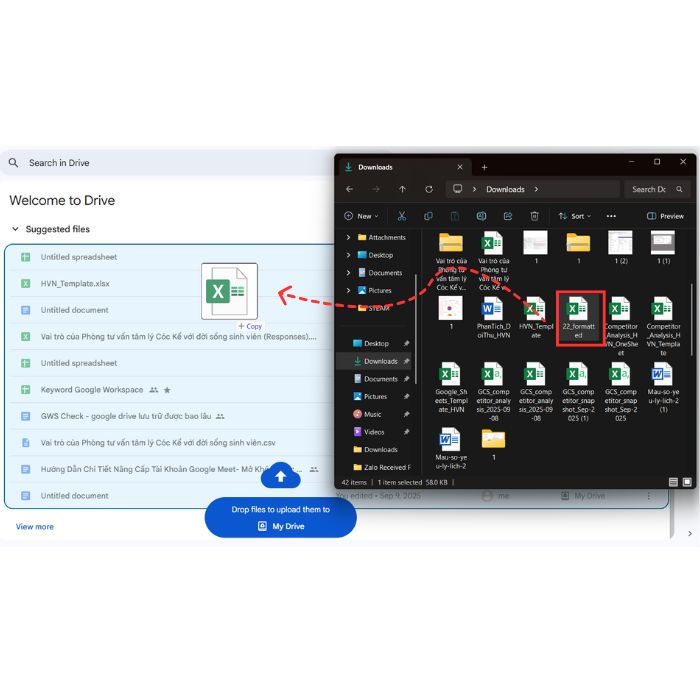
Cách 1: Áp dụng cách Kéo và Thả (Drag and Drop)
Đây là cách tải file Excel lên Google Drive nhanh nhất và đơn giản nhất.
- Bước 1: Mở thư mục trên máy tính có chứa file Excel bạn muốn tải lên.
- Bước 2: Mở trình duyệt web và truy cập vào trang Google Drive của bạn (drive.google.com).
- Bước 3: Kéo file Excel từ thư mục trên máy tính và thả trực tiếp vào giao diện Google Drive trên trình duyệt. Quá trình tải lên sẽ được hệ thống thực hiện ngay lập tức.
Áp dụng cách Kéo và Thả (Drag and Drop)
Cách 2: Sử dụng nút “Tải tệp lên”
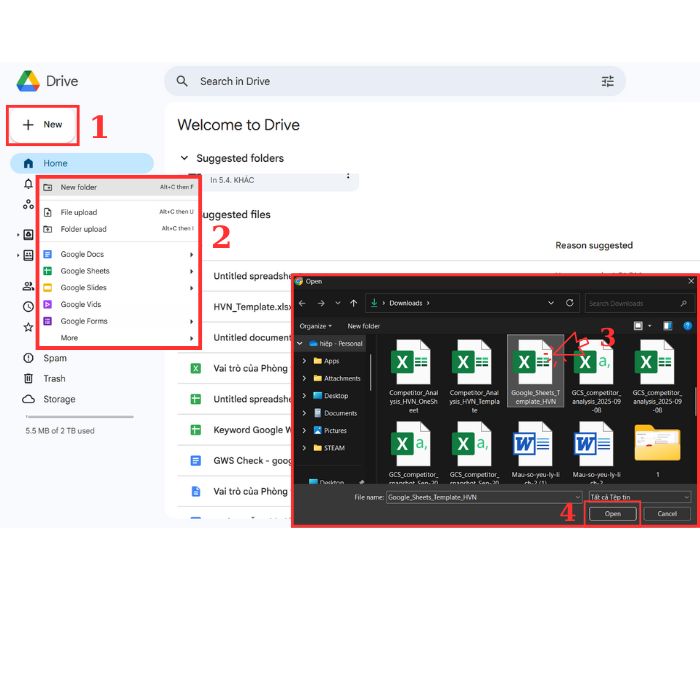
Cách tải file Excel lên Google Drive này phù hợp khi bạn không thể sử dụng thao tác kéo và thả.
- Bước 1: Truy cập vào địa chỉ của Google Drive (drive.google.com).
- Bước 2: Nhấp vào nút + Mới (New) ở góc trên cùng bên trái màn hình.
- Bước 3: Một menu nhỏ sẽ hiện ra, bạn chọn Tải tệp lên (File upload).
- Bước 4: Một cửa sổ duyệt tệp sẽ xuất hiện. Bạn tìm và chọn file Excel cần tải lên, sau đó nhấp vào Mở (Open).
Sử dụng nút “Tải tệp lên”
Bằng điện thoại/máy tính bảng
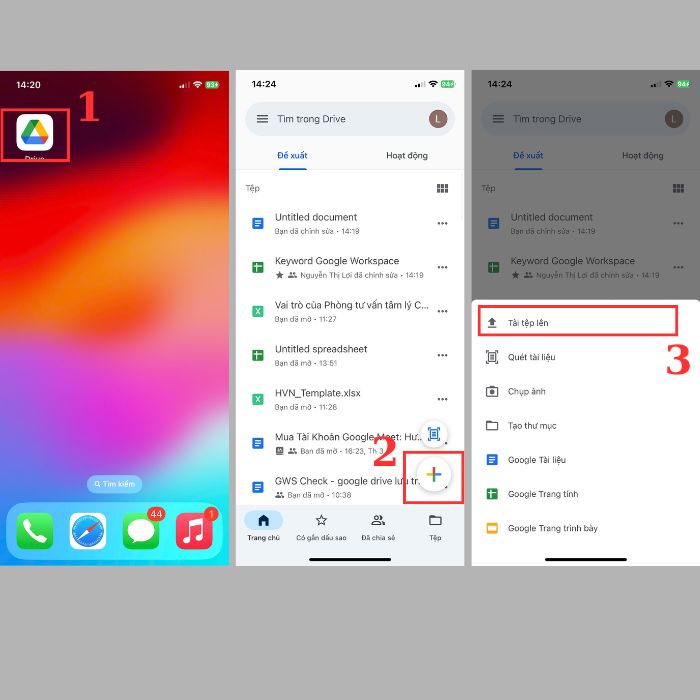
Để thực hiện thao tác này trên thiết bị di động, bạn cần cài đặt ứng dụng Google Drive.
- Bước 1: Mở ứng dụng Google Drive trên điện thoại hoặc máy tính bảng của bạn.
- Bước 2: Nhấn vào biểu tượng dấu + ở góc dưới cùng bên phải màn hình.
- Bước 3: Một menu tùy chọn sẽ lập tức hiện ra. Bạn chọn Tải tệp lên (Upload).
Bằng điện thoại/máy tính bảng - Bước 4: Duyệt qua các thư mục trên thiết bị của bạn để tìm và chọn file Excel muốn tải lên. Quá trình tải lên sẽ được diễn ra hoàn toàn tự động.
Các cách up file Excel lên Google Sheets nhanh chóng
Upload file Excel lên Google Sheets thông qua Google Drive
Đây là cách giúp bạn tự động chuyển đổi định dạng file ngay trong quá trình tải lên Google Drive.
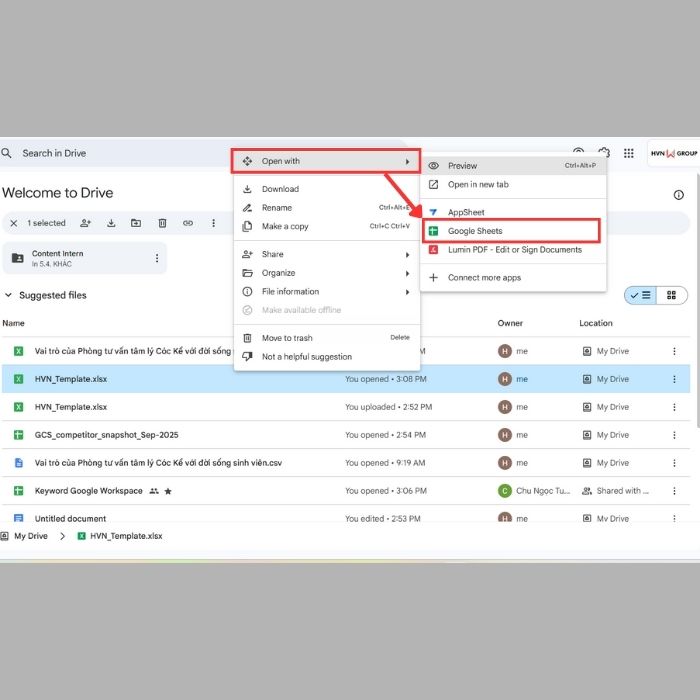
- Bước 1: Trong Google Drive, tìm đến file Excel bạn muốn mở trong Google Sheets, sau đó nhấp chuột phải vào file.
- Bước 2:Trên thư mục con, bạn nhấp vào Open with >> Google Sheets >> file Excel sẽ được mở qua Google Sheets.
Upload file Excel lên Google Sheets thông qua Google Drive
Cách tải file Excel lên Google Sheets có sẵn
Cách này giúp bạn đưa dữ liệu từ file Excel vào một trang tính đã có sẵn, phù hợp khi bạn muốn cập nhật hoặc bổ sung thông tin.
- Bước 1: Truy cập vào phần mềm Google Sheets và tiến hành mở trang tính mà mình muốn thêm dữ liệu.
- Bước 2: Click chọn ngay vào mục File (Tệp) >> tiếp đến chọn Import (Nhập).
- Bước 3: Khi cửa sổ mở file đã xuất hiện, bạn hãy tiếp tục vào tùy chọn Upload (Tải lên) >> tiếp đến chọn vào Select a file from your device (Duyệt qua) để tiến hành tải file Excel từ thiết bị máy tính lên nền tảng Google Sheets.
Cách tải file Excel lên Google Sheets có sẵn - Bước 4: Tìm kiếm file Excel mà bạn muốn tải lên>> nhấn vào mục Open để bắt đầu quá trình tải file lên Google Drive.
- Bước 5: Tại mục cửa sổ Import file, người dùng có thể tiến hành lựa chọn một số cách tải file phù hợp:
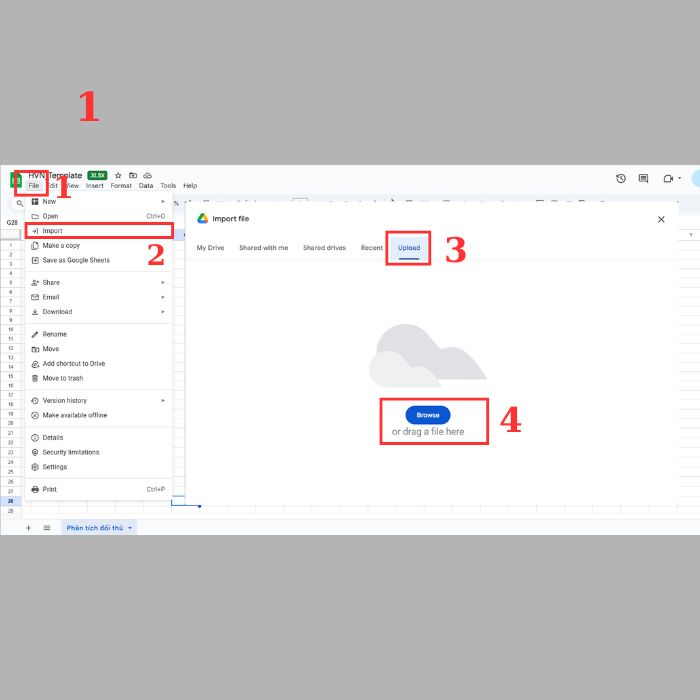
- Create new spreadsheet: Tạo một bảng tính mới cho chính file Excel mà bạn sẽ tải lên.
- Insert new sheet(s): Chèn trang tính mới vào chính file Google Sheets ở hiện tại.
- Replace spreadsheet: Dữ liệu file Excel tải lên sẽ thay thế cho nội dung của trang tính Google Sheets ở thời điểm hiện tại.
- Replace current sheet: File Excel tải lên sẽ tiến được thay thế trang tính hiện tại.
- Add to current sheet: Thêm dữ liệu vào file Excel tải lên vào ngay trang tính hiện tại.
- Replace data at selected cell: Dữ liệu được tải từ file Excel lên sẽ thay thế cho nội dung các ô đã được chọn.

Cách tải file Excel lên Google Sheets có sẵn
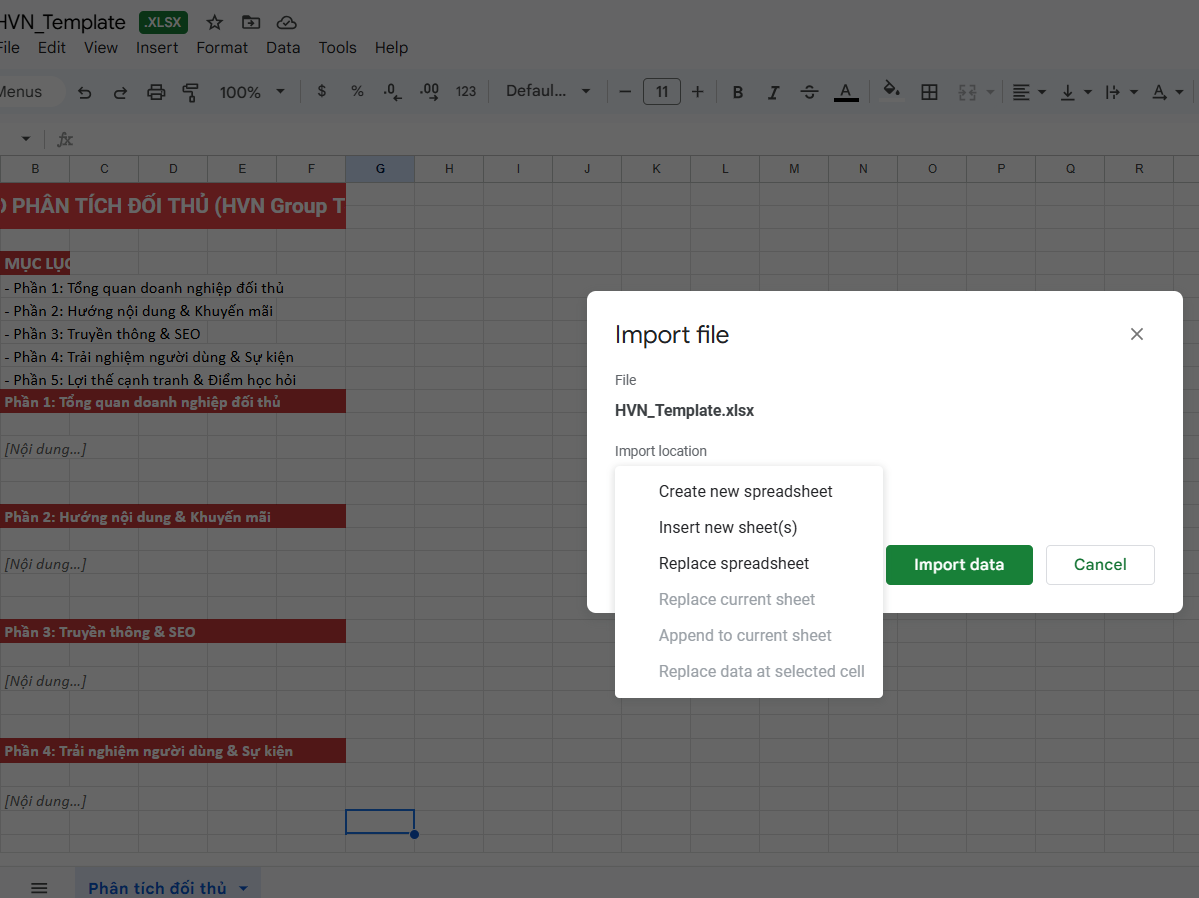
- Bước 6: Click tùy chọn vào mục phù hợp >> tiếp đến nhấn Import data (Nhập dữ liệu) để bắt đầu quá trình tải lên và hoàn tất.
Cách tải file Excel lên Google Sheets mới
Đây là cách chuyển đổi file Excel sang định dạng Google Sheets, tạo ra một bản sao mới mà vẫn giữ nguyên file gốc.Các bước tương tự như cách tải file Excel lên Google Sheets có sẵn.
- Bước 1: Mở phần mềm Google Sheets và tiến hành tạo trang tính mới.
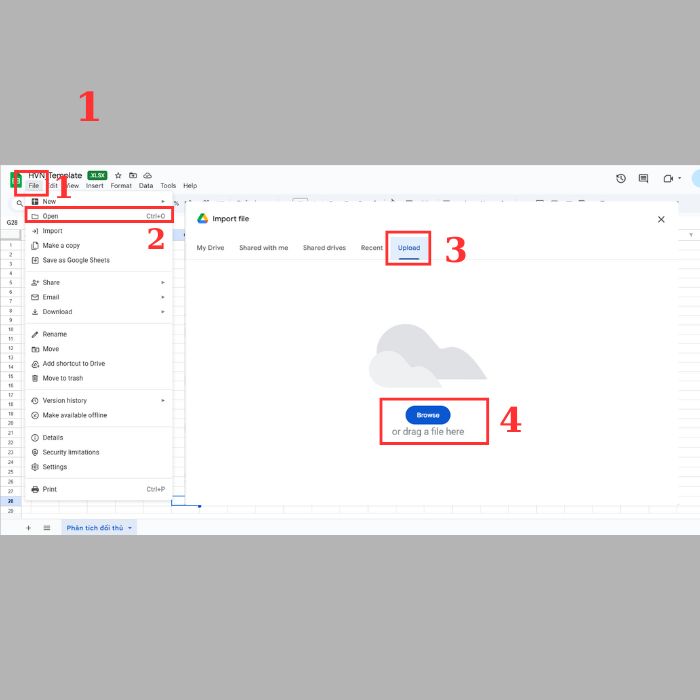
- Bước 2: Chọn Tệp (File) > Mở (Open).
- Bước 3: Tại cửa sổ mới, chọn Tải lên (Upload) và duyệt file Excel từ máy tính.
- Bước 4: Nhấn Mở (Open) để hoàn tất. File của bạn sẽ được chuyển đổi sang Google Sheets.
Cách tải file Excel lên Google Sheets mới
>>> Xem thêm: Google Drive lưu trữ được bao lâu
Một số lưu ý quan trọng khi tải file Excel lên Google Drive
Khi tải file Excel lên Google Drive, bạn cần chú ý một vài điểm để quá trình diễn ra thuận lợi và dữ liệu được quản lý hiệu quả:
- Giữ nguyên định dạng hoặc chuyển đổi sang Google Sheets: Bạn có thể chọn giữ file ở định dạng gốc (.xlsx) hoặc để Google Drive tự động chuyển đổi sang Google Sheets. Việc chuyển đổi giúp bạn dễ dàng chỉnh sửa và cộng tác trực tuyến hơn. Để bật tính năng này, bạn vào phần Cài đặt của Google Drive và tích vào ô “Chuyển đổi các tệp tải lên thành định dạng chỉnh sửa của Google”.
- Kích thước và tốc độ tải file: Dung lượng của file sẽ ảnh hưởng đến tốc độ tải lên. Các file Excel có dung lượng lớn, chứa nhiều hình ảnh, video hoặc công thức phức tạp có thể mất nhiều thời gian hơn. Tốc độ tải lên cũng phụ thuộc vào đường truyền Internet của bạn.
- Quản lý quyền truy cập: Sau khi tải file lên, bạn có thể dễ dàng chia sẻ với người khác. Tuy nhiên, hãy cẩn thận khi phân quyền truy cập. Google Drive cho phép bạn cấp các quyền khác nhau như “Người xem” (chỉ có thể xem), “Người nhận xét” (có thể bình luận) hoặc “Người chỉnh sửa” (có thể thay đổi nội dung). Hãy chọn quyền phù hợp để bảo mật dữ liệu.
- Đồng bộ tự động: Nếu bạn cài đặt ứng dụng Google Drive for Desktop trên máy tính, các file trong thư mục đã chọn sẽ được tự động đồng bộ lên Drive. Điều này đảm bảo dữ liệu của bạn luôn được cập nhật và sao lưu an toàn.
Lời Kết
Cách tải file Excel lên Google Drive không chỉ đơn giản là một thao tác lưu trữ mà còn mở ra một cách làm việc thông minh và hiệu quả hơn. Với những lợi ích vượt trội về tính an toàn, khả năng truy cập mọi lúc mọi nơi và tính năng cộng tác trực tuyến, Google Drive đã trở thành công cụ không thể thiếu của nhiều người. Hãy áp dụng ngay những hướng dẫn trên để quản lý file Excel của bạn một cách chuyên nghiệp và tận hưởng những tiện ích tuyệt vời mà nó mang lại nhé!
Nếu bạn có nhu cầu nâng cấp dung lượng Google Drive lên mức cao hơn, nhanh tay đăng ký Google Workspace bản quyền của chúng tôi. Mọi thắc mắc xin vui lòng liên hệ GWS Check hoặc Hotline 024.9999.7777.






Pingback: Tại sao không xóa được file trong Google Drive? Xử lý ngay
Pingback: 09 cách giải phóng dung lượng Google Drive nhanh chóng
Pingback: Cách Tạo File Excel Trên Google Drive - Mới Nhất 2025