


Việc tìm hiểu cách tạo Google Form từ file Word đang trở thành nhu cầu phổ biến khi giáo viên, doanh nghiệp và marketer muốn số hóa biểu mẫu có sẵn. Thay vì nhập lại thủ công từng câu hỏi, bạn hoàn toàn có thể chuyển file Word sang Google Forms theo quy trình tối ưu để tiết kiệm thời gian và hạn chế sai sót. Bài viết dưới đây sẽ hướng dẫn chi tiết từng bước thực hiện đúng chuẩn, dễ áp dụng và đảm bảo không lỗi định dạng.
Khi nào nên áp dụng cách tạo Google Forms từ file Word?

Trong nhiều tình huống thực tế, cách tạo Google Form từ file Word không chỉ giúp tiết kiệm thời gian mà còn tối ưu quy trình làm việc khi bạn đã có sẵn nội dung trên máy tính. Thay vì xây dựng biểu mẫu mới từ đầu, việc chuyển file Word sang Google Forms giúp tận dụng toàn bộ dữ liệu đã soạn thảo, đồng thời đẩy nhanh quá trình số hóa và triển khai trực tuyến.
Dưới đây là những trường hợp phổ biến nên áp dụng phương pháp này:
- Giáo viên đã có sẵn đề thi trắc nghiệm trong Word: Nhiều giáo viên soạn đề kiểm tra, đề thi giữa kỳ hoặc cuối kỳ dưới dạng file .docx từ trước. Khi cần tổ chức thi online, việc nhập lại từng câu hỏi sẽ rất mất thời gian và dễ sai sót. Áp dụng cách tạo Google Form từ file Word giúp chuyển toàn bộ nội dung sang môi trường trực tuyến nhanh chóng, đồng thời có thể bật chế độ chấm điểm tự động để tiết kiệm công sức.
- Doanh nghiệp có mẫu khảo sát khách hàng dưới dạng .docx: Các phòng Marketing hoặc Chăm sóc khách hàng thường lưu mẫu khảo sát trong Word để chỉnh sửa linh hoạt. Khi cần gửi khảo sát online, thay vì thiết kế lại biểu mẫu, việc chuyển file Word sang Google Forms giúp doanh nghiệp triển khai nhanh chiến dịch và thu thập dữ liệu tập trung trên Google Sheets để phân tích.
- Bộ phận nhân sự lưu form đăng ký nội bộ trong Word: Nhiều công ty có sẵn mẫu đăng ký nghỉ phép, đăng ký đào tạo hoặc thu thập thông tin nhân viên ở dạng Word. Khi cần quản lý dữ liệu tập trung và tự động hóa, áp dụng cách tạo Google Form từ file Word sẽ giúp HR chuyển đổi sang biểu mẫu online, giảm giấy tờ và hạn chế thất lạc thông tin.
- Tổ chức sự kiện cần chuyển form giấy sang online: Ban tổ chức sự kiện thường thiết kế form đăng ký hoặc phiếu khảo sát đánh giá dưới dạng Word để in ấn. Khi muốn thu thập dữ liệu trực tuyến trước hoặc sau sự kiện, việc chuyển file Word sang Google Forms giúp tổng hợp thông tin nhanh hơn, đồng thời giảm công đoạn nhập liệu thủ công sau chương trình.
Nhìn chung, trong mọi trường hợp đã có sẵn nội dung được chuẩn bị kỹ lưỡng, việc áp dụng cách tạo Google Form từ file Word là giải pháp tối ưu để tiết kiệm thời gian, giảm sai sót và nâng cao hiệu quả quản lý dữ liệu. Nếu được thực hiện đúng quy trình, quá trình chuyển file Word sang Google Forms sẽ diễn ra nhanh chóng và đảm bảo tính chính xác cho toàn bộ biểu mẫu.
Lợi ích khi biết cách tạo Google Forms từ file Word

Việc áp dụng cách tạo Google Form từ file Word không chỉ giúp tiết kiệm thời gian mà còn tối ưu quy trình làm việc cho cá nhân và doanh nghiệp. Thay vì phải xây dựng biểu mẫu từ đầu, bạn có thể tận dụng toàn bộ nội dung sẵn có để chuyển đổi sang hình thức trực tuyến một cách nhanh chóng. Dưới đây là những lợi ích nổi bật khi thực hiện chuyển file Word sang Google Forms:
- Tiết kiệm thời gian xây dựng nội dung: Khi đã có sẵn đề thi, bảng khảo sát hoặc mẫu đăng ký trong Word, bạn không cần nhập lại từng câu hỏi. Điều này đặc biệt hữu ích với biểu mẫu dài, nhiều câu hỏi hoặc nhiều phương án trả lời.
- Tận dụng tài liệu có sẵn: Nhiều giáo viên, doanh nghiệp hoặc bộ phận nhân sự đã lưu trữ tài liệu dưới dạng .docx trong thời gian dài. Việc chuyển sang Google Forms giúp khai thác lại nguồn tài nguyên này mà không cần thiết kế lại từ đầu.
- Giảm sai sót khi nhập liệu lại: Việc gõ lại toàn bộ nội dung dễ dẫn đến lỗi chính tả, thiếu đáp án hoặc sai cấu trúc câu hỏi. Khi sử dụng nội dung gốc từ Word, bạn hạn chế được những sai sót không đáng có.
- Dễ dàng chuyển đổi sang hình thức online: Từ một tài liệu Word truyền thống hoặc bản in giấy, bạn có thể nhanh chóng tạo biểu mẫu trực tuyến để gửi link qua email, mạng xã hội hoặc nhúng vào website. Điều này giúp tăng tốc độ thu thập phản hồi.
- Hỗ trợ chấm điểm và thống kê tự động: Sau khi hoàn tất quá trình chuyển file Word sang Google Forms, bạn có thể bật chế độ bài kiểm tra để hệ thống tự động chấm điểm, tổng hợp kết quả và xuất dữ liệu sang Google Sheets, giúp việc quản lý thông tin trở nên chuyên nghiệp hơn.
- Dễ chỉnh sửa và cập nhật nội dung: So với file Word tĩnh, Google Forms cho phép bạn chỉnh sửa linh hoạt, thêm bớt câu hỏi hoặc cập nhật nội dung bất cứ lúc nào mà không cần gửi lại file mới cho người dùng.
Nhờ những lợi ích trên, cách tạo Google Form từ file Word trở thành giải pháp tối ưu cho cá nhân và tổ chức muốn số hóa tài liệu nhanh chóng, tiết kiệm công sức nhưng vẫn đảm bảo tính chuyên nghiệp và hiệu quả trong quá trình thu thập dữ liệu.
Hướng dẫn cách tạo Google Forms từ file Word (phù hợp với form ngắn)
Phương pháp này phù hợp khi số lượng câu hỏi ít và cấu trúc đơn giản.
- Bước 1: Bạn Copy từng câu hỏi nội dung trong File Word bằng cách nhấn tổ hợp phím Ctrl + C (Window), Command + C ( MacOS) nên tách rõ từng câu hỏi, mỗi đáp án xuống dòng riêng như hình dưới:

Hướng dẫn cách tạo Google Forms từ file Word

*Lưu ý: Không dùng bảng (table) vì dễ lỗi khi dán sang Google Forms.
- Bước 2: Truy cập vào Google Forms sau đó nhấn Tạo biểu mẫu mới (Blank form) rồi Paste câu hỏi vào bằng tổ hợp phím Ctrl + V (Window), Command + V ( MacOS).
Cách này đơn giản nhưng tốn thời gian nếu file dài.

Cách chuyển file Word sang Google Forms bằng AI
Trong bối cảnh công nghệ phát triển mạnh mẽ, cách chuyển file Word sang Google Forms bằng AI đang trở thành giải pháp nâng cao được nhiều người lựa chọn. Thay vì copy thủ công từng câu hỏi, bạn có thể tận dụng trí tuệ nhân tạo để tự động phân tích nội dung, nhận diện cấu trúc câu hỏi và tạo biểu mẫu nhanh chóng, chính xác hơn. Phương pháp này đặc biệt phù hợp với đề thi dài, khảo sát nhiều phần hoặc tài liệu phức tạp cần xử lý trong thời gian ngắn.
Để thao tác bạn chỉ cần thực hiện các bước cơ bản như sau:
- Bước 1: Đầu tiên bạn mở File Word có chứa câu hỏi sau đó Copy toàn bộ bằng tổ hợp phím Ctrl + C (Window), Command + C ( MacOS).
- Bước 2: Tiếp theo bạn truy cập vào các nền tảng AI như Chat GPT, Gemini, Microsoft Copilot AI. > Dán câu trả lời vào khung chat với câu lệnh “Lấy chữ từ phiếu” như hình.

Cách chuyển file Word sang Google Forms bằng AI - Bước 3: Tiếp theo bạn chờ AI xử lý sau đó nhập tiếp câu lệnh “Tạo Google Forms script từ nội dung trên”.

Cách chuyển file Word sang Google Forms bằng AI - Bước 4: Tiếp theo bạn Copy đoạn mã Script để tạo biểu mẫu Google Forms.

Cách chuyển file Word sang Google Forms bằng AI - Bước 5: Sau đó bạn truy cập vào Google Forms sau đó nhấn vào biểu tượng ba chấm ở góc trên bên phải > Nhấn chọn Apps Script để mở ứng dụng chạy mã Script của Google lên.

Cách chuyển file Word sang Google Forms bằng AI - Bước 6: Tiếp theo bạn dán đoạn mã Script mà mình đã Copy từ AI vào > Nhấn lưu dự án vào Drive (Save project to Drive).

Cách chuyển file Word sang Google Forms bằng AI - Bước 7: Sau đó bạn nhấn nút Run (Chạy).

Cách chuyển file Word sang Google Forms bằng AI - Bước 8: Sau khi quá trình hoàn tất, bạn Copy và đi tới đường link Created đó để tiếp tục chỉnh sửa biểu mẫu theo ý muốn.

Cách chuyển file Word sang Google Forms bằng AI - Bước 9: Dưới đây là biểu mẫu GG Forms đã được tạo từ nội dung trên.

Cách chuyển file Word sang Google Forms bằng AI


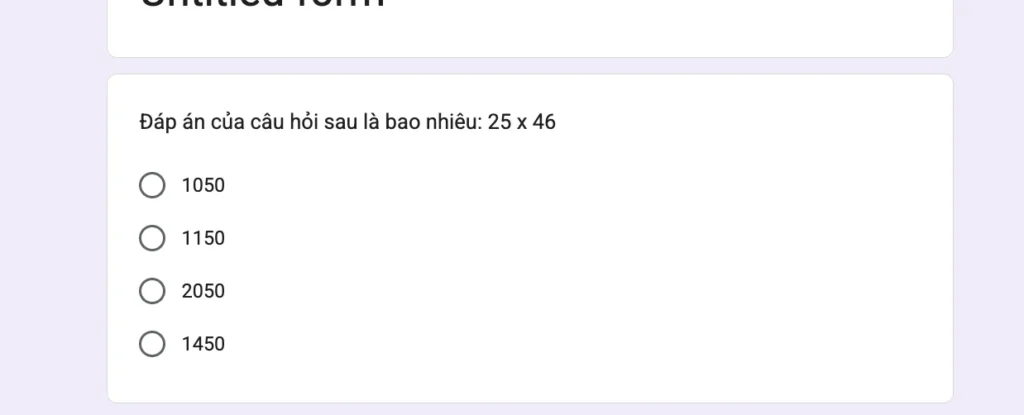
Việc áp dụng cách chuyển file Word sang Google Forms bằng AI không chỉ giúp tiết kiệm thời gian mà còn giảm đáng kể sai sót trong quá trình nhập liệu. Khi biết tận dụng đúng công cụ AI và kiểm tra lại cấu trúc trước khi chia sẻ, bạn có thể tạo biểu mẫu chuyên nghiệp chỉ trong vài phút. Đây là hướng đi nâng cao dành cho cá nhân và doanh nghiệp muốn tối ưu quy trình số hóa tài liệu một cách thông minh và hiệu quả.
Những lỗi thường gặp khi chuyển file Word sang Google Forms

Trong quá trình thực hiện cách tạo Google Form từ file Word, nhiều người thường gặp các lỗi nhỏ nhưng lại ảnh hưởng trực tiếp đến trải nghiệm người dùng và độ chính xác của dữ liệu. Việc chuyển file Word sang Google Forms nếu không kiểm tra kỹ có thể dẫn đến sai định dạng, thiếu nội dung hoặc chấm điểm sai trong trường hợp làm bài kiểm tra. Dưới đây là một số những lỗi phổ biến nhất và cách xử lý cụ thể.
- Lỗi xuống dòng sai định dạng: Khi copy nội dung từ Word sang Google Forms, hệ thống có thể tự động gộp nhiều dòng thành một đoạn hoặc tách sai vị trí đáp án. Điều này khiến bố cục câu hỏi bị rối, đặc biệt với các câu trắc nghiệm nhiều lựa chọn, làm giảm tính rõ ràng và chuyên nghiệp của biểu mẫu.
- Mất dấu tiếng Việt khi sao chép: Một số file Word sử dụng font cũ như .VnTime hoặc TCVN3 có thể không tương thích hoàn toàn với Google Forms. Khi dán nội dung, chữ có thể bị lỗi mã hóa, xuất hiện ký tự lạ hoặc mất dấu tiếng Việt, khiến người trả lời khó đọc và dễ hiểu sai nội dung câu hỏi.
- Dán nhầm nội dung vào phần mô tả thay vì tiêu đề câu hỏi: Nhiều người vô tình dán nội dung câu hỏi vào phần “Mô tả” thay vì tiêu đề chính. Điều này làm câu hỏi không hiển thị đúng vị trí, bố cục thiếu rõ ràng và ảnh hưởng đến trải nghiệm người dùng.
- Quên chọn đúng loại câu hỏi: Sau khi dán nội dung, nếu không thay đổi loại câu hỏi phù hợp (ví dụ vẫn để “Trả lời ngắn” thay vì “Trắc nghiệm”), biểu mẫu sẽ không hiển thị đúng dạng đáp án mong muốn, gây sai lệch cấu trúc khảo sát hoặc bài kiểm tra.
- Quên bật chế độ bài kiểm tra: Khi chuyển đề thi từ Word sang Google Forms nhưng chưa kích hoạt chế độ “Bài kiểm tra”, hệ thống sẽ không tự động chấm điểm hoặc thiết lập đáp án đúng, làm giảm hiệu quả sử dụng trong mục đích đánh giá.
Nhìn chung, khi thực hiện cách tạo Google Form từ file Word, việc kiểm tra lại toàn bộ định dạng, loại câu hỏi và cài đặt hệ thống trước khi chia sẻ là bước bắt buộc. Một vài phút rà soát kỹ sẽ giúp quá trình chuyển file Word sang Google Forms diễn ra chính xác, chuyên nghiệp và tránh phát sinh lỗi trong quá trình thu thập dữ liệu.
>>>Xem Thêm: Cách tạo QR Code cho Google Forms nhanh chóng, đơn giản
Mẹo tối ưu khi tạo Google Forms từ Word

Để quá trình cách tạo Google Form từ file Word diễn ra nhanh chóng, hạn chế lỗi và tiết kiệm thời gian chỉnh sửa lại, bạn nên chuẩn bị kỷ ngay từ khâu soạn thảo nội dung. Việc tối ưu đúng cách sẽ giúp quá trình chuyển file word sang google form mượt mà hơn, đặc biệt khi xử lý đề thi dài hoặc form khảo sát nhiều câu hỏi.
Dưới đây là một vài những mẹo quan trọng bạn nên áp dụng:
- Giữ cấu trúc câu hỏi đơn giản ngay từ Word: Ngay khi soạn thảo trong Word, hãy đảm bảo mỗi câu hỏi nằm trên một dòng riêng và các đáp án được trình bày rõ ràng theo thứ tự A, B, C, D hoặc dạng gạch đầu dòng thống nhất. Cấu trúc càng rõ ràng thì khi copy sang Google Forms càng ít phải chỉnh sửa lại, đồng thời giảm nguy cơ nhầm lẫn giữa nội dung câu hỏi và đáp án.
- Tránh sử dụng quá nhiều định dạng phức tạp: Không nên lạm dụng bảng (table), text box, nhiều màu chữ hoặc nhiều loại font khác nhau trong file Word. Những định dạng này rất dễ bị lỗi khi dán sang Google Forms. Tốt nhất nên sử dụng font Unicode phổ biến như Arial hoặc Times New Roman và giữ định dạng đơn giản để đảm bảo tính tương thích.
- Chuẩn hóa nội dung trước khi copy: Trước khi thực hiện cách tạo Google Form từ file Word, hãy rà soát lại toàn bộ nội dung: xóa khoảng trắng thừa, kiểm tra chính tả và thống nhất cách viết câu hỏi. Việc chuẩn hóa giúp bạn tránh phải chỉnh sửa nhiều lần sau khi đã dán sang Google Forms.
- Luôn test bằng chế độ ẩn danh: Sau khi hoàn tất quá trình chuyển file Word sang Google Forms, hãy mở biểu mẫu ở chế độ ẩn danh (Incognito) để kiểm tra trải nghiệm thực tế của người dùng. Việc test này giúp bạn phát hiện lỗi quyền truy cập, lỗi bắt buộc điền hoặc sai loại câu hỏi trước khi chia sẻ chính thức.
- Phân quyền chỉnh sửa rõ ràng nếu làm việc nhóm: Nếu nhiều người cùng tham gia xây dựng biểu mẫu, hãy phân quyền Editor hoặc Viewer hợp lý để tránh chỉnh sửa nhầm cấu trúc câu hỏi. Việc kiểm soát quyền truy cập giúp hạn chế rủi ro mất dữ liệu hoặc thay đổi ngoài ý muốn trong quá trình hoàn thiện form.
- Kiểm tra cài đặt trước khi chia sẻ: Đừng quên kiểm tra phần Cài đặt: có bật giới hạn 1 câu trả lời không, có yêu cầu đăng nhập Google không, có bật chế độ bài kiểm tra nếu cần chấm điểm hay không. Bước này đảm bảo biểu mẫu hoạt động đúng mục đích ngay khi gửi link cho người dùng.
Nhìn chung, việc chuẩn bị kỹ ngay từ file Word và kiểm tra toàn diện trước khi chia sẻ sẽ giúp cách tạo Google Form từ file Word đạt hiệu quả tối đa. Khi thực hiện đúng quy trình và áp dụng các mẹo trên, quá trình chuyển file Word sang Google Forms sẽ trở nên chuyên nghiệp, chính xác và hạn chế tối đa lỗi phát sinh.
>>>Xem Thêm: 3 Cách cài đặt thời gian cho Google Forms đơn giản, hiệu quả
Kết luận
Việc áp dụng đúng cách tạo Google Form từ file Word sẽ giúp bạn tiết kiệm đáng kể thời gian khi số hóa biểu mẫu có sẵn. Dù thực hiện thủ công hay sử dụng công cụ hỗ trợ, điều quan trọng là chuẩn hóa nội dung ngay từ đầu để quá trình chuyển file Word sang Google Forms diễn ra chính xác, hạn chế lỗi và đảm bảo dữ liệu được ghi nhận đầy đủ.
Nếu bạn cần hỗ trợ tối ưu Google Forms cho đào tạo, khảo sát hoặc hệ thống nội bộ doanh nghiệp, hãy liên hệ ngay GWS Check qua hotline 024.9999.7777 để được tư vấn và hướng dẫn chi tiết nhất.





