


Google Sheets là công cụ đắc lực để quản lý dữ liệu, và Ô Tick (Hộp kiểm) chính là tính năng biến bảng tính khô khan thành một công cụ theo dõi tiến độ, quản lý dự án và tạo checklist cực kỳ trực quan. Thay vì phải nhập các trạng thái dài dòng như “Hoàn thành” hay “Chưa hoàn thành,” bạn chỉ cần một cú nhấp chuột để cập nhật trạng thái công việc. Bài viết này sẽ hướng dẫn bạn chi tiết từ A đến Z cách tạo ô tick trong Google Sheets, cách tùy chỉnh để làm nổi bật dữ liệu, và những lưu ý quan trọng để bảo vệ chúng khi làm việc nhóm, giúp bạn tối ưu hóa hiệu quả làm việc ngay lập tức!
Lợi ích của việc tạo ô tick trong Google Sheets
Cách tạo ô tick trong Google Sheets không chỉ là một thao tác đơn giản mà còn là một công cụ mạnh mẽ giúp tối ưu hóa quy trình làm việc và quản lý dữ liệu.
Tăng tốc độ và Tiết kiệm thời gian nhập liệu
- Đơn giản hóa hành động: Thay vì phải gõ toàn bộ từ khóa như “Đã hoàn thành,” “Xong,” hoặc “Chưa làm,” bạn chỉ cần một cú nhấp chuột để chuyển đổi trạng thái. Điều này đặc biệt hữu ích khi xử lý danh sách công việc dài hoặc bảng khảo sát lớn, giảm đáng kể thời gian nhập liệu thủ công.
- Giảm lỗi chính tả: Khi nhập liệu bằng tay, nguy cơ mắc lỗi chính tả hoặc nhập các từ khóa không đồng nhất (“hoàn thành,” “Đã hoàn thành,” “Xong”) là rất cao. Ô tick đảm bảo mọi trạng thái chỉ là TRUE (đã tích) hoặc FALSE (chưa tích), loại bỏ hoàn toàn lỗi nhập liệu không đồng nhất.
Trực quan hóa và Nâng cao khả năng theo dõi
- Tạo Checklist (Danh sách kiểm tra) hiệu quả: Ô tick là hình thức trực quan nhất để tạo các danh sách công việc cần làm (To-do list) hoặc các bước kiểm tra (Checklist). Bạn có thể dễ dàng nhìn thấy mức độ hoàn thành công việc chỉ bằng mắt thường.
- Phân biệt rõ ràng trạng thái: Dấu tích (✓) ngay lập tức cho biết một mục đã được xử lý hay chưa, giúp bạn và đồng đội nhanh chóng nắm bắt tiến độ mà không cần phải đọc qua nội dung văn bản.
- Kết hợp với Định dạng có điều kiện: Đây là lợi ích lớn nhất về mặt trực quan. Bạn có thể thiết lập để toàn bộ hàng dữ liệu chuyển màu (ví dụ: màu xanh lá cây và gạch ngang chữ) ngay khi ô tick được chọn. Điều này làm nổi bật công việc đã hoàn thành và tập trung sự chú ý vào những việc còn tồn đọng.
Đảm bảo tính Nhất quán và Phân tích Dữ liệu
- Đồng nhất hóa giá trị: Ô tick cung cấp giá trị Boolean cố định là TRUE/FALSE. Điều này cực kỳ quan trọng cho việc phân tích dữ liệu về sau.
- Dễ dàng sử dụng công thức: Vì giá trị được chuẩn hóa, bạn có thể dễ dàng sử dụng các hàm thống kê và logic:
- Sử dụng hàm COUNTIF(phạm vi, TRUE) để đếm chính xác số lượng nhiệm vụ đã hoàn thành.
- Sử dụng hàm IF(A1, “Đạt”, “Chưa Đạt”) để tự động gán trạng thái dựa trên việc ô tick có được chọn hay không.
Tăng cường Hiệu quả Quản lý Dự án và Dữ liệu
- Bộ lọc trạng thái công việc mạnh mẽ: Bạn có thể sử dụng bộ lọc (Filter) của Google Sheets để chỉ hiển thị các dòng có ô tick bằng FALSE (các công việc chưa hoàn thành) hoặc TRUE (các công việc đã xong). Cách tạo ô tick trong Google Sheets giúp bạn tập trung tối đa vào các mục tiêu cần ưu tiên.
- Sử dụng cho Bảng khảo sát và Bỏ phiếu: Ô tick có thể được sử dụng để tạo các mục chọn (chọn nhiều đáp án) trong bảng tính, giúp thu thập phản hồi và tổng hợp kết quả một cách có cấu trúc hơn.
Hướng dẫn cách tạo ô tick trong Google Sheets
Có 03 cách tạo ô tick trong GG Sheets được sử dụng phổ biến nhất mà bạn có thể tham khảo như sau:
Cách 1: Chèn bằng Tính năng Hộp kiểm (Cách chuẩn, Tương tác)
Đây là cách tạo ô tick trong Google Sheets đơn giản và phổ biến nhất, tạo ra hộp kiểm bạn có thể nhấp chuột để chuyển trạng thái.
- Bước 1: Đăng nhập Google Sheets, mở một Sheet cần chỉnh sửa và sau đó chọn ô hoặc vùng mà bạn muốn chèn ô tick vào.
- Bước 2: Trên thanh công cụ, nhấn vào mục Chèn (Insert).
- Bước 3: Trong danh sách thả xuống, click chọn Hộp kiểm (Checkbox).

Hướng dẫn cách tạo ô tick trong Google Sheets

Kết quả: Ô tick sẽ xuất hiện. Khi được tích, ô mang giá trị TRUE; khi bỏ tích, ô mang giá trị FALSE.

Cách 2: Chèn bằng Hàm CHAR (Ký tự Unicode, Không tương tác)
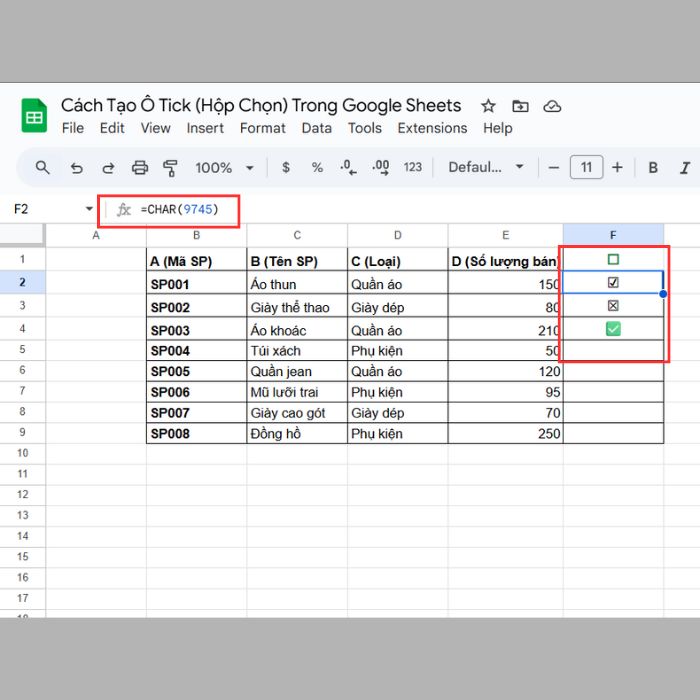
Cách tạo ô tick trong Google Sheets bằng việc chèn các ký tự đặc biệt mô phỏng ô tick, nhưng chúng không tương tác (không thể nhấp để chuyển trạng thái).
- Bước 1: Chọn ô bạn muốn hiển thị ký tự ô tick.
- Bước 2: Nhập công thức sau vào ô:
- Sử dụng =CHAR(9744): Tạo ô vuông trống (□).
- Sử dụng =CHAR(9745): Tạo ô tick đã được đánh dấu (✓).
- Sử dụng =CHAR(9746): Tạo ô vuông có dấu X (☒).
- Sử dụng =CHAR(9989): Tạo biểu tượng dấu check màu xanh (✅
- Bước 3: Nhấn Enter. Ô tick theo hàm bạn chọn sẽ hiện ra ngay lập tức.
Hướng dẫn cách tạo ô tick trong Google Sheets
Cách 3: Chèn bằng Phím tắt (Nhanh chóng)
Để sử dụng cách tạo ô tick trong Google Sheets này, bạn cần kích hoạt Phím tắt tương thích trong Sheets trước.
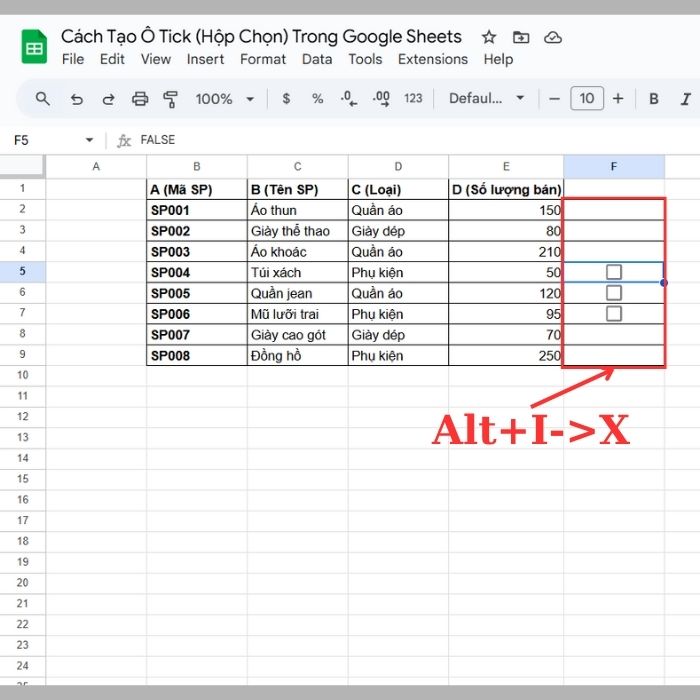
- Bước 1 (Kích hoạt): Vào Trợ giúp (Help) → Phím tắt (Keyboard shortcuts). Cuộn xuống và bật thanh trượt Bật phím tắt tương thích trong bảng tính (Enable compatible spreadsheet shortcuts).
Hướng dẫn cách tạo ô tick trong Google Sheets - Bước 2 (Chèn): Chọn ô cần chèn, bạn cũng có thể chọn hàng loạt bằng cách bôi đen, sau đó nhấn giữ tổ hợp phím Alt + I, thả tay ra, rồi nhấn phím X. Ô tick được tạo bằng phím tắt sẽ hiện ra.
Hướng dẫn cách tạo ô tick trong Google Sheets

Hướng dẫn cách xóa bỏ ô tick trong Google Sheets
Để xóa bỏ ô tick trong Google Sheets, bạn chỉ cần thực hiện như xóa một ô dữ liệu bình thường trong bảng tính.
- Bước 1: Chọn ô hoặc dải ô chứa ô tick bạn muốn xóa.
- Bước 2: Nhấn vào phím Delete hoặc Backspace trên bàn phím.
Kết quả: Ô tick sẽ biến mất, ô tính trở về trạng thái trống.
Cách tùy chỉnh màu cho ô tick trong Google Sheets
Bạn không thể thay đổi màu sắc của riêng dấu tích, nhưng có thể đổi màu chữ hoặc màu nền của ô để làm nổi bật trạng thái.
- Bước 1: Chọn dải ô chứa dữ liệu và ô tick mà bạn muốn định dạng.
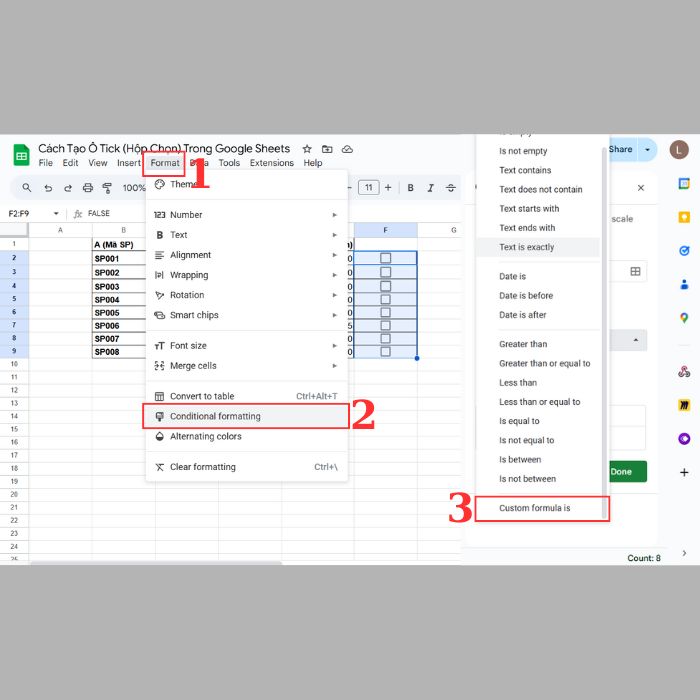
- Bước 2: Trên thanh công cụ, nhấn Định dạng (Format) → Định dạng có điều kiện (Conditional formatting).
- Bước 3: Trong thanh bên, ở mục Định dạng ô nếu (Format cells if…), chọn Công thức tùy chỉnh là (Custom formula is).
Cách tùy chỉnh màu cho ô tick trong Google Sheets - Bước 4: Nhập công thức logic (giả sử ô tick nằm ở cột F): =$F2=TRUE (Thay $F2 bằng địa chỉ ô tick đầu tiên trong dải ô của bạn).
- Bước 5: Trong mục Kiểu định dạng (Formatting style), chọn màu nền, màu chữ bạn muốn áp dụng khi ô tick được chọn. Lưu ý: Thay đổi màu chữ sẽ đổi màu dấu tích (✓).
- Bước 6: Nhấn Đã xong (Done). Ô tick của bạn sẽ được hiện với màu sắc và màu nền mà bạn đã tùy chỉnh.
Cách tùy chỉnh màu cho ô tick trong Google Sheets

Một số lưu ý khi áp dụng cách tạo ô tick trong Google Sheets
Khi tìm hiểu và sử dụng tạo hộp chọn trong google sheets, bạn nên lưu ý những điều dưới đây:
Nguyên tắc Dữ liệu Boolean và Tính toán Logic
Hộp kiểm trong Google Sheets hoạt động dựa trên nguyên tắc Logic Boolean, không phải văn bản. Khi được tích, nó mang giá trị TRUE; khi bỏ tích, nó mang giá trị FALSE. Về mặt tính toán số học, Sheets tự động diễn giải TRUE là 1 và FALSE là 0. Điều này cho phép bạn thực hiện các phép tính trực tiếp mà không cần dùng công thức chuyển đổi trung gian.
Nhờ nguyên tắc này, bạn có thể nhanh chóng tổng hợp kết quả công việc. Chẳng hạn, sử dụng hàm =SUM(Phạm_vi_Hộp_kiểm) sẽ trả về chính xác số lượng nhiệm vụ đã hoàn thành. Khả năng tính toán trực tiếp này là cốt lõi để xây dựng các bảng thống kê và báo cáo tiến độ đơn giản và hiệu quả.
Tối ưu hóa với Hàm tính và Công thức Nâng cao
Sức mạnh thực sự của Hộp kiểm thể hiện rõ khi chúng được dùng làm đầu vào cho các hàm tính phức tạp. Khi áp dụng Định dạng có điều kiện (Conditional Formatting) để tô màu toàn bộ hàng dữ liệu dựa trên trạng thái Hộp kiểm, bạn bắt buộc phải sử dụng tham chiếu cột tuyệt đối (ký hiệu $) trong công thức. Ví dụ, nếu Hộp kiểm nằm ở cột C, công thức định dạng phải là =$C2=TRUE. Dấu $ giữ cột C cố định, đảm bảo quy tắc được áp dụng đúng cho các hàng khác mà không bị lỗi tham chiếu.
Hơn nữa, bạn nên tận dụng Hộp kiểm để tạo bộ lọc dữ liệu động. Kết hợp Hộp kiểm với hàm FILTER hoặc QUERY cho phép bạn tự động hiển thị danh sách công việc theo trạng thái. Ví dụ, công thức …WHERE [Cột Hộp kiểm] = FALSE sẽ ngay lập tức lọc ra tất cả các mục chưa hoàn thành, giúp nhóm làm việc tập trung vào ưu tiên.
Vấn đề Bảo mật và Ngăn chặn Xóa ô (Data Security and Prevention of Cell Deletion)
Trong môi trường làm việc nhóm, rủi ro lớn nhất là việc người khác vô tình xóa mất ô sheets (cell deletion) chứa Hộp kiểm hoặc các công thức liên kết, làm hỏng cấu trúc bảng tính. Để ngăn chặn điều này, bạn phải sử dụng tính năng Bảo vệ Phạm vi (Range Protection).
Để thiết lập bảo mật, bạn hãy chọn phạm vi ô chứa Hộp kiểm và các công thức quan trọng, sau đó vào Dữ liệu (Data) → Bảng tính và phạm vi được bảo vệ (Protected sheets and ranges). Tại đây, bạn có thể tùy chỉnh quyền chỉnh sửa để chỉ những người có vai trò nhất định mới được phép thay đổi trạng thái Hộp kiểm hoặc chỉnh sửa cấu trúc dữ liệu, giúp bảng tính luôn chính xác và ổn định.
Đảm bảo Tính nhất quán Dữ liệu (Data Consistency)
Hộp kiểm được thiết kế để chỉ có hai trạng thái, do đó, bạn phải đảm bảo tính nhất quán của dữ liệu đầu vào. Người dùng cần ngăn chặn việc nhập bất kỳ dữ liệu nào khác (văn bản, số, hoặc công thức) vào ô chứa Hộp kiểm, vì hành động này sẽ xóa mất tính năng Hộp kiểm.
Nếu bạn cần Hộp kiểm trả về các giá trị khác TRUE/FALSE (ví dụ: điểm số 10 hoặc từ ngữ “Hoàn thành”), bạn phải tùy chỉnh giá trị thông qua Dữ liệu (Data) → Xác thực dữ liệu (Data validation). Việc tùy chỉnh này cho phép bạn vừa sử dụng từ ngữ thân thiện, vừa đảm bảo tính nhất quán của dữ liệu đầu vào khi sử dụng trong các công thức phức tạp.
>>> Tìm Hiểu Thêm: 05 Cách Xuống Dòng Trong Google Sheets Trên Điện Thoại Và Máy Tính Đơn Giản Nhất
Lời kết
Với cách tạo ô tick trong Google Sheets, hi vọng bạn sẽ có thể biến Google Sheets trở thành một công cụ quản lý dữ liệu và theo dõi tiến độ cực kì trực quan và hiệu quả. Để có thể sử dụng Google trang tính cùng các tính năng nâng cấp khác của Google, bạn có thể tham khảo các gói Google Workspace bản quyền của chúng tôi bằng cách liên hệ qua website GWS Check hoặc hotline 024.9999.7777 để được tư vấn.





