


Bạn đang gặp khó khăn khi sử dụng Google Drive vì giao diện toàn tiếng Anh? Đừng lo, trong bài viết này GWS Check sẽ hướng dẫn chi tiết cách cài đặt tiếng Việt cho Google Drive trên cả máy tính và điện thoại, giúp bạn thao tác dễ dàng, tiết kiệm thời gian và nâng cao hiệu quả công việc.
Giới thiệu
Google Drive là dịch vụ lưu trữ đám mây phổ biến nhất hiện nay, cho phép người dùng lưu trữ, đồng bộ và chia sẻ dữ liệu trực tuyến. Mặc định, giao diện Google Drive thường hiển thị bằng tiếng Anh, điều này có thể gây khó khăn cho nhiều người dùng Việt Nam khi thao tác.
Việc cài đặt tiếng Việt cho Google Drive sẽ giúp bạn dễ dàng quản lý tài liệu, tiết kiệm thời gian và hạn chế nhầm lẫn khi làm việc. Đặc biệt, đối với học sinh, sinh viên, giáo viên và doanh nghiệp nhỏ, việc sử dụng giao diện tiếng Việt còn giúp nâng cao hiệu quả trong quá trình cộng tác.
Tại sao nên cài đặt tiếng Việt cho Google Drive?
Nhiều người vẫn quen sử dụng Google Drive bằng tiếng Anh, tuy nhiên việc cài đặt tiếng Việt cho Google Drive mang lại nhiều lợi ích thiết thực:
- Dễ sử dụng hơn: Tất cả menu, nút bấm và thông báo sẽ hiển thị bằng tiếng Việt, giúp bạn thao tác nhanh chóng mà không cần dịch.
- Tránh nhầm lẫn: Khi chia sẻ file, thay đổi quyền truy cập hay dọn dẹp dung lượng, tiếng Việt sẽ giúp bạn hiểu rõ từng bước, hạn chế sai sót.
- Tiện lợi cho người mới bắt đầu: Với học sinh, giáo viên hoặc người không rành công nghệ, giao diện tiếng Việt sẽ dễ tiếp cận hơn.
- Hỗ trợ đồng bộ: Khi đổi ngôn ngữ Google Drive, Gmail, Google Docs, Sheets, Slides… cũng tự động thay đổi theo.
- Thích hợp cho môi trường doanh nghiệp: Giúp toàn bộ nhân viên làm việc đồng bộ, hạn chế rào cản ngôn ngữ trong nội bộ.

Cách cài đặt tiếng Việt cho Google Drive trên thiết bị máy tính
Để Google Drive hiển thị bằng tiếng Việt trên máy tính, bạn cần thay đổi cài đặt ngôn ngữ trong tài khoản Google. Việc này chỉ mất vài phút nhưng sẽ áp dụng đồng bộ cho tất cả dịch vụ khác như Gmail, Google Docs, Google Sheets… Dưới đây là hướng dẫn chi tiết từng bước trên trình duyệt web.
Bước 1 – Truy cập Google Drive
- Mở trình duyệt web và đăng nhập vào Google Drive qua biểu tượng hoặc qua link: drive.google.com.

- Đảm bảo bạn đã đăng nhập bằng tài khoản Google cần đổi ngôn ngữ.
Bước 2 – Truy cập vào phần Cài đặt (Settings)
- Ở góc trên bên phải, nhấn vào biểu tượng bánh răng ⚙️ Settings (Cài đặt).

- Chọn Settings từ chính menu thả xuống.
Bước 3 – Thay đổi ngôn ngữ
- Trong cửa sổ Cài đặt, chọn tiếp vào mục Ngôn ngữ (Language).
- Nhấn Change language settings (Thay đổi cài đặt ngôn ngữ).

- Google sẽ mở trang Ngôn ngữ trong Tài khoản Google.

- Lúc này, nếu chưa có Tiếng Việt sẵn thì chọn vào Add Other Languages và tìm kiếm Tiếng Việt.

- Nhấn vào dấu mũi tên để đưa Tiếng Việt thành Preferred Language (Ngôn ngữ ưu tiên).

Bước 4 – Lưu và kiểm tra
- Sau khi chọn, Google sẽ tự động lưu.
- Đăng xuất rồi tiến hành đăng nhập lại Google Drive.
- Lúc này toàn bộ giao diện Google Drive sẽ hiển thị bằng tiếng Việt.
⇒ Với cách này, bạn chỉ cần thực hiện một lần, tất cả dịch vụ Google khác (Gmail, Docs, Sheets, YouTube, Google Photos…) cũng sẽ đồng bộ sang tiếng Việt.
Cách cài đặt tiếng Việt cho Google Drive trên điện thoại
Nếu thường xuyên dùng Google Drive trên điện thoại, bạn hoàn toàn có thể đổi ngôn ngữ sang tiếng Việt để thao tác nhanh hơn. Tuy nhiên, khác với máy tính, ứng dụng Google Drive trên Android và iOS sẽ dựa vào ngôn ngữ hệ thống của thiết bị. Vì vậy, bạn cần đổi ngôn ngữ máy thì giao diện Drive mới hiển thị tiếng Việt. Sau đây là các bước thực hiện trên cả Android và iPhone.
Đối với Android
- Vào Cài đặt (Settings) trên thiết bị điện thoại.
- Tìm mục Ngôn ngữ & phương thức nhập (Language & input) → chọn Ngôn ngữ (Language).
- Đặt Tiếng Việt làm ngôn ngữ chính.
- Mở lại ứng dụng Google Drive, giao diện sẽ tự động hiển thị tiếng Việt.
Đối với iPhone (iOS)
- Vào Cài đặt (Settings) → chọn General (Cài đặt chung).
- Nhấn Language & Region (Ngôn ngữ & Vùng).
- Chọn Tiếng Việt → xác nhận.
- Khởi động lại ứng dụng Google Drive để cập nhật ngôn ngữ.
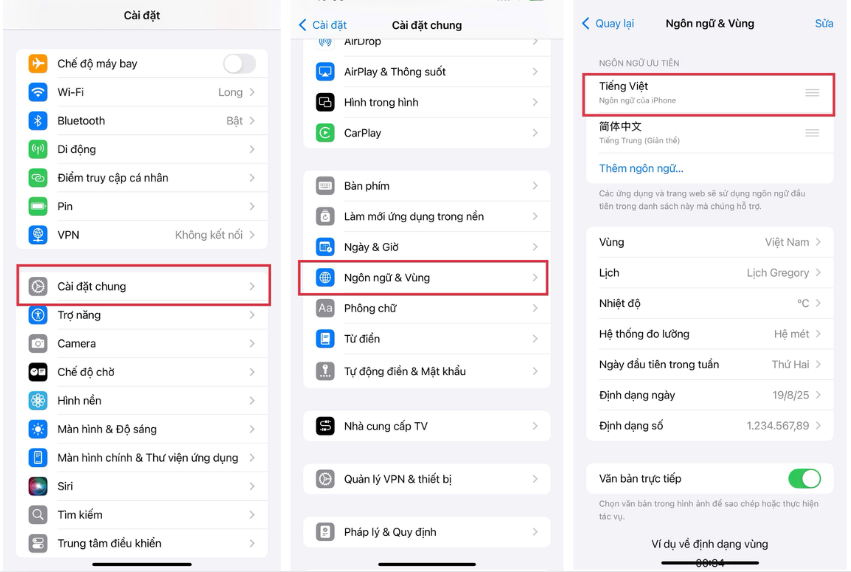
* Lưu ý: Trên điện thoại, Google Drive sẽ lấy ngôn ngữ theo ngôn ngữ hệ thống. Vì vậy, bạn cần đổi ngôn ngữ của máy thì Drive mới hiển thị tiếng Việt.
Những lỗi thường gặp khi thay đổi ngôn ngữ trong Google Drive
Trong quá trình thay đổi ngôn ngữ trong Google Drive sang tiếng Việt, không phải lúc nào hệ thống cũng phản hồi ngay lập tức. Người dùng hoàn toàn có thể gặp một số những lỗi phổ biến như sau:
Đã đổi nhưng giao diện vẫn hiển thị tiếng Anh
- Nguyên nhân: Đây là lỗi thường thấy nhất, nguyên nhân chủ yếu là do trình duyệt của bạn vẫn lưu cache và cookie cũ. Khi đó, Google Drive vẫn hiển thị ngôn ngữ cũ dù bạn đã chọn Tiếng Việt trong cài đặt.
- Cách khắc phục: Bạn cần xóa cache và cookie của trình duyệt (Chrome, Edge, Safari…) → sau đó đăng nhập lại Google Drive. Trong hầu hết trường hợp, giao diện sẽ tự động hiển thị Tiếng Việt. Nếu vẫn chưa thay đổi, hãy thử thoát hoàn toàn tài khoản Google rồi đăng nhập lại.
Chỉ Google Drive đổi ngôn ngữ, còn Gmail/Docs vẫn giữ tiếng Anh
- Nguyên nhân: Có thể bạn mới thay đổi ngôn ngữ trong Google Drive chứ chưa thay đổi cài đặt chung cho toàn bộ tài khoản Google. Vì thế, Gmail, Google Docs, Sheets… vẫn giữ nguyên tiếng Anh.
- Cách khắc phục: Truy cập Google My Account (Tài khoản Google) → chọn Language settings (Cài đặt ngôn ngữ) → đổi sang Tiếng Việt. Khi thay đổi ở cấp độ tài khoản, toàn bộ dịch vụ Google sẽ đồng bộ ngôn ngữ mới.


Trên điện thoại không đổi được
- Nguyên nhân: Ứng dụng Google Drive trên điện thoại không có tùy chọn đổi ngôn ngữ riêng. Giao diện sẽ phụ thuộc vào ngôn ngữ mặc định của hệ thống điện thoại. Nếu hệ điều hành vẫn để tiếng Anh thì Drive sẽ hiển thị tiếng Anh.
- Cách xử lý khi muốn thay đổi ngôn ngữ trên Google Drive: Vào Cài đặt hệ thống (Settings) của điện thoại → tìm mục Language & Region (Ngôn ngữ & vùng) → đặt Tiếng Việt làm ngôn ngữ mặc định. Sau đó, mở lại ứng dụng Google Drive, giao diện sẽ tự động đổi sang tiếng Việt.
Lưu ý và mẹo hay khi sử dụng Google Drive tiếng Việt
Sau khi đã đổi thành công, bạn nên ghi nhớ một số lưu ý dưới đây để tối ưu trải nghiệm:
- Kiểm tra đồng bộ ngôn ngữ: Đừng chỉ xem trong Google Drive, hãy mở thêm Gmail, Google Docs hoặc Google Photos để chắc chắn hệ thống đã đồng bộ sang Tiếng Việt. Nếu một số dịch vụ vẫn giữ tiếng Anh, hãy đăng xuất toàn bộ tài khoản Google rồi đăng nhập lại.
- Sử dụng song ngữ khi cần: Trong nhiều tình huống công việc quốc tế, bạn có thể cần giao diện tiếng Anh để dễ trao đổi với đồng nghiệp hoặc đối tác. Khi đó, chỉ cần vài bước đơn giản là có thể chuyển đổi qua lại giữa tiếng Anh và tiếng Việt.
- Tối ưu trải nghiệm quản lý file: Khi dùng giao diện tiếng Việt, các tính năng như “Dọn dẹp dung lượng”, “Quản lý file chia sẻ”, “Tải tệp xuống” sẽ dễ hiểu và dễ thao tác hơn, đặc biệt đối với người dùng không quen với thuật ngữ tiếng Anh.
- Kết hợp học từ vựng chuyên ngành: Nếu bạn quen giao diện tiếng Anh nhưng vẫn muốn dùng tiếng Việt cho tiện, có thể tạo song song hai tài khoản Google: một để giữ tiếng Anh, một để giữ tiếng Việt. Cách này không chỉ hỗ trợ công việc mà còn giúp bạn cải thiện vốn từ vựng chuyên ngành công nghệ và tin học.

Kết luận
Việc cài đặt tiếng Việt cho Google Drive là thao tác đơn giản nhưng mang lại nhiều lợi ích trong học tập, công việc và quản lý dữ liệu. Bạn có thể thực hiện trên cả máy tính và điện thoại chỉ với vài bước cơ bản. Nếu sau khi đổi mà Google Drive vẫn hiển thị tiếng Anh, hãy kiểm tra lại phần cài đặt ngôn ngữ trong Tài khoản Google hoặc xóa cache trình duyệt.
Đối với doanh nghiệp, việc thiết lập ngôn ngữ đồng bộ trong toàn bộ hệ thống Google Workspace sẽ giúp nhân viên thao tác nhanh, giảm sai sót và tiết kiệm thời gian. Nếu bạn muốn được hỗ trợ triển khai chuyên nghiệp, hãy liên hệ ngay với GWS Check qua Hotline 024.9999.7777 để được tư vấn giải pháp an toàn, hiệu quả và tiết kiệm.





