



Bạn đang đau đầu vì bảng tính quá dài và muốn xoay chiều dữ liệu để dễ quan sát? Thay vì nhập lại thủ công tốn kém thời gian, kỹ năng chuyển cột thành hàng trong Google Sheets chính là chìa khóa giúp bạn giải quyết vấn đề chỉ trong tích tắc. Bài viết dưới đây sẽ tổng hợp 3 phương pháp thực hiện từ đơn giản đến nâng cao, giúp bạn linh hoạt xử lý mọi loại dữ liệu báo cáo một cách chính xác và chuyên nghiệp nhất.
03 Lý do cần chuyển cột thành hàng trong Google Sheets?
Tối ưu hóa không gian hiển thị và in ấn
Trong thực tế, các bảng dữ liệu dài hàng nghìn dòng nhưng ít cột rất khó quan sát trên một màn hình. Lúc này, thao tác chuyển cột thành hàng trong Google Sheets là giải pháp tối ưu giúp bảng tính gọn gàng hơn. Đặc biệt khi in ấn khổ ngang hoặc trình chiếu PowerPoint, việc xoay chiều dữ liệu tận dụng tốt không gian ngang. Điều này giúp người xem dễ dàng nắm bắt số liệu toàn cảnh mà không bị rối mắt hay phải cuộn trang liên tục.
Đáp ứng đúng định dạng trục của biểu đồ
Trực quan hóa dữ liệu là lý do phổ biến khiến người dùng cần xoay chiều bảng tính. Các biểu đồ thường yêu cầu trục X và Y theo cấu trúc nhất định để hiển thị đúng xu hướng. Nếu dữ liệu thô bị ngược chiều, biểu đồ sẽ lỗi hoặc sai lệch ý nghĩa. Do đó, biết cách chuyển hàng thành cột trong Google Sheets giúp bạn chuẩn hóa nguồn nhanh chóng, đảm bảo biểu đồ vẽ ra chính xác và chuyên nghiệp ngay lập tức.
Đồng bộ hóa khi hợp nhất dữ liệu từ nhiều nguồn
Khi sao chép dữ liệu từ Excel, CRM hay Website vào Google Sheets, mỗi nguồn thường có định dạng xuất file khác nhau. Để gộp chúng vào báo cáo tổng hoặc dùng hàm VLOOKUP hiệu quả, bạn bắt buộc phải đưa về cùng cấu trúc. Kỹ thuật chuyển cột thành hàng trong Google Sheets đóng vai trò bước cơ bản quan trọng. Nó giúp đồng bộ hóa dữ liệu thô đầu vào để quy trình tính toán phía sau diễn ra trơn tru và chính xác tuyệt đối.
03 Cách chuyển cột thành hàng trong Google Sheets từ Cơ bản đến Nâng cao
Cách 1: Sử dụng tính năng “Dán đặc biệt” (Paste Special) – Cách nhanh nhất
Đây là cách thủ công nhanh nhất để lấy kết quả tĩnh cho báo cáo một lần. Thao tác chuyển cột thành hàng trong Google Sheets này giúp định dạng lại dữ liệu ngay mà không cần dùng công thức.
Hướng dẫn thực hiện chi tiết:
- Bước 1: Bôi đen toàn bộ vùng dữ liệu (cột hoặc hàng) mà bạn cần chuyển đổi.
- Bước 2: Nhấn tổ hợp phím Ctrl + C (hoặc nhấp chuột phải chọn Sao chép).
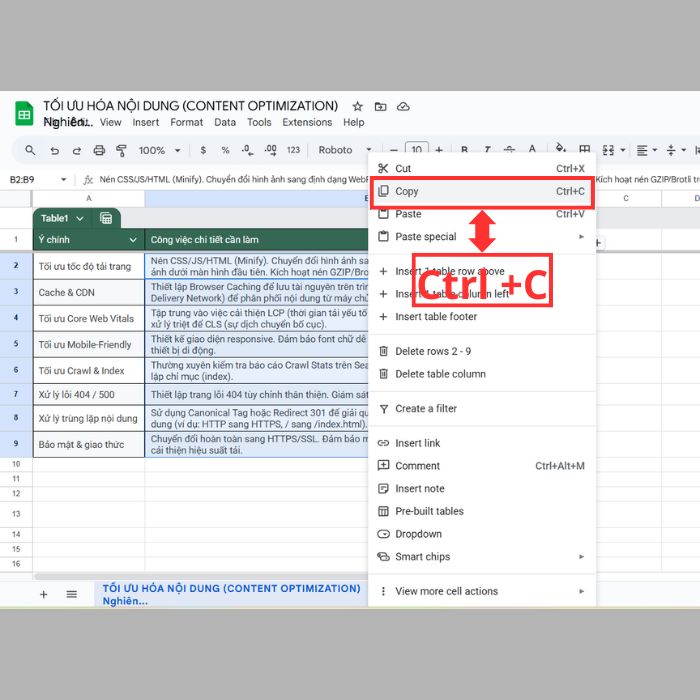
- Bước 3: Nhấp chuột vào ô đầu tiên của vùng trống mà bạn muốn dán dữ liệu mới.
- Bước 4: Nhấp chuột phải, chọn Dán đặc biệt (Paste Special) > chọn Đã chuyển đổi (Transposed).
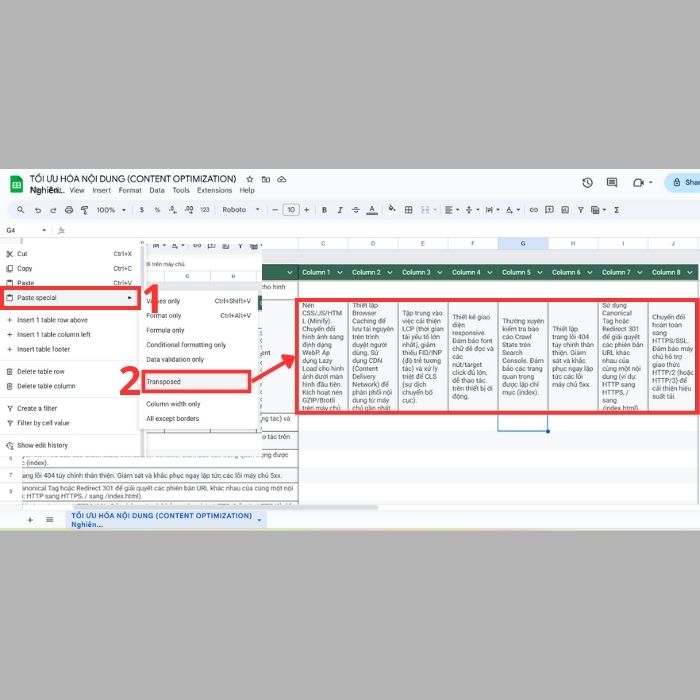
Sau khi thực hiện được 04 bước trên, dữ liệu sẽ được xoay chiều ngay lập tức (tĩnh). Cách này áp dụng linh hoạt cho cả nhu cầu chuyển hàng thành cột trong Google Sheets mà không cần cập nhật tự động.
Cách 2: Sử dụng hàm TRANSPOSE trong Google Sheets – Giải pháp tự động
Nếu cần số liệu tự động cập nhật cho Dashboard, hàm TRANSPOSE trong Google Sheets là lựa chọn tối ưu. Hàm này tạo mảng động liên kết chặt chẽ với dữ liệu nguồn.
Cấu trúc hàm: =TRANSPOSE(mảng_dữ_liệu)
Hướng dẫn thực hiện chi tiết:
- Bước 1: Chọn ô đầu tiên tại vị trí bạn muốn hiển thị kết quả chuyển đổi.
- Bước 2: Tiếp theo, nhập công thức: =TRANSPOSE(.
- Bước 3: Dùng chuột quét chọn vùng dữ liệu gốc cần xoay chiều (Ví dụ: A1:A10).
- Bước 4: Đóng ngoặc đơn ) và sau đó nhấn phím Enter.
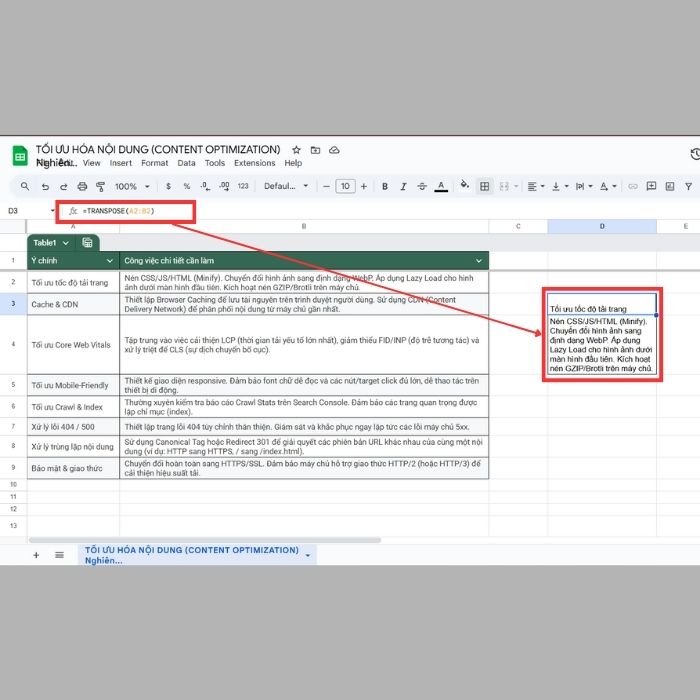
Kết quả sẽ tự động đồng bộ khi nguồn thay đổi. Đây là cách chuyển cột thành hàng trong Google Sheets chính xác và chuyên nghiệp nhất cho các nhà phân tích dữ liệu.
Cách 3: Kết hợp hàm QUERY hoặc ARRAYFORMULA (Nâng cao)
Khi cần vừa xoay chiều vừa lọc dữ liệu phức tạp (ví dụ: bỏ dòng trống, lọc giá trị), bạn cần kết hợp hàm TRANSPOSE với các hàm mảng nâng cao khác thay vì dùng đơn lẻ.
Mặc dù hàm QUERY không có lệnh trực tiếp để chuyển cột thành hàng trong Google Sheets, nhưng bạn có thể lồng ghép nó bên trong hàm TRANSPOSE để lọc dữ liệu trước khi xoay.
Ví dụ: =TRANSPOSE(QUERY(E2:E16, “Select E where E > 100000”))
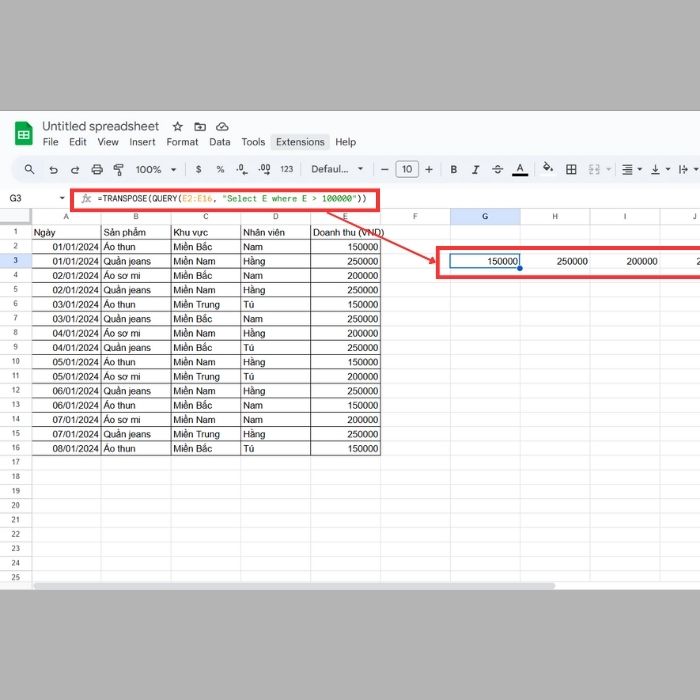
Cách này giúp lọc và xoay dữ liệu gọn gàng không cần bảng phụ, giúp bạn làm chủ việc chuyển hàng thành cột trong Google Sheets theo mọi điều kiện tùy chỉnh.
So sánh: Nên dùng Paste Special hay hàm TRANSPOSE?
Nhiều người băn khoăn chọn cách nào tối ưu. Dưới đây là bảng so sánh giữa dùng tính năng có sẵn và hàm TRANSPOSE trong Google Sheets.
| Tiêu chí so sánh | Dán đặc biệt (Paste Special) | Hàm TRANSPOSE (Công thức) |
| Tính cập nhật | Không (Tĩnh): Dữ liệu bị “đóng băng”. Nếu bảng gốc thay đổi, bảng đích vẫn giữ nguyên giá trị cũ. | Có (Động): Đồng bộ theo thời gian thực. Bất kỳ thay đổi nào ở nguồn cũng cập nhật ngay vào kết quả. |
| Độ khó | Dễ: Chỉ cần thao tác chuột, phù hợp với mọi người dùng văn phòng. | Trung bình: Cần nhớ cú pháp hàm và hiểu cơ bản về mảng dữ liệu. |
| Chỉnh sửa | Linh hoạt: Tự do sửa, xóa hoặc định dạng từng ô trong bảng kết quả. | Hạn chế: Không thể sửa trực tiếp từng ô kết quả (lỗi #REF!). Phải sửa từ dữ liệu gốc. |
| Mục đích | Phù hợp báo cáo chốt số liệu, in ấn hoặc gửi file (không lộ công thức). Thích hợp chuyển cột thành hàng trong Google Sheets một lần. | Phù hợp Dashboard, biểu đồ động cần theo dõi liên tục. Là lựa chọn số 1 khi cần chuyển hàng thành cột trong Google Sheets với dữ liệu biến động. |
Lựa chọn của bạn hoàn toàn phụ thuộc vào mục đích cuối cùng. Nếu cần báo cáo “chết” để lưu trữ, hãy dùng Paste Special. Ngược lại, nếu xây dựng hệ thống “sống” tự động cập nhật, hàm TRANSPOSE trong Google Sheets là trợ thủ đắc lực không thể thiếu.
Các lỗi thường gặp khi chuyển đổi cột thành hàng trong Google Sheets và cách khắc phục
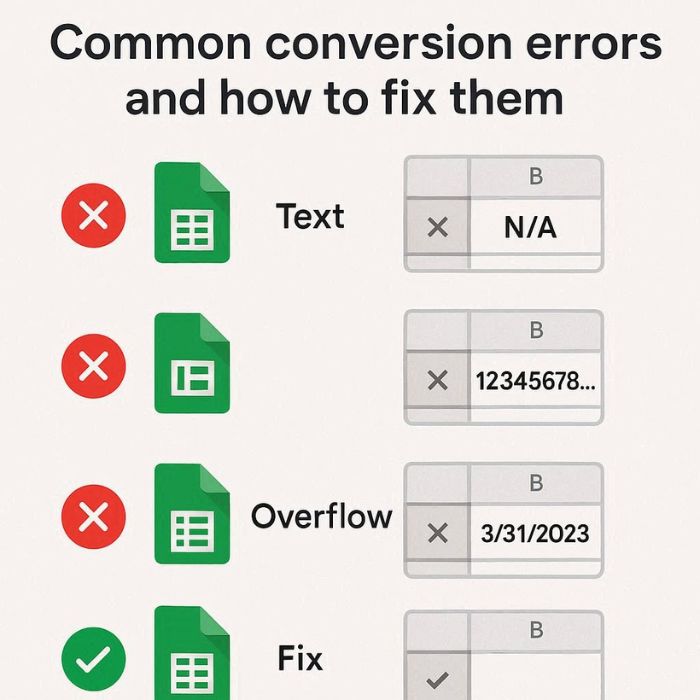
Trong quá trình thực hiện thao tác, bạn có thể gặp phải một số những lỗi kỹ thuật. Dưới đây là 4 lỗi phổ biến và cách xử lý hiệu quả.
Lỗi #REF! (Reference Error) – Không đủ không gian hiển thị
Đây là lỗi thường gặp nhất khi dùng hàm TRANSPOSE trong Google Sheets. Nguyên nhân do vùng đích không đủ chỗ trống để “đổ” dữ liệu, bị vướng dữ liệu cũ. Sheets sẽ không tự động ghi đè để bảo vệ dữ liệu. Cách khắc phục là hãy xóa trắng toàn bộ vùng các ô dự kiến hiển thị kết quả trước khi nhập công thức.
Lỗi mất định dạng (Format) khi dùng Paste Special
Khi chuyển cột thành hàng trong Google Sheets bằng Dán đặc biệt, đôi khi chỉ có văn bản được dán sang còn mất màu nền hay border. Điều này sẽ làm giảm đi tính thẩm mỹ. Để khắc phục, hãy dùng công cụ “Paint format” (biểu tượng cây lăn sơn) để sao chép nhanh định dạng từ bảng gốc sang bảng đích.
Lỗi không sửa được dữ liệu trực tiếp trong mảng
Nếu cố sửa một ô trong mảng kết quả của hàm TRANSPOSE trong Google Sheets, bạn sẽ gặp lỗi hoặc làm hỏng hiển thị cả mảng. Nguyên tắc là hàm mảng hoạt động như một khối thống nhất. Lời khuyên là hãy sửa tại bảng dữ liệu gốc, dữ liệu tại bảng đích sẽ được cập nhật theo ngay lập tức.
Lỗi do ô bị gộp (Merged Cells)
Việc chuyển hàng thành cột trong Google Sheets sẽ báo lỗi nếu vùng nguồn chứa các ô đang gộp (Merge). Cấu trúc này khiến hàm hoặc lệnh Copy không xác định được vị trí xoay chiều. Giải pháp là bắt buộc phải bỏ gộp (Unmerge) tất cả các ô trong vùng nguồn về dạng đơn lẻ trước khi thực hiện.
Mẹo định dạng lại dữ liệu sau khi chuyển đổi
Sau khi thực hiện chuyển cột thành hàng trong Google Sheets, bảng tính thường bị vỡ bố cục: các cột mới quá rộng hoặc quá hẹp, khiến dữ liệu bị che khuất hoặc chiếm quá nhiều diện tích. Dưới đây là 2 thao tác hỗ trợ điều chỉnh lại bảng tính nhanh chóng.
Tự động điều chỉnh độ rộng cột (Resize columns)
Thay vì kéo thủ công từng cột mất thời gian, bạn hãy làm như sau:
- Bôi đen toàn bộ các cột vừa chuyển đổi (nhấp vào tên cột A, B, C…).
- Nhấp đúp chuột trái vào đường ranh giới giữa hai cột bất kỳ (hoặc chuột phải > chọn Thay đổi kích thước cột > Vừa với dữ liệu).
Google Sheets sẽ tự động co giãn độ rộng vừa khít với nội dung dài nhất trong ô, giúp bảng dữ liệu gọn gàng tức thì.
Sử dụng tính năng Xuống dòng (Wrap text)
Nếu nội dung ô quá dài làm vỡ bố cục ngang, hãy dùng tính năng này:
- Bôi đen vùng dữ liệu cần điều chỉnh.
- Trên thanh công cụ, tìm biểu tượng Xuống dòng (Text Wrapping) (hình mũi tên cong xuống).
- Chọn chế độ Xuống dòng (Wrap).
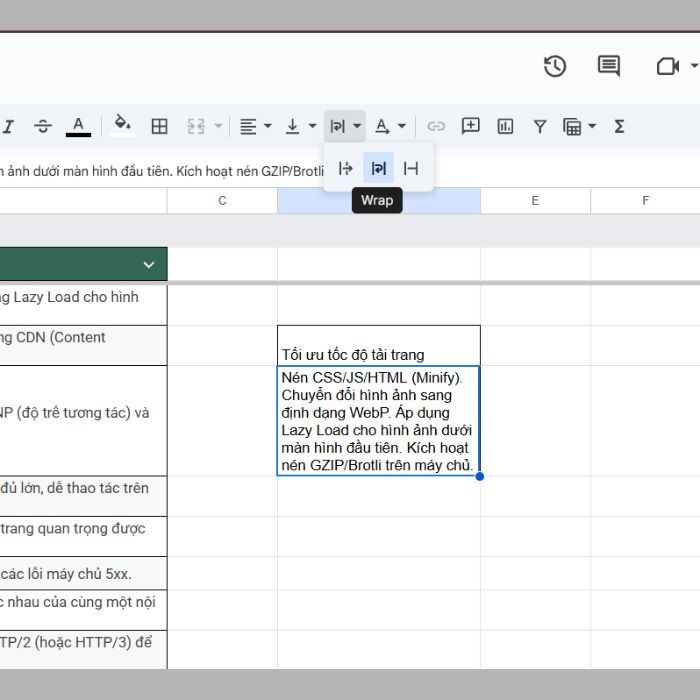
Thao tác này ép nội dung hiển thị đầy đủ trong một ô gọn gàng, giúp bảng sau khi chuyển hàng thành cột trong Google Sheets trở nên chuyên nghiệp và dễ đọc hơn hẳn.
>>>Xem thêm: 05 Cách Xuống Dòng Trong Google Sheets
Lời kết
Như vậy, việc thành thạo thao tác chuyển cột thành hàng trong Google Sheets không chỉ giúp bảng tính của bạn gọn gàng hơn mà còn tiết kiệm hàng giờ làm việc thủ công. Tùy vào mục đích báo cáo tĩnh hay động, hãy lựa chọn phương pháp phù hợp nhất để tối ưu hiệu quả. Chúc bạn áp dụng thành công và đừng quên theo dõi thêm các mẹo Google Sheets hữu ích khác để nâng cao kỹ năng tin học văn phòng của mình.
Nếu bạn có thắc mắc nào về nội dung của bài viết, vui lòng liên hệ với chúng tôi qua website GWS Check hoặc hotline 024.9999.7777 để được hỗ trợ.





Pingback: Cách ghim hàng trong Google Sheets chi tiết, dễ hiểu