


Google Drive là công cụ lưu trữ đám mây không thể thiếu, nhưng đôi khi, các sự cố kỹ thuật lại làm gián đoạn công việc của bạn. Khi GG Drive bị lỗi, người dùng thường gặp khó khăn trong việc truy cập, đồng bộ hóa hoặc thao tác với file. Bài viết này sẽ phân tích chi tiết các biểu hiện lỗi trên nhiều nền tảng, xác định nguyên nhân từ thiết bị cá nhân đến sự cố máy chủ, và đưa ra các bước khắc phục cụ thể để bạn nhanh chóng khôi phục hoạt động bình thường.
Biểu hiện của việc GG Drive bị lỗi

Để nhanh chóng tìm ra giải pháp, người dùng cần nhận biết chính xác các dấu hiệu khi GG Drive bị lỗi. Sự cố có thể xuất hiện trên nhiều nền tảng khác nhau, từ trình duyệt web cho đến ứng dụng di động và máy tính, với những biểu hiện cụ thể dưới đây.
Biểu hiện lỗi trên trình duyệt web
- Không thể truy cập Drive: Biểu hiện rõ ràng nhất là bạn không thể kết nối tới dịch vụ. Khi cố gắng truy cập địa chỉ drive.google.com, trình duyệt sẽ trả về các thông báo lỗi máy chủ tạm thời như “Temporary Error (502)” hoặc thông báo từ chối kết nối. Nếu bạn gặp phải các lỗi này, đó là dấu hiệu đầu tiên cho thấy GG Drive bị lỗi ngay từ cấp độ kết nối, đôi khi do vấn đề với GG Drive bị lỗi máy chủ tạm thời.
- Tốc độ tải chậm: Ngay cả khi bạn đã vào được giao diện Drive, tốc độ tải của tài liệu, hình ảnh hoặc các tệp lớn trở nên rất chậm và không ổn định. Tình trạng này vẫn tiếp diễn dù kết nối mạng của bạn được đảm bảo. Tốc độ tải chậm không chỉ gây lãng phí thời gian mà còn cản trở nghiêm trọng quá trình xem và chỉnh sửa file, là một trong những dấu hiệu phổ biến khi GG Drive bị lỗi.
- Không thể tải lên hoặc tải xuống được tệp: Quá trình tải lên file mới thường bị kẹt ở 0% hoặc tiến độ không nhúc nhích. Tương tự, bạn không thể tải xuống các tệp hoặc thư mục cần thiết, và thường xuyên nhận được thông báo lỗi không xác định. Việc cố gắng tải xuống nhiều tệp cùng lúc dưới dạng file nén ZIP cũng rất dễ thất bại khi GG Drive bị lỗi thao tác.
- Lỗi hiển thị tệp: Lỗi hiển thị dữ liệu gây ra sự hoang mang lớn. Các tệp quan trọng mà bạn chắc chắn đã lưu vào Drive bỗng nhiên không hiển thị đầy đủ, bị ẩn đi hoặc không thể tìm thấy thông qua thanh tìm kiếm. Đây là biểu hiện nguy hiểm, trực tiếp cảnh báo về nguy cơ file trên Google Drive bị mất tạm thời do lỗi lập chỉ mục hoặc lỗi đồng bộ hóa ngược.
- Thông báo hết dung lượng: Một lỗi hiển thị phổ biến khi GG Drive bị lỗi là việc hệ thống liên tục báo tài khoản đã đầy dung lượng, ngay cả sau khi bạn đã thực hiện việc xóa bớt tệp không cần thiết. Thông báo này ngăn cản bạn tải lên thêm dữ liệu mới, gây cản trở công việc.
- Lỗi xem trước tệp: Người dùng không thể xem trước video, hình ảnh hoặc các tài liệu như Word, Excel, PDF ngay trên Drive. Thay vì hiển thị nội dung, hệ thống yêu cầu bạn phải tải tệp về máy trước khi có thể mở và xem. Điều này cho thấy có trục trặc nhỏ đang xảy ra.
Biểu hiện lỗi trên ứng dụng Google Drive cho máy tính

- Lỗi đồng bộ hóa: Đối với ứng dụng Drive cho máy tính (Drive for Desktop), biểu hiện rõ ràng nhất là việc ứng dụng báo lỗi đồng bộ hóa, thường thông qua việc hiển thị một biểu tượng trạng thái lỗi màu đỏ hoặc vàng. Đây là dấu hiệu chắc chắn cho thấy GG Drive bị lỗi ở chức năng cốt lõi.
- Tệp không nhất quán: Lỗi đồng bộ hóa dẫn đến sự không đồng bộ giữa các tệp. Nếu bạn thấy các tệp được thêm hoặc chỉnh sửa trên máy tính không xuất hiện trên Drive web, hoặc ngược lại, đây là bằng chứng cho thấy file trên Google Drive bị mất sự liên kết đồng bộ giữa hai nền tảng.
- Thông báo lỗi không thể thực hiện khởi động: Trong một số trường hợp, lỗi nặng khiến ứng dụng không thể khởi chạy. Ngay khi bạn cố gắng mở, một thông báo lỗi sẽ xuất hiện và ứng dụng bị buộc đóng.
- Thư mục Drive bị mất hoặc không thể tìm thấy: Thư mục Drive cục bộ trên máy tính bỗng nhiên biến mất khỏi vị trí quen thuộc hoặc không thể tìm thấy thông qua File Explorer/Finder. Đây là một biểu hiện của lỗi phần mềm yêu cầu người dùng phải can thiệp để khôi phục đường dẫn.
Biểu hiện lỗi trên thiết bị di động (điện thoại/máy tính bảng)
- Lỗi đồng bộ tài khoản: Thiết bị di động sẽ hiển thị thông báo lỗi đồng bộ hóa như “Sync is currently experiencing problems” hoặc biểu tượng lỗi rõ ràng. Lỗi này cho thấy GG Drive bị lỗi ở cấp độ kết nối ứng dụng với tài khoản Google.
- Không thể tải lên hoặc tải xuống được: Tương tự như trên trình duyệt, quá trình tải lên hoặc tải xuống trên điện thoại bị gián đoạn, thất bại, hoặc mất quá nhiều thời gian để hoàn thành.
- Tệp không hiển thị: Một số tệp quan trọng không xuất hiện trong ứng dụng Drive trên điện thoại, dù bạn đã kiểm tra và thấy chúng xuất hiện trên máy tính hoặc Drive web. Đây là lúc người dùng lo lắng về việc liệu file trên Google Drive bị mất có phải là vĩnh viễn hay không.
Nguyên nhân khiến cho GG Drive bị lỗi

Có nhiều nguyên nhân khác nhau khiến Google Drive bị lỗi, từ sự cố tạm thời của máy chủ Google cho đến các vấn đề liên quan đến thiết bị hoặc tài khoản của người dùng. Việc phân loại nguyên nhân là bước quan trọng để tìm ra giải pháp khắc phục triệt để.
Nguyên nhân từ phía người dùng
- Kết nối mạng không ổn định: Nguyên nhân phổ biến nhất khiến GG Drive bị lỗi thường là do vấn đề mạng. Mạng internet yếu, chập chờn, hoặc mất kết nối đột ngột có thể gây ra lỗi khi tải lên, tải xuống hoặc làm gián đoạn quá trình đồng bộ hóa tệp. Nếu không có kết nối ổn định, Drive không thể giao tiếp hiệu quả với máy chủ.
- Thiếu dung lượng lưu trữ: Khi dung lượng Drive bị đầy (Full Storage), đây là nguyên nhân rõ ràng khiến GG Drive bị lỗi chức năng tải lên và đồng bộ hóa. Bạn sẽ không thể tải thêm tệp mới lên hoặc đồng bộ hóa các thay đổi đang chờ xử lý, dẫn đến sự cố hiển thị và mất tính nhất quán của dữ liệu.
- Vấn đề về trình duyệt web: Trình duyệt web của bạn cũng có thể được coi là thủ phạm. Dữ liệu trình duyệt tích tụ quá nhiều trong bộ nhớ đệm (cache) và cookie có thể gây xung đột và làm gián đoạn hoạt động của Drive. Thêm vào đó, một số tiện ích mở rộng (extension) của trình duyệt cũng có thể can thiệp vào mã nguồn của Google Drive và gây ra lỗi không mong muốn. Cuối cùng, phiên bản trình duyệt lỗi thời có thể không tương thích với các tiêu chuẩn bảo mật và tính năng mới của Drive.
- Lỗi trong ứng dụng Drive trên thiết bị máy tính: Ứng dụng trên máy tính là nơi thường xảy ra lỗi đồng bộ. Cài đặt hoặc phiên bản lỗi thời của ứng dụng Drive cần được cập nhật thường xuyên để hoạt động tốt. Xung đột với phần mềm khác, như phần mềm diệt virus hoặc tường lửa, cũng có thể chặn kết nối của Drive với máy chủ, làm gián đoạn mọi hoạt động. Ngoài ra, nếu thư mục Drive bị di chuyển hoặc đổi tên cục bộ, ứng dụng có thể không tìm thấy thư mục đó để đồng bộ, khiến bạn tưởng rằng file trên Google Drive bị mất.
- Vấn đề về tệp hoặc thư mục: Các vấn đề liên quan đến chính file cũng gây ra lỗi. Tên tệp có ký tự đặc biệt (như #, $, %, &) có thể gây lỗi khi tải lên hoặc gây ra lỗi hiển thị. Định dạng tệp không được hỗ trợ (đặc biệt là một số định dạng video hoặc tệp nén) cũng không thể tải lên hoặc xử lý được. Cuối cùng, lỗi phân quyền truy cập khiến bạn không có quyền xem hoặc chỉnh sửa một tệp được chia sẻ, và bạn sẽ nhận được thông báo lỗi.
Nguyên nhân từ phía hệ thống Google
- Lỗi máy chủ tạm thời: Đây là nguyên nhân hoàn toàn nằm ngoài tầm kiểm soát của người dùng. Đôi khi, GG Drive bị lỗi máy chủ do Google gặp sự cố kỹ thuật, quá tải, hoặc đang tiến hành bảo trì hệ thống. Điều này gây ra các lỗi tạm thời như “Lỗi (502)” hoặc “Temporary Error” trên trình duyệt. Những lỗi này thường được đội ngũ Google khắc phục nhanh chóng.
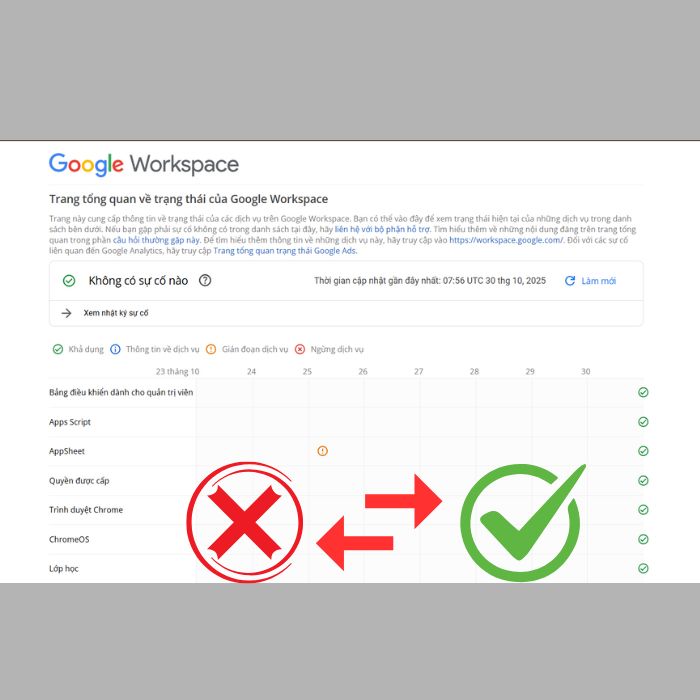
- Sự cố dịch vụ: Google có thể gặp sự cố với một hoặc nhiều dịch vụ trong hệ sinh thái của mình, điều này ảnh hưởng trực tiếp đến hoạt động của Drive. Sự cố này cũng là một dạng của GG Drive bị lỗi máy chủ trên diện rộng. Bạn có thể kiểm tra trạng thái các dịch vụ của Google tại trang tổng quan về trạng thái Google Workspace để xác định.
- Giới hạn truy cập: Nếu một tệp được chia sẻ công khai và có quá nhiều người cố gắng truy cập hoặc tải xuống trong thời gian ngắn, Google có thể áp dụng cơ chế giới hạn truy cập. Điều này nhằm giảm tải cho hệ thống, và người dùng sẽ bị giới hạn khả năng tải xuống của tệp đó trong vòng 24 giờ.
Cách khắc phục GG Drive bị lỗi máy chủ
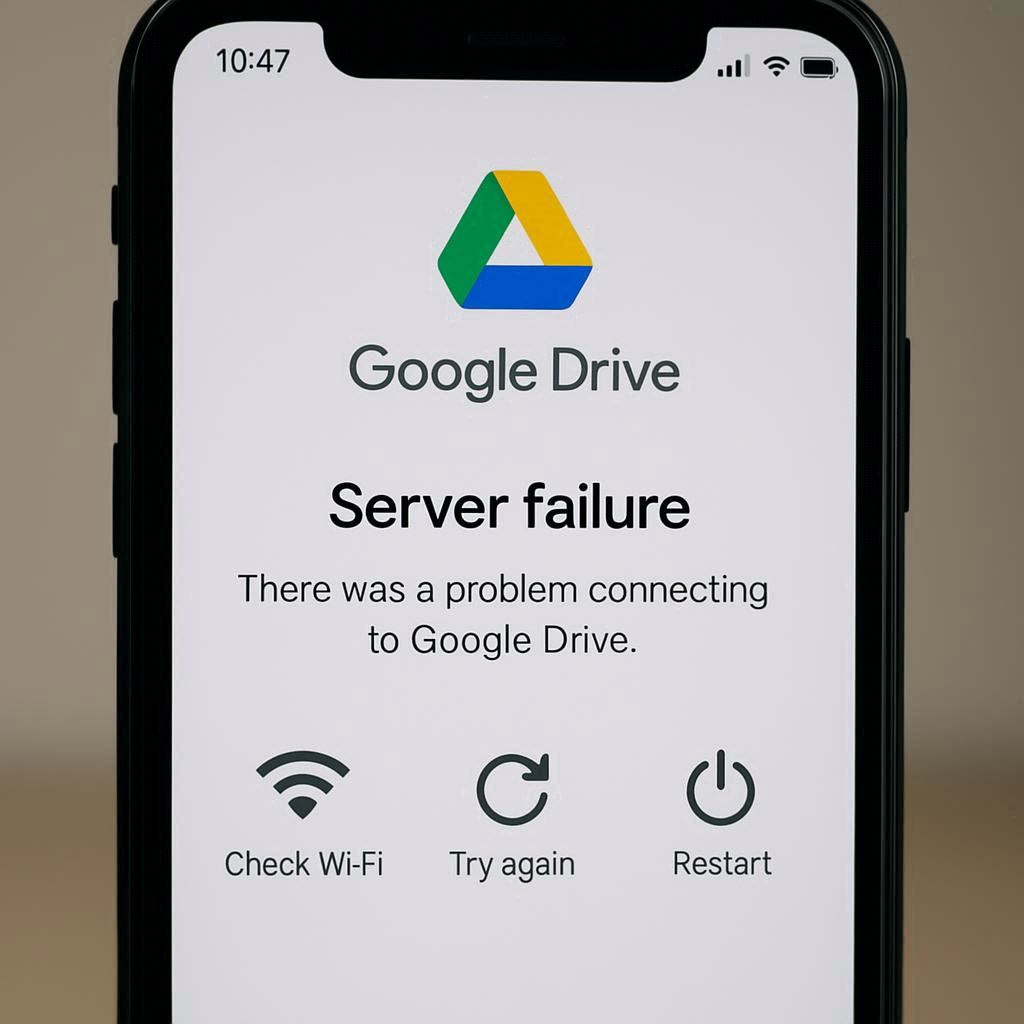
Khi GG Drive bị lỗi, đặc biệt trong trường hợp nghi ngờ do GG Drive bị lỗi máy chủ, bạn cần thực hiện các bước kiểm tra từ tổng thể đến chi tiết.
Kiểm tra tình trạng của máy chủ Google
Xác định lỗi máy chủ:
Trước tiên, bạn cần xác định xem lỗi có phải do sự cố toàn cầu, tức là GG Drive bị lỗi máy chủ hay không. Hãy truy cập Google Workspace Status Dashboard để xem trạng thái của Drive. Nếu thấy biểu tượng màu cam hoặc đỏ, điều đó xác nhận Google đang gặp vấn đề, và bạn chỉ có thể đợi đội ngũ kỹ thuật của họ khắc phục.
Xử lý lỗi tạm thời:
Các lỗi máy chủ phổ biến như “Lỗi (502)” hoặc “Temporary Error” thường chỉ kéo dài trong vài phút. Khi xác định lỗi do máy chủ, bạn nên chờ đợi một lát và thử tải lại trang thay vì cố gắng truy cập liên tục.
Khắc phục sự cố từ phía bạn (Trình duyệt & Thiết bị)
Nếu bảng trạng thái Google cho thấy Drive đang hoạt động bình thường, hãy thử các bước sau để loại trừ lỗi từ máy tính hoặc kết nối của bạn.
Xử lý lỗi trình duyệt:
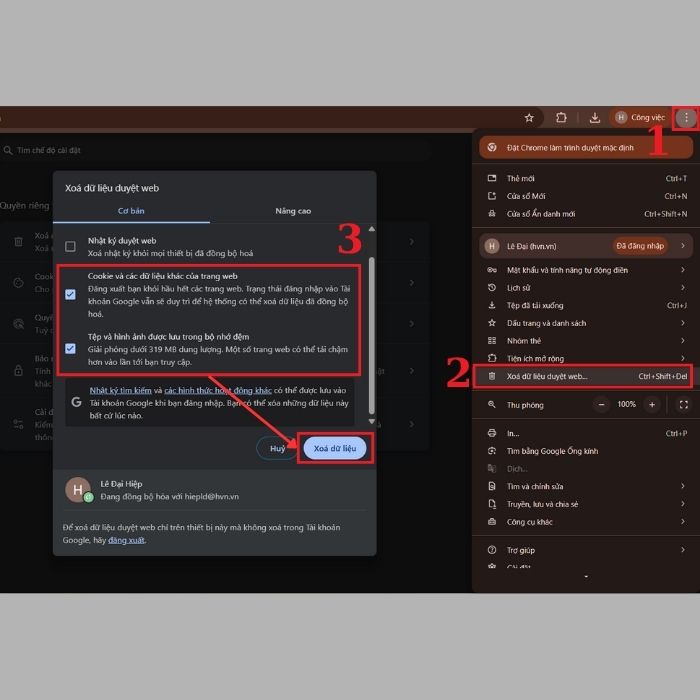
Các lỗi do trình duyệt có thể được giải quyết bằng cách xóa bộ nhớ đệm và cookie cũ. Nếu lỗi vẫn còn, hãy thử sử dụng chế độ ẩn danh; nếu hoạt động, vấn đề nằm ở các tiện ích mở rộng đang gây xung đột và bạn cần vô hiệu hóa chúng.
Cách để xử lý lỗi:
- Xóa bộ nhớ đệm: Trong Chrome/Edge, vào Cài đặt > Quyền riêng tư và bảo mật > Xóa dữ liệu duyệt web và chọn xóa “Cookie và các dữ liệu trang web khác” cùng “Tệp và hình ảnh được lưu trong bộ nhớ đệm”.
- Kiểm tra tiện ích mở rộng: Mở Drive bằng chế độ Ẩn danh (Ctrl+Shift+N hoặc Cmd+Shift+N). Nếu lỗi biến mất, hãy vào trang quản lý tiện ích mở rộng của trình duyệt để vô hiệu hóa từng tiện ích một cho đến khi xác định được ứng dụng gây xung đột.
- Cập nhật/Đổi trình duyệt: Đảm bảo bạn đang dùng phiên bản trình duyệt mới nhất. Nếu lỗi vẫn tiếp diễn, hãy thử chuyển sang một trình duyệt khác (ví dụ: Firefox, Edge) để loại trừ lỗi.
- Kiểm tra tường lửa: Cuối cùng, kiểm tra phần mềm diệt virus hoặc tường lửa vì chúng có thể chặn kết nối đến Google Drive. Bạn cần thêm Driver vào danh sách các ứng dụng được phép truy cập mạng (Whitelist).
Kiểm tra mạng và thiết bị:
Hãy đảm bảo kết nối Internet của bạn luôn ở trạng thái ổn định. Nếu có thể, hãy thử kết nối với một mạng khác hoặc sử dụng cáp mạng thay vì Wifi. Đôi khi, việc khởi động lại máy tính hoặc thiết bị có thể giải quyết nhiều lỗi tạm thời không rõ nguyên nhân khiến GG Drive bị lỗi cục bộ.
Nếu bạn đã thử mọi cách trên mà vẫn gặp lỗi, đặc biệt là nếu file trên Google Drive bị mất không rõ nguyên nhân, hãy báo cáo sự cố cho đội ngũ hỗ trợ của Google để họ có thể xem xét thêm.
>>>Tìm Hiểu Thêm: Tại sao không xóa được file trong Google Drive?
Lời kết
Bằng cách nắm vững các biểu hiện và biết cách phân loại nguyên nhân dẫn đến GG Drive bị lỗi , bạn hoàn toàn có thể chủ động khắc phục. Hãy luôn ưu tiên kiểm tra trạng thái dịch vụ của Google và thực hiện các bước khắc phục đơn giản trước.
Hãy liên hệ với chúng tôi GWS Check hoặc hotline 024.9999.7777 nếu bạn có bất kỳ thắc mắc nào về bài viết. Hy vọng những hướng dẫn chi tiết này sẽ giúp bạn giữ cho công việc của mình được thông suốt và dữ liệu được an toàn tuyệt đối.





Pingback: Cách Chặn Tải Xuống Trên Drive Đơn Giản Nhất 2025