Tình trạng Google bị lỗi font hoặc trình duyệt Chrome bị lỗi font chữ là một trong những sự cố gây khó chịu nhất cho người dùng. Thay vì những dòng chữ sắc nét, bạn lại thấy các ký tự bị nhòe, ô vuông, hoặc hiển thị sai định dạng, gây khó khăn trong việc tiếp nhận thông tin. Bài viết này sẽ phân tích chi tiết nguyên nhân và hướng dẫn bạn cách xử lý triệt để tình trạng này.
Phân tích nguyên nhân khiến Google bị lỗi font chữ.
Trước khi đi sâu vào các bước khắc phục, bạn cần hiểu rõ gốc rễ vấn đề tại sao Google bị lỗi font. Thực tế, vấn đề này rất hiếm khi xuất phát từ phía máy chủ của Google mà phần lớn do sự không tương thích trong cấu hình thiết bị hoặc phần mềm của người dùng. Dưới đây là những nguyên nhân chi tiết khiến trải nghiệm đọc của bạn bị ảnh hưởng:
- Cài đặt font trên trình duyệt bị thay đổi: Trong quá trình sử dụng, các thiết lập font mặc định trên Chrome có thể vô tình bị chỉnh sửa hoặc bị thay thế bởi các tiện ích bên thứ ba, dẫn đến việc Google bị lỗi font chữ do không hỗ trợ đúng định dạng tiếng Việt.
- Xung đột giữa các Font hệ thống: Việc cài đặt thêm các bộ font thiết kế hoặc font Việt hóa không chuẩn thường gây xung đột với font mặc định của hệ điều hành. Đây là lý do chính khiến Chrome bị lỗi font chữ, khiến văn bản hiển thị thành các ô vuông hoặc ký tự lạ.
- Phiên bản Chrome quá cũ: Các trình duyệt lỗi thời thường thiếu các bản vá lỗi và không còn hỗ trợ tốt các tiêu chuẩn hiển thị hiện đại. Điều này không chỉ khiến Google bị lỗi font mà còn làm giảm tốc độ truy cập và độ bảo mật của thiết bị.
- Tính năng Hardware Acceleration (Tăng tốc phần cứng): Khi card đồ họa không tương thích tốt với trình duyệt, tính năng này sẽ gây ra lỗi render chữ. Đây là thủ phạm khiến Chrome bị lỗi font chữ dưới dạng các ký tự bị nhòe, răng cưa hoặc mất nét.
Việc xác định đúng nguyên nhân sẽ giúp bạn tiết kiệm thời gian và xử lý triệt để tình trạng Google bị lỗi font chữ. Khi đã hiểu rõ lý do vì sao Chrome bị lỗi font chữ, bạn có thể dễ dàng áp dụng các giải pháp kỹ thuật dưới đây để đưa trình duyệt về trạng thái hiển thị chuẩn xác nhất.
Các cách thông dụng để giải quyết tình trạng Google bị lỗi font.

Để xử lý nhanh chóng khi Google bị lỗi font, bạn có thể áp dụng ngay các phương pháp phổ biến đã được kiểm chứng về độ hiệu quả dưới đây. Những giải pháp này tập trung vào việc điều chỉnh cấu hình trình duyệt nhằm loại bỏ hoàn toàn tình trạng Google bị lỗi font chữ mà người dùng thường gặp phải.
- Thiết lập lại phông chữ tiêu chuẩn: Truy cập vào phần tùy chỉnh hình thức của trình duyệt để chọn lại các bộ font tương thích tốt với tiếng Việt, giúp khắc phục tình trạng Chrome bị lỗi font chữ do chọn sai định dạng.
- Sử dụng tính năng đặt lại trình duyệt: Đây là cách hữu hiệu để xóa bỏ các cài đặt lỗi và tiện ích gây xung đột, đưa hệ thống về trạng thái ban đầu để giải quyết triệt để việc Google bị lỗi font.
- Vô hiệu hóa tăng tốc phần cứng: Thao tác này giúp sửa lỗi hiển thị chữ bị nhòe hoặc mất nét khi card đồ họa gặp vấn đề, đảm bảo Chrome bị lỗi font chữ không còn xuất hiện trên màn hình làm việc của bạn.
Nắm vững các phương pháp này sẽ giúp bạn chủ động hơn trong việc bảo trì trình duyệt và xử lý nhanh khi Google bị lỗi font chữ. Việc áp dụng đúng cách không chỉ giúp hiển thị văn bản sắc nét mà còn ngăn chặn tình trạng Chrome bị lỗi font chữ tái diễn, đảm bảo trải nghiệm làm việc luôn ổn định.
Cách khắc phục Chrome bị lỗi font chữ hiệu quả
Bạn đang lướt web để tìm kiếm thông tin hay xử lý công việc gấp thì bỗng nhiên các dòng chữ biến thành những ô vuông, ký tự lạ hoặc mất dấu? Tình trạng này không chỉ gây khó chịu, nhức mắt mà còn làm gián đoạn nghiêm trọng luồng công việc của bạn. Đây là dấu hiệu cho thấy trình duyệt của bạn đang gặp vấn đề về hiển thị.
Đừng quá lo lắng, bài viết dưới đây sẽ hướng dẫn bạn từng bước chi tiết để xử lý dứt điểm tình trạng Chrome bị lỗi font chữ, giúp trả lại giao diện chuẩn xác và mượt mà cho trình duyệt của bạn chỉ trong vài phút.
Cách 1: Tùy chỉnh lại cài đặt Font trên Chrome
- Bước 1: Mở Chrome, nhấn vào biểu tượng 3 chấm ở góc phải > chọn Cài đặt.

Cách khắc phục Chrome bị lỗi font chữ - Bước 2: Chọn mục Hình thức (Appearance) > Tùy chỉnh phông chữ (Customize fonts).

Cách khắc phục Chrome bị lỗi font chữ - Bước 3: Tại đây, hãy đảm bảo các mục như “Phông chữ chuẩn”, “Phông chữ Serif”, “Phông chữ Sans-serif” đang được để ở các font phổ biến như Times New Roman, Arial hoặc Roboto.

Cách khắc phục Chrome bị lỗi font chữ
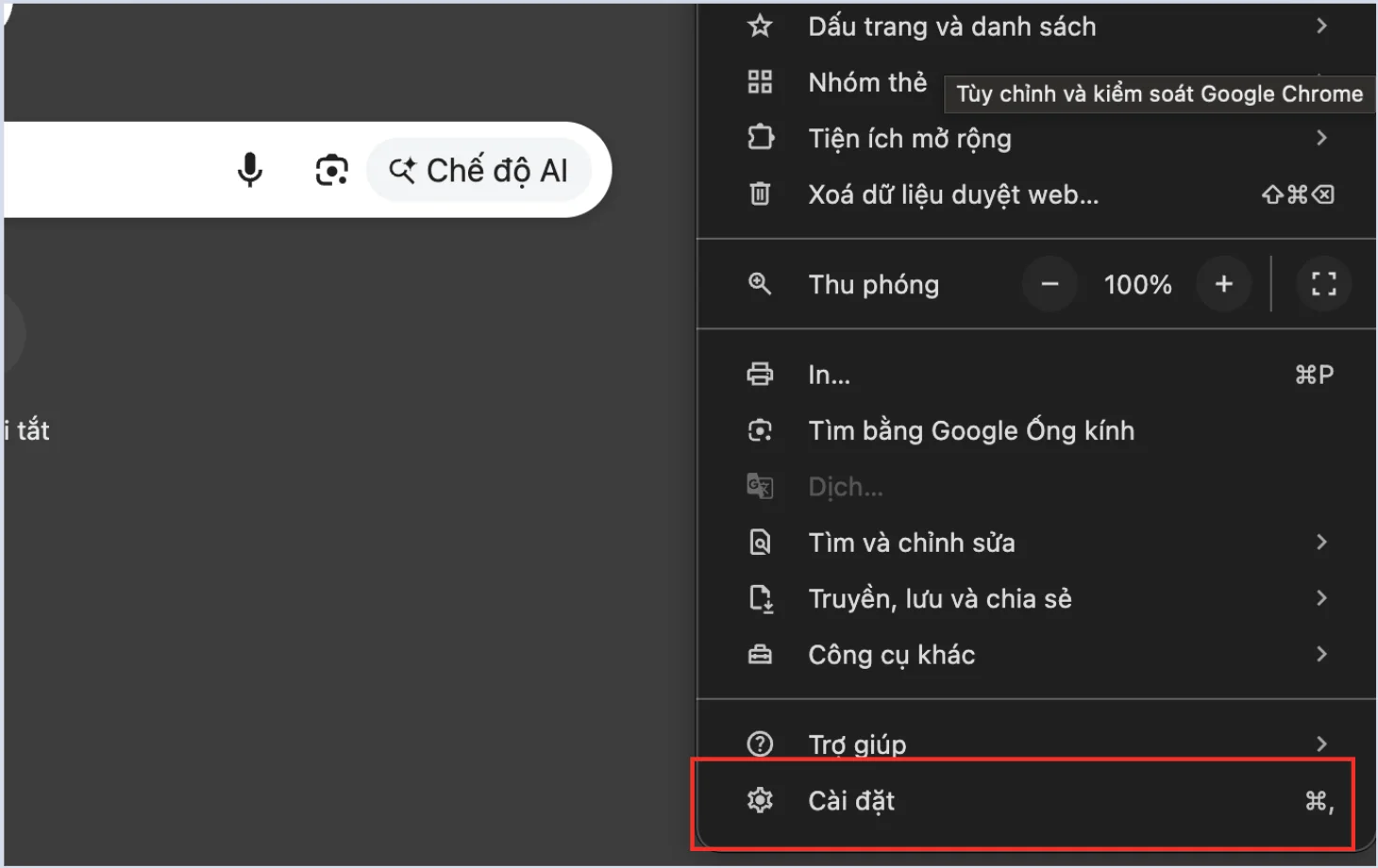
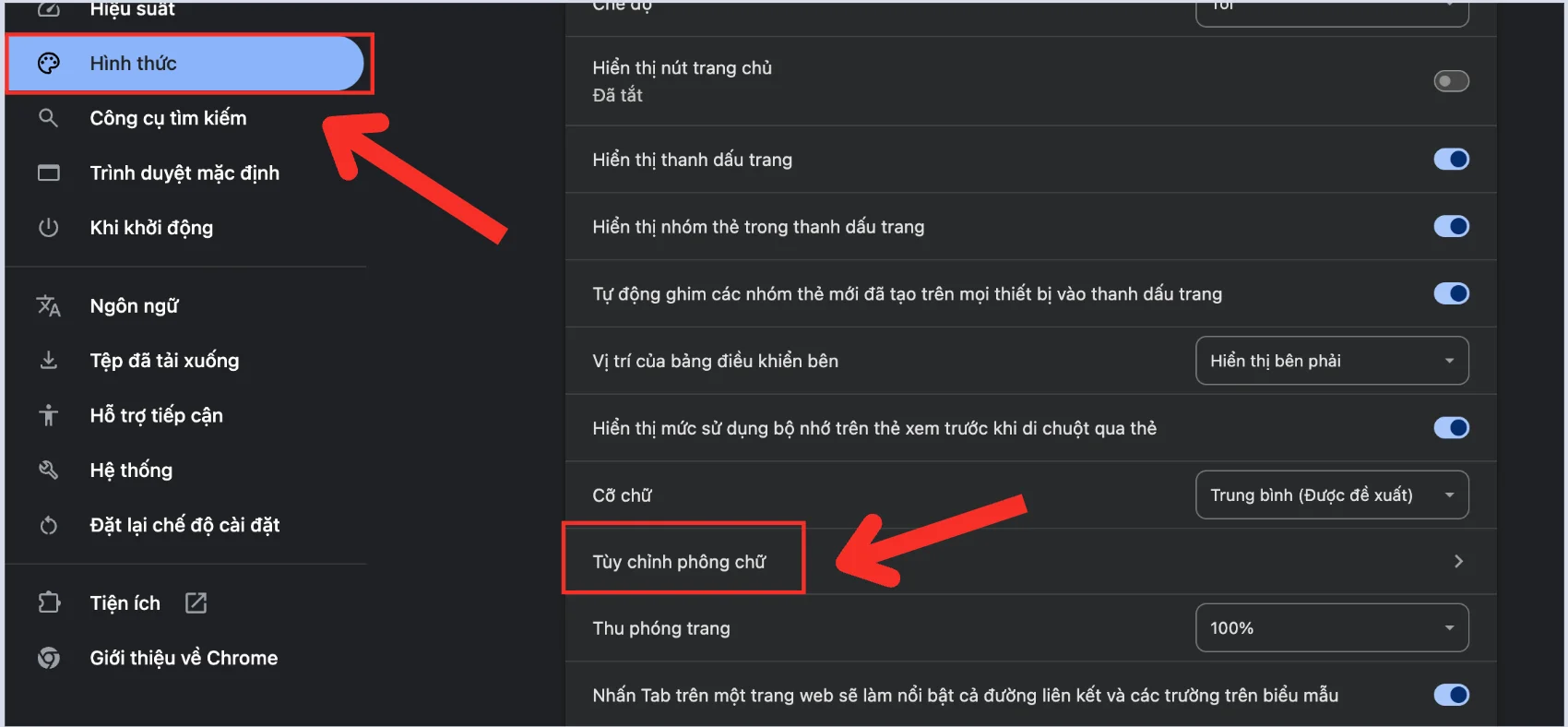
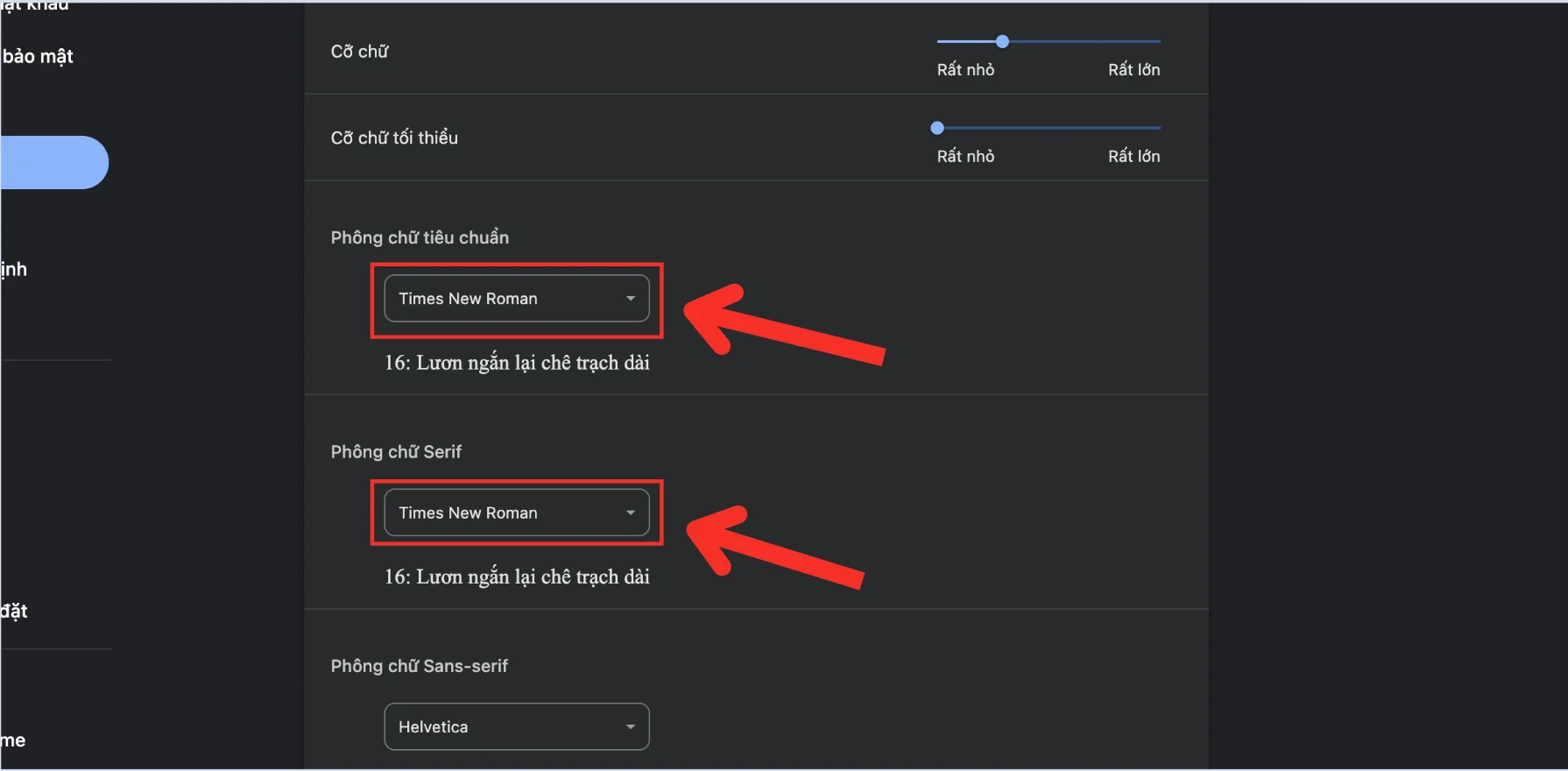
Khởi động lại trình duyệt để kiểm tra xem Google bị lỗi font chữ đã được khắc phục chưa.
Cách 2: Reset cài đặt trình duyệt về mặc định
Nếu bạn đã thử can thiệp thủ công vào phần cài đặt font nhưng tình trạng lỗi hiển thị, font chữ bị mã hóa hoặc ô vuông vẫn không được giải quyết, rất có thể nguyên nhân bắt nguồn từ sự xung đột sâu bên trong cấu hình trình duyệt (browser configuration) hoặc do một tiện ích mở rộng (extension) nào đó gây ra. Lúc này, việc đưa Chrome về trạng thái “sạch” ban đầu là giải pháp triệt để nhất.
*Lưu ý quan trọng: Thao tác này được ví như một liều “thuốc mạnh” để khắc phục sự cố (troubleshoot):
- Nó sẽ tắt toàn bộ tiện ích mở rộng (bạn có thể bật lại sau).
- Xóa các dữ liệu tạm thời như cookies và cache (bạn sẽ cần đăng nhập lại các tài khoản).
- Tuy nhiên, hãy yên tâm là các dữ liệu cá nhân quan trọng như Dấu trang (Bookmarks), Lịch sử duyệt web (History) và Mật khẩu đã lưu (Saved Passwords) vẫn được bảo toàn nguyên vẹn.
Để thao tác bạn thực hiện theo các bước dưới đây:
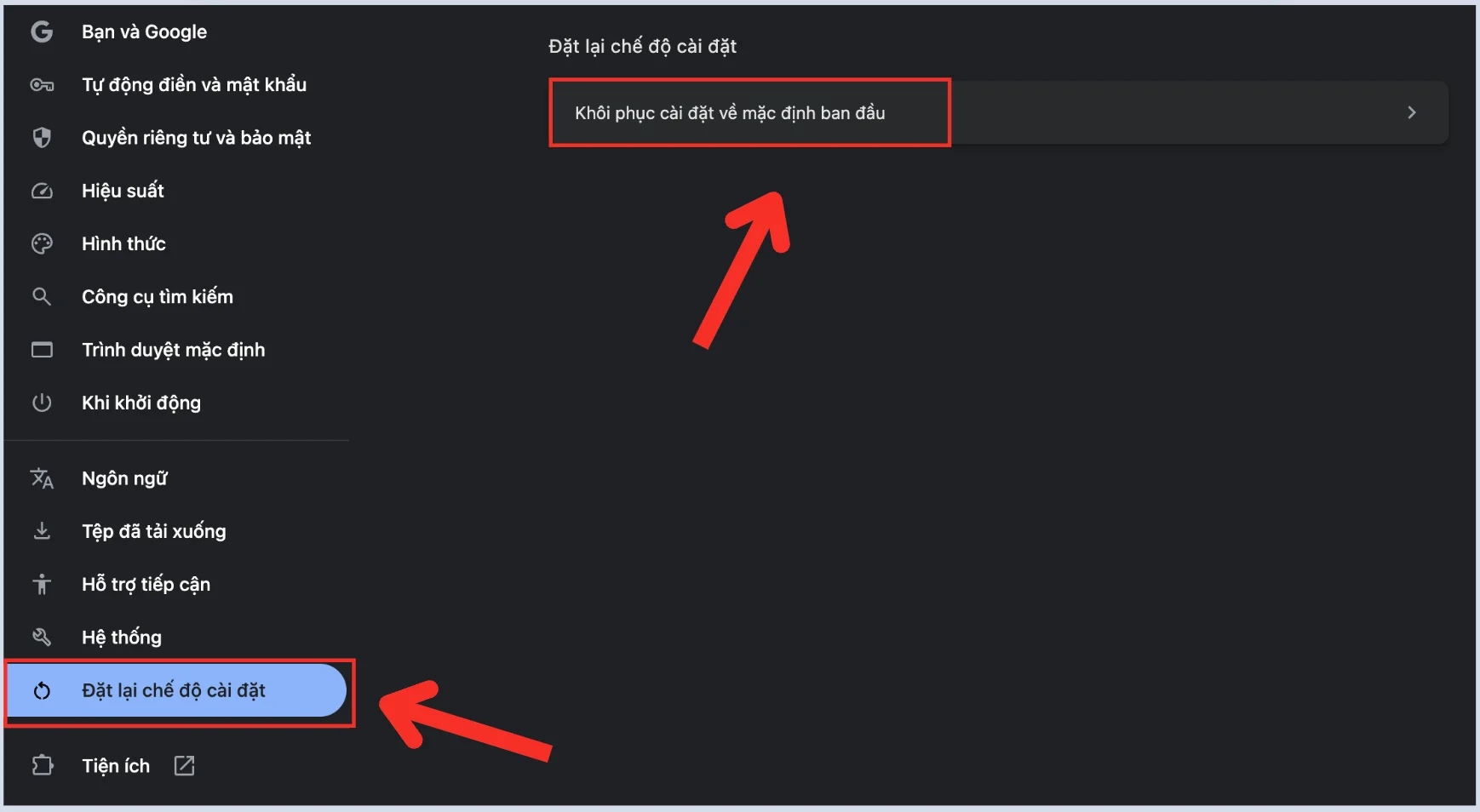
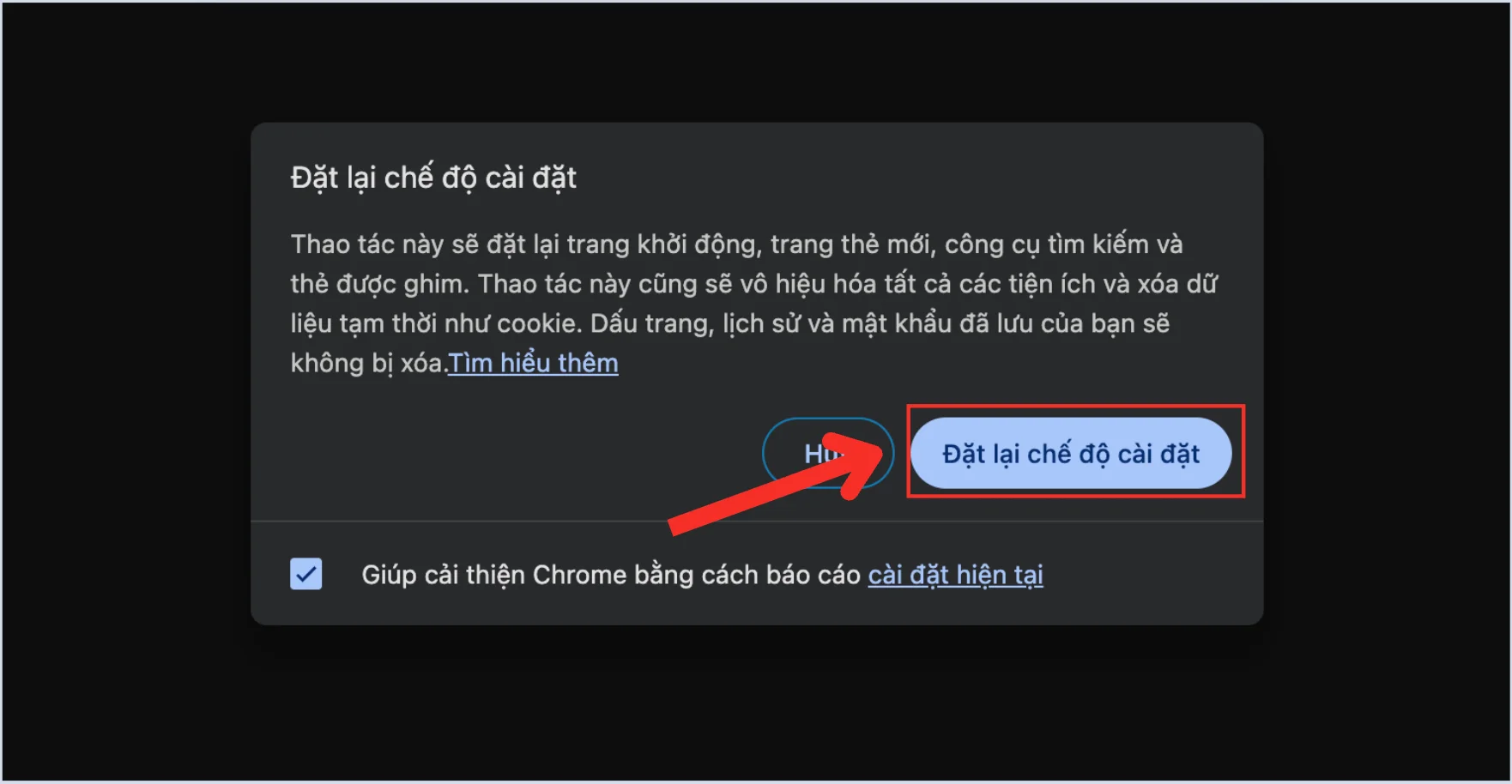
- Bước 1: Vào Cài đặt > Đặt lại chế độ cài đặt > Khôi phục cài đặt về mặc định ban đầu.

Cách khắc phục Chrome bị lỗi font chữ - Bước 2: Tại đây bạn đồng ý với điều khoản và chọn “Đặt lại chế độ cài đặt”.

Cách khắc phục Chrome bị lỗi font chữ
Cách 3: Tắt tính năng tăng tốc phần cứng
Nhiều trường hợp Chrome bị lỗi font chữ do tính năng tăng tốc phần cứng gây ra hiện tượng chữ bị nhòe hoặc mất nét, và để tắt bạn thực hiện thao tác như sau:
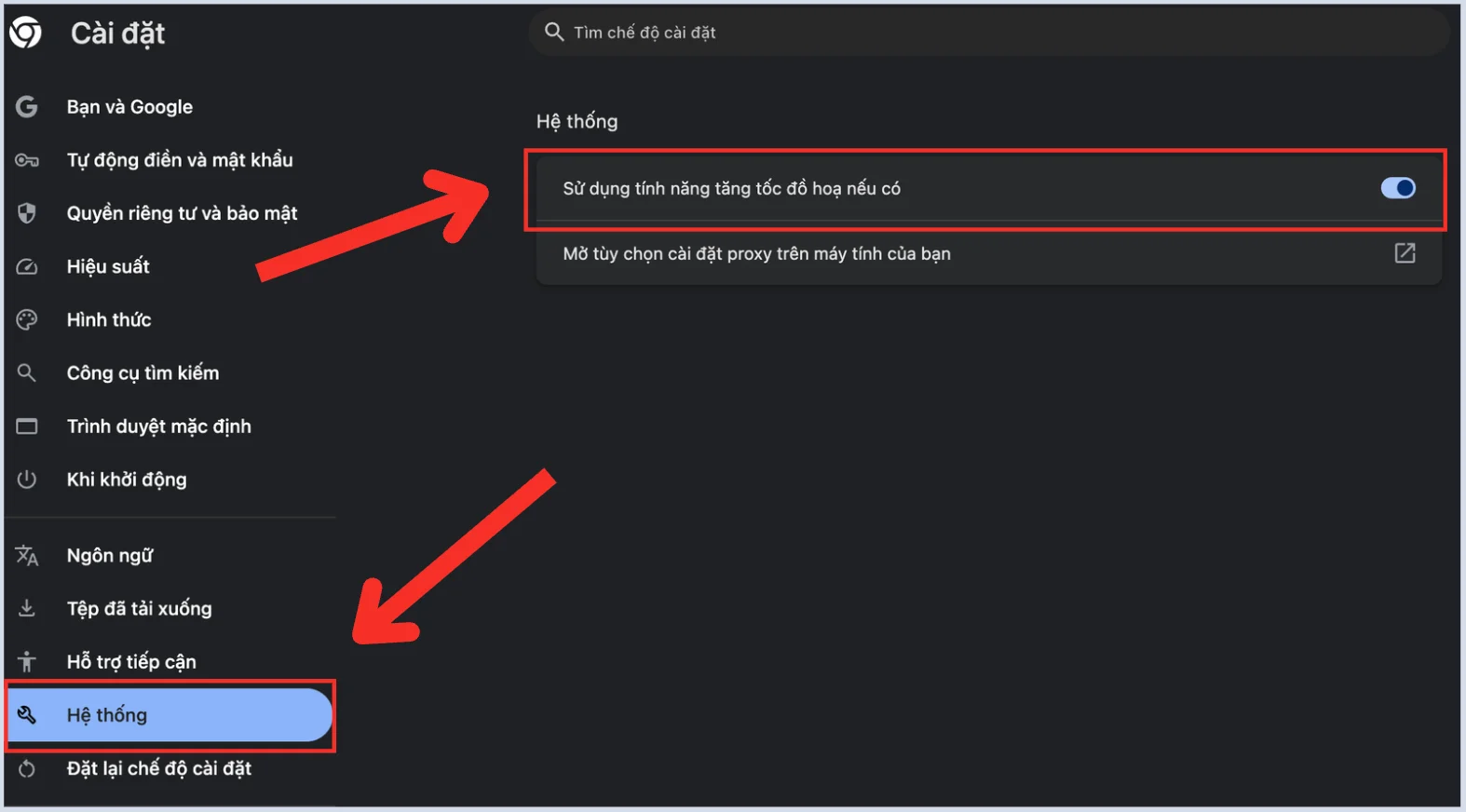
- Bước 1: Vào Cài đặt > Hệ thống > Sử dụng tính năng tốc đồ hoạ nếu có (Use hardware acceleration when available).

Cách khắc phục Chrome bị lỗi font chữ - Bước 2: Sau đó bạn reset Google để chạy lại.
Việc đảm bảo trình duyệt hiển thị rõ ràng, chính xác là yếu tố tiên quyết để bảo vệ thị lực và duy trì hiệu suất làm việc trực tuyến. Hy vọng với những giải pháp đơn giản nhưng hiệu quả vừa rồi, bạn đã có thể khắc phục hoàn toàn sự cố hiển thị khó chịu này.
Đừng để vấn đề Chrome bị lỗi font chữ làm ảnh hưởng đến trải nghiệm internet của bạn thêm bất kỳ giây phút nào nữa. Hãy áp dụng ngay và chia sẻ thủ thuật này cho đồng nghiệp nếu họ cũng đang gặp tình trạng tương tự nhé!
Xử lý lỗi font do cài đặt Font hệ thống của Google.
Đôi khi, nguyên nhân khiến văn bản hiển thị sai lệch không nằm ở trình duyệt web, mà bắt nguồn từ chính hệ điều hành (OS) của bạn. Việc cài đặt quá nhiều font chữ tùy chỉnh (custom fonts) cho thiết kế đồ họa, hoặc vô tình xóa nhầm các font hệ thống (system fonts) quan trọng có thể gây ra hiện tượng xung đột dữ liệu nghiêm trọng.
Khi đó, không chỉ Chrome, mà toàn bộ giao diện Windows và các phần mềm văn phòng khác đều sẽ gặp tình trạng lỗi hiển thị, vỡ nét hoặc thiếu ký tự. Trong phần này, chúng ta sẽ đi sâu vào các giải pháp can thiệp cấp hệ thống để xử lý tận gốc vấn đề, từ việc khôi phục cài đặt gốc trong Control Panel đến việc làm sạch bộ nhớ đệm Windows Font Cache.
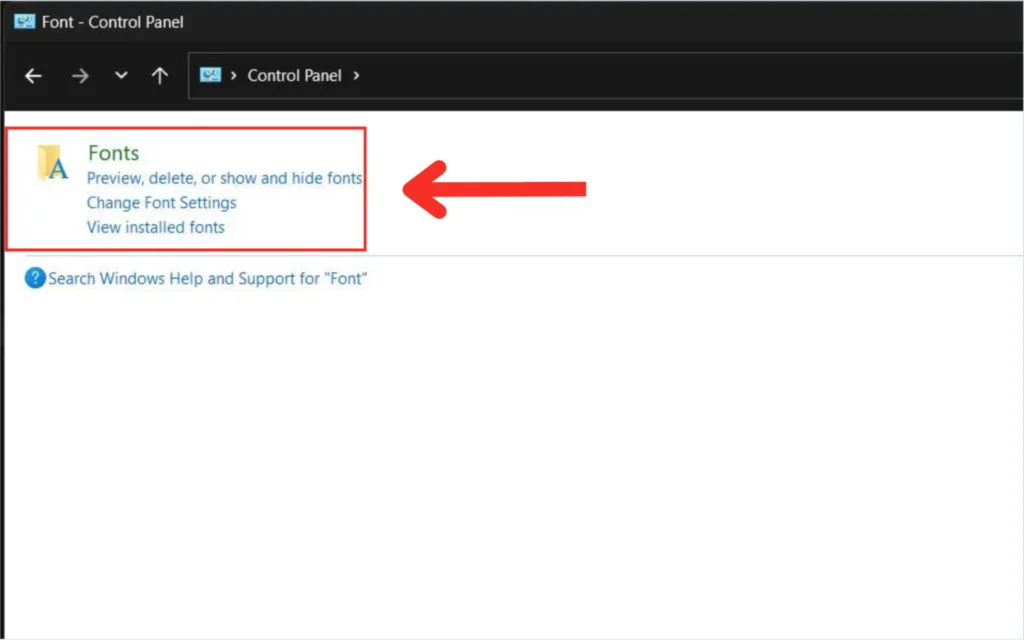
- Bước 1: Hãy vào Control Panel > Fonts.

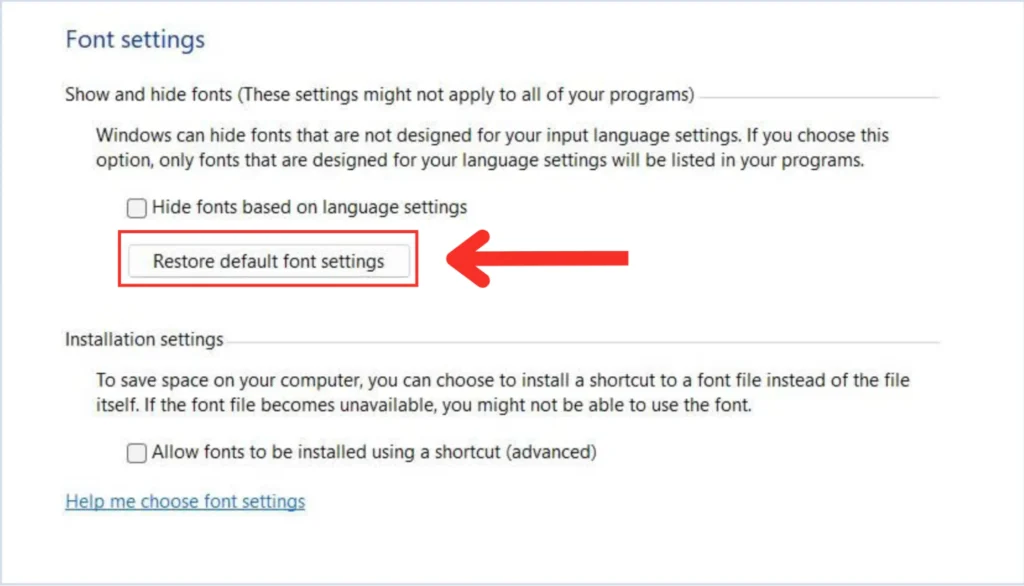
Xử lý lỗi font do cài đặt Font hệ thống của Google - Bước 2: Chọn Font settings và nhấn Restore default font settings. Điều này giúp hệ thống xóa bỏ các thiết lập font sai lệch.

Xử lý lỗi font do cài đặt Font hệ thống của Google - Bước 3: Xóa font lỗi, nếu bạn vừa cài một font chữ mới và ngay sau đó thấy Google bị lỗi font chữ, hãy tìm và gỡ bỏ font đó ra khỏi máy.
Việc can thiệp vào các tệp tin hệ thống như Font Cache hay Windows Registry là những biện pháp mạnh mẽ nhất để ‘f5’ lại toàn bộ khả năng hiển thị văn bản của máy tính. Sau khi thực hiện các bước trên và khởi động lại thiết bị, bạn sẽ thấy sự khác biệt rõ rệt: font chữ trở về trạng thái mặc định Segoe UI sắc nét, hiện tượng vỡ hạt hay ký tự lạ hoàn toàn biến mất.
Tuy nhiên, hãy luôn thao tác cẩn thận khi chỉnh sửa Registry để tránh ảnh hưởng đến các chức năng khác. Hy vọng với giải pháp chuyên sâu này, bạn đã trả lại được sự ổn định và chuyên nghiệp vốn có cho chiếc máy tính của mình.
Tầm quan trọng cốt lõi của việc hiển thị Font chữ chuẩn.
Việc xử lý kịp thời các lỗi font chữ trên Google (như lỗi ô vuông, ký tự lạ, mất dấu) không chỉ đơn thuần là vấn đề thẩm mỹ, mà còn tác động trực tiếp đến sức khỏe người dùng và hiệu quả vận hành của tổ chức. Dưới đây là phân tích chi tiết:
1. Bảo vệ thị lực và sức khỏe người dùng (Ergonomics)
Khi font chữ bị lỗi, não bộ và mắt phải làm việc vất vả hơn rất nhiều để “giải mã” thông tin.
- Giảm tải áp lực điều tiết: Mắt người có cơ chế tự động lấy nét (focus). Khi chữ bị lỗi hoặc hiển thị không mượt mà, cơ mắt phải co giãn liên tục để cố gắng nhận diện mặt chữ. Việc hiển thị chuẩn giúp mắt lướt nhẹ nhàng, giảm thiểu tình trạng mỏi mắt, khô mắt.
- Ngăn ngừa hội chứng thị giác màn hình (CVS): Việc nhìn lâu vào các văn bản lỗi font là nguyên nhân hàng đầu gây ra đau đầu, chóng mặt và giảm thị lực tạm thời. Font chữ chuẩn đóng vai trò như một “liều thuốc giảm đau” cho những người phải làm việc 8-10 tiếng mỗi ngày trên máy tính.
2. Tối ưu hóa hiệu suất làm việc (Productivity & Accuracy)
Trong môi trường số hóa, tốc độ xử lý thông tin tỉ lệ thuận với hiệu suất công việc.
- Tăng tốc độ đọc – hiểu: Não bộ nhận diện các mẫu ký tự quen thuộc cực nhanh. Lỗi font làm gián đoạn luồng suy nghĩ (flow), khiến người dùng phải dừng lại để đoán nghĩa. Font chữ chuẩn giúp thông tin được nạp vào não bộ liền mạch, tiết kiệm thời gian đáng kể khi xử lý hàng trăm email hay trang tài liệu mỗi ngày.
- Đảm bảo tính chính xác của dữ liệu: Trong các công cụ như Google Sheets hay Google Docs, một ký tự bị lỗi (ví dụ: dấu phẩy, dấu chấm, ký hiệu tiền tệ) có thể dẫn đến sai lệch nghiêm trọng về số liệu hoặc ngữ nghĩa. Hiển thị chuẩn là yêu cầu bắt buộc để tránh các sai sót “chết người” trong hợp đồng hoặc báo cáo tài chính.
- Nâng cao trải nghiệm cộng tác: Khi làm việc nhóm trên Google Drive, việc một thành viên bị lỗi font sẽ gây khó khăn cho cả nhóm (sai định dạng, vỡ layout). Sự đồng bộ về font chữ giúp quy trình làm việc trơn tru hơn.
3. Khẳng định tính Chuyên nghiệp và Uy tín thương hiệu (Brand Image)
Đối với doanh nghiệp, font chữ là một phần của ngôn ngữ hình ảnh.
- Củng cố niềm tin khách hàng: Một website hay email bị lỗi font chữ thường tạo cảm giác cẩu thả, thiếu sự chăm chút, thậm chí gây nghi ngờ về độ an toàn (giống các trang web lừa đảo). Font chữ hiển thị chuẩn, đẹp mắt là tín hiệu đầu tiên của sự uy tín và tôn trọng khách hàng.
- Duy trì sự nhất quán của thương hiệu (Brand Consistency): Các thương hiệu lớn luôn có quy chuẩn font chữ riêng. Việc đảm bảo font hiển thị đúng trên mọi trình duyệt và thiết bị giúp giữ vững bản sắc thương hiệu, đảm bảo thông điệp truyền tải đến khách hàng đúng “chất” và cảm xúc mà doanh nghiệp mong muốn.
- Tối ưu hóa trải nghiệm người dùng (UX/UI): Trong thiết kế web, typography (nghệ thuật chữ) chiếm 90% nội dung. Font chữ chuẩn, dễ đọc là yếu tố then chốt giữ chân người dùng ở lại trang web lâu hơn, giảm tỷ lệ thoát trang (bounce rate).
Việc đầu tư thời gian để cài đặt và sửa lỗi font chữ trên Google không phải là việc làm phụ, mà là bước nền tảng để xây dựng một môi trường làm việc kỹ thuật số lành mạnh, hiệu quả và chuyên nghiệp.
>>>Xem Thêm: Google Bị Lỗi Đăng Nhập: Cách Khắc Phục Nhanh Chóng 2026
Kết luận
Sự cố Google bị lỗi font tuy nhỏ nhưng gây ảnh hưởng lớn đến trải nghiệm người dùng. Hy vọng những hướng dẫn trên đã giúp bạn khắc phục thành công tình trạng Chrome bị lỗi font chữ và đưa trình duyệt trở lại trạng thái hoạt động tốt nhất.
Nếu bạn đang quản lý hệ thống máy tính cho doanh nghiệp và thường xuyên gặp các lỗi liên quan đến Google Workspace hoặc cần một giải pháp quản trị số chuyên nghiệp, đừng để những lỗi kỹ thuật nhỏ làm chậm bước tiến của bạn. Hãy liên hệ ngay với GWS Check qua Hotline 024.9999.7777.