


Trong quá trình sử dụng biểu mẫu để thu thập dữ liệu, không ít người gặp tình trạng Google Forms bị lỗi khiến việc gửi phản hồi hoặc quản lý dữ liệu bị gián đoạn. Dù bạn tìm kiếm với từ khóa GG Forms bị lỗi hay Google Forms lỗi không gửi được, nguyên nhân thường đến từ kết nối mạng, quyền truy cập hoặc cài đặt biểu mẫu chưa chính xác. Bài viết dưới đây sẽ giúp bạn xác định đúng nguyên nhân và hướng dẫn cách khắc phục chi tiết theo phiên bản mới nhất của Google Forms.
Dấu hiệu Google Forms bị lỗi thường gặp
Khi Google Forms bị lỗi, nguyên nhân có thể đến từ cả người tạo biểu mẫu lẫn người điền form. Chỉ một thiết lập sai quyền truy cập, thay đổi trong cài đặt phản hồi hoặc sự cố tài khoản Google cũng khiến biểu mẫu không hoạt động. Ngoài ra, lỗi kết nối Internet, trình duyệt, tiện ích mở rộng hoặc bộ nhớ cache cũng có thể làm form không mở được hoặc không gửi được câu trả lời. Vì vậy, bạn cần xác định đúng bối cảnh xảy ra lỗi để xử lý chính xác thay vì thử nhiều cách ngẫu nhiên.
Việc xác định đúng lý do Google Forms bị lỗi sẽ giúp bạn tiết kiệm thời gian và khắc phục nhanh hơn, đặc biệt khi cần thu thập dữ liệu gấp. Khi phân tích rõ lỗi thuộc về người tạo hay người dùng, bạn sẽ có hướng xử lý phù hợp và hiệu quả. Dưới đây là những nguyên nhân phổ biến nhất khiến Google Forms bị lỗi, kèm theo hướng dẫn xử lý chi tiết theo từng bước để bạn áp dụng ngay khi cần.
Dưới đây là những dấu hiệu phổ biến kèm giải thích chi tiết:
- Không mở được link biểu mẫu: Khi nhấp vào đường link nhưng trang không tải, báo lỗi 404 hoặc yêu cầu quyền truy cập, nguyên nhân có thể do link bị sai, form đã bị xóa hoặc bị giới hạn quyền truy cập trong tổ chức. Đây là lỗi thường gặp khi chia sẻ form ra bên ngoài.
- Không gửi được câu trả lời: Người dùng điền đầy đủ thông tin nhưng nút “Gửi” không hoạt động hoặc báo lỗi. Nguyên nhân có thể do mạng yếu, form đã tắt nhận phản hồi hoặc tài khoản không đủ quyền truy cập.
- Không tải được phần “Câu trả lời”: Khi truy cập tab “Câu trả lời” nhưng dữ liệu không hiển thị hoặc quay vòng liên tục, có thể do trình duyệt gặp lỗi, xung đột tiện ích mở rộng hoặc sự cố tạm thời từ hệ thống.
- Biểu mẫu hiển thị trắng trang: Trang form mở ra nhưng không hiển thị nội dung câu hỏi. Lỗi này thường liên quan đến cache trình duyệt, extension chặn script hoặc kết nối mạng không ổn định.
- Không liên kết được với Google Sheets: Khi nhấn tạo bảng tính nhưng không xuất hiện file mới hoặc báo lỗi quyền truy cập, nguyên nhân có thể do tài khoản Google thiếu quyền chỉnh sửa hoặc bảng tính liên kết trước đó đã bị xóa.
- Không nhận được phản hồi dù đã có người gửi: Trường hợp này xảy ra khi form chưa bật chế độ “Chấp nhận phản hồi” hoặc dữ liệu không được đồng bộ do lỗi kết nối. Người gửi có thể thấy thông báo thành công nhưng quản trị viên lại không nhìn thấy phản hồi trong hệ thống.
Có thể thấy, khi Google Forms bị lỗi, biểu hiện không chỉ dừng lại ở việc không gửi được câu trả lời mà còn ảnh hưởng đến quản lý dữ liệu và liên kết bảng tính. Việc hiểu rõ từng dấu hiệu của GG Forms bị lỗi sẽ giúp bạn xử lý kịp thời, hạn chế gián đoạn và đảm bảo quá trình thu thập thông tin diễn ra ổn định.
Nguyên nhân khiến GG Forms bị lỗi và cách khắc phục chi tiết
Khi GG Forms bị lỗi, nguyên nhân có thể đến từ cả phía người tạo biểu mẫu lẫn người điền form. Việc xác định đúng lý do sẽ giúp bạn xử lý nhanh chóng thay vì thử nhiều cách một cách ngẫu nhiên. Dưới đây là những nguyên nhân phổ biến nhất khiến Google Forms bị lỗi kèm hướng dẫn xử lý chi tiết theo từng bước.
-
Lỗi kết nối Internet
Kết nối mạng yếu hoặc không ổn định là nguyên nhân hàng đầu khiến biểu mẫu tải chậm, không hiển thị đầy đủ câu hỏi hoặc không gửi được phản hồi. Đặc biệt, những form có nhiều hình ảnh, video hoặc phần logic rẽ nhánh sẽ càng dễ gặp lỗi khi mạng chập chờn.

Để có thể xử lý lỗi kết nối internet này bạn xử lý như sau:
Cách xử lý: Kiểm tra xem Wifi nhà có đang hoạt động bình thường hay không bằng cách dùng app bên thứ 3 hoặc là mở các website khác để xác nhận xem mạng có hoạt động hay không. Nếu vẫn lỗi thì tạm thời chuyển qua mạng khác hoặc 4g để sử dụng bình thường.
Tóm lại, khi gặp tình trạng Google Form bị lỗi không gửi được, bạn nên kiểm tra ngay kết nối Internet trước tiên. Mạng yếu hoặc chập chờn có thể khiến biểu mẫu không tải đủ nội dung hoặc không gửi được phản hồi. Hãy xác nhận WiFi hoạt động bình thường và chuyển sang 4G/5G nếu cần, vì chỉ cần ổn định đường truyền là đa số lỗi sẽ được khắc phục nhanh chóng.
-
Chưa cấp quyền truy cập đúng
Nếu người tạo form bật chế độ giới hạn quyền truy cập (chỉ trong nội bộ tổ chức), người ngoài hệ thống sẽ không thể mở hoặc gửi phản hồi. Đây là lỗi phổ biến khi chia sẻ form ra bên ngoài công ty hoặc trường học.
Cách xử lý:
- Bước 1: Mở Google Forms và nhấn vào mục Published (Đã được xuất bản) ở góc trên bên phải biểu mẫu.

Nguyên nhân khiến GG Forms bị lỗi - Bước 2: Tiếp theo bạn chọn mục Manage (Quản lý) để có thể thay đổi quyền truy cập.

Nguyên nhân khiến GG Forms bị lỗi - Bước 3: Tại đây bạn đổi quyền truy cập thành Anyone with the link (Bất kỳ ai có đường liên kết) sao đó nhấn done để lưu cài đặt.

Nguyên nhân khiến GG Forms bị lỗi
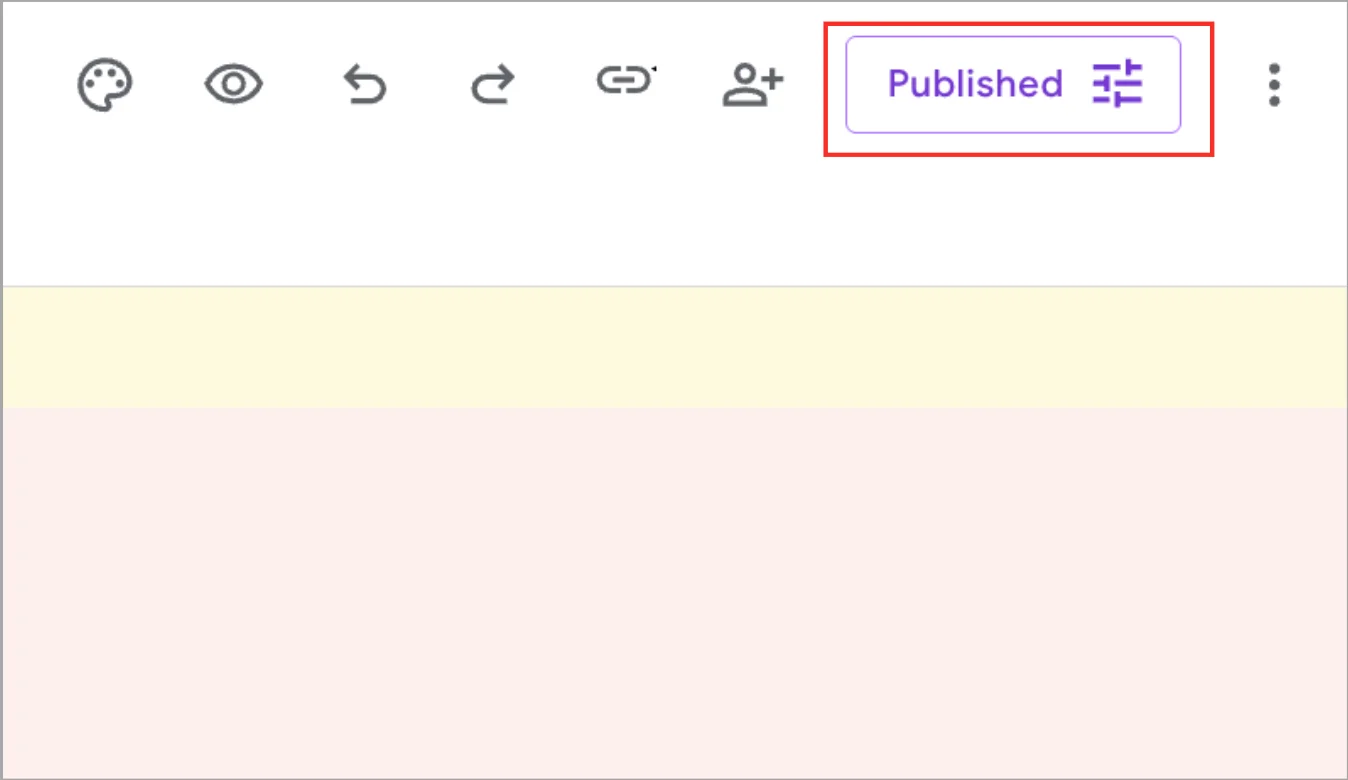


Tóm lại, tình trạng chưa cấp quyền truy cập đúng là một trong những nguyên nhân phổ biến khiến GG Form bị lỗi dù biểu mẫu vẫn hoạt động bình thường ở phía người tạo. Chỉ cần kiểm tra lại cài đặt chia sẻ và điều chỉnh phạm vi truy cập phù hợp, bạn có thể khắc phục nhanh chóng lỗi này và đảm bảo người nhận link có thể mở cũng như gửi phản hồi mà không gặp trở ngại.
-
Trình duyệt lỗi hoặc chưa cập nhật
Một số tiện ích mở rộng (extension), đặc biệt là công cụ chặn quảng cáo hoặc bảo mật nâng cao, có thể gây xung đột và khiến Google Forms bị lỗi không gửi được. Trình duyệt phiên bản cũ cũng dễ gặp sự cố hiển thị.
Cách xử lý:
Cách 1: Kiểm tra và cập nhật trình duyệt lên phiên bản mới nhất.
Cách 2: Tạm thời tắt các extension, đặc biệt là Adblock hoặc tiện ích bảo mật bằng cách nhấn vào biểu tượng Extensions ở góc trên bên phải sau đó tắt hoặc xóa các trình duyệt không cần thiết hoặc gây lỗi.

Cách 3: Thử mở trình duyệt ở chế độ ẩn danh (Incognito Mode) bằng cách nhấn tổ hợp phím Ctrl + Shift + N (Window) hoặc Command + Shift + N (MacOS).
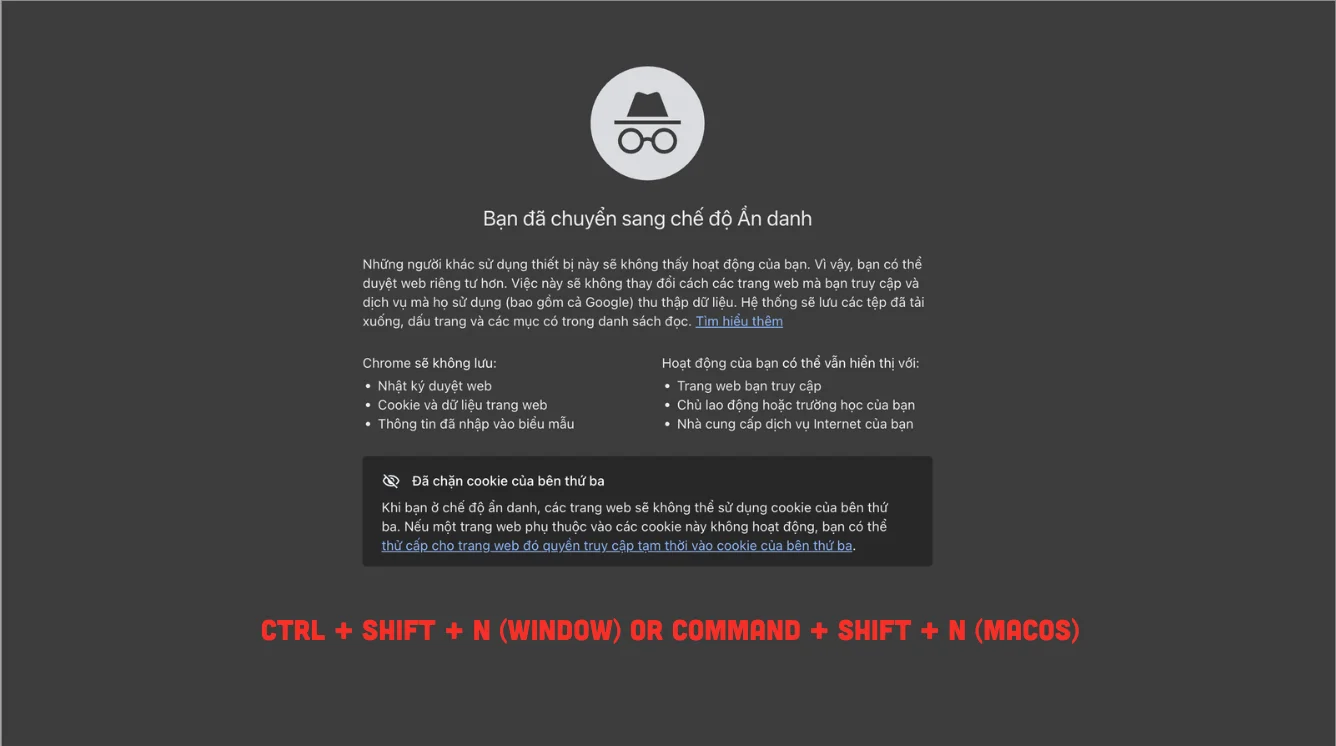
Cách 4: Nếu vẫn lỗi, thử sử dụng trình duyệt khác (ví dụ: đổi từ Chrome sang Edge).
Nhìn chung, khi nguyên nhân đến từ trình duyệt lỗi hoặc chưa cập nhật, việc xử lý thường khá đơn giản nếu bạn kiểm tra đúng điểm gây xung đột. Các extension chặn quảng cáo, tiện ích bảo mật nâng cao hoặc phiên bản trình duyệt cũ đều có thể khiến Google Forms bị lỗi không gửi được dù biểu mẫu vẫn hoạt động bình thường.
Vì vậy, hãy ưu tiên cập nhật trình duyệt, tắt tiện ích mở rộng không cần thiết và thử chế độ ẩn danh trước khi nghĩ đến lỗi hệ thống. Trong đa số trường hợp, chỉ cần thay đổi môi trường truy cập là bạn đã có thể gửi Form thành công mà không cần chỉnh sửa cấu trúc biểu mẫu.
-
Biểu mẫu đã tắt nhận phản hồi
Khi người tạo form tắt chế độ “Chấp nhận phản hồi”, người dùng sẽ không thể gửi câu trả lời dù vẫn mở được biểu mẫu. Hệ thống thường hiển thị thông báo rằng form không còn nhận phản hồi.
Cách xử lý:
- Bước 1: Mở biểu mẫu sau đó chọn tab Câu trả lời (Responses) > Chọn Manage (Quản lý).

Nguyên nhân khiến GG Forms bị lỗi - Bước 2: Kiểm tra trạng thái nút Không chấp nhận phản hồi (Not accepting responses), nếu đang ở trạng thái tắt thì bạn bật lên sau đó nhấn save để lưu cài đặt.

Nguyên nhân khiến GG Forms bị lỗi


Khi biểu mẫu đã tắt nhận phản hồi, mọi người vẫn có thể mở Form nhưng sẽ không thể gửi câu trả lời, khiến nhiều người lầm tưởng Google Forms bị lỗi. Thực chất đây chỉ là một thiết lập trong phần Câu trả lời (Responses). Việc kiểm tra trạng thái và bật lại chế độ “Chấp nhận phản hồi” sẽ giúp biểu mẫu hoạt động bình thường trở lại và tiếp tục ghi nhận dữ liệu đầy đủ.
Nhìn chung, khi gặp tình trạng GG Forms bị lỗi, bạn không nên xử lý một cách ngẫu nhiên mà cần rà soát theo từng nhóm nguyên nhân cụ thể như kết nối mạng, quyền chia sẻ, cài đặt phản hồi hay môi trường trình duyệt. Phần lớn các lỗi của Google Forms bị lỗi đều có thể khắc phục nhanh chóng nếu xác định đúng vấn đề cốt lõi, từ đó giúp biểu mẫu hoạt động ổn định trở lại và đảm bảo dữ liệu được ghi nhận đầy đủ, chính xác.
>>>Bài viết liên quan: Google Form Không Chấp Nhận Phản Hồi? Cách Khắc Phục
Cách phòng tránh Google Forms bị lỗi hiệu quả khi sử dụng

Trong quá trình thu thập dữ liệu, việc Google Forms bị lỗi có thể gây gián đoạn khảo sát, mất dữ liệu hoặc ảnh hưởng đến trải nghiệm người trả lời. Đặc biệt với doanh nghiệp, giáo viên hoặc đội ngũ marketing đang chạy chiến dịch, một lỗi nhỏ cũng có thể khiến toàn bộ quy trình bị đình trệ. Vì vậy, chủ động phòng tránh Google Forms bị lỗi ngay từ đầu là giải pháp tối ưu thay vì đợi đến khi sự cố xảy ra mới xử lý.
Dưới đây là những cách giúp bạn hạn chế tối đa tình trạng lỗi khi sử dụng Google Forms:
- Luôn kiểm tra cài đặt trước khi gửi link: Trước khi chia sẻ biểu mẫu, hãy vào mục Cài đặt để kiểm tra các tùy chọn như: yêu cầu đăng nhập, giới hạn 1 câu trả lời, cho phép chỉnh sửa sau khi gửi hay không. Nếu bật nhầm chế độ “Chỉ người trong tổ chức”, người bên ngoài sẽ không gửi được. Việc rà soát kỹ giúp tránh tình trạng người dùng báo không thể submit form.
- Thử gửi form bằng tài khoản khác để test: Sau khi hoàn thành thiết kế Form, bạn nên gửi thử bằng một tài khoản Google khác hoặc mở ở chế độ ẩn danh.Việc test thực tế giúp phát hiện lỗi quyền truy cập, lỗi logic câu hỏi hoặc lỗi bắt buộc nhập thông tin trước khi Form được gửi rộng rãi.
- Tránh chỉnh sửa cấu trúc form khi đang thu thập dữ liệu: Việc xóa câu hỏi, đổi loại câu hỏi hoặc thay đổi thứ tự câu trong lúc đang có người trả lời có thể gây lỗi dữ liệu hoặc làm mất đồng bộ với Google Sheets. Nếu cần chỉnh sửa lớn, hãy tạm dừng thu thập phản hồi rồi mới cập nhật để tránh phát sinh lỗi hệ thống.
- Đảm bảo Google Sheets liên kết vẫn hoạt động: Google Forms thường được liên kết với Google Sheets để lưu dữ liệu. Nếu file Sheet bị xóa, đổi quyền truy cập hoặc chuyển quyền sở hữu, dữ liệu có thể không ghi nhận đúng. Bạn nên kiểm tra biểu tượng liên kết Sheets trong tab “Câu trả lời” để đảm bảo hệ thống vẫn ghi nhận phản hồi bình thường.
- Sao lưu dữ liệu định kỳ: Đối với các khảo sát quan trọng, hãy tải file Excel hoặc tạo bản sao Google Sheets định kỳ. Trong trường hợp xảy ra sự cố tài khoản, lỗi hệ thống hoặc thao tác nhầm, bạn vẫn có bản dữ liệu dự phòng để đảm bảo an toàn thông tin.
- Phân quyền rõ ràng khi làm việc nhóm: Nếu nhiều người cùng chỉnh sửa Form, hãy phân quyền Editor/Viewer hợp lý để tránh xóa nhầm nội dung hoặc thay đổi cấu trúc quan trọng. Quản lý quyền truy cập tốt giúp giảm thiểu rủi ro kỹ thuật và hạn chế Google Form bị lỗi do thao tác sai.
Việc chủ động kiểm tra và tối ưu ngay từ đầu sẽ giúp bạn hạn chế tối đa tình trạng Google Forms bị lỗi trong quá trình sử dụng. Khi thiết lập cẩn thận, test kỹ trước khi triển khai và sao lưu dữ liệu thường xuyên, bạn hoàn toàn có thể đảm bảo biểu mẫu hoạt động ổn định, mượt mà và không gây gián đoạn cho các chiến dịch khảo sát quan trọng.
>>>Xem Thêm: Google Forms có tính số lần out không? Giải pháp giám sát?
Kết luận
Tình trạng Google Forms bị lỗi hay GG Forms bị lỗi có thể xuất phát từ nhiều nguyên nhân khác nhau như kết nối mạng không ổn định, sai quyền truy cập hoặc cài đặt biểu mẫu chưa phù hợp. Khi nắm rõ dấu hiệu nhận biết từng lỗi, bạn sẽ dễ dàng xác định đúng nguyên nhân thay vì chỉnh sửa biểu mẫu một cách không cần thiết.
Nếu bạn cần hỗ trợ kỹ thuật chuyên sâu hoặc hướng dẫn xử lý Google Forms bị lỗi trong môi trường doanh nghiệp, hãy liên hệ ngay GWS Check qua hotline 024.9999.7777 để được đội ngũ chuyên gia tư vấn nhanh chóng và chính xác nhất.





