


Chia sẻ màn hình trên Google Meet là một tính năng vô cùng hữu ích, nó giúp bạn chia sẻ các tài liệu, thông tin, hình ảnh, video hoặc bất kỳ các thông tin nào khác trên màn hình của bạn. Dưới đây là hướng dẫn các cách share màn hình trên Meet qua nhiều thiết bị khác nhau.
Lợi ích của chia sẻ màn hình qua Google Meet
Trước hết, không thể không kể đến những lợi ích khi sử dụng tính năng chia sẻ màn hình trên Google Meet, tính năng này mang lại nhiều lợi ích thiết thực, hỗ trợ tối đa trong công việc và học tập. Không những vậy, nó còn làm cho cuộc họp trở nên hiệu quả và chuyên nghiệp hơn.
Tăng hiệu quả và tương tác:
Việc trình chiếu trực tiếp giúp bạn truyền tải thông tin một cách trực quan, sinh động bằng hình ảnh, biểu đồ, slide,… Thay vì chỉ nghe, người tham gia có thể nhìn thấy và nắm bắt nội dung nhanh chóng, từ đó tăng sự tập trung và tương tác trong cuộc họp.
Tiết kiệm thời gian:
Bạn không cần phải gửi file tài liệu trước qua email. Mọi người đều có thể xem và làm việc trên cùng một nội dung ngay tại thời điểm đó, giúp rút ngắn thời gian chuẩn bị và diễn ra cuộc họp.
Thuận tiện cho việc cộng tác:
Chia sẻ màn hình giúp các thành viên dễ dàng cùng nhau xem và chỉnh sửa tài liệu, hoặc cùng giải quyết vấn đề. Điều này đặc biệt hữu ích cho các cuộc họp nhóm, buổi học trực tuyến hay hỗ trợ kỹ thuật từ xa.
Ứng dụng đa dạng
Từ các buổi học, cuộc họp công việc, đến việc trình bày sản phẩm, chia sẻ màn hình là công cụ đa năng, phù hợp với nhiều mục đích khác nhau, giúp mọi cuộc trao đổi trở nên hiệu quả hơn. Đặc biệt, nó giúp loại bỏ các rào cản về không gian, giúp mọi người dễ dàng kết nối và làm việc cùng nhau.
Cách share màn hình trên GG Meet cho máy tính, laptop
Với cách share màn hình trên Meet cho máy tính, bạn chỉ cần thực hiện các bước đơn giản sau:
– Bước 1: Bạn truy cập vào trình duyệt web (Chrome, Firefox,…) và truy cập vào phòng họp Google Meet.
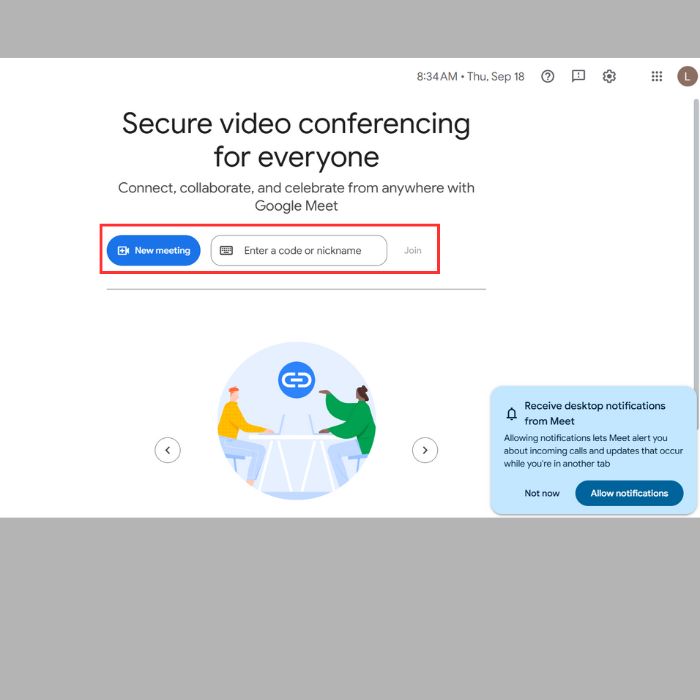
– Bước 2: Bấm vào nút “Chia sẻ ngay bây giờ” nằm ở giữa các thanh chức năng.
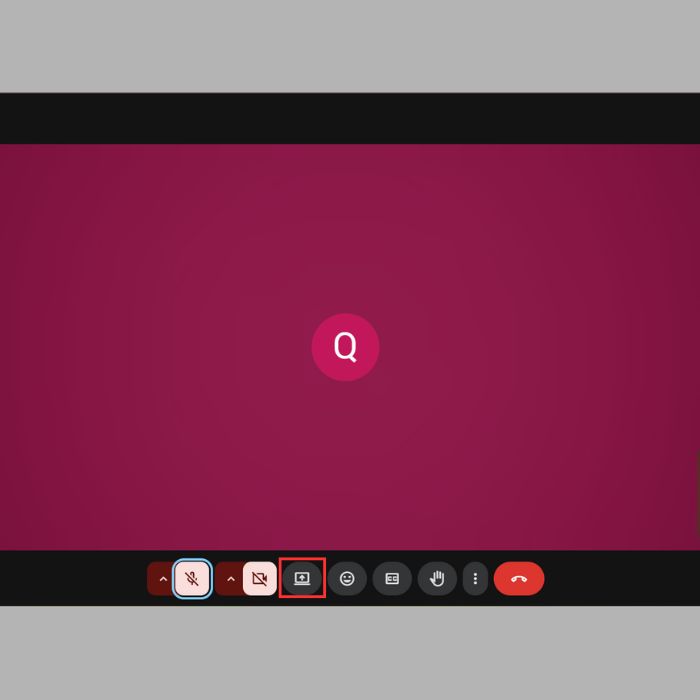
– Bước 3: Chọn tùy chọn chia sẻ: Google Meet sẽ cung cấp cho bạn 3 lựa chọn:
- Toàn bộ màn hình của bạn: Chia sẻ tất cả mọi thứ hiển thị trên màn hình máy tính của bạn, bao gồm cả các thông báo và cửa sổ khác.
- Một cửa sổ: Chỉ chia sẻ một cửa sổ ứng dụng cụ thể (ví dụ: PowerPoint, Word, trình duyệt). Đây là lựa chọn an toàn để tránh hiển thị các thông tin riêng tư.
- Một tab: Chỉ chia sẻ một tab cụ thể trên trình duyệt của bạn (ví dụ: một tab chứa video YouTube). Lựa chọn này rất hữu ích khi bạn muốn chia sẻ nội dung video hoặc âm thanh chất lượng cao.
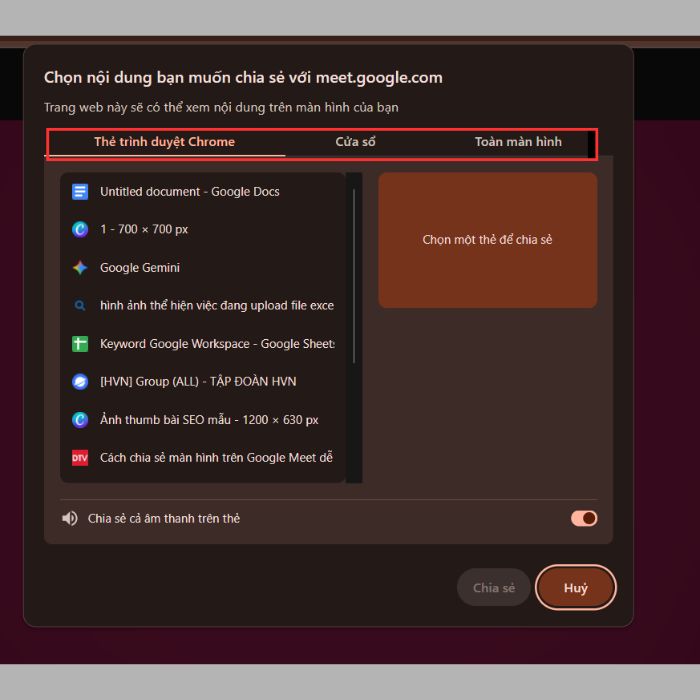
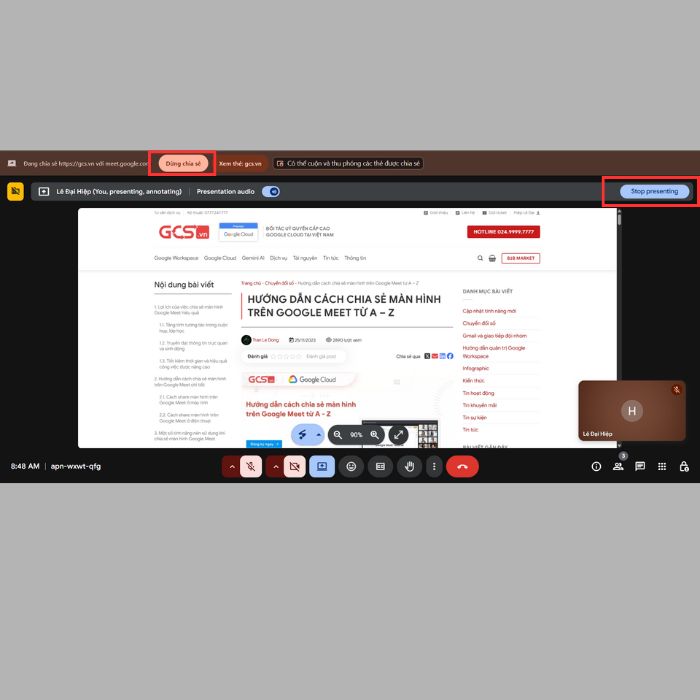
– Bước 4: Bấm “Chia sẻ”: Giờ đây mọi người đã có thể nhìn thấy màn hình bạn chia sẻ, hãy bắt đầu cuộc họp-cuộc trò chuyện về nội dung đó ngay thôi.
– Bước 5: Ngừng chia sẻ: Để kết thúc, bạn chỉ cần bấm vào nút “Ngừng chia sẻ” (hoặc “Stop sharing”) ở góc màn hình hoặc ở thông báo pop-up.
Cách chia sẻ màn hình trên Google Meet cho điện thoại, máy tính bảng
Cách chia sẻ màn hình trên Google Meet qua thiết bị di động cũng tương tự, nhưng giao diện sẽ khác một chút:
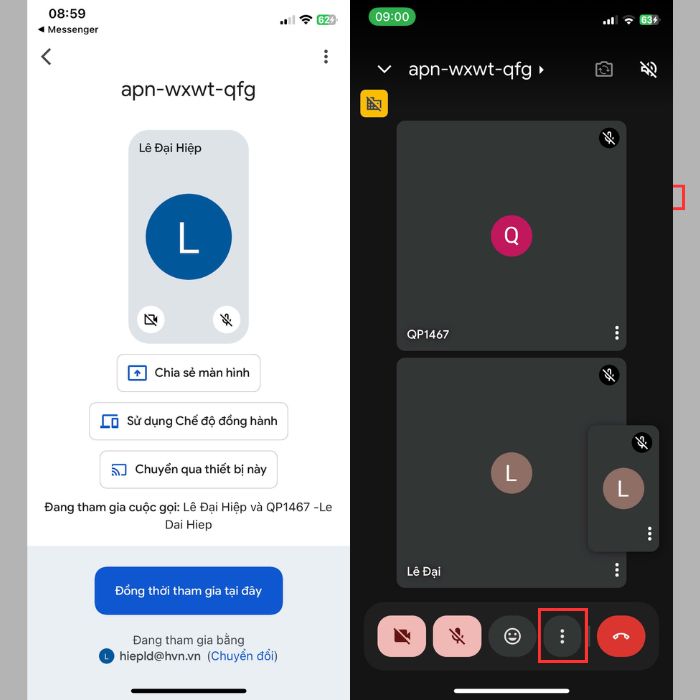
– Bước 1: Tham gia cuộc họp: Mở ứng dụng Google Meet và tham gia vào phòng họp.
– Bước 2: Bấm vào biểu tượng ba dấu chấm dọc: Biểu tượng này thường nằm ở góc dưới cùng bên phải màn hình.
– Bước 3: Chọn “Chia sẻ màn hình”: Một menu sẽ hiện ra, bạn chọn “Chia sẻ màn hình” (hoặc “Share screen”).
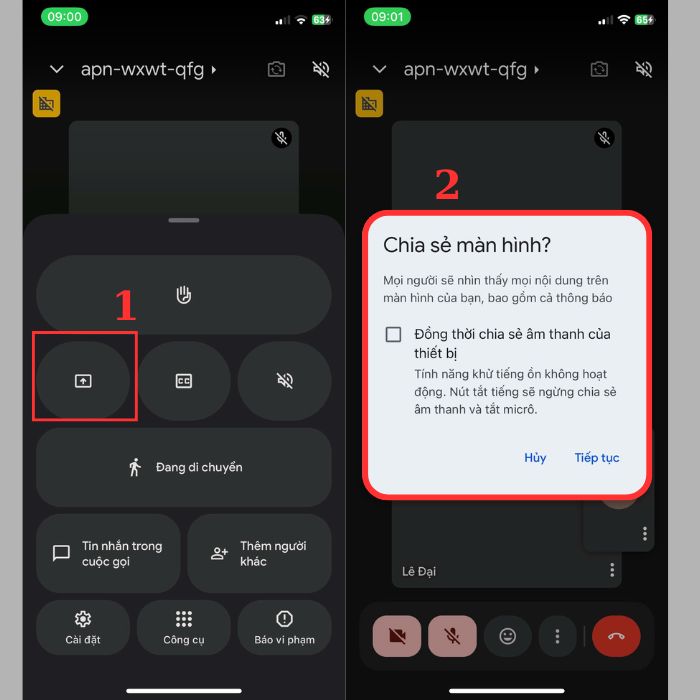
– Bước 4: Xác nhận: Một thông báo sẽ hiện lên để bạn xác nhận rằng bạn muốn bắt đầu chia sẻ. Hãy bấm “Bắt đầu ngay” (hoặc “Start now”).
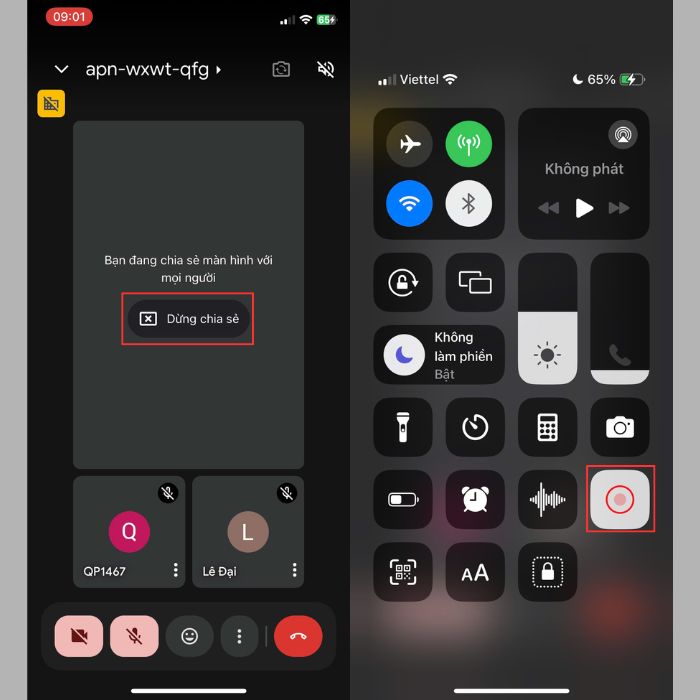
– Bước 5: Ngừng chia sẻ: Vuốt từ trên xuống để mở thanh thông báo, sau đó bấm vào nút “Ngừng chia sẻ” (hoặc “Stop sharing”) của Google Meet.
Cách chặn Người khác sử dụng tính năng chia sẻ màn hình trên Google Meet
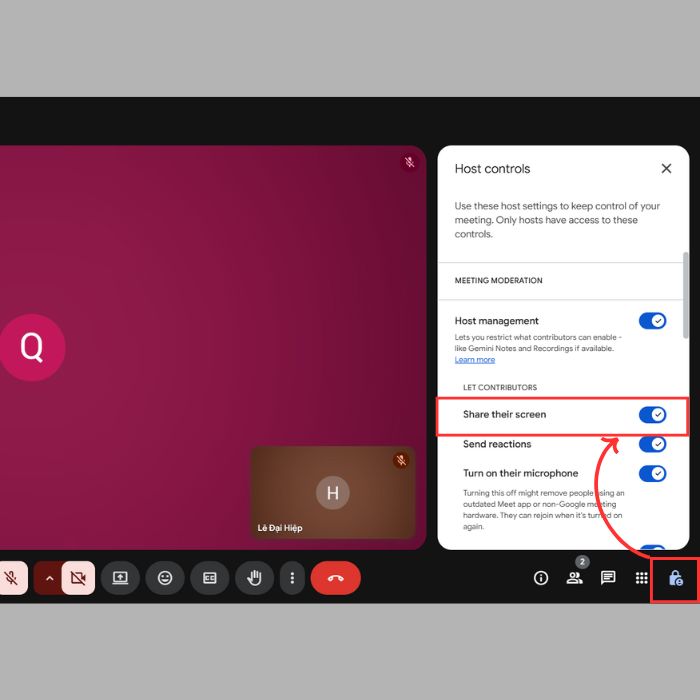
Để tránh bị gián đoạn hoặc kiểm soát tốt hơn cuộc họp, bạn có thể chặn người tham gia khác chia sẻ màn hình. Tính năng này chỉ dành cho người tổ chức (host) của cuộc họp:
- Bước 1: Vào “Kiểm soát của người tổ chức”: Tìm biểu tượng hình khóa hoặc khiên ở góc dưới cùng bên phải màn hình.
- Bước 2: Tắt quyền chia sẻ màn hình: Trong menu “Kiểm soát của người tổ chức”, bạn sẽ thấy tùy chọn “Chia sẻ màn hình”. Hãy gạt nút này sang trạng thái tắt để vô hiệu hóa quyền chia sẻ màn hình của tất cả người tham gia.
Lưu ý quan trọng về tính năng chia sẻ màn hình trên Google Meet
Khi sử dụng Google Meet, bạn nên nắm rõ một số điểm khác biệt giữa tài khoản miễn phí và tài khoản trả phí để sử dụng tính năng chia sẻ màn hình một cách hiệu quả nhất.
Quyền chia sẻ màn hình
- Tài khoản miễn phí (Gmail cá nhân): Tất cả người tham gia trong cuộc họp đều có thể chia sẻ màn hình của mình. Tuy nhiên, người tạo cuộc họp không có quyền chặn hoặc tắt tính năng chia sẻ của người khác. Điều này đôi khi gây bất tiện nếu cuộc họp cần sự kiểm soát chặt chẽ.
- Tài khoản Google Workspace (trả phí, doanh nghiệp/giáo dục): Người tạo cuộc họp (host) có toàn quyền kiểm soát tính năng này. Họ có thể bật hoặc tắt quyền chia sẻ màn hình của người khác bất cứ lúc nào thông qua phần “Kiểm soát của người tổ chức” (Host controls). Điều này giúp cuộc họp diễn ra suôn sẻ, tránh bị gián đoạn và đảm bảo chỉ có người được phép mới có thể trình bày.
Tính năng bảo mật và quyền riêng tư
- Khi chia sẻ toàn bộ màn hình, tất cả mọi thứ hiển thị trên màn hình của bạn sẽ được mọi người nhìn thấy, bao gồm cả các thông báo từ ứng dụng, email hoặc tin nhắn riêng tư. Hãythật cẩn thận khi sử dụng tùy chọn này trên Google Meet.
- Để bảo vệ quyền riêng tư, bạn nên ưu tiên chia sẻ một cửa sổ ứng dụng cụ thể hoặc một tab trình duyệt. Lựa chọn này giúp bạn chỉ trình chiếu nội dung mong muốn mà không làm lộ các thông tin cá nhân khác trên màn hình.
Âm thanh và video khi chia sẻ
- Nếu bạn muốn chia sẻ một video có âm thanh (ví dụ: từ YouTube), hãy chọn tùy chọn “Một tab” trên máy tính. Đây là cách tốt nhất để đảm bảo âm thanh và hình ảnh được truyền tải với chất lượng tốt nhất.
- Các tùy chọn “Toàn bộ màn hình của bạn” hoặc “Một cửa sổ” thường không tối ưu cho việc chia sẻ âm thanh, có thể gây ra hiện tượng giật, lag hoặc âm thanh không rõ.
Việc nắm rõ những lưu ý trên sẽ giúp bạn sử dụng Google Meet một cách chủ động, chuyên nghiệp và hiệu quả hơn trong mọi tình huống.
>>> Xem thêm: Cách mua tài khoản Google Meet bản quyền
Một số lỗi thường gặp
Trong quá trình chia sẻ màn hình, bạn có thể gặp một vài lỗi nhỏ. Dưới đây là các lỗi phổ biến và cách giải quyết nhanh chóng để đảm bảo cuộc họp diễn ra suôn sẻ.
- Không tìm thấy nút “Chia sẻ ngay”
- Nguyên nhân: Có thể do kết nối mạng không ổn định, trình duyệt bị lỗi hoặc bạn chưa được cấp quyền chia sẻ (trong trường hợp cuộc họp có bật tính năng “Kiểm soát của người tổ chức”).
- Cách khắc phục:
- Thử làm mới trang Google Meet bằng cách nhấn F5 (trên máy tính) hoặc tải lại trang web.
- Kiểm tra lại kết nối internet của bạn để đảm bảo yếu tố ổn định.
- Đảm bảo bạn đang sử dụng phiên bản trình duyệt Google Chrome hoặc Firefox mới nhất.
- Nếu cuộc họp do người khác tổ chức, hãy yêu cầu họ kiểm tra và bật quyền chia sẻ màn hình cho bạn trong phần “Kiểm soát của người tổ chức”.
- Màn hình chia sẻ bị đen hoặc chỉ hiển thị trống
- Nguyên nhân: Một số ứng dụng có tính năng bảo mật cao (như các ứng dụng ngân hàng, phần mềm kế toán) sẽ không cho phép bạn chia sẻ màn hình để bảo vệ dữ liệu.
- Cách khắc phục:
- Thay vì chia sẻ toàn bộ màn hình, hãy thử chia sẻ một cửa sổ cụ thể hoặc một tab trình duyệt.
- Nếu bạn đang sử dụng nhiều màn hình, hãy đảm bảo rằng cửa sổ bạn muốn chia sẻ đang ở màn hình chính.
- Âm thanh không được truyền đi khi chia sẻ video
- Nguyên nhân: Khi chia sẻ “Toàn bộ màn hình” hoặc “Một cửa sổ”, Google Meet không tối ưu cho việc truyền âm thanh.
- Cách khắc phục:
- Để chia sẻ video có cả âm thanh, hãy luôn chọn tùy chọn “Một tab”. Tùy chọn này được thiết kế để truyền tải cả hình ảnh và âm thanh với chất lượng tốt nhất.
- Màn hình bị giật, lag hoặc hình ảnh không rõ nét
- Nguyên nhân: Kết nối internet yếu hoặc máy tính của bạn đang chạy quá nhiều ứng dụng cùng lúc, gây quá tải bộ xử lý.
- Cách khắc phục:
- Đóng bớt một số các ứng dụng không cần thiết trên máy tính.
- Yêu cầu những người tham gia khác tắt camera của họ để giảm tải băng thông.
- Chuyển sang kết nối Wi-Fi mạnh hơn hoặc sử dụng dây mạng Ethernet để có đường truyền ổn định.
Với những cách khắc phục đơn giản trên, bạn sẽ dễ dàng xử lý các sự cố phổ biến và có một trải nghiệm chia sẻ màn hình mượt mà hơn trên Google Meet.
Tổng Kết
Chia sẻ màn hình trên Google Meet là một tính năng cực kì quan trọng trong thời đại số hiện nay. Hi vọng bài viết hướng dẫn về cách chia sẻ màn hình trên Google Meet sẽ giúp bạn sử dụng tính năng này một cách hiệu quả và chuyên nghiệp hơn. Nếu có nhu cầu nâng cấp tài khoản Google Meet, hãy liên hệ với chúng thôi thông qua GWS Check, hoặc hotline: 024.9999.7777 để được hỗ trợ kịp thời .





