



Việc nhúng Google Slide vào Google Docs giúp người dùng trình bày nội dung trực quan và chuyên nghiệp hơn khi làm báo cáo, proposal hoặc tài liệu đào tạo. Hiện nay, người dùng có thể thực hiện bằng 2 cách phổ biến là Copy Slide trực tiếp vào Google Docs hoặc sử dụng tính năng @mention để liên kết Google Slides nhanh chóng. Đây là giải pháp giúp đồng bộ nội dung tốt hơn và tối ưu quá trình làm việc trên Google Docs Slides.
02 Cách nhúng Google Slides vào Google Docs phổ biến hiện nay
Hiện nay, người dùng có thể nhúng Google Slide vào Google Docs bằng nhiều cách khác nhau để giúp tài liệu trực quan và dễ trình bày hơn. Trong đó, phổ biến nhất là cách Copy Slide trực tiếp vào Google Docs hoặc sử dụng tính năng @mention để liên kết nhanh Google Slides với tài liệu đang làm việc.
Cách 1: Nhúng Google Slides vào Google Docs bằng Copy
Đây là cách phổ biến nhất hiện nay, người dùng chỉ cần mở Google Slides, sao chép Slide cần sử dụng, sau đó dán trực tiếp vào Google Docs và chọn liên kết với bản trình chiếu gốc. Đây là cách nhúng Google Slide vào Google Docs phổ biến nhất hiện nay vì thao tác nhanh, dễ thực hiện và hỗ trợ cập nhật nội dung tự động khi chỉnh sửa Slide sau này.
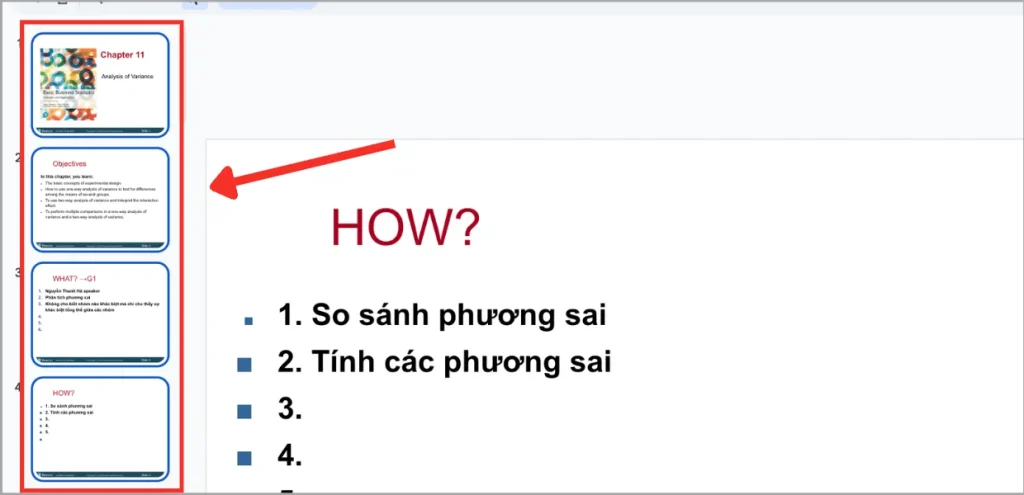
- Bước 1: Đầu tiên bạn truy cập vào Google Slides sau đó nhấn Shift để có thể chọn liên tục nhiều Slides hoặc Ctrl nếu muốn chọn riêng lẻ từng Slides.

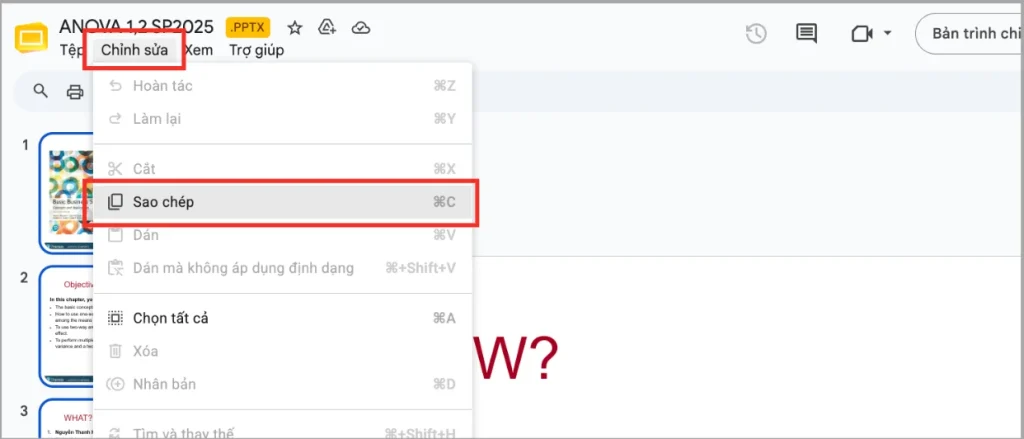
Nhúng Google Slides vào Google Docs bằng Copy - Bước 2: Tiếp theo trên Tab Chỉnh sửa > Bạn chọn Sao chép.

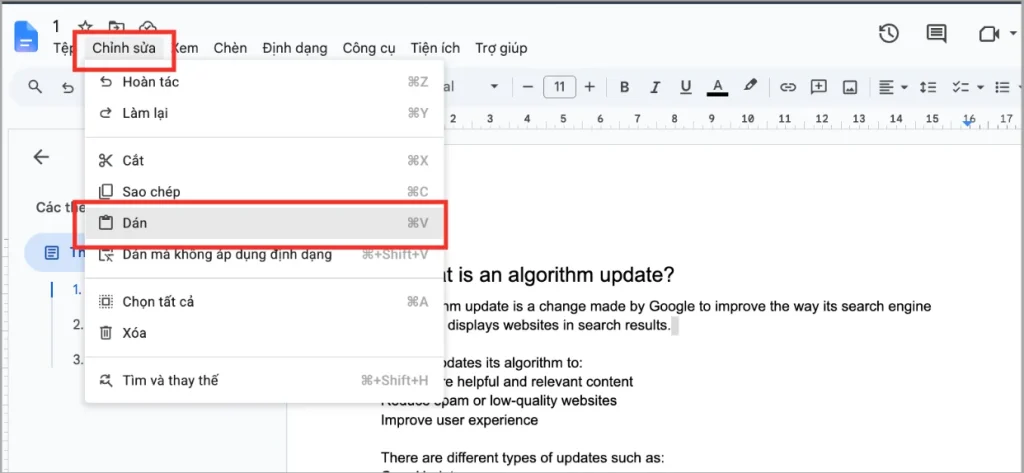
Nhúng Google Slides vào Google Docs bằng Copy - Bước 3: Tiếp theo bạn chỉ cần truy cập vào Google Docs sau đó chọn Chỉnh sửa > Dán hoặc nhấn tổ hợp phím Ctrl + V (Window), Command + V (Macbook) để dán.

Nhúng Google Slides vào Google Docs bằng Copy - Bước 4: Sau khi đã Paste thì Google Docs sẽ hiện một hộp thoại với hai lựa chọn như sau:
- Link to presentation (Liên kết tới bản trình bày)
- Paste unlinked (Dán không liên kết)

Nhúng Google Slides vào Google Docs bằng Copy

*Lưu ý: Để nhúng Google Slides vào Google Docs đúng nghĩa thì bạn chọn Link to presentation (Liên kết tới bản trình bày). Sau đó khi bạn chỉnh sửa Slides ở Google Slides thì nhấn Update (Cập nhật).
Sau khi hoàn tất, Google Docs sẽ hiển thị Slide dưới dạng hình ảnh liên kết với Google Slides gốc. Khi nội dung trong Google Slides được chỉnh sửa, người dùng cũng có thể cập nhật lại trực tiếp trong Google Docs mà không cần chèn thủ công nhiều lần, giúp quá trình làm việc và đồng bộ tài liệu trở nên nhanh chóng và chuyên nghiệp hơn.
Cách 2: Nhúng Google Slides vào Google Docs bằng tính năng @mention
Người dùng chỉ cần nhập ký tự “@” trực tiếp trong Google Docs, sau đó chọn File Google Slides muốn chèn để liên kết nhanh với tài liệu. Đây là cách nhúng Google Slides vào Google Docs hiện đại và tiện lợi hơn, giúp người dùng dễ quản lý File và truy cập nội dung trình chiếu nhanh chóng trong quá trình làm việc.
- Bước 1: Đầu tiên bạn truy cập vào Google docs sau đó đặt con trỏ chuột tại vị trí muốn chèn Slides.
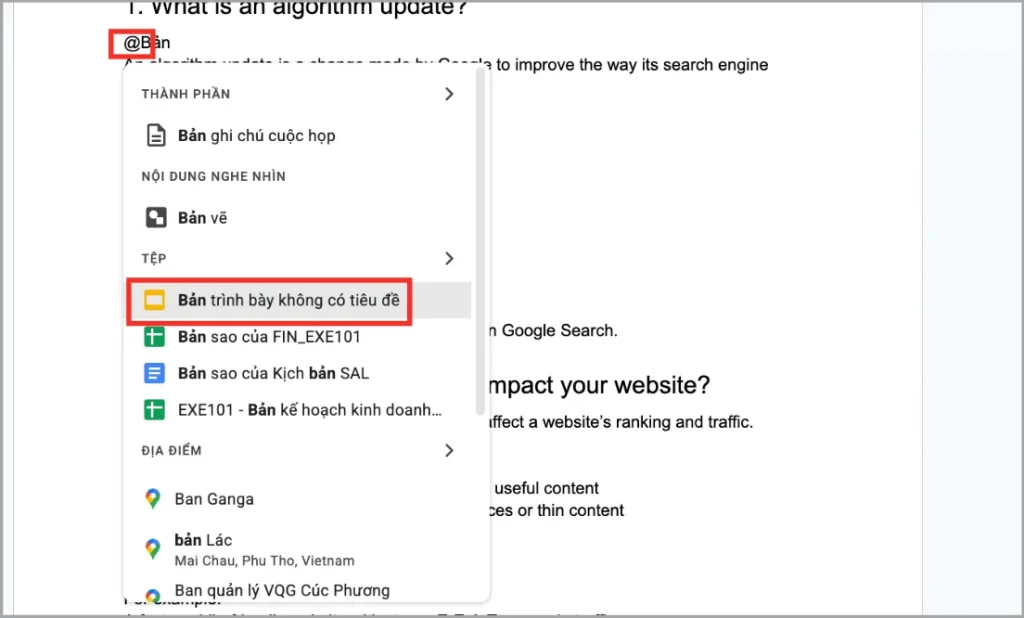
- Bước 2: Tiếp theo bạn gõ ký tự @ sau đó nhập tên file của Google Slides > Google Docs sẽ tự động hiển thị một danh sách tất cả các File phù hợp trong Google Drive của bạn.

Nhúng Google Slides vào Google Docs bằng tính năng @mention - Bước 3: Lúc này Google Docs sẽ dán Google Slides vào trong GG Docs.

Nhúng Google Slides vào Google Docs bằng tính năng @mention

Sau khi hoàn tất, Google Docs sẽ hiển thị liên kết Google Slides trực tiếp ngay trong nội dung tài liệu giúp người dùng dễ truy cập và chia sẻ hơn. Tính năng @mention cũng hỗ trợ đồng bộ làm việc nhóm hiệu quả hơn trong hệ sinh thái Google Docs Slides mà không cần chèn thủ công nhiều lần.
Việc sử dụng đúng cách nhúng Google Slide vào Google Docs sẽ giúp người dùng tiết kiệm thời gian chỉnh sửa và tối ưu khả năng làm việc nhóm trên hệ sinh thái Google Workspace. Tùy theo nhu cầu sử dụng, người dùng có thể lựa chọn cách Copy Slide hoặc dùng tính năng @mention để liên kết Google Slides nhanh chóng và chuyên nghiệp hơn.
Lợi ích khi nhúng Google Slides vào Google Docs
Nhúng Google Slide vào Google Docs sẽ giúp tài liệu trở nên trực quan, chuyên nghiệp và dễ theo dõi hơn trong quá trình làm việc hoặc trình bày nội dung. Ngoài khả năng đồng bộ dữ liệu nhanh, tính năng này còn hỗ trợ làm việc nhóm hiệu quả, hạn chế thao tác thủ công và tiết kiệm đáng kể thời gian chỉnh sửa tài liệu trên hệ sinh thái Google Docs Slides hiện nay.
- Giúp tài liệu trực quan và chuyên nghiệp hơn: Người dùng có thể chèn trực tiếp Google Slides vào Google Docs để minh họa nội dung, biểu đồ, hình ảnh hoặc kế hoạch trình bày thay vì chỉ sử dụng văn bản thông thường. Điều này giúp tài liệu dễ theo dõi hơn và tăng tính chuyên nghiệp khi gửi cho khách hàng, đối tác hoặc trình bày nội bộ.
- Đồng bộ dữ liệu nhanh chóng hơn: Khi chỉnh sửa nội dung trong Google Slides, người dùng có thể cập nhật lại trực tiếp trong Google Docs mà không cần chèn thủ công từ đầu. Điều này giúp quá trình làm việc nhanh hơn và hạn chế tình trạng sai lệch dữ liệu giữa Slide và tài liệu.
- Hỗ trợ làm việc nhóm hiệu quả hơn: Google Docs Slides cho phép nhiều thành viên cùng chỉnh sửa tài liệu và Slide trực tiếp trên cùng hệ thống Google Workspace. Nhờ đó doanh nghiệp hoặc nhóm làm việc có thể cộng tác online thuận tiện hơn mà không cần gửi File qua lại nhiều lần.
- Tiết kiệm thời gian trình bày tài liệu: Người dùng không cần chụp màn hình Slide hoặc tải File thủ công nhiều lần khi muốn đưa nội dung trình chiếu vào Google Docs. Các thao tác liên kết và cập nhật dữ liệu được thực hiện nhanh hơn giúp tối ưu thời gian làm việc.
- Phù hợp cho nhiều mục đích sử dụng khác nhau: Tính năng nhúng Google Slide vào Google Docs có thể áp dụng trong báo cáo doanh nghiệp, proposal khách hàng, tài liệu đào tạo, bài thuyết trình học tập hoặc kế hoạch Marketing. Điều này giúp người dùng dễ xây dựng tài liệu trực quan và chuyên nghiệp hơn trong nhiều lĩnh vực khác nhau.
Với khả năng đồng bộ nhanh, hỗ trợ làm việc nhóm và tối ưu trình bày nội dung, việc sử dụng Google Docs Slides đang trở thành giải pháp được nhiều cá nhân và doanh nghiệp áp dụng hiện nay. Đây cũng là cách giúp tài liệu Google Workspace trở nên trực quan, hiện đại và dễ quản lý hơn trong quá trình làm việc.
Những lưu ý khi nhúng Google Slides vào Google Docs

Khi nhúng Google Slide vào Google Docs, người dùng nên chú ý đến quyền truy cập, khả năng đồng bộ dữ liệu và chất lượng hiển thị của Slide để hạn chế lỗi trong quá trình sử dụng. Ngoài ra, việc kiểm tra liên kết Google Docs Slides trước khi chia sẻ cũng sẽ giúp tài liệu hoạt động ổn định, hiển thị chính xác và chuyên nghiệp hơn khi làm việc nhóm hoặc gửi cho khách hàng, đối tác.
- Nên sử dụng quyền chia sẻ phù hợp: Nếu Google Slides chưa được cấp đúng quyền truy cập, người nhận tài liệu có thể không xem được nội dung Slide đã nhúng trong Google Docs. Người dùng nên kiểm tra lại quyền “Viewer” hoặc “Anyone with the link” trước khi gửi tài liệu cho người khác.
- Kiểm tra liên kết Slide sau khi chèn: Sau khi nhúng Google Slides vào Google Docs, người dùng nên mở lại liên kết để kiểm tra khả năng đồng bộ dữ liệu. Điều này giúp đảm bảo nội dung Slide vẫn hoạt động chính xác và có thể cập nhật khi chỉnh sửa File gốc.
- Hạn chế sử dụng ảnh chất lượng thấp: Nếu chèn Slide dưới dạng hình ảnh, người dùng nên sử dụng ảnh có độ phân giải cao để tránh bị mờ khi trình chiếu hoặc in tài liệu. Điều này đặc biệt quan trọng đối với proposal doanh nghiệp hoặc tài liệu thuyết trình chuyên nghiệp.
- Không nên chỉnh sửa Slide gốc quá nhiều: Khi Google Slides đã được liên kết với Google Docs, việc thay đổi bố cục hoặc xóa nội dung lớn trong Slide gốc có thể khiến dữ liệu hiển thị trong Docs bị lệch hoặc không đồng bộ như ban đầu.
- Kiểm tra hiển thị trên nhiều thiết bị khác nhau: Một số bố cục Google Docs Slides có thể hiển thị khác nhau giữa máy tính, điện thoại hoặc Tablet. Người dùng nên kiểm tra trước khi gửi tài liệu để đảm bảo nội dung hiển thị đầy đủ và dễ theo dõi trên mọi thiết bị.
Việc chú ý các lưu ý khi nhúng Google Slide vào Google Docs sẽ giúp quá trình làm việc ổn định và hạn chế lỗi hiển thị trong quá trình chia sẻ tài liệu. Đây cũng là cách giúp người dùng tối ưu trải nghiệm làm việc trên Google Docs Slides và tăng tính chuyên nghiệp khi trình bày nội dung.
Những lỗi thường gặp khi nhúng Google Slides vào Google Docs

Trong quá trình sử dụng Google Docs Slides, người dùng có thể gặp một số lỗi liên quan đến hiển thị Slide, đồng bộ dữ liệu hoặc liên kết giữa Google Docs và Google Slides. Việc hiểu rõ nguyên nhân sẽ giúp xử lý lỗi nhanh hơn và hạn chế ảnh hưởng đến quá trình làm việc hoặc trình bày tài liệu.
- Slide không hiển thị trong Google Docs: Nguyên nhân phổ biến thường do Google Slides chưa được cấp đúng quyền truy cập hoặc kết nối Internet không ổn định trong quá trình tải dữ liệu. Ngoài ra một số trường hợp người dùng đã xóa File Google Slides gốc cũng có thể khiến nội dung không còn hiển thị trong Google Docs.
- Không cập nhật nội dung Slides mới: Sau khi chỉnh sửa Google Slides, Google Docs có thể chưa tự động đồng bộ dữ liệu nếu người dùng chưa chọn cập nhật liên kết Slide. Điều này khiến nội dung trong Docs vẫn hiển thị phiên bản cũ dù Slide gốc đã được thay đổi.
- Hình ảnh Slides bị mờ hoặc vỡ nét: Khi chèn Google Slides dưới dạng ảnh có độ phân giải thấp hoặc kéo giãn kích thước quá mức, nội dung hiển thị trong Google Docs có thể bị mờ và khó theo dõi. Điều này thường xảy ra với các Slide chứa nhiều hình ảnh hoặc biểu đồ nhỏ.
- Mất liên kết giữa Google Docs và Slides: Nếu File Google Slides bị đổi quyền truy cập, đổi tên hoặc bị xóa khỏi Google Drive, liên kết trong Google Docs có thể không còn hoạt động chính xác. Người dùng khi mở tài liệu sẽ không thể cập nhật hoặc truy cập Slide như ban đầu.
- Lỗi bố cục khi trình chiếu hoặc chia sẻ tài liệu: Một số Google Slides có kích thước lớn, quá nhiều nội dung hoặc bố cục phức tạp có thể hiển thị lệch khi chèn vào Google Docs. Ngoài ra bố cục cũng có thể hiển thị khác nhau giữa máy tính và điện thoại nếu chưa được tối ưu trước khi chia sẻ.
Việc nắm rõ những lỗi thường gặp khi nhúng Google Slides to Docs sẽ giúp người dùng chủ động xử lý nhanh hơn trong quá trình làm việc. Đồng thời đây cũng là cách giúp Google Docs Slides hoạt động ổn định, đồng bộ dữ liệu chính xác và hạn chế lỗi hiển thị khi chia sẻ tài liệu cho người khác.
>>>Xem thêm: Cách tải PowerPoint lên Google Slide nhanh chóng và đơn giản
FAQ – Câu hỏi thường gặp
- Có thể nhúng Google Slides vào Google Docs không?
Có. Google hiện hỗ trợ chèn Google Slides trực tiếp vào Google Docs dưới dạng liên kết hoặc hình ảnh để giúp tài liệu trực quan hơn. Người dùng có thể sử dụng tính năng Copy Slide hoặc @mention để liên kết nhanh giữa Google Docs và Slides trong quá trình làm việc.
- Google Docs and Slides có tự đồng bộ dữ liệu không?
Có. Nếu người dùng chọn liên kết Slide khi chèn vào Google Docs, nội dung trong Docs có thể cập nhật khi Google Slides được chỉnh sửa. Tuy nhiên trong một số trường hợp người dùng vẫn cần nhấn cập nhật liên kết để đồng bộ dữ liệu mới nhất.
- Có thể chèn nhiều Slides vào cùng một Google Docs không?
Có. Người dùng có thể chèn nhiều Google Slides khác nhau vào cùng một tài liệu Google Docs để phục vụ cho báo cáo, proposal hoặc tài liệu đào tạo. Điều này giúp nội dung trình bày trực quan và chuyên nghiệp hơn thay vì chỉ sử dụng văn bản thông thường.
- Vì sao Slides không hiển thị trong Google Docs?
Nguyên nhân thường do Google Slides chưa được cấp đúng quyền truy cập hoặc lỗi kết nối Internet trong quá trình tải dữ liệu. Ngoài ra nếu File Google Slides bị xóa hoặc đổi quyền chia sẻ thì nội dung trong Google Docs cũng có thể không còn hiển thị chính xác.
- Google Docs Sheets Slides phù hợp cho ai?
Đây là bộ công cụ phù hợp cho cá nhân, doanh nghiệp, Startup hoặc nhóm làm việc cần cộng tác online và quản lý tài liệu hiệu quả hơn. Google Docs Sheets Slides đặc biệt phù hợp cho các doanh nghiệp thường xuyên làm việc nhóm, trình bày dự án hoặc xây dựng tài liệu trực tuyến trên Google Workspace.
Kết luận
Việc nhúng Google Slide vào Google Docs sẽ giúp tài liệu trình bày trực quan, chuyên nghiệp và dễ làm việc nhóm hơn trong hệ sinh thái Google Workspace. Nếu doanh nghiệp cần nâng cấp Google Docs Sheets Slides với dung lượng Google Drive lớn hơn, bảo mật tốt hơn và hỗ trợ làm việc chuyên nghiệp, hãy liên hệ ngay GWS Check qua hotline 024.9999.7777 để được tư vấn giải pháp Google Workspace phù hợp nhất.





