



Sao chép biểu đồ từ Google Forms là nhu cầu rất phổ biến khi người dùng cần đưa kết quả khảo sát vào báo cáo, slide thuyết trình hoặc tài liệu tổng hợp. Tuy nhiên, không phải ai cũng biết cách sao chép biểu đồ từ Google Forms sang PowerPoint hay cách sao chép biểu đồ từ Google Forms sang Doc sao cho rõ nét và chuyên nghiệp. Bài viết này sẽ hướng dẫn chi tiết từng bước, chuẩn xác và tối ưu nhất.
Khi nào cần sao chép biểu đồ từ Google Forms?
Trong quá trình học tập và làm việc, sao chép biểu đồ từ Google Forms là thao tác cần thiết khi bạn muốn đưa dữ liệu khảo sát ra khỏi hệ thống để phục vụ báo cáo hoặc thuyết trình. Thay vì chỉ xem trực tiếp trên nền tảng, việc áp dụng đúng cách sao chép biểu đồ từ Google Forms sang PowerPoint hoặc Word sẽ giúp nội dung trực quan hơn, dễ theo dõi và đảm bảo tính chuyên nghiệp.
Dưới đây là những tình huống phổ biến bạn nên thực hiện sao chép biểu đồ từ Google Forms:
- Báo cáo kết quả khảo sát Marketing: Biểu đồ giúp thể hiện nhanh xu hướng hành vi khách hàng và tỷ lệ lựa chọn. Khi đưa vào slide bằng cách sao chép biểu đồ từ Google Forms sang PowerPoint, dữ liệu sẽ rõ ràng và thuyết phục hơn trong các buổi họp.
- Tổng hợp phản hồi khách hàng: Doanh nghiệp thường cần tổng hợp mức độ hài lòng và góp ý cải thiện dịch vụ. Việc sao chép biểu đồ từ Google Forms giúp báo cáo trực quan, dễ phân tích và trình bày cho quản lý hoặc đối tác.
- Phân tích dữ liệu học thuật: Sinh viên sử dụng khảo sát cho đề tài nghiên cứu cần biểu đồ làm minh chứng. Áp dụng đúng cách sao chép biểu đồ từ Google Forms sang Doc sẽ đảm bảo tài liệu rõ nét, đúng chuẩn học thuật.
- Báo cáo KPI nội bộ: Dữ liệu đánh giá hiệu suất hoặc khảo sát nhân sự cần trình bày trong họp định kỳ. Khi thực hiện đúng cách sao chép biểu đồ từ Google Forms sang PowerPoint, nội dung sẽ chuyên nghiệp và dễ theo dõi hơn.
Nếu chỉ chụp màn hình, biểu đồ có thể bị mờ hoặc vỡ khi phóng to. Vì vậy, thực hiện đúng sao chép biểu đồ từ Google Forms theo phương pháp chuẩn sẽ giúp đảm bảo chất lượng hiển thị và nâng cao giá trị tài liệu của bạn.
Lợi ích khi biết cách sao chép biểu đồ từ Google Forms
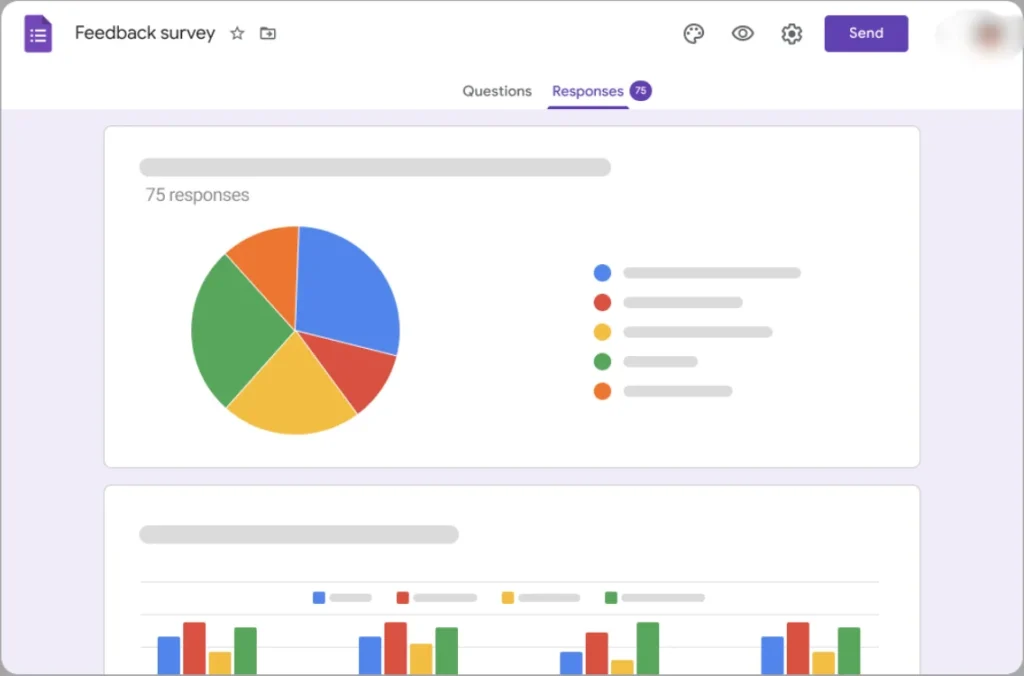
Biết cách xử lý và trích xuất biểu đồ đúng chuẩn không chỉ là một thao tác kỹ thuật, mà còn là kỹ năng quan trọng trong quá trình làm báo cáo và phân tích dữ liệu. Khi nắm vững sao chép biểu đồ từ Google Forms, bạn có thể chủ động kiểm soát chất lượng hiển thị, đảm bảo tính chuyên nghiệp và tối ưu hiệu quả truyền tải thông tin trong môi trường học tập lẫn doanh nghiệp năm 2026.
Google Forms là công cụ tạo biểu mẫu trực tuyến miễn phí, cho phép thu thập dữ liệu và tự động trực quan hóa kết quả bằng biểu đồ tròn, biểu đồ cột hoặc biểu đồ đường. Tuy nhiên, để đưa các biểu đồ này vào báo cáo hoặc slide một cách sắc nét và đồng bộ, bạn cần thực hiện đúng cách sao chép biểu đồ từ Google Forms sang PowerPoint hoặc tài liệu văn bản.
Dưới đây là những lợi ích rõ ràng khi bạn thành thạo thao tác này:
- Giúp báo cáo nội bộ chuyên nghiệp và dễ thuyết phục hơn: Biểu đồ trực quan giúp lãnh đạo hoặc quản lý nắm bắt xu hướng dữ liệu chỉ trong vài giây. Khi thực hiện đúng cách sao chép, biểu đồ giữ được độ rõ nét, bố cục chuẩn và thể hiện tính chuyên nghiệp trong từng chi tiết.
- Tăng hiệu quả trình bày trong slide thuyết trình: Trong các buổi họp, bảo vệ đề tài hoặc pitching dự án, hình ảnh có sức thuyết phục cao hơn bảng số liệu dài. Áp dụng đúng cách sao chép biểu đồ từ Google Forms sang PowerPoint sẽ đảm bảo biểu đồ không bị mờ hay vỡ khi trình chiếu trên màn hình lớn.
- Đảm bảo tính học thuật trong nghiên cứu và luận văn: Các tài liệu nghiên cứu yêu cầu minh chứng dữ liệu rõ ràng. Khi sao chép biểu đồ đúng chuẩn, bạn giữ được tính chính xác của số liệu và nâng cao độ tin cậy cho bài viết.
- Tối ưu giao tiếp với khách hàng và đối tác: Khách hàng thường quan tâm đến bức tranh tổng quan thay vì từng con số chi tiết. Biểu đồ được trích xuất đúng cách sẽ giúp doanh nghiệp truyền tải thông điệp nhanh gọn và chuyên nghiệp hơn.
- Chủ động lưu trữ và sử dụng linh hoạt: Khi bạn biết cách đưa biểu đồ sang tài liệu độc lập như slide hoặc Docs, việc chia sẻ, lưu trữ và sử dụng lại dữ liệu trở nên linh hoạt hơn mà không phụ thuộc hoàn toàn vào quyền truy cập Form.
Tóm lại, khi nắm vững sao chép biểu đồ từ Google Forms, bạn không chỉ rút ngắn thời gian xử lý dữ liệu mà còn kiểm soát tốt hơn chất lượng hình ảnh và bố cục trình bày. Kỹ năng này giúp các báo cáo, slide và tài liệu nghiên cứu trở nên rõ ràng, thuyết phục và chuyên nghiệp hơn. Trong bối cảnh làm việc đề cao tính trực quan và tốc độ như hiện nay, đây là một năng lực quan trọng mà bất kỳ sinh viên hay nhân sự văn phòng nào cũng nên trang bị.
Cách sao chép biểu đồ từ Google Forms sang PowerPoint
Trong các buổi họp, thuyết trình hay báo cáo KPI, việc đưa dữ liệu khảo sát vào slide là điều gần như bắt buộc. Nắm vững cách sao chép biểu đồ từ Google Forms sang PowerPoint sẽ giúp bạn đảm bảo biểu đồ hiển thị rõ nét, không vỡ hình và giữ được tính chuyên nghiệp khi trình chiếu trên màn hình lớn.
Để thực hiện bạn hay tiến hành thao tác như sau:
-
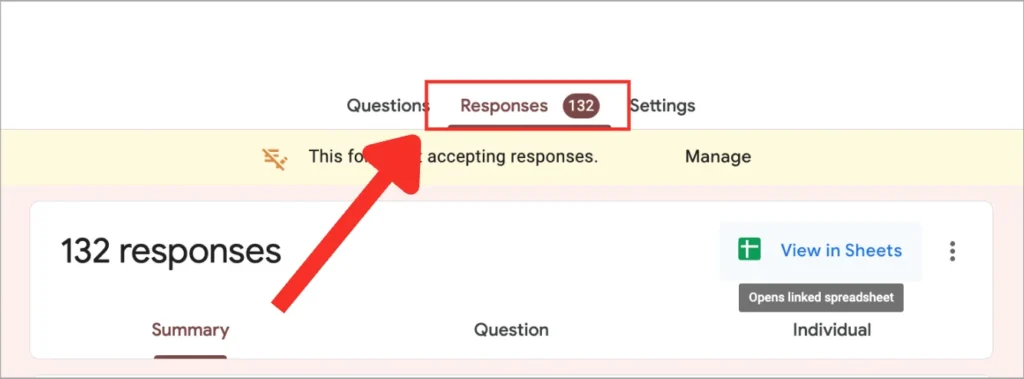
- Bước 1: Truy cập vào Google Forms sau đó chọn qua tab Câu trả lời (Responses).

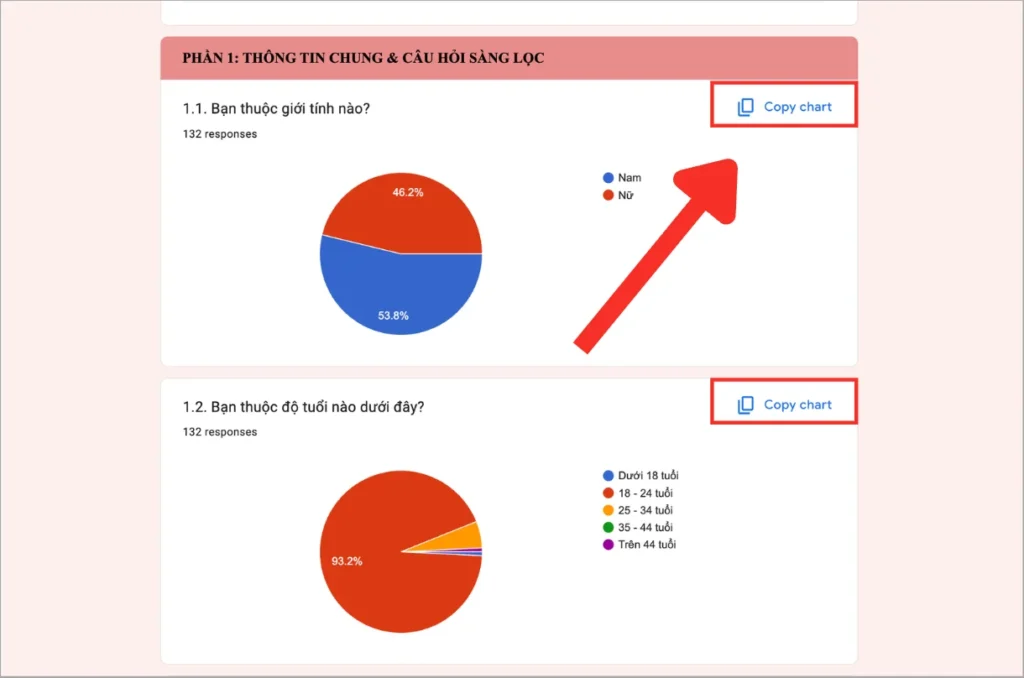
Cách sao chép biểu đồ từ Google Forms sang PowerPoint - Bước 2: Tiếp theo bạn nhấn Sao chép bảng (Copy Chart).

Cách sao chép biểu đồ từ Google Forms sang PowerPoint - Bước 3: Tiếp theo bạn mở Powerpoint sau đó dán biểu đồ bằng cách nhấn Ctrl + V (Window), Command + V (MacOS).

Cách sao chép biểu đồ từ Google Forms sang PowerPoint
- Bước 1: Truy cập vào Google Forms sau đó chọn qua tab Câu trả lời (Responses).
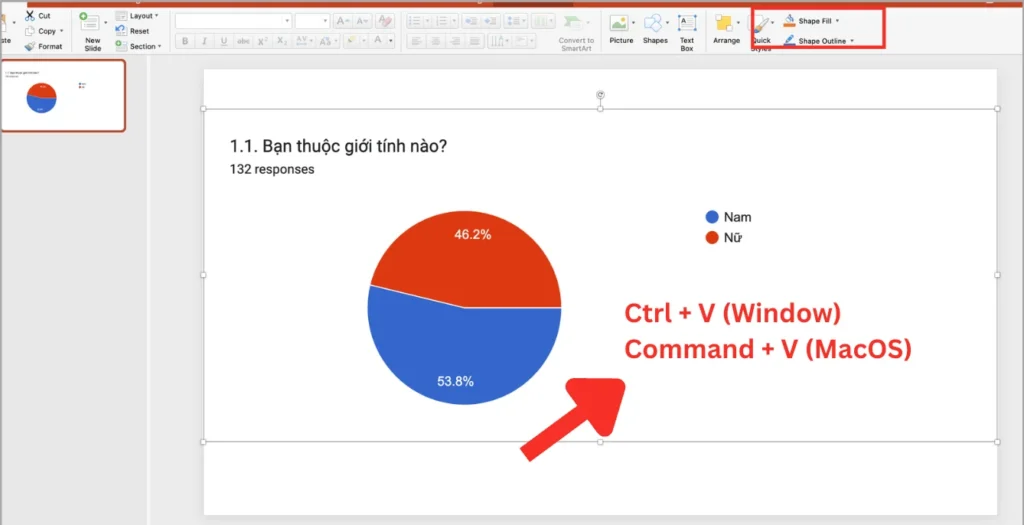
- Bước 4: Căn chỉnh và tối ưu hiển thị
Sau khi chèn biểu đồ:
- Căn giữa slide để tăng tính chuyên nghiệp
- Thêm tiêu đề rõ ràng
- Kiểm tra font chữ và màu sắc
Hoàn tất bước này là bạn đã thực hiện thành công cách sao chép biểu đồ từ Google Forms sang PowerPoint bằng cách tối ưu nhất.
Chỉ cần thực hiện đúng các thao tác như trên, bạn đã có thể hoàn thành cách sao chép biểu đồ từ Google Forms sang PowerPoint nhanh chóng và chính xác. Khi biểu đồ được hiển thị sắc nét, đồng bộ với thiết kế slide, bài thuyết trình của bạn sẽ trở nên thuyết phục và ấn tượng hơn đáng kể.
Cách sao chép biểu đồ từ Google Forms sang Docs
Khi cần đưa kết quả khảo sát vào tài liệu báo cáo hoặc bài nghiên cứu, việc thực hiện đúng cách sao chép biểu đồ từ Google Formss sang Docs sẽ giúp bạn giữ được độ sắc nét và bố cục chuyên nghiệp. Thay vì chụp màn hình dễ bị mờ, bạn nên áp dụng thao tác chuẩn để biểu đồ hiển thị rõ ràng và đồng bộ trong tài liệu.
Dưới đây là quy trình 03 bước chi tiết:
- Bước 1: Giống với bước trên, bạn mở Forms sau đó nhấn Sao chép bảng (Copy Charts).
- Bước 2: Sau đó bạn mở File Docs cần chèn biểu đồ xong rồi nhấn Ctrl + V (Window), Command + V (MacOS).

Cách sao chép biểu đồ từ Google Forms sang Docs - Bước 3: Tiếp theo bạn chỉ cần điều chỉnh bố cục cho phù hợp với công việc của bạn.
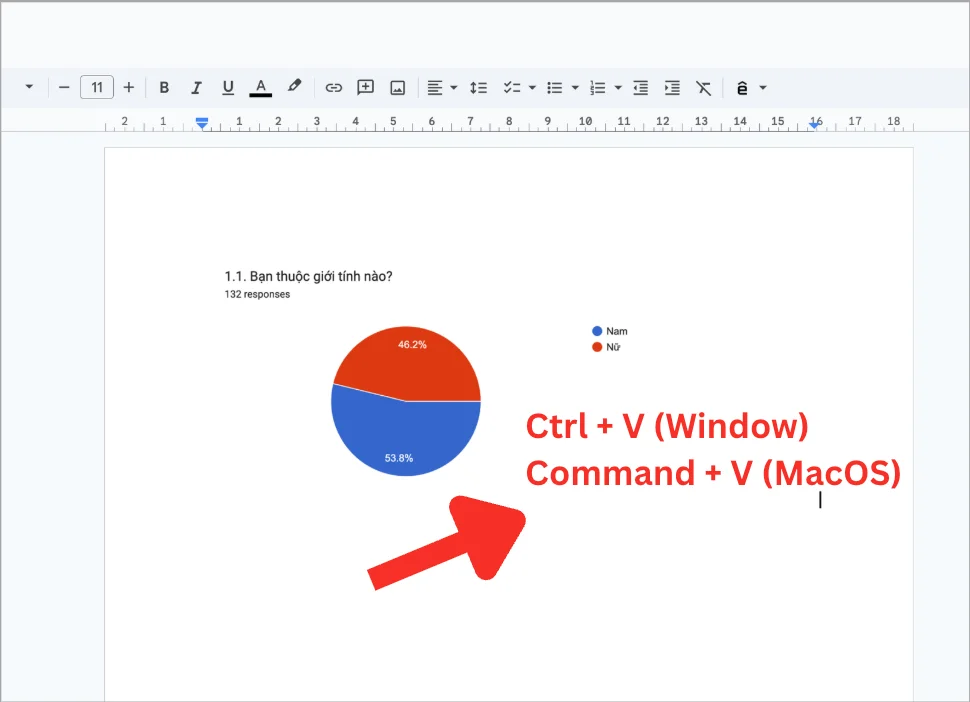
Như vậy, chỉ với vài thao tác đơn giản, bạn đã có thể hoàn thành cách sao chép biểu đồ từ phần mềm Google Forms sang Docs một cách nhanh chóng và hiệu quả. Thực hiện đúng kỹ thuật sẽ giúp tài liệu của bạn rõ ràng, dễ đọc và đảm bảo tính chuyên nghiệp khi chia sẻ hoặc in ấn.
Lỗi thường gặp khi sao chép biểu đồ từ Google Forms

Trong quá trình sao chép biểu đồ từ Google Forms, nhiều người chỉ tập trung vào việc dán biểu đồ vào slide hoặc tài liệu mà không kiểm tra lại chất lượng hiển thị và bố cục tổng thể. Điều này dẫn đến tình trạng biểu đồ bị mờ, sai màu, lệch font hoặc không đồng bộ với thiết kế chung của tài liệu. Nếu không xử lý đúng cách, những lỗi nhỏ này có thể làm giảm đáng kể tính chuyên nghiệp của báo cáo, đặc biệt trong môi trường doanh nghiệp hoặc học thuật.
Việc nhận diện chính xác các lỗi thường gặp khi sao chép biểu đồ từ Google Forms sẽ giúp bạn chủ động khắc phục và tối ưu chất lượng trình bày ngay từ đầu. Dưới đây là những vấn đề phổ biến nhất và cách xử lý chi tiết.
- Biểu đồ bị mờ khi phóng to: Tình trạng này thường xảy ra khi người dùng chụp màn hình ở tỷ lệ hiển thị thấp hoặc sao chép biểu đồ khi cửa sổ trình duyệt quá nhỏ. Khi dán vào PowerPoint rồi phóng to toàn màn hình, biểu đồ dễ bị vỡ nét, chữ nhòe và đường kẻ không sắc. Để khắc phục, bạn nên phóng to trình duyệt lên 125%–150% trước khi sao chép, đảm bảo biểu đồ hiển thị ở kích thước lớn ngay từ đầu và hạn chế kéo giãn hình ảnh sau khi dán.
- Font chữ không đồng nhất với tài liệu: Khi đưa biểu đồ sang PowerPoint hoặc Docs, font chữ mặc định của Google có thể khác với font đang sử dụng trong tài liệu, khiến tổng thể thiếu đồng bộ. Điều này đặc biệt dễ nhận thấy trong báo cáo doanh nghiệp có quy chuẩn nhận diện thương hiệu. Cách xử lý hiệu quả là cân nhắc tạo lại biểu đồ trong PowerPoint bằng chính bộ font của slide hoặc chỉnh sửa font trong Google Sheets trước khi sử dụng.
- Không sao chép được hình ảnh: Một số trường hợp người dùng không thể sao chép biểu đồ trực tiếp do hạn chế quyền truy cập hoặc do trình duyệt, tiện ích mở rộng chặn thao tác. Nếu Google Forms ở chế độ chỉ xem mà không có quyền chỉnh sửa, thao tác sao chép có thể bị giới hạn. Giải pháp là kiểm tra lại quyền truy cập Form, thử đổi sang trình duyệt khác hoặc tắt các tiện ích chặn nội dung.
- Biểu đồ mất màu hoặc hiển thị sai bố cục: Khi dán biểu đồ vào slide có nền tối hoặc template đặc biệt, màu sắc có thể trở nên kém nổi bật hoặc thiếu tương phản. Ngoài ra, một số trường hợp biểu đồ bị thay đổi tỷ lệ khiến bố cục không còn cân đối. Để khắc phục, bạn nên điều chỉnh lại nền slide cho phù hợp, tăng độ tương phản màu sắc hoặc thiết kế lại biểu đồ theo đúng hệ màu của tài liệu.
- Biểu đồ bị cắt mất phần chú thích hoặc tiêu đề: Nếu sao chép khi biểu đồ chưa hiển thị đầy đủ, phần chú thích (legend) hoặc tiêu đề có thể bị thiếu khi dán sang tài liệu khác. Điều này làm giảm khả năng giải thích dữ liệu. Trước khi sao chép, hãy đảm bảo toàn bộ biểu đồ hiển thị đầy đủ trên màn hình.
Nhìn chung, phần lớn lỗi phát sinh khi sao chép biểu đồ từ Google Forms đều đến từ thao tác vội vàng hoặc thiếu kiểm tra lại sau khi dán. Nếu bạn chủ động tối ưu kích thước hiển thị, kiểm tra font, màu sắc và bố cục ngay từ đầu, biểu đồ khi đưa sang PowerPoint hoặc Docs sẽ đảm bảo rõ nét, đồng bộ và chuyên nghiệp hơn rất nhiều.
>>>Xem Thêm: Cách tạo QR Code cho Google Forms nhanh chóng, đơn giản
Mẹo nâng cao khi sao chép biểu đồ từ Google Forms

Khi đã nắm được thao tác cơ bản, bước tiếp theo để nâng tầm chất lượng báo cáo là áp dụng các mẹo nâng cao trong quá trình sao chép biểu đồ từ Google Forms. Thực tế, biểu đồ mặc định trong Google Forms chỉ phù hợp để xem nhanh dữ liệu, còn khi đưa vào slide thuyết trình hoặc báo cáo doanh nghiệp, bạn cần chỉnh sửa thêm để đảm bảo tính thẩm mỹ, đồng bộ thương hiệu và khả năng truyền tải thông tin.
Dưới đây là những mẹo chuyên nghiệp giúp bạn tối ưu hiệu quả khi thực hiện cách sao chép biểu đồ từ Google Forms sang PowerPoint trong môi trường học thuật và doanh nghiệp.
- Xuất dữ liệu sang Google Sheets để tùy chỉnh biểu đồ: Thay vì dùng biểu đồ mặc định, bạn có thể mở dữ liệu trong Google Sheets và tạo lại biểu đồ với cấu hình chi tiết hơn. Tại đây, bạn có thể chỉnh màu sắc, thêm nhãn dữ liệu, thay đổi tiêu đề hoặc sắp xếp lại thứ tự để biểu đồ rõ ràng và dễ phân tích hơn.
- Thiết kế lại biểu đồ trong PowerPoint để đồng bộ thương hiệu: Trong báo cáo doanh nghiệp, việc đồng bộ màu sắc và font chữ là bắt buộc. Sau khi lấy số liệu, bạn có thể nhập lại và thiết kế biểu đồ trực tiếp trong Microsoft PowerPoint để kiểm soát hoàn toàn bảng màu, font và bố cục theo nhận diện thương hiệu.
- Tối ưu tiêu đề và chú thích biểu đồ: Biểu đồ chỉ hiệu quả khi có tiêu đề rõ ràng và chú thích ngắn gọn. Sau khi sao chép, bạn nên thêm một dòng nhận định nổi bật để người xem hiểu nhanh thông điệp chính mà không cần tự phân tích số liệu.
- Thêm logo thương hiệu và nguồn dữ liệu: Khi gửi báo cáo cho khách hàng hoặc lãnh đạo, hãy thêm logo và ghi rõ nguồn khảo sát để tăng tính tin cậy. Logo nên đặt ở góc slide với kích thước vừa phải để giữ bố cục gọn gàng.
- Điều chỉnh bố cục để tăng khả năng đọc: Không nên để biểu đồ chiếm toàn bộ slide nếu còn nội dung khác. Cân đối giữa biểu đồ và phần nhận xét, giữ khoảng trắng hợp lý để thông tin rõ ràng và dễ tiếp thu hơn.
Có thể thấy, các mẹo trên không chỉ giúp bạn sao chép biểu đồ từ Google Forms mà còn nâng cấp cách trình bày dữ liệu lên mức chuyên nghiệp hơn. Khi biết cách tùy chỉnh và thiết kế lại phù hợp, biểu đồ sẽ trở thành công cụ truyền đạt thông tin mạnh mẽ thay vì chỉ là hình ảnh minh họa đơn thuần trong báo cáo.
>>>Tìm Hiểu Thêm: Cách nhúng Google Form vào website đơn giản và nhanh chóng
Kết luận
Việc sao chép biểu đồ từ Google Forms đúng cách sẽ giúp bạn tạo ra báo cáo và slide chuyên nghiệp, rõ nét và dễ hiểu hơn trong học tập lẫn công việc. Khi áp dụng chính xác cách sao chép biểu đồ từ Google Forms sang PowerPoint và cách sao chép biểu đồ từ Google Forms sang Docs, bạn không chỉ tối ưu chất lượng hiển thị mà còn hạn chế tối đa các lỗi thường gặp như mờ hình, lệch bố cục hay thiếu đồng bộ font chữ.
Nếu bạn cần hướng dẫn chi tiết hơn hoặc muốn tối ưu kỹ năng tin học văn phòng phục vụ học tập và công việc, hãy liên hệ ngay với GWS Check qua hotline 024.9999.7777 để được đội ngũ chuyên gia hỗ trợ nhanh chóng và chính xác nhất.





