


Khi số lượng Email ngày càng nhiều, việc quản lý hộp thư thủ công sẽ khiến người dùng mất khá nhiều thời gian tìm kiếm và xử lý thông tin. Vì vậy, nhiều người bắt đầu tìm hiểu cách tạo bộ lọc trong Gmail để tự động phân loại, gắn nhãn hoặc tách Email theo từng mục đích sử dụng. Bài viết dưới đây sẽ hướng dẫn chi tiết cách tạo Rule trong Gmail, tìm kiếm và tạo bộ lọc Email cũng như tối ưu quản lý hộp thư hiệu quả hơn.
Cách tạo bộ lọc trong Gmail để tự động phân loại
Tính năng tạo bộ lọc trong Gmail giúp người dùng tự động phân loại và xử lý Email theo từng điều kiện cụ thể như người gửi, tiêu đề hoặc từ khóa nội dung. Khi thiết lập bộ lọc tự động, Gmail có thể tự động gắn Label, chuyển Email vào đúng thư mục, đánh dấu thư quan trọng, lọc Spam hoặc chuyển tiếp Email để giúp hộp thư gọn gàng và tiết kiệm đáng kể thời gian quản lý Email mỗi ngày.
- Bước 1: Đầu tiên bạn mở Gmail sau đó chọn vào biểu tượng như hình bên dưới.

Cách tạo bộ lọc trong Gmail để tự động phân loại - Bước 2: Tiếp theo, tại ô Có các từ > Nhập các từ muốn lọc > nhấn Tạo bộ lọc.

Cách tạo bộ lọc trong Gmail để tự động phân loại - Bước 3: Tiếp theo bạn chọn Áp dụng nhãn và chọn nhãn, nếu chưa có nhãn thì bạn có thể nhấn chọn Nhãn mới để tạo nhãn sau đó nhấn Tạo bộ lọc.

Cách tạo bộ lọc trong Gmail để tự động phân loại


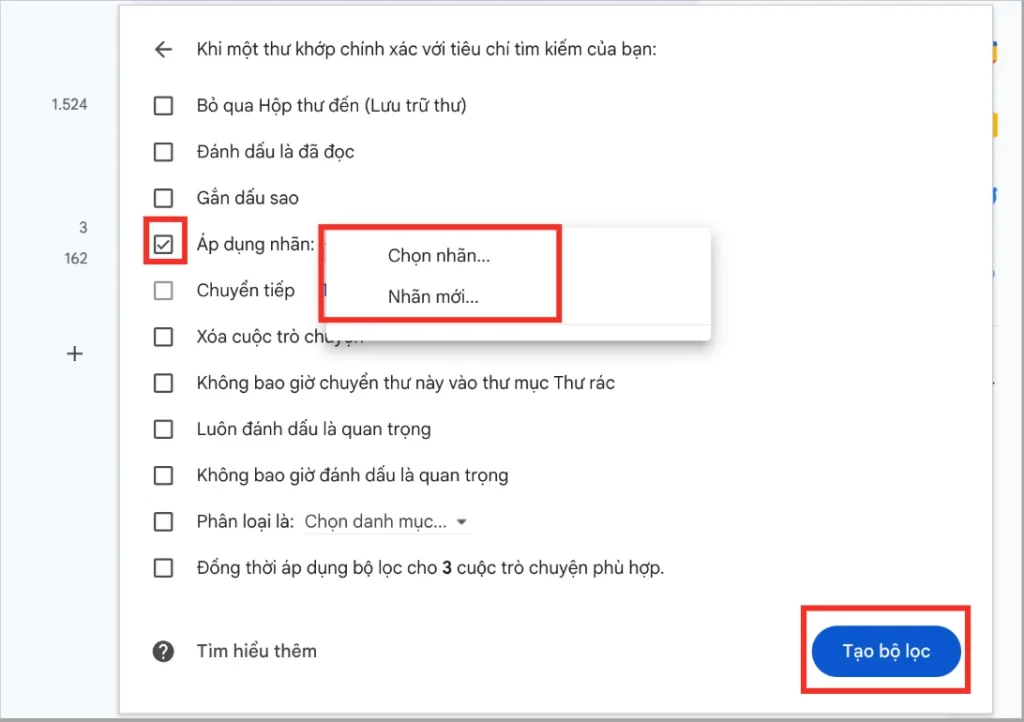
**Lưu ý: Đối với các thư quan trọng bạn có thể chọn các mục sau đây:
- Áp dụng nhãn: Chọn nhãn phù hợp mà bạn đã tạo trước đó.
- Luôn đánh dấu là quan trọng.
- Phân loại: Chính.

Cách tạo bộ lọc trong Gmail để tự động phân loại
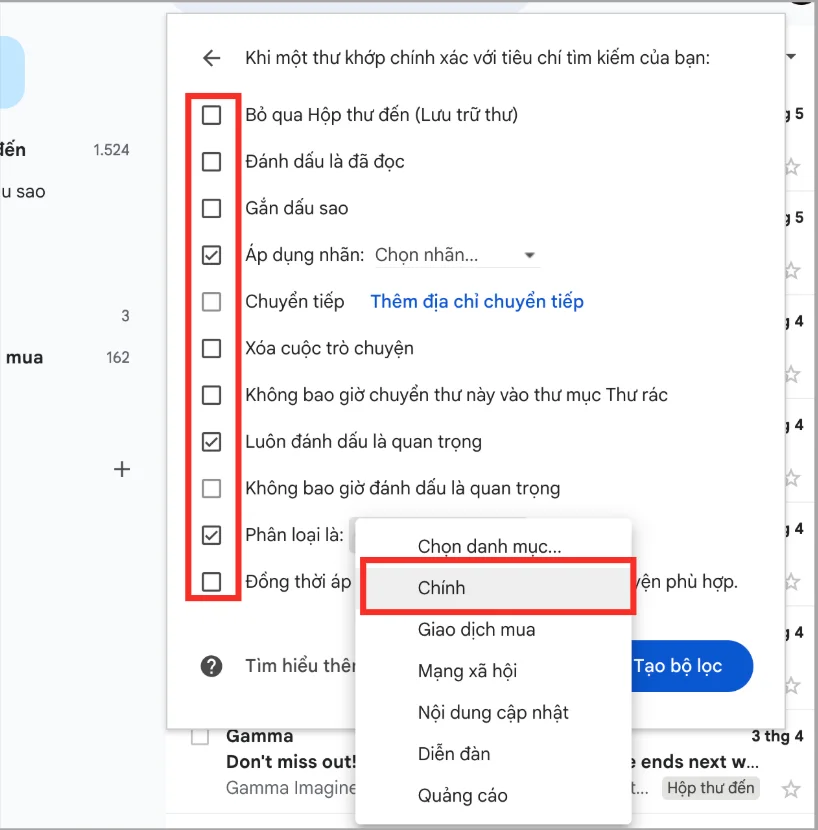
Đối với các thư không quan trọng, thư quảng cáo, thư spam thì bạn có thể chọn các mục sau:
- Bỏ qua hộp thư đến: Thư sẽ tự động được chuyển đến thư mục chứa nhãn đã tạo mà không hiển thị hay thông báo trong phần hộp thư đến.
- Đánh dấu đã đọc.
- Áp dụng nhãn: Chọn nhãn phù hợp đã được tạo trước đó.
- Không bao giờ đánh dấu là quan trọng.
- Phân loại quảng cáo.

Cách tạo bộ lọc trong Gmail để tự động phân loại

Sau khi thiết lập thành công, Gmail sẽ tự động xử lý Email dựa trên Rule đã tạo để hỗ trợ quản lý hộp thư nhanh chóng và chuyên nghiệp hơn. Việc hiểu rõ cách tạo bộ lọc trong Gmail cũng giúp người dùng tối ưu quá trình làm việc và hạn chế bỏ sót Email quan trọng.
Cách để chỉnh sửa và xóa bộ lọc trong Gmail
Sau khi tạo bộ lọc trong Gmail, người dùng vẫn có thể chỉnh sửa hoặc xóa Rule (Bộ lọc) bất kỳ khi nào cần thay đổi cách phân loại Email. Điều này giúp Gmail hoạt động linh hoạt hơn và hạn chế tình trạng lọc nhầm hoặc xử lý sai Email trong quá trình sử dụng.
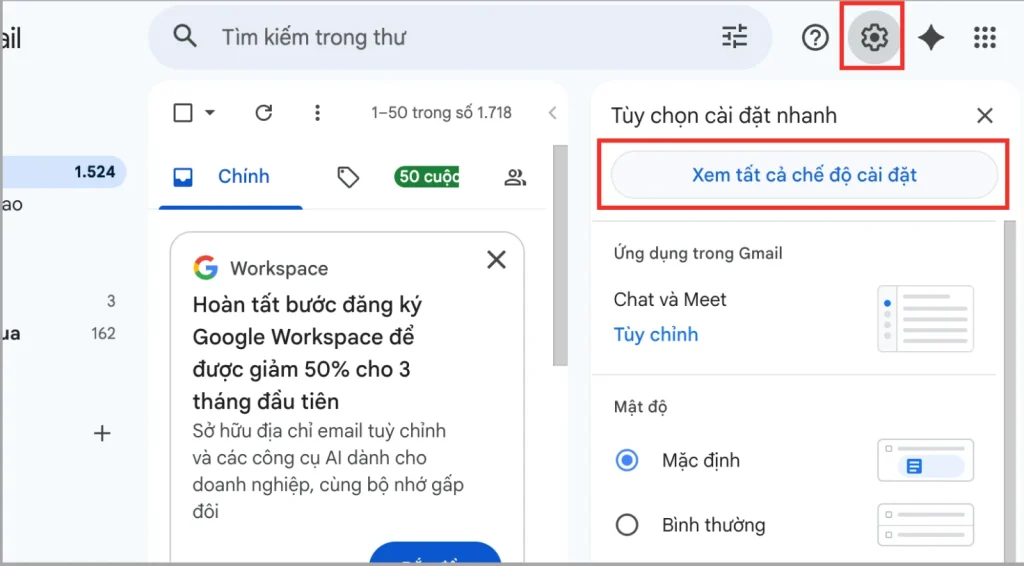
- Bước 1: Mở Gmail và chọn vào biểu tượng cài đặt > Chọn Xem tất cả chế độ cài đặt.

Cách để chỉnh sửa và xóa bộ lọc trong Gmail - Bước 2: Chọn Bộ lọc và địa chỉ bị chặn > tại đây bạn có thể chọn Chỉnh sửa nếu muốn chỉnh sửa lại các tiêu chí lọc, hoặc Xoá nếu muốn xoá bộ lọc.

Cách để chỉnh sửa và xóa bộ lọc trong Gmail - Bước 3: Sau khi chỉnh sửa, bạn nhấn Cập nhật bộ lọc để Gmail lưu lại những chỉnh sửa của bạn.

Cách để chỉnh sửa và xóa bộ lọc trong Gmail


Sau khi chỉnh sửa hoặc xóa bộ lọc trong Gmail, hệ thống sẽ tự động cập nhật lại cách xử lý Email theo Rule mới đã thiết lập. Việc quản lý bộ lọc thường xuyên sẽ giúp Gmail hoạt động chính xác hơn, hạn chế lọc nhầm Email và hỗ trợ sắp xếp hộp thư khoa học hơn trong quá trình sử dụng.
Cách tách Email trong Gmail hiệu quả – tạo bộ lọc từ Email cụ thể
Ngoài việc tạo Rule theo từ khóa hoặc nội dung, Gmail còn cho phép người dùng tạo bộ lọc trực tiếp từ một Email cụ thể để tự động phân loại các thư tương tự trong tương lai. Đây là cách tách Email trong Gmail khá hiệu quả khi người dùng muốn quản lý riêng Email khách hàng, đối tác hoặc các nhóm công việc quan trọng.
- Bước 1: Đầu tiên bạn chọn Email muốn tách ra để làm bộ lọc > Chọn biểu tượng 3 chấm > Chọn Lọc thư theo những thư này.

Cách tách Email trong Gmail

Gmail sẽ tự động điền địa chỉ Email của người gửi trong mục Từ.
- Bước 2: Lúc này bạn có thể chọn các tiêu chí khác (Nếu cần) và thực hiện giống với các cách trên.

Cách tách Email trong Gmail

Sau khi tạo bộ lọc từ Email cụ thể, Gmail sẽ tự động xử lý các Email cùng người gửi hoặc cùng điều kiện đã thiết lập để giúp hộp thư được sắp xếp khoa học hơn. Đây cũng là cách hỗ trợ tách Email trong Gmail nhanh chóng mà không cần thiết lập Rule quá phức tạp.
Mục đích khi tạo bộ lọc trong Gmail là gì?

Việc tạo bộ lọc trong Gmail không chỉ giúp người dùng tự động phân loại Email mà còn hỗ trợ quản lý hộp thư khoa học và chuyên nghiệp hơn trong quá trình làm việc hằng ngày. Thay vì phải kiểm tra và sắp xếp Email thủ công, Gmail sẽ tự động xử lý thư dựa trên các điều kiện được thiết lập sẵn như người gửi, tiêu đề, từ khóa hoặc nội dung Email. Đây là tính năng đặc biệt hữu ích với những người thường xuyên nhận nhiều Email công việc, khách hàng hoặc thông báo nội bộ mỗi ngày.
- Tự động phân loại Email theo từng nhóm: Khi tạo bộ lọc trong Gmail, hệ thống có thể tự động phân chia Email theo khách hàng, công việc, hóa đơn hoặc từng dự án riêng. Điều này giúp người dùng dễ theo dõi và quản lý Email hơn.
- Hạn chế bỏ sót Email quan trọng: Người dùng có thể thiết lập Rule để Gmail tự động đánh dấu sao, gắn nhãn hoặc đưa Email quan trọng lên đầu hộp thư nhằm hạn chế tình trạng bỏ sót thông tin.
- Tách Email công việc và Email cá nhân: Bộ lọc Gmail hỗ trợ phân loại riêng Email cá nhân và công việc để hộp thư gọn gàng hơn, đồng thời giúp người dùng tập trung xử lý đúng nội dung cần thiết.
- Giảm thời gian tìm kiếm Email: Khi Email đã được tự động sắp xếp theo từng nhóm cụ thể, người dùng sẽ dễ dàng tìm kiếm dữ liệu nhanh hơn thay vì phải kiểm tra thủ công toàn bộ hộp thư.
- Tự động gắn nhãn hoặc chuyển tiếp Email: Gmail có thể tự động gắn Label hoặc chuyển tiếp Email đến người liên quan ngay khi nhận thư, giúp tối ưu quy trình xử lý công việc nội bộ.
- Hỗ trợ quản lý hộp thư chuyên nghiệp hơn: Việc sử dụng bộ lọc Gmail sẽ giúp hộp thư hoạt động khoa học, hạn chế Spam và hỗ trợ quản lý Email hiệu quả hơn trong môi trường doanh nghiệp.
Khi hiểu rõ mục đích và lợi ích của việc tạo bộ lọc trong Gmail, người dùng sẽ dễ dàng tối ưu quá trình quản lý Email và nâng cao hiệu suất làm việc hằng ngày. Đây cũng là giải pháp giúp hộp thư Gmail hoạt động ổn định, hạn chế bỏ sót thông tin quan trọng và hỗ trợ xử lý Email nhanh chóng hơn trong cả nhu cầu cá nhân lẫn doanh nghiệp.
Những lỗi thường gặp khi tạo bộ lọc trong Gmail

Trong quá trình tạo bộ lọc trong Gmail, người dùng có thể gặp một số lỗi khiến hệ thống phân loại Email hoạt động không chính xác hoặc không tự động xử lý thư như mong muốn. Phần lớn các lỗi này thường xuất phát từ việc thiết lập sai điều kiện lọc, tạo Rule chưa phù hợp hoặc cấu hình thiếu một số tùy chọn quan trọng trong Gmail.
- Bộ lọc không hoạt động: Lỗi này thường xảy ra khi người dùng nhập sai điều kiện tìm kiếm như sai Email người gửi, sai từ khóa hoặc định dạng nội dung không chính xác. Ngoài ra, một số trường hợp Gmail chưa nhận đúng dữ liệu phù hợp với Rule đã tạo nên Email sẽ không được xử lý tự động.
- Email bị lọc nhầm: Nếu bộ lọc được thiết lập quá rộng hoặc chứa nhiều từ khóa chung chung, Gmail có thể tự động gắn nhãn hoặc lưu trữ nhầm các Email quan trọng. Điều này khiến người dùng dễ bỏ sót Email công việc hoặc thông tin cần xử lý gấp.
- Không tự động gắn Label: Nhiều người dùng quên chọn hành động “Gắn nhãn” trong bước tạo bộ lọc nên Gmail dù nhận đúng Email vẫn không tự động phân loại thư theo Label mong muốn.
- Không chuyển tiếp được Email: Đối với tính năng chuyển tiếp tự động, Gmail yêu cầu người dùng xác minh địa chỉ Email nhận trước khi sử dụng. Nếu chưa hoàn tất xác minh, Rule chuyển tiếp sẽ không hoạt động đúng cách.
- Bộ lọc bị trùng hoặc chồng chéo: Việc tạo quá nhiều Rule có nội dung tương tự nhau có thể khiến Gmail xử lý Email không chính xác hoặc thực hiện nhiều hành động cùng lúc trên một Email.
- Rule cũ không còn phù hợp: Sau một thời gian sử dụng, một số bộ lọc Gmail có thể không còn phù hợp với nhu cầu quản lý Email hiện tại. Điều này khiến hộp thư bị phân loại sai hoặc hoạt động thiếu hiệu quả nếu không được cập nhật thường xuyên.
- Gmail xử lý chậm khi có quá nhiều bộ lọc: Nếu tạo quá nhiều Rule phức tạp cùng lúc, Gmail đôi khi sẽ xử lý Email chậm hơn hoặc xảy ra tình trạng phân loại chưa đồng bộ hoàn toàn.
Việc kiểm tra và điều chỉnh bộ lọc Gmail thường xuyên sẽ giúp hệ thống phân loại Email hoạt động chính xác và ổn định hơn. Đây cũng là cách giúp người dùng hạn chế lỗi xử lý Email, tối ưu quản lý hộp thư và nâng cao hiệu quả làm việc hằng ngày.
>>>Xem Thêm: 03 Cách chuyển dữ liệu từ Gmail cũ sang Gmail mới nhanh nhất
FAQ – Câu hỏi thường gặp
- Bộ lọc Gmail có tự động hoạt động không?
Có. Sau khi người dùng tạo Rule và lưu bộ lọc thành công, Gmail sẽ tự động xử lý các Email mới dựa trên điều kiện đã thiết lập trước đó. Hệ thống có thể tự động gắn Label, lưu trữ, chuyển tiếp hoặc phân loại Email mà không cần thao tác thủ công thêm.
- Có thể tạo nhiều bộ lọc trong Gmail không?
Có. Gmail cho phép người dùng tạo nhiều bộ lọc khác nhau để quản lý Email theo từng mục đích riêng như công việc, khách hàng, hóa đơn hoặc Email nội bộ. Việc sử dụng nhiều Rule sẽ giúp hộp thư được sắp xếp khoa học và dễ quản lý hơn.
- Có thể chỉnh sửa Rule trong Gmail không?
Có. Người dùng có thể vào phần “Bộ lọc và địa chỉ bị chặn” trong cài đặt Gmail để chỉnh sửa, cập nhật hoặc xóa Rule bất kỳ lúc nào. Điều này giúp Gmail hoạt động linh hoạt hơn khi nhu cầu quản lý Email thay đổi theo thời gian.
- Bộ lọc Gmail có áp dụng cho Email cũ không?
Có thể. Khi tạo bộ lọc mới, Gmail sẽ hiển thị tùy chọn áp dụng Rule cho các Email hiện có trong hộp thư. Nhờ đó, người dùng có thể nhanh chóng phân loại lại Email cũ mà không cần xử lý thủ công từng thư riêng lẻ.
- Có thể tạo bộ lọc Gmail trên điện thoại không?
Gmail trên điện thoại hiện hỗ trợ một số thao tác quản lý Email cơ bản, tuy nhiên tính năng tạo Rule và thiết lập bộ lọc đầy đủ vẫn hoạt động tốt hơn trên máy tính. Vì vậy, người dùng nên tạo bộ lọc Gmail bằng trình duyệt để có đầy đủ tùy chọn cấu hình hơn.
>>>Xem Thêm: Outlook khác gì Gmail? So sánh ưu nhược điểm & gói đăng ký
Kết luận
Việc biết cách tạo bộ lọc trong Gmail sẽ giúp người dùng quản lý hộp thư khoa học, tiết kiệm thời gian và hạn chế bỏ sót Email quan trọng. Ngoài khả năng tách Email trong Gmail, người dùng còn có thể tạo Rule tự động để tối ưu quá trình xử lý Email chuyên nghiệp hơn. Nếu cần hỗ trợ triển khai Google Workspace hoặc tối ưu Gmail doanh nghiệp, hãy liên hệ GWS Check qua Hotline 024.9999.7777 để được tư vấn chi tiết.





