



Trong kỷ nguyên số hóa hiện nay, việc thu thập dữ liệu không chỉ dừng lại ở các câu trả lời văn bản đơn thuần mà còn mở rộng sang hình ảnh, tài liệu và video minh chứng. Tuy nhiên, rất nhiều người quản lý vẫn đang loay hoay chưa biết làm thế nào để tối ưu hóa công cụ Google Biểu mẫu cho nhu cầu này. Bài viết dưới đây sẽ hướng dẫn bạn chi tiết từng bước để tạo Google Form dạng file upload chuyên nghiệp, giúp quy trình tổng hợp hồ sơ ứng viên hay nộp bài tập trở nên đơn giản và hiệu quả hơn bao giờ hết.
Tổng quan về cách tạo Google Forms dạng File Upload
Tính năng tải tệp lên là gì?
Google Forms không chỉ là công cụ thu thập văn bản đơn thuần. Với tính năng tạo Google Form dạng file upload, bạn cho phép người trả lời gửi kèm các tệp tin kỹ thuật số trực tiếp vào biểu mẫu. Thay vì nhận dữ liệu rời rạc qua email hay tin nhắn, mọi tệp tin (hình ảnh, tài liệu PDF, Excel) sẽ được tập hợp ngăn nắp. Đây là bước đột phá giúp quy trình thu thập thông tin trở nên chuyên nghiệp và đồng bộ hơn bao giờ hết.
Ứng dụng thực tế đa dạng trong công việc
Nhu cầu tạo Google Form dạng file upload xuất hiện trong vô vàn tình huống thực tế hàng ngày. Các nhà tuyển dụng sử dụng nó để ứng viên nộp CV và Portfolio năng lực một cách nhanh chóng. Giáo viên dùng để học sinh nộp bài tập về nhà hoặc bài luận trực tuyến. Bộ phận chăm sóc khách hàng cần khách gửi ảnh sản phẩm lỗi để bảo hành. Thậm chí, các cuộc thi ảnh hay video clip cũng trở nên dễ dàng tổ chức hơn nhờ tính năng hữu ích này.
Lợi ích khi quản lý dữ liệu tập trung
Lợi ích lớn nhất khi bạn biết cách tải tệp lên Google Forms và thiết lập nó chính là khả năng quản lý dữ liệu tập trung. Tất cả tệp tin người dùng tải lên sẽ tự động được lưu vào một thư mục riêng biệt trên Google Drive của người tạo biểu mẫu. Điều này giúp bạn tiết kiệm hàng giờ đồng hồ so với việc tải thủ công từ email đính kèm, đồng thời tránh thất lạc dữ liệu quan trọng trong quá trình tổng hợp thông tin từ nhiều nguồn khác nhau.
Điều kiện tiên quyết về tài khoản Google
Một lưu ý cực kỳ quan trọng ảnh hưởng trực tiếp đến cách tải tệp lên Google Forms của người dùng là yêu cầu đăng nhập. Do tính chất bảo mật và quản lý dung lượng Drive, cả người tạo và người điền biểu mẫu đều bắt buộc phải đăng nhập tài khoản Google (Gmail). Điều này đảm bảo danh tính người gửi và ngăn chặn việc spam tệp tin rác, giúp quá trình tạo Google Form dạng file upload trở nên an toàn và hiệu quả hơn đối với người quản trị.
Hướng dẫn tạo Google Forms dạng file upload
Để giúp bạn thao tác nhanh chóng, dưới đây là quy trình từng bước gãy gọn. Việc tạo Google Form dạng file upload tuy đơn giản nhưng cần thiết lập chính xác các thông số:
Bước 1: Khởi tạo biểu mẫu mới
- Truy cập vào trang chủ forms.google.com.
- Nhấn vào biểu tượng dấu cộng (+) Trống hoặc chọn một mẫu có sẵn trong thư viện.
- Đặt tiêu đề rõ ràng cho biểu mẫu để bắt đầu quá trình tạo Google Form dạng file upload.
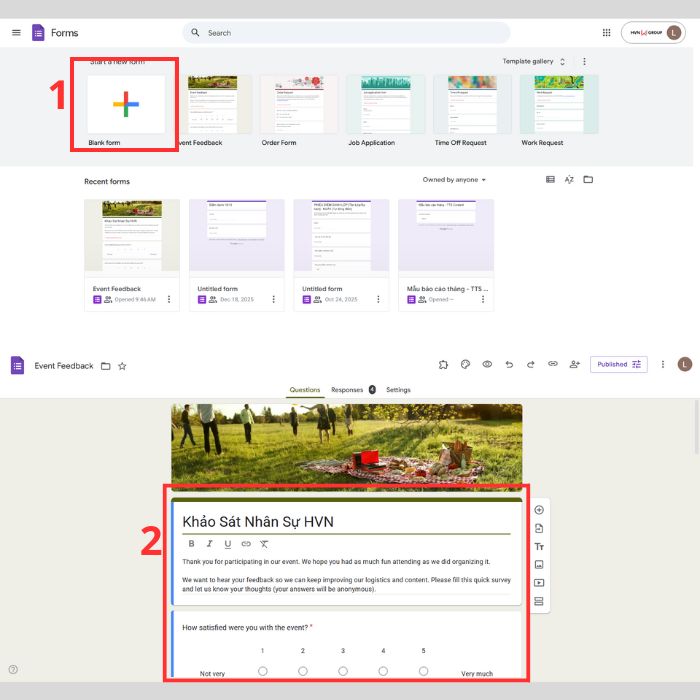
Bước 2: Kích hoạt tính năng tải tệp (Quan trọng)
- Tại thanh công cụ bên phải, nhấn nút Thêm câu hỏi (+).
- Trong menu loại câu hỏi (thường là Trắc nghiệm), đổi sang chọn Tải tệp lên (File upload).
*Lưu ý: Khi Google hiển thị thông báo yêu cầu quyền truy cập Drive, hãy nhấn Tiếp tục (Continue). Đây là thao tác bắt buộc để hoàn tất việc tạo Google Form dạng file upload.
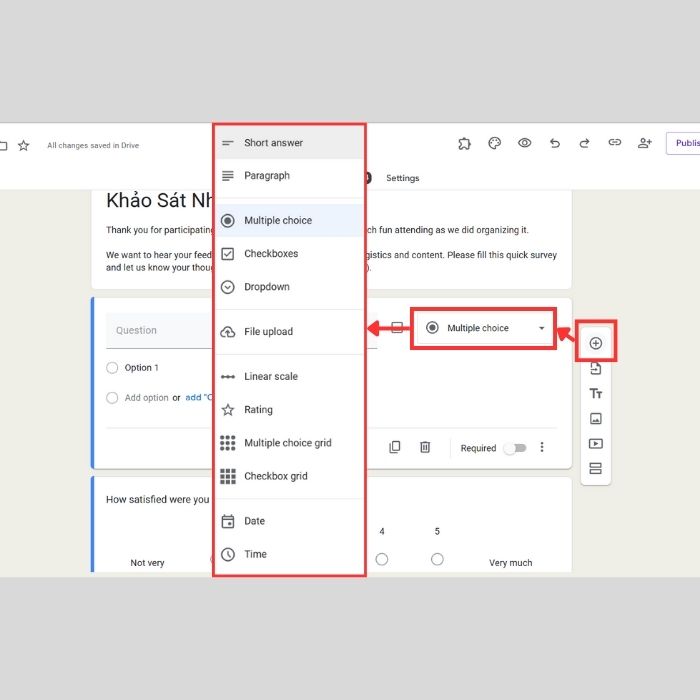
Bước 3: Cấu hình chi tiết các tham số. Bạn cần thiết lập 3 tùy chọn sau để kiểm soát dữ liệu đầu vào:
- Chỉ cho phép các loại tệp cụ thể (Allow only specific file types): Gạt nút bật và chọn định dạng mong muốn (PDF, Ảnh, Video…) để người dùng không bị nhầm lẫn về cách tải tệp lên Google Forms sai định dạng.
- Số lượng tệp tối đa (Maximum number of files): Chọn 1, 5 hoặc 10 tệp.
- Kích thước tệp tối đa (Maximum file size): Chọn mức phù hợp (Ví dụ: 10MB cho văn bản, 100MB cho ảnh/video) để tối ưu dung lượng khi tạo Google Form dạng file upload.
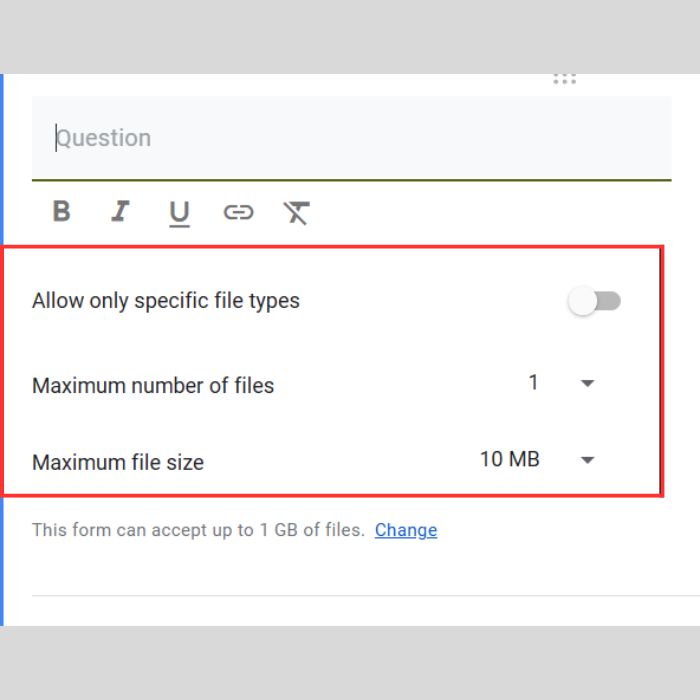
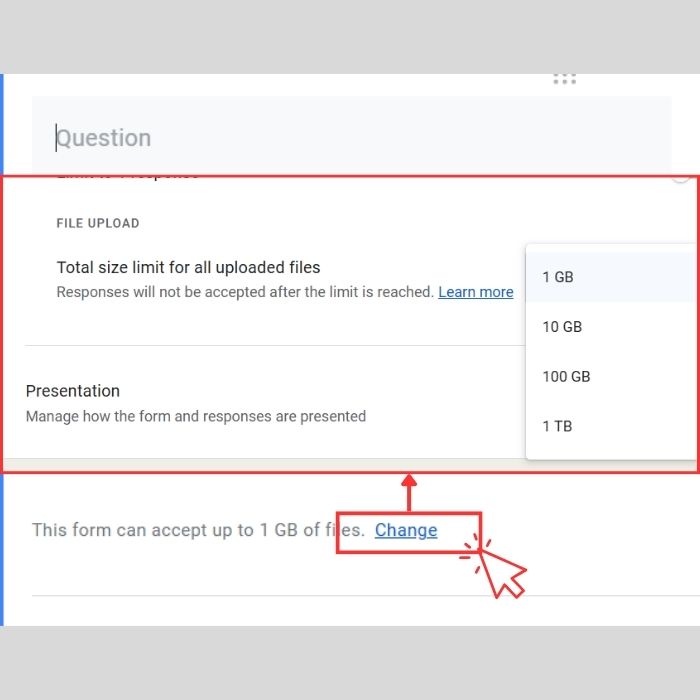
Bước 4: Mới rộng giới hạn dung lượng tổng
- Nhìn xuống phía dưới cài đặt kích thước tệp, nhấn vào dòng Thay đổi (Change).
- Tăng giới hạn tổng dung lượng của biểu mẫu lên 10GB hoặc 1TB.
Mục đích: Tránh lỗi “Full storage” (đầy bộ nhớ) khi có quá nhiều người thực hiện tải tệp lên Google Forms cùng lúc.
Bước 5: Kiểm tra và Chia sẻ
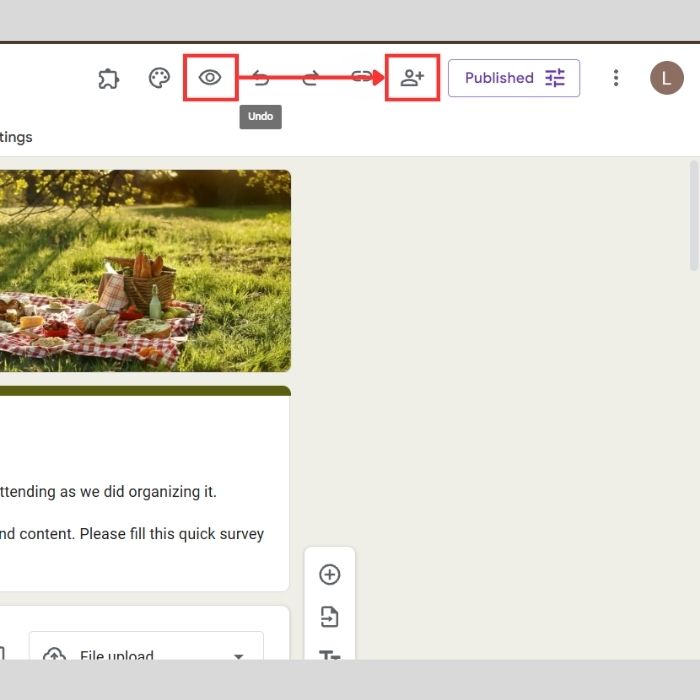
- Nhấn biểu tượng Mắt (Xem trước) để test thử tính năng tải file.
- Nhấn nút Chia sẻ (Share), sao chép liên kết và gửi cho người dùng để họ bắt đầu thực hiện cách tải tệp lên Google Forms.
Hướng dẫn cách tải tệp lên Google Forms cực kỳ đơn giản
Nếu bạn là người nhận được link biểu mẫu và đang loay hoay, hãy làm theo hướng dẫn sau. Dưới đây là quy trình chuẩn để thực hiện cách tải tệp lên Google Forms nhanh chóng, đảm bảo tệp tin của bạn được gửi đi an toàn.
Bước 1: Đăng nhập tài khoản Google (Bắt buộc)
- Khi mở liên kết, nếu thấy yêu cầu đăng nhập, hãy nhập Gmail và mật khẩu của bạn.
- Lý do: Để bảo mật và xác thực danh tính, quy trình cách tải tệp lên Google Forms luôn yêu cầu người dùng phải có tài khoản Google. Điều này giúp người tạo Google Form dạng file upload quản lý dữ liệu tốt hơn và tránh spam.
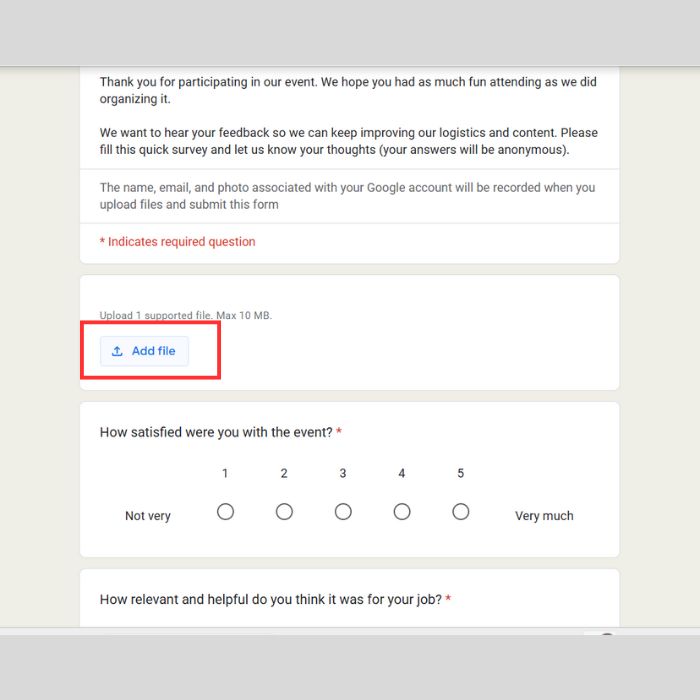
Bước 2: Tìm nút “Thêm tệp”
- Tại câu hỏi yêu cầu đính kèm tài liệu, bạn sẽ thấy nút Thêm tệp (Add file) có biểu tượng ghim giấy hoặc đám mây.
- Nhấn vào nút này để bắt đầu quy trình cách tải tệp lên Google Forms.
Bước 3: Chọn phương thức tải lên phù hợp
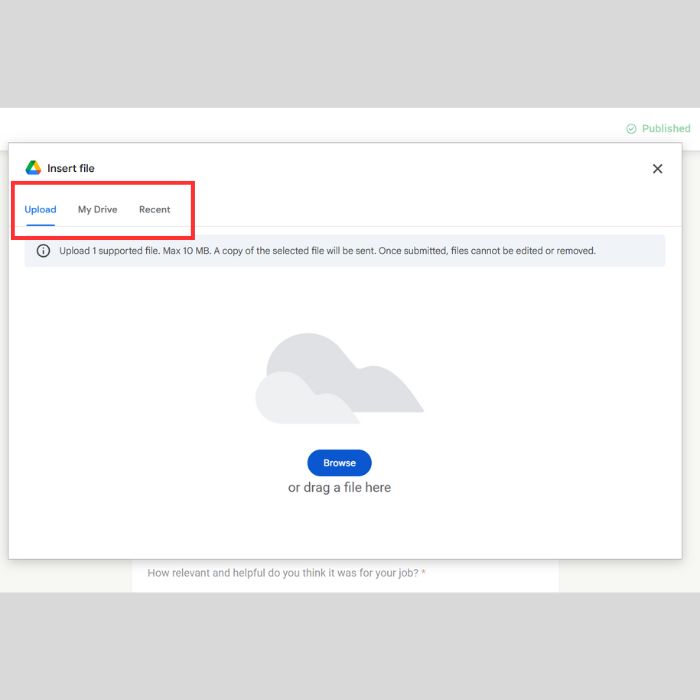
Hệ thống sẽ hiện ra một cửa sổ popup với 3 tùy chọn chính để bạn lựa chọn khi thực hiện cách tải tệp lên Google Forms:
- Tải lên (Upload): Chọn thẻ này nếu file nằm trong bộ nhớ máy tính hoặc điện thoại của bạn. Nhấn “Duyệt qua” (Browse) hoặc kéo thả file vào khung.
- Drive của tôi (My Drive): Chọn thẻ này nếu bạn muốn đính kèm file đã có sẵn trên Google Drive cá nhân.
- Đã chọn trước đây: Hiển thị các file bạn vừa tải lên gần đây nhất.
Bước 4: Xác nhận và kiểm tra tệp
- Sau khi chọn file, thanh tiến trình (loading bar) sẽ chạy. Hãy kiên nhẫn đợi đến khi quá trình tải hoàn tất.
- Nếu chọn nhầm file, nhấn dấu X bên cạnh tên file để xóa và thực hiện lại cách tải tệp lên Google Forms từ đầu.
- Lưu ý: Nếu nút tải lên bị mờ hoặc báo lỗi đỏ, có thể file của bạn sai định dạng hoặc quá dung lượng quy định của người tạo Google Form dạng file upload.
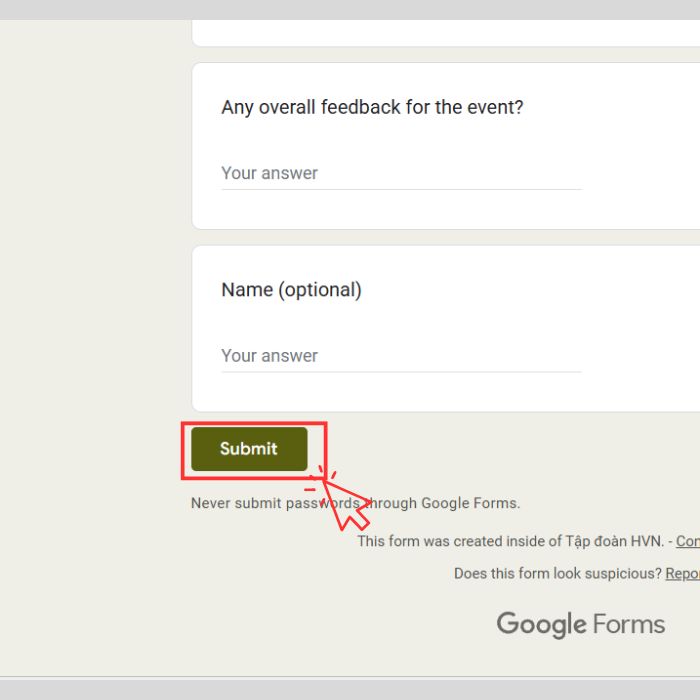
Bước 5: Nhấn Gửi (Submit)
- Sau khi file đã được đính kèm thành công (hiện tên file màu xanh/đỏ), hãy điền nốt các câu hỏi còn lại trong biểu mẫu.
- Nhấn nút Gửi (Submit) ở cuối trang để hoàn tất toàn bộ quy trình cách tải tệp lên Google Forms.
Mẹo nhỏ xử lý nhanh khi gặp lỗi:
- Nếu file quá nặng, hãy nén file (zip/rar) hoặc giảm dung lượng ảnh trước khi thử lại cách tải tệp lên Google Forms.
- Đảm bảo kết nối mạng internet ổn định trong suốt quá trình upload để tránh bị ngắt quãng.
Những lỗi thường gặp khi tải tệp lên Google Forms và cách khắc phục
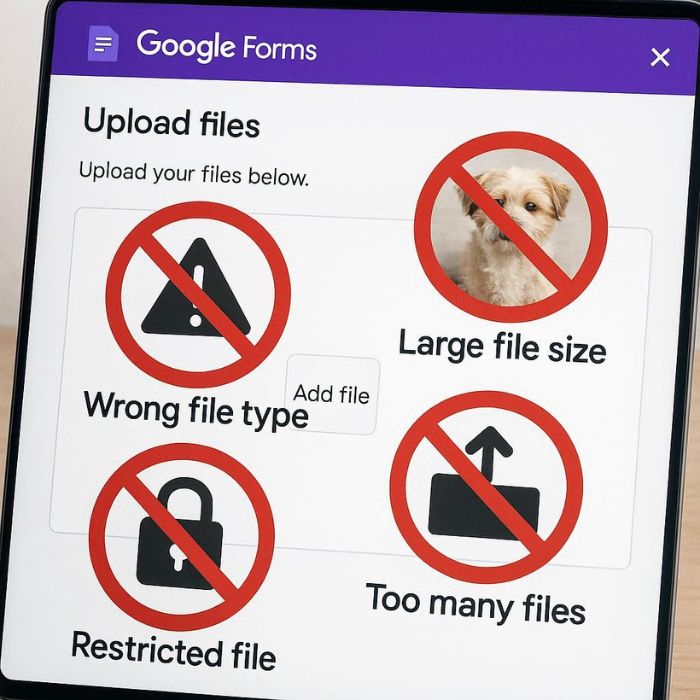
Trong quá trình thao tác, đôi khi cả người quản trị và người gửi đều gặp phải những rắc rối kỹ thuật không mong muốn. Dưới đây là tổng hợp một số các lỗi phổ biến nhất và giải pháp xử lý nhanh gọn, giúp quy trình tạo Google Form dạng file upload của bạn không bị gián đoạn giữa chừng.
Lỗi “File type not allowed” (Sai định dạng tệp)
Khi bạn gặp thông báo này, nguyên nhân chính là do người tạo Google Form dạng file upload đã thiết lập chế độ chỉ nhận một số loại tệp nhất định (ví dụ chỉ nhận PDF mà bạn lại gửi ảnh JPG). Để khắc phục, bạn cần kiểm tra kỹ yêu cầu của biểu mẫu hoặc chuyển đổi định dạng file của mình cho phù hợp trước khi thực hiện cách tải tệp lên Google Forms.
Lỗi “File size exceeded” (Vượt quá dung lượng)
Lỗi này xuất hiện khi tệp tin của bạn nặng hơn mức cho phép (ví dụ file 15MB nhưng giới hạn chỉ 10MB). Ngoài ra, cũng có thể do tổng dung lượng lưu trữ của biểu mẫu đã đầy. Đây là lưu ý quan trọng về cách tải tệp lên Google Forms: hãy nén file hoặc liên hệ admin để họ mở rộng giới hạn lưu trữ cho việc tạo Google Form dạng file upload.
Yêu cầu đăng nhập Google bắt buộc
Nhiều người thắc mắc tại sao không thể tải tệp nếu không có Gmail. Cơ chế của Google bắt buộc người dùng phải đăng nhập để xác thực danh tính khi upload dữ liệu. Điều này nhằm bảo mật cho người tạo Google Form dạng file upload. Do đó, cách tải tệp lên Google Forms duy nhất là bạn phải chuẩn bị sẵn một tài khoản Google cá nhân đang hoạt động.
Nút tải lên bị mờ hoặc không hoạt động
Nếu nút “Thêm tệp” chuyển sang màu xám, rất có thể Google Drive của người chủ sở hữu biểu mẫu đã hết dung lượng lưu trữ miễn phí (15GB). Lúc này, hệ thống sẽ tạm khóa tính năng nhận file. Bạn cần thông báo ngay cho người quản trị để họ dọn dẹp bộ nhớ, đảm bảo quy trình tạo Google Form dạng file upload có thể hoạt động trở lại bình thường.
>>>Xem Thêm: Google Form Không Chấp Nhận Phản Hồi? Cách Khắc Phục
Cách quản lý và trích xuất dữ liệu tệp đã thu thập trên Google Forms
Sau khi đã hoàn tất việc tạo Google Form dạng file upload và gửi đi, bạn sẽ nhận về rất nhiều dữ liệu. Để không bị “ngợp” trước hàng tá tệp tin đổ về, hãy sử dụng 3 cách quản lý khoa học và hiệu quả dưới đây:
Cách 1: Xem trực tiếp tại tab “Câu trả lời” (Responses)
- Ngay trên giao diện chỉnh sửa biểu mẫu, bạn hãy chuyển sang tab Câu trả lời.
- Hệ thống sẽ liệt kê danh sách các tệp được tải lên theo từng câu hỏi cụ thể.
- Bạn có thể nhấp vào tên file để xem nhanh nội dung mà không cần tải về máy. Cách này phù hợp để kiểm tra sơ bộ kết quả.
Cách 2: Truy cập thư mục lưu trữ gốc trên Google Drive
- Một điều tuyệt vời khi bạn tạo Google Form dạng file upload là Google sẽ tự động khởi tạo một thư mục riêng trong Drive của bạn để chứa tất cả các file này.
- Để truy cập, tại tab “Câu trả lời”, hãy nhấn vào nút Xem thư mục (View folder) nằm ở góc dưới bên phải của câu hỏi tải tệp.
- Tại đây, bạn có thể tải toàn bộ thư mục về máy tính để lưu trữ offline hoặc chia sẻ quyền truy cập cho đồng nghiệp cùng xem.
Cách 3: Xuất dữ liệu ra Google Sheets (Khuyên dùng)
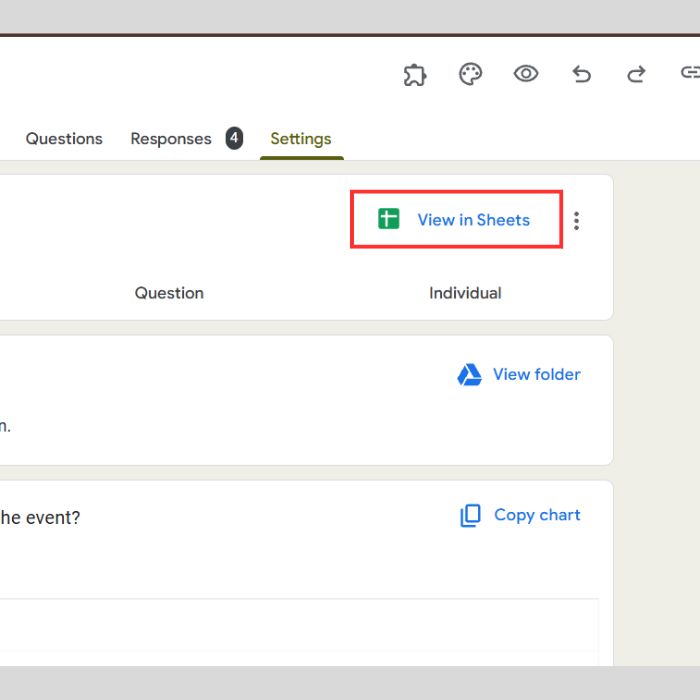
- Để có cái nhìn tổng quan nhất, hãy nhấn vào biểu tượng Google Sheets (Màu xanh lá) ở góc trên bên phải màn hình.
- Một bảng tính sẽ hiện ra, trong đó chứa các đường link (URL) dẫn trực tiếp đến từng tệp tin của người dùng.
- Phương pháp này giúp bạn dễ dàng lọc, sắp xếp dữ liệu, và quản lý xem ai đã thực hiện cách tải tệp lên Google Forms vào thời gian nào một cách chính xác nhất.
>>>Tìm Hiểu Thêm: Cách Xuất Dữ Liệu Từ Google Forms Sang Excel Đơn Giản Nhất
Lời kết
Hy vọng thông qua bài viết chia sẻ chi tiết này, bạn đã nắm vững được quy trình thiết lập cũng như quản lý dữ liệu hiệu quả trên nền tảng Google Biểu mẫu. Việc ứng dụng thành thạo kỹ năng tạo Google Form dạng file upload chắc chắn sẽ giúp bạn tiết kiệm đáng kể thời gian và nâng cao tính chuyên nghiệp trong công việc. Hãy bắt đầu thực hiện ngay để thấy được tính hiệu quả của kỹ năng này!
Nếu bạn có thắc mắc nào về nội dung của bài viết, vui lòng liên hệ với chúng tôi qua website GWS Check hoặc hotline 024.9999.7777 để được hỗ trợ.






Pingback: 3 Cách cài đặt thời gian cho Google Forms đơn giản, hiệu quả
Pingback: Cách nhúng Google Form vào website đơn giản và nhanh chóng