


Bạn có biết Google Calendar ngoài việc quản lý công việc còn có thể hiển thị cả lịch âm? Với người Việt, lịch âm đóng vai trò quan trọng trong việc theo dõi ngày giỗ, lễ Tết, rằm, mùng 1. Tuy nhiên, không phải ai cũng biết cách thêm lịch âm vào Google Calendar để tiện lợi hơn trong quản lý thời gian. Trong bài viết này, GWS sẽ hướng dẫn bạn chi tiết để thêm âm lịch vào Google Calendar trên cả máy tính và điện thoại, đồng thời chia sẻ mẹo sử dụng hiệu quả nhất.
Giới thiệu Google Calendar
Google Calendar là ứng dụng quản lý thời gian và lịch biểu trực tuyến miễn phí do Google phát triển, tích hợp chặt chẽ với các dịch vụ khác như Gmail, Google Meet và Google Drive. Với Google Calendar, người dùng có thể tạo sự kiện, đặt lịch hẹn, nhận thông báo nhắc nhở và chia sẻ lịch cho người khác chỉ với vài thao tác.
Điểm mạnh của công cụ này là khả năng đồng bộ đa nền tảng – từ máy tính, điện thoại Android đến iPhone – giúp bạn kiểm soát công việc và kế hoạch mọi lúc, mọi nơi. Ngoài ra, Google Calendar còn hỗ trợ nhiều tính năng hữu ích như thêm lịch phụ (lịch âm, lịch quốc tế, lịch thể thao), đặt màu cho từng loại sự kiện, và tích hợp nhiệm vụ (Tasks) để tối ưu hiệu quả làm việc.
Chính nhờ sự linh hoạt đó mà việc thêm lịch âm vào Google Calendar không chỉ giúp quản lý công việc hiện đại, mà còn kết nối bạn với các sự kiện truyền thống quan trọng trong đời sống hàng ngày.

Tại sao nên thêm lịch âm vào Google Calendar?
Ở Việt Nam, âm lịch không chỉ là công cụ đo thời gian mà còn gắn liền với văn hóa, phong tục và những dịp trọng đại trong đời sống. Do đó, việc thêm lịch âm Google Calendar không đơn thuần chỉ là sở thích cá nhân, mà mang lại rất nhiều lợi ích thiết thực cho người dùng:
- Dễ dàng theo dõi ngày âm song song với ngày dương: Bạn có thể xem nhanh lịch rằm, mùng 1 ngay trên ứng dụng mà không cần tra cứu ở nơi khác.
- Quản lý giỗ chạp, lễ Tết truyền thống: Những dịp quan trọng trong gia đình thường dựa theo lịch âm. Việc tích hợp sẵn trên Google Calendar giúp bạn không bị bỏ sót.
- Đồng bộ đa thiết bị: Dù dùng điện thoại, máy tính hay máy tính bảng, lịch âm sẽ hiển thị đồng nhất khi đăng nhập cùng tài khoản Google.
- Tiết kiệm thời gian: Thay vì dùng song song lịch giấy hoặc ứng dụng lịch Việt, bạn có thể gộp vào một nơi duy nhất.
- Kết hợp công việc & văn hóa: Lịch âm nằm ngay bên cạnh lịch công việc, giúp bạn cân đối dễ dàng hơn.

Có thể thấy, việc thêm âm lịch vào Google Calendar không chỉ giúp bạn quản lý thời gian tốt hơn mà còn mang ý nghĩa gìn giữ và gắn kết văn hóa truyền thống trong nhịp sống hiện đại.
Cách thêm lịch âm vào Google Calendar trên máy tính
Thêm lịch âm đã được tạo sẵn vào Google Calendar
Đây là các bước được nhiều người sử dụng vì dễ thao tác, chỉ cần một cú nhấp chuột:
Các bước thực hiện:
- Truy cập Google Calendar trên trình duyệt .
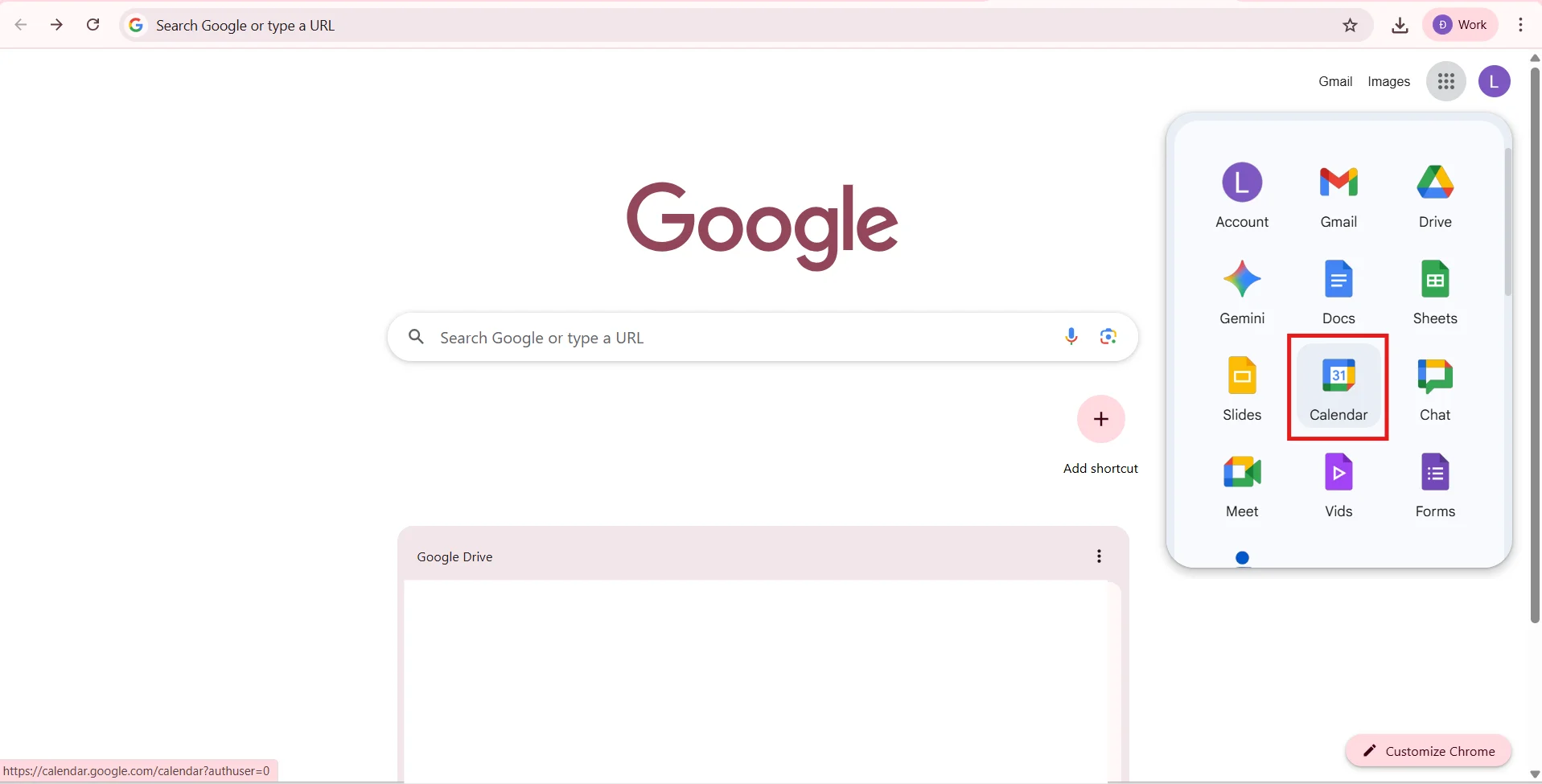
- Truy cập vào đường link sau để tải lịch âm trên ngay Google Calendar: link. Sau đó Add (Thêm lịch âm)

- Lịch âm đã xuất hiện trên Google Calendar.

Cách thêm lịch âm vào Google Calendar từ tập tin ICS
- Tải file ICS lịch âm Việt Nam
- Trước tiên, bạn cần có file ICS của lịch âm. Đây là file lịch âm từ 2022 – 2032.

-
- Sau khi tải, file sẽ có định dạng .ics.
- Import file ICS
- Đăng nhập vào tài khoản Google của bạn.
-
- Ở góc trên cùng bên phải → nhấn biểu tượng Cài đặt (Settings).

-
- Trong menu bên trái → chọn Add Calendar (Thêm lịch mới) → Create New Calendar (Tạo lịch mới): Ở đây, bạn có thể tùy chỉnh tên, mô tả phù hợp với sở thích, tính năng.

-
- Sau khi tạo lịch mới → Chọn Import and Export (Nhập và xuất) → Chọn Import tải tệp ics lên.

Chờ ít phút để file tải lên hoàn chỉnh. Sau khi đã tải lên thành công, bạn có thể xem lịch Âm và lịch Dương song song.
- Kiểm tra hiển thị
- Quay lại trang chủ Google Calendar, bạn sẽ thấy lịch âm đã được thêm, thường hiển thị như sự kiện trọn ngày (All-day events).
-
- Nếu cần, bạn có thể đổi màu để phân biệt với lịch dương.
*Ưu điểm khi dùng trên máy tính: Việc thêm lịch âm vào Google Calendar trên máy tính mang lại nhiều lợi ích nổi bật, đặc biệt phù hợp với những ai thường xuyên làm việc văn phòng hoặc có thói quen quản lý lịch trình trên màn hình lớn:
- Dễ quan sát với giao diện lớn.
- Có thể tùy chỉnh hiển thị dựa theo ngày/tuần/tháng.
- Kết hợp với nhiều lịch khác như lịch công việc, lịch học.
Tóm lại, việc sử dụng lịch âm trên Google Calendar máy tính mang lại trải nghiệm trực quan, đầy đủ và phù hợp cho những ai cần kết hợp công việc hiện đại với các mốc thời gian truyền thống.

Cách đồng bộ hóa lịch âm trên điện thoại
Ứng dụng Google Calendar trên di động (Android & iOS) cũng hỗ trợ thêm lịch âm rất tiện lợi.
- Mở ứng dụng Google Calendar.
- Nhấn biểu tượng ba gạch ngang ở góc trên trái → chọn Cài đặt.

- Tìm bộ lịch mà mình đã thêm mới. Tích vào ô box.
- Quay lại màn hình chính, bạn sẽ thấy lịch âm hiển thị ngay dưới ngày dương.

Tóm lại, việc đồng bộ lịch âm trên điện thoại giúp bạn theo dõi ngày tháng âm một cách nhanh chóng và tiện lợi, không cần phải mở ứng dụng riêng hay tra cứu thủ công. Chỉ với vài bước cài đặt, Google Calendar sẽ trở thành công cụ quản lý lịch trình toàn diện, kết hợp giữa công việc hiện đại và nét truyền thống văn hóa Việt Nam.
Những lỗi thường gặp khi thêm lịch âm vào Google Calendar
Trong quá trình cài đặt, nhiều người gặp lỗi và nghĩ rằng Google Calendar không hỗ trợ lịch âm. Dưới đây là một trong số vấn đề phổ biến:
- Không tìm thấy tùy chọn lịch âm
- Nguyên nhân: Ứng dụng hoặc phiên bản web chưa cập nhật mới.
- Giải pháp: Cập nhật Google Calendar lên phiên bản mới nhất.
- Không đồng bộ giữa thiết bị điện thoại và máy tính
- Nguyên nhân: Tài khoản Google chưa bật đồng bộ toàn bộ.
- Giải pháp: Kiểm tra mục Accounts & Sync trong điện thoại và bật đồng bộ.
- Sai lệch ngày âm
- Do tải sai file, file bị lệch ngày.
- Giải pháp: So sánh nhanh với ứng dụng lịch Việt để đối chiếu khi cần độ chính xác tuyệt đối.

Mẹo sử dụng lịch âm Google Calendar hiệu quả
Không chỉ hiển thị ngày, bạn có thể tận dụng nhiều tính năng kết hợp để quản lý tốt hơn:
- Tạo nhắc nhở định kỳ cho ngày âm quan trọng: Ví dụ: Tạo nhắc nhở rằm hàng tháng (15 âm lịch) hoặc mùng 1 để chuẩn bị lễ cúng.
- Tùy chỉnh màu sắc cho lịch âm: Đặt màu khác biệt để dễ phân biệt lịch âm với lịch dương và lịch công việc.
- Chia sẻ lịch âm cho gia đình: Bạn có thể chia sẻ Google Calendar có lịch âm cho cả gia đình để mọi người cùng theo dõi.
- Kết hợp với công việc: Nếu bạn làm kinh doanh, có thể kết hợp sự kiện công việc với ngày âm để tránh lên kế hoạch vào dịp Tết, lễ hội.
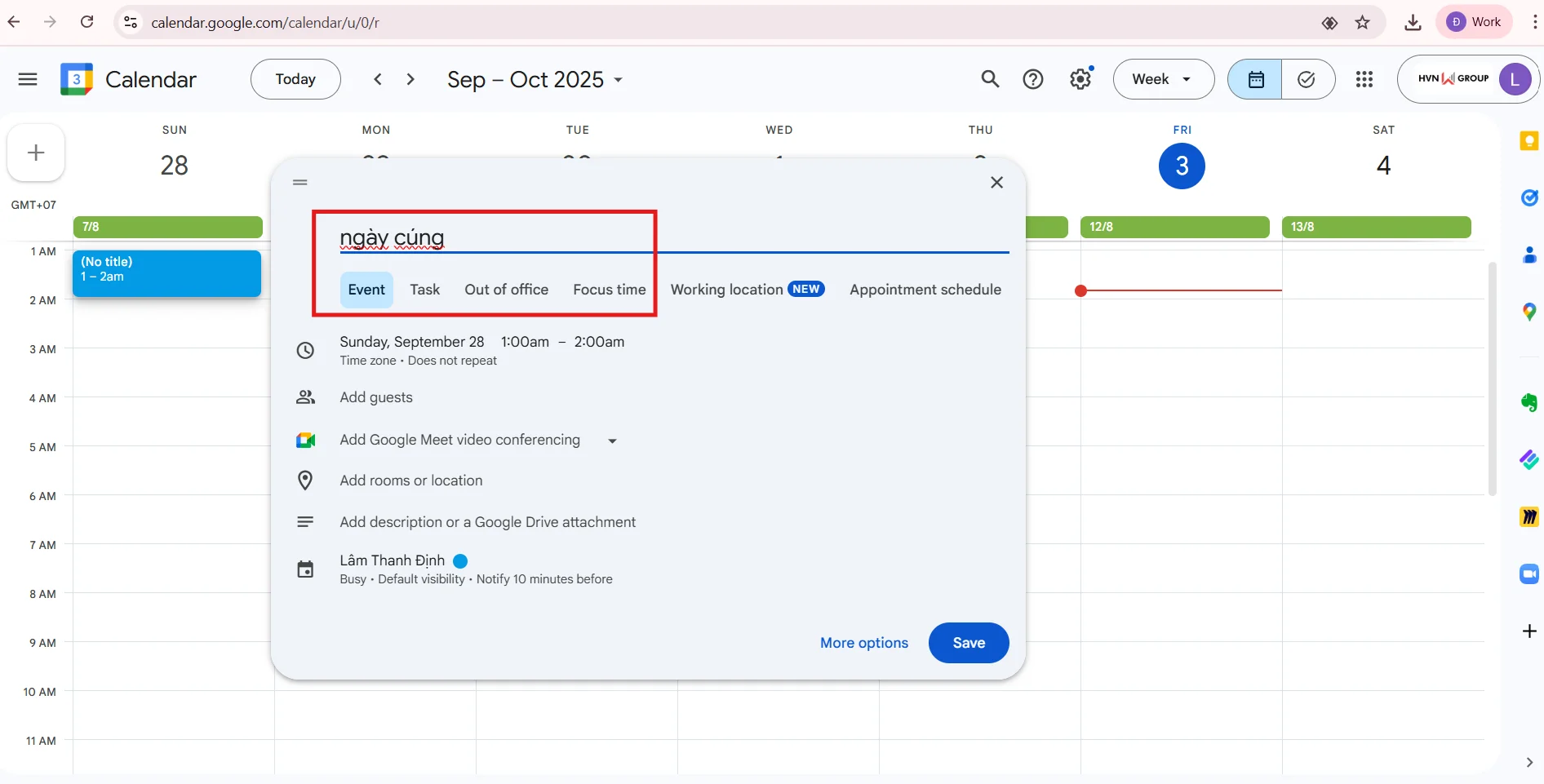
So sánh Google Calendar với ứng dụng lịch Việt
Một câu hỏi phổ biến mà nhiều người đặt ra là: Có nên cài đặt ứng dụng lịch Việt riêng biệt thay vì thêm lịch âm vào Google Calendar không? Thực tế, cả hai lựa chọn đều có ưu và nhược điểm riêng, phù hợp với từng nhu cầu sử dụng:
Google Calendar:
- Đồng bộ hóa mạnh mẽ: Ưu điểm lớn nhất của Google Calendar là khả năng đồng bộ đa thiết bị. Chỉ cần đăng nhập tài khoản Google, toàn bộ sự kiện, lịch âm – dương sẽ hiển thị trên điện thoại, máy tính bảng và máy tính.
- Tích hợp liền mạch với hệ sinh thái Google: Công cụ này kết nối chặt chẽ với Gmail, Google Meet, Google Drive, giúp bạn dễ dàng quản lý công việc, họp hành và lịch cá nhân tại cùng một nơi.
- Quản lý nhóm hiệu quả: Google Calendar cho phép chia sẻ lịch với đồng nghiệp, bạn bè hoặc gia đình, tạo sự phối hợp nhịp nhàng trong học tập và làm việc.
- Gọn nhẹ, tiện lợi: Thay vì cài nhiều ứng dụng, bạn có thể quản lý cả lịch công việc, lịch học tập và lịch âm chỉ trong một nền tảng duy nhất.
Ứng dụng lịch Việt:
- Chính xác tuyệt đối theo lịch âm truyền thống: Lịch Việt hiển thị đầy đủ ngày mùng 1, ngày rằm, tiết khí, can chi, giúp bạn dễ dàng theo dõi các ngày quan trọng.
- Cung cấp thêm thông tin phong thủy: Nhiều ứng dụng lịch Việt có sẵn tính năng xem ngày hoàng đạo – hắc đạo, giờ tốt – giờ xấu, phù hợp với người dùng quan tâm đến yếu tố tâm linh, phong tục.
- Hạn chế về đồng bộ: Nhược điểm lớn nhất là hầu hết các ứng dụng lịch Việt chỉ hoạt động trên thiết bị cài đặt, ít khi hỗ trợ đồng bộ đa nền tảng hoặc chia sẻ cho nhóm. Điều này gây bất tiện nếu bạn muốn kết hợp công việc và truyền thống trong cùng một công cụ.

Lời khuyên: Nếu bạn muốn một công cụ quản lý lịch trình toàn diện, có khả năng đồng bộ, chia sẻ và tích hợp chặt chẽ với công việc, thì việc thêm lịch âm vào Google Calendar là lựa chọn tối ưu. Trong trường hợp cần tra cứu chi tiết về phong thủy, giờ tốt – giờ xấu, bạn có thể kết hợp sử dụng thêm ứng dụng lịch Việt để bổ sung thông tin.
>>>Tìm Hiểu Thêm: TOP 05 Cách Quản Lý Thời Gian Hiệu Quả Với Google Calendar
Kết luận
Việc thêm lịch âm vào Google Calendar mang lại sự tiện lợi lớn cho người dùng Việt Nam, giúp bạn vừa theo dõi công việc hiện đại, vừa không bỏ lỡ những ngày lễ, Tết và sự kiện quan trọng theo truyền thống. Với vài thao tác đơn giản trên máy tính hoặc điện thoại, bạn đã có thể đồng bộ lịch âm ngay trong Google Calendar và quản lý hiệu quả hơn.
Nếu doanh nghiệp hoặc cá nhân muốn tối ưu việc sử dụng Google Calendar và toàn bộ hệ sinh thái Google Workspace, hãy liên hệ ngay GWS Check qua hotline 024.9999.7777 để được tư vấn giải pháp an toàn, tiết kiệm và chuyên nghiệp nhất.





