


Hiện nay, xác minh 2 bước Gmail là một trong những tính năng bảo mật quan trọng giúp bảo vệ tài khoản Google khỏi nguy cơ bị đánh cắp mật khẩu hoặc truy cập trái phép. Khi bật xác minh 2 bước người dùng sẽ cần thêm mã xác nhận hoặc thiết bị xác minh trước khi đăng nhập tài khoản. Bài viết dưới đây sẽ giúp bạn hiểu rõ xác minh 2 bước Gmail là gì, cách bật và cách tắt hoặc bỏ xác minh 2 bước trong Gmail khi cần thiết.
Cách bật/tắt xác minh 2 bước Gmail trên máy tính
Để bật xác minh 2 bước Gmail trên máy tính, người dùng cần truy cập phần quản lý tài khoản Google và kích hoạt tính năng “Xác minh 2 bước” trong mục bảo mật. Sau khi thiết lập thành công, Gmail sẽ yêu cầu thêm mã xác nhận hoặc thiết bị xác minh mỗi khi đăng nhập tài khoản trên thiết bị mới.
- Bước 1: Đầu tiên bạn bật Gmail sau đó nhấn vào ảnh đại diện ở góc trên bên phải > Chọn Quản lý tài khoản của bạn (Manage your Google Account).

Cách bật/tắt xác minh 2 bước Gmail trên máy tính - Bước 2: Tại mục Bảo mật và đăng nhập (Security & Sign in) > Chọn Xác minh 2 bước (2=Step Verification), nếu tính năng này chưa được bật thì sẽ hiện dòng chữ Tính năng xác minh 2 bước đã tắt (2=Step Verification is off).

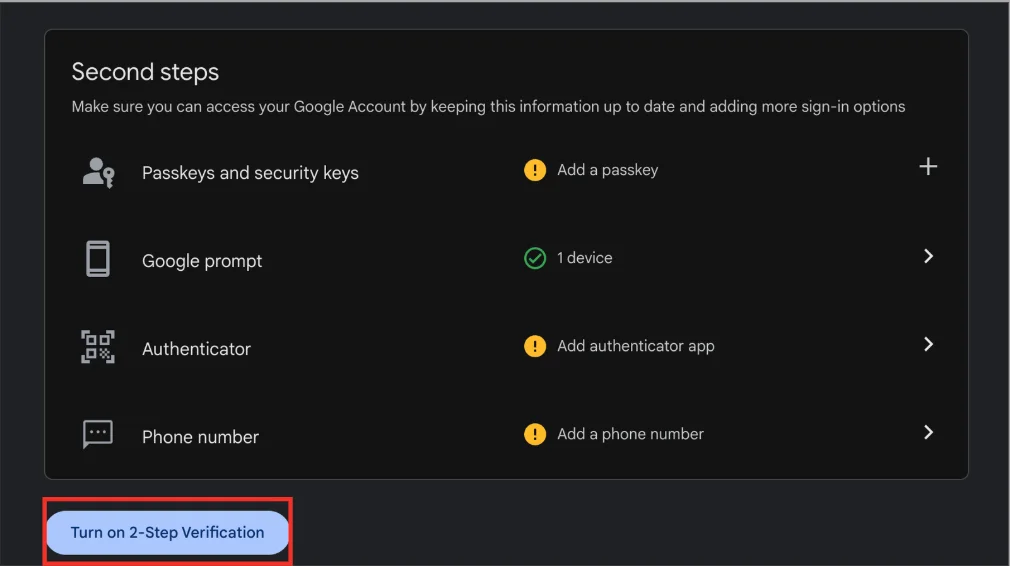
Cách bật/tắt xác minh 2 bước Gmail trên máy tính - Bước 3: Bạn chọn Bật tính năng xác minh 2 bước (Turn on 2=Step Verification).

Cách bật/tắt xác minh 2 bước Gmail trên máy tính - Bước 4: Tiếp theo bạn nhập số điện thoại xác minh với và thực hiện xác minh số điện thoại theo Google để hoàn thành bật xác minh 2 bước Gmail.

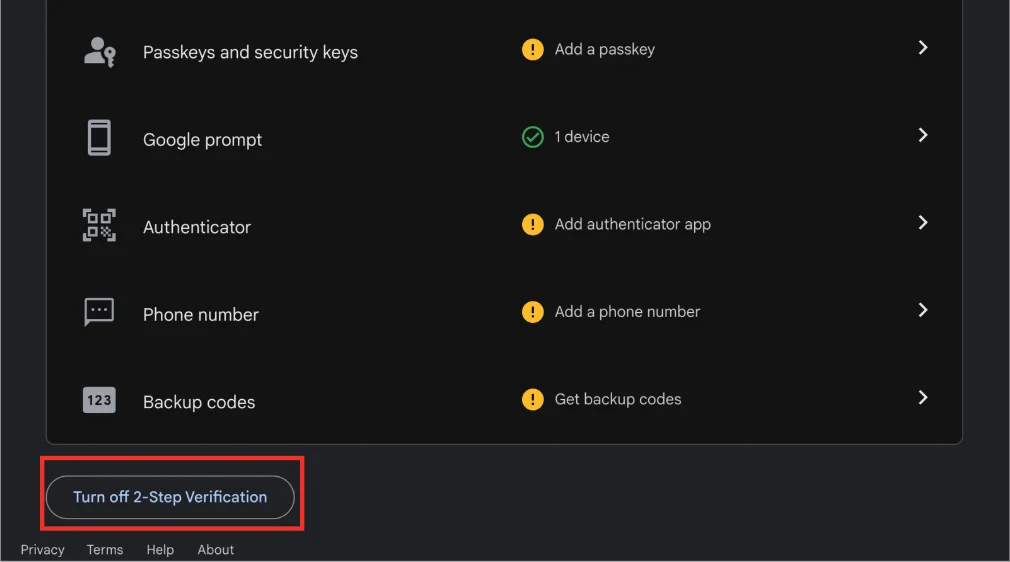
Cách bật/tắt xác minh 2 bước Gmail trên máy tính - Bước 5: Sau một thời gian mà bạn muốn tắt tính năng xác minh 2 bước, bạn chỉ cần truy cập lại vào mục Xác minh 2 bước > Chọn Tắt xác minh 2 bước (Turn off 2-Step Verification)

Cách bật/tắt xác minh 2 bước Gmail trên máy tính



Sau khi bật xác minh 2 bước Gmail thành công, tài khoản Google sẽ được bảo vệ an toàn hơn trước các nguy cơ truy cập trái phép. Đây cũng là cách giúp tăng cường bảo mật Gmail hiệu quả cho cả cá nhân và doanh nghiệp trong quá trình sử dụng lâu dài.
Cách bật/tắt xác minh 2 bước Gmail trên thiết bị điện thoại
Ngoài máy tính, người dùng cũng có thể bật xác minh 2 bước Gmail trực tiếp trên điện thoại thông qua ứng dụng Gmail hoặc ứng dụng Google. Chỉ với vài thao tác đơn giản, tài khoản Gmail sẽ được bổ sung thêm lớp bảo mật để hạn chế nguy cơ bị đánh cắp tài khoản.
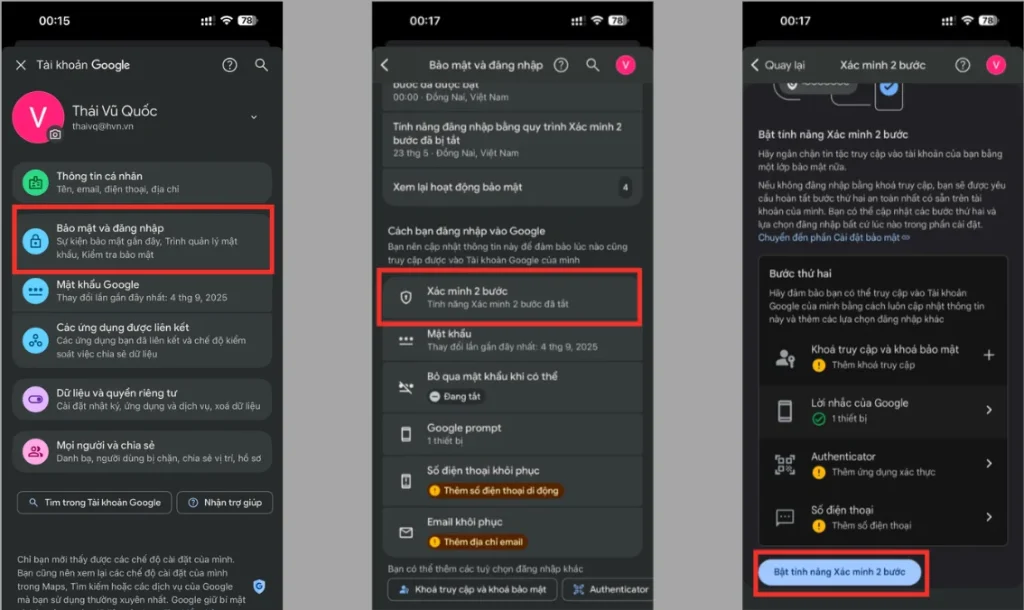
- Bước 1: Đầu tiên bạn mở Gmail trên điện thoại > Chọn vào ảnh đại diện > Chọn Quản lý tài khoản Google.

Cách bật/tắt xác minh 2 bước Gmail trên thiết bị điện thoại

- Bước 2: Tiếp theo bạn chọn Bảo mật và đăng nhập > Chọn Xác minh 2 bước > Bật tính năng xác minh 2 bước.

Cách bật/tắt xác minh 2 bước Gmail trên thiết bị điện thoại - Bước 3: Nếu bạn muốn tắt tính năng xác minh 2 bước thì bạn chỉ cần thực hiện tương tự như bước 2 sau đó chọn Tắt tính năng xác minh 2 bước.
Cách bật/tắt xác minh 2 bước Gmail trên thiết bị điện thoại

Sau khi hoàn tất thiết lập trên điện thoại, Gmail sẽ yêu cầu xác minh bổ sung mỗi khi đăng nhập tài khoản trên thiết bị lạ. Điều này giúp tăng độ an toàn cho Email và hạn chế nguy cơ bị truy cập trái phép trong quá trình sử dụng.
Cách bỏ xác minh 2 bước trong Gmail khi mất điện thoại
Trong trường hợp bị mất điện thoại xác minh, người dùng vẫn có thể bỏ xác minh 2 bước trong Gmail bằng cách sử dụng mã dự phòng, Email khôi phục hoặc thiết bị đã từng đăng nhập trước đó để truy cập lại tài khoản Google. Sau khi đăng nhập thành công, bạn có thể vào phần bảo mật tài khoản để tắt hoặc thay đổi phương thức xác minh 2 bước phù hợp hơn.
Tuy nhiên để có thể dùng các cách như trên thì bạn cần phải bật nó trên điện thoại trước, để thao tác thì bạn thực hiện như sau.
- Bước 1: Đầu tiên bạn đăng nhập Gmail của bạn vào ứng dụng Gmail trên điện thoại > Chọn vào ảnh đại điện > Chọn Quản lý tài khoản Google.

Cách bỏ xác minh 2 bước trong Gmail khi mất điện thoại - Bước 2: Tiếp theo bạn nhấn vào Bảo mật và đăng nhập > Chọn Xác minh 2 bước > Tại đây bạn bật các phương thức bảo mật lên như Khoá truy cập và khoá bảo mật, Authenticator, Số điện thoại hay mã dự phòng.

Cách bỏ xác minh 2 bước trong Gmail khi mất điện thoại

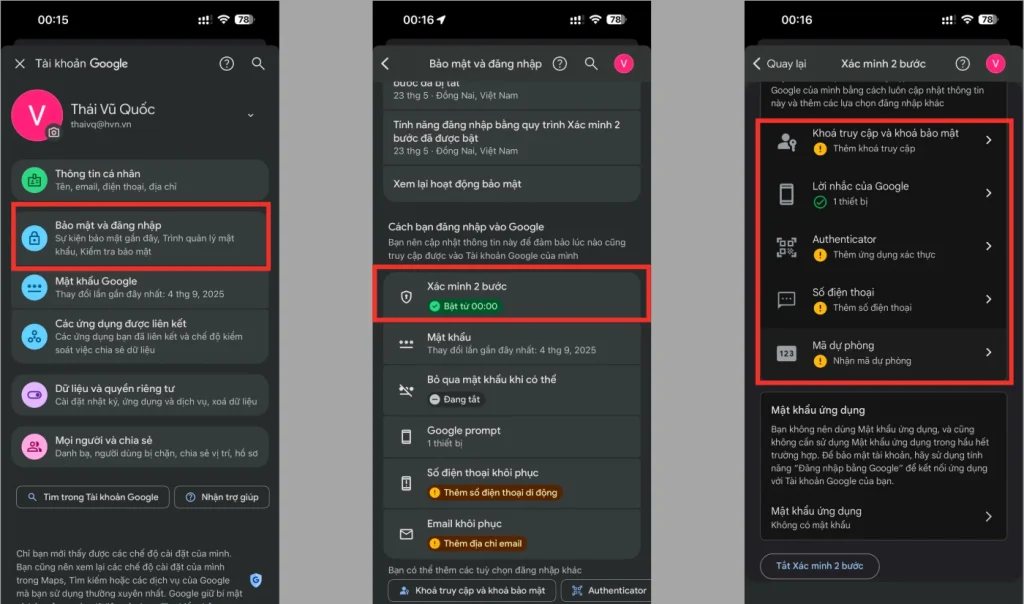
Trong đó thì:
- Khoá truy cập (Passkey): Khoá truy cập giúp người dùng đăng nhập Gmail bằng vân tay, Face ID hoặc mã khóa thiết bị thay vì nhập mật khẩu truyền thống. Tính năng này giúp tăng độ bảo mật và hạn chế nguy cơ bị đánh cắp mật khẩu qua website giả mạo hoặc lộ thông tin đăng nhập.
- Khoá bảo mật (Security Key): Khoá bảo mật là thiết bị vật lý như USB hoặc NFC dùng để xác minh đăng nhập tài khoản Google. Đây được xem là một trong những phương thức bảo mật mạnh nhất hiện nay vì hacker gần như không thể đăng nhập nếu không có thiết bị xác minh thật.
- Google Authenticator: Google Authenticator tạo mã xác minh 2 bước trực tiếp trên điện thoại mà không cần dùng SMS hoặc mạng di động. Điều này giúp quá trình đăng nhập Gmail an toàn hơn và hạn chế nguy cơ bị đánh cắp mã OTP qua SIM hoặc tin nhắn giả mạo.
- Số điện thoại xác minh: Số điện thoại giúp người dùng nhận mã OTP hoặc thông báo xác minh khi đăng nhập Gmail từ thiết bị lạ. Ngoài chức năng bảo mật, đây cũng là phương thức hỗ trợ khôi phục tài khoản Google khi quên mật khẩu hoặc mất quyền truy cập.
- Mã dự phòng Google: Mã dự phòng là các mã bảo mật Google cung cấp sẵn để sử dụng khi không nhận được OTP hoặc mất điện thoại xác minh. Tính năng này giúp người dùng vẫn có thể đăng nhập Gmail trong các trường hợp khẩn cấp và hạn chế nguy cơ mất tài khoản.
Khi đã bỏ xác minh 2 bước trong Gmail thành công, người dùng nên cập nhật lại số điện thoại xác minh và thiết lập phương thức bảo mật mới để tránh mất quyền truy cập tài khoản trong tương lai. Ngoài ra, việc lưu sẵn mã dự phòng Google cũng sẽ giúp quá trình khôi phục Gmail an toàn và thuận tiện hơn khi xảy ra sự cố mất thiết bị xác minh.
Xác minh 2 bước Gmail là gì? Tại sao nên bật xác minh 2 bước

Xác minh 2 bước Gmail là tính năng bảo mật nâng cao của Google giúp tăng cường an toàn cho tài khoản Gmail và toàn bộ dữ liệu liên quan. Thay vì chỉ sử dụng mật khẩu để đăng nhập như thông thường, người dùng sẽ cần thêm một bước xác minh thứ hai trước khi truy cập tài khoản. Đây được xem là lớp bảo vệ quan trọng giúp hạn chế nguy cơ bị hack Gmail, đánh cắp mật khẩu hoặc truy cập trái phép trong quá trình sử dụng Email.
Khi bật xác minh 2 bước Gmail, ngoài mật khẩu chính, Google sẽ yêu cầu người dùng xác nhận danh tính bằng thêm một phương thức bảo mật khác như:
- Mã OTP gửi về số điện thoại: Người dùng sẽ nhận mã xác minh qua SMS hoặc cuộc gọi để hoàn tất đăng nhập Gmail.
- Xác nhận trên thiết bị đăng nhập: Google sẽ gửi thông báo xác nhận đến điện thoại hoặc thiết bị đã đăng nhập trước đó.
- Ứng dụng Google Authenticator: Ứng dụng sẽ tạo mã xác minh bảo mật thay đổi liên tục mà không cần kết nối mạng di động.
- Khóa bảo mật vật lý: Người dùng có thể sử dụng USB Security Key hoặc thiết bị bảo mật chuyên dụng để xác minh tài khoản.
- Mã dự phòng Google: Google cung cấp các mã dự phòng để sử dụng trong trường hợp mất điện thoại hoặc không nhận được mã xác minh.
Việc bật xác minh 2 bước Gmail giúp hạn chế nhiều rủi ro bảo mật phổ biến hiện nay như:
- Bị hack Gmail hoặc chiếm quyền tài khoản: Ngay cả khi mật khẩu bị lộ, người khác vẫn khó truy cập tài khoản nếu không có bước xác minh thứ hai.
- Đánh cắp mật khẩu Google: Xác minh 2 bước giúp giảm đáng kể nguy cơ đăng nhập trái phép từ thiết bị lạ hoặc website giả mạo.
- Rò rỉ dữ liệu Email quan trọng: Toàn bộ Email, File Google Drive, danh bạ và dữ liệu công việc sẽ được bảo vệ an toàn hơn.
- Truy cập trái phép tài khoản doanh nghiệp: Đối với Google Workspace, xác minh 2 bước giúp doanh nghiệp hạn chế nguy cơ rò rỉ dữ liệu nội bộ và tăng độ an toàn cho tài khoản nhân sự.
Ngoài khả năng bảo mật cao hơn, xác minh 2 bước Gmail còn giúp người dùng kiểm soát hoạt động đăng nhập tài khoản tốt hơn thông qua các thông báo xác minh và cảnh báo thiết bị lạ. Đây cũng là tính năng được Google khuyến nghị bật cho cả tài khoản Gmail cá nhân lẫn Google Workspace doanh nghiệp nhằm tăng cường bảo mật trong quá trình sử dụng lâu dài.
Những lỗi thường gặp khi bật xác minh 2 bước Gmail

Trong quá trình sử dụng xác minh 2 bước Gmail, nhiều người dùng có thể gặp các lỗi liên quan đến mã xác minh, thiết bị đăng nhập hoặc ứng dụng bảo mật Google. Nếu không hiểu rõ nguyên nhân, người dùng có thể bị gián đoạn đăng nhập hoặc thậm chí mất quyền truy cập tài khoản Gmail tạm thời. Việc nắm rõ các lỗi thường gặp khi bật xác minh 2 bước Gmail sẽ giúp quá trình sử dụng an toàn và ổn định hơn.
- Không nhận được mã OTP xác minh: Đây là lỗi phổ biến nhất khi bật xác minh 2 bước Gmail. Nguyên nhân thường đến từ sóng điện thoại yếu, nhập sai số điện thoại hoặc nhà mạng chặn tin nhắn quốc tế từ Google. Ngoài ra, một số trường hợp điện thoại bật chế độ chặn Spam hoặc SIM hoạt động không ổn định cũng có thể khiến mã OTP không được gửi đến.
- Mất điện thoại xác minh đăng nhập: Nếu người dùng làm mất điện thoại đang dùng để nhận mã OTP hoặc xác nhận đăng nhập Gmail, việc truy cập tài khoản có thể bị gián đoạn. Trong trường hợp này, người dùng sẽ cần dùng mã dự phòng Google, Email khôi phục hoặc thiết bị đã đăng nhập trước đó để lấy lại quyền truy cập tài khoản.
- Không đăng nhập được Gmail sau khi bật xác minh 2 bước: Một số thiết bị cũ, ứng dụng Email cũ hoặc trình duyệt chưa cập nhật có thể không hỗ trợ đầy đủ cơ chế xác minh 2 bước Gmail. Điều này khiến Gmail báo lỗi đăng nhập hoặc yêu cầu xác minh liên tục dù người dùng đã nhập đúng mật khẩu.
- Google Authenticator bị mất dữ liệu: Nếu đổi điện thoại mới nhưng chưa sao lưu dữ liệu Google Authenticator, người dùng có thể mất toàn bộ mã xác minh đã liên kết với tài khoản Gmail. Đây là lỗi khá nghiêm trọng vì người dùng sẽ khó đăng nhập nếu không có mã dự phòng hoặc thiết bị xác minh khác.
- Gmail liên tục yêu cầu xác minh đăng nhập: Trong một số trường hợp, Google có thể yêu cầu xác minh nhiều lần nếu phát hiện đăng nhập từ thiết bị lạ, địa chỉ IP khác thường hoặc mạng VPN. Điều này nhằm tăng cường bảo mật nhưng đôi khi gây bất tiện cho người dùng thường xuyên đăng nhập nhiều thiết bị.
- Mã xác minh Google hết hạn quá nhanh: Mã OTP hoặc mã Authenticator thường chỉ có hiệu lực trong thời gian ngắn để đảm bảo bảo mật. Nếu nhập chậm hoặc kết nối mạng không ổn định, mã xác minh có thể hết hạn trước khi hoàn tất đăng nhập Gmail.
- Không nhận được thông báo xác minh trên điện thoại: Một số điện thoại có thể tắt thông báo Google, chặn ứng dụng chạy nền hoặc mất kết nối Internet khiến yêu cầu xác minh đăng nhập không hiển thị đúng cách.
Để hạn chế các lỗi trên khi sử dụng xác minh 2 bước Gmail, người dùng nên thiết lập đầy đủ Email khôi phục, lưu sẵn mã dự phòng Google và cập nhật ứng dụng Google thường xuyên. Đây là cách giúp quá trình xác minh tài khoản Gmail ổn định hơn và giảm nguy cơ mất quyền truy cập khi xảy ra sự cố bảo mật.
>>>Xem Thêm: Cách chuyển Gmail cá nhân sang doanh nghiệp an toàn 100%
FAQ – Câu hỏi thường gặp
- Xác minh 2 bước Gmail có bắt buộc không?
Không bắt buộc nhưng Google khuyến nghị người dùng nên bật để tăng cường bảo mật tài khoản Gmail và dữ liệu Google quan trọng.
- Có thể bật xác minh 2 bước Gmail bằng số điện thoại không?
Có. Người dùng có thể nhận mã OTP xác minh qua SMS hoặc cuộc gọi điện thoại khi đăng nhập Gmail.
- Tắt xác minh 2 bước Gmail có ảnh hưởng gì không?
Sau khi tắt, tài khoản Gmail sẽ chỉ còn bảo vệ bằng mật khẩu nên nguy cơ bị truy cập trái phép sẽ cao hơn.
- Mất điện thoại có đăng nhập được Gmail không?
Có thể. Người dùng vẫn có thể dùng mã dự phòng, Email khôi phục hoặc thiết bị đã đăng nhập trước đó để xác minh.
- Google Authenticator và mã OTP SMS khác nhau thế nào?
Google Authenticator tạo mã xác minh trực tiếp trên ứng dụng mà không cần mạng di động, trong khi OTP SMS sẽ được Google gửi qua tin nhắn điện thoại.
>>>Bài viết liên quan: 03 Cách chặn thư rác trong email Gmail nhanh chóng, dễ dàng
Kết luận
Xác minh 2 bước Gmail là giải pháp bảo mật quan trọng giúp bảo vệ tài khoản Google khỏi nguy cơ bị đánh cắp hoặc truy cập trái phép. Việc bật xác minh 2 bước Gmail đúng cách sẽ giúp Email, Google Drive và dữ liệu cá nhân được an toàn hơn trong quá trình sử dụng. Nếu cần hỗ trợ triển khai bảo mật Google Workspace hoặc quản trị Gmail doanh nghiệp, hãy liên hệ GWS Check qua Hotline 024.9999.7777 để được tư vấn chi tiết.





