


Bạn đang tìm cách xóa ảnh trên Google Photos để dọn dẹp bộ nhớ hoặc giải phóng dung lượng Google Drive? Nhiều người gặp tình trạng bộ nhớ đầy nhưng không biết xóa ảnh trong Google Photos như thế nào để không mất dữ liệu quan trọng. Bài viết này sẽ hướng dẫn chi tiết từ A đến Z: cách xóa ảnh trên điện thoại, máy tính, xóa album, khôi phục ảnh đã xóa, xử lý lỗi thường gặp và những mẹo giúp quản lý ảnh hiệu quả hơn.
1. Giới thiệu về Google Photos
Google Photos (Google Ảnh) là dịch vụ lưu trữ ảnh và video trực tuyến do Google phát triển, cho phép sao lưu, đồng bộ và quản lý dữ liệu trên đám mây. Tuy nhiên, mỗi tài khoản Google chỉ được cấp 15GB miễn phí, dùng chung cho Gmail, Google Drive và Google Photos.
Điều này dẫn đến tình trạng nhanh đầy bộ nhớ. Ảnh, video chất lượng gốc hoặc album chia sẻ có thể chiếm hàng chục GB. Khi đó, nếu không nâng cấp dung lượng ở các gói trả phí cao hơn thì bạn cần phải xóa ảnh trên Google Photos để giải phóng dung lượng hoặc đơn giản là dọn dẹp những hình ảnh không còn cần thiết.

2. Một số lý do phổ biến cần xóa ảnh trên Google Photos
Không phải ai cũng nhận ra rằng việc xóa ảnh trên Google Photos không chỉ để tiết kiệm dung lượng mà còn mang lại nhiều lợi ích khác. Dưới đây là những lý do điển hình khiến bạn nên cân nhắc dọn dẹp hình ảnh định kỳ:
- Bộ nhớ Google Drive báo đầy: Google Photos dùng chung dung lượng với Google Drive và Gmail. Vì vậy, chỉ cần lưu quá nhiều ảnh hoặc video chất lượng cao, tài khoản của bạn sẽ nhanh chóng đầy, khiến bạn không thể nhận email, không upload được file quan trọng và ảnh hưởng trực tiếp đến công việc.
- Ảnh trùng lặp hoặc không còn sử dụng: Nhiều người thường có thói quen chụp nhiều tấm ảnh tương tự nhau, hoặc lưu ảnh đã tải trên các thiết bị khác. Việc giữ lại ảnh trùng lặp không chỉ chiếm dung lượng mà còn khiến album trở nên rối mắt, khó tìm ảnh quan trọng.
- Video dung lượng lớn làm chậm quá trình đồng bộ: Các video có độ phân giải cao (Full HD, 4K) thường chiếm vài trăm MB đến vài GB. Khi đồng bộ lên Google Photos, quá trình upload có thể mất rất nhiều thời gian, làm chậm tốc độ mạng, thậm chí gây treo ứng dụng nếu bộ nhớ thiết bị thấp.
- Muốn sắp xếp lại album gọn gàng, khoa học: Việc lưu giữ quá nhiều ảnh cũ, ảnh chụp màn hình, ảnh tải về từ mạng xã hội… dễ khiến Google Photos lộn xộn. Xóa bớt ảnh không cần thiết giúp album trở nên gọn gàng hơn, bạn dễ dàng tìm kiếm và quản lý khi cần.

Có thể thấy, việc xóa ảnh không chỉ nhằm giải phóng dung lượng bộ nhớ mà còn giúp bạn tối ưu trải nghiệm sử dụng Google Photos, biến nó thành một “thư viện thông minh” thay vì kho lưu trữ hỗn loạn.
2. Cách xóa ảnh trên Google Photos trên điện thoại
Google Photos trên điện thoại là ứng dụng được dùng phổ biến nhất. Bạn có thể xóa từng ảnh, nhiều ảnh hoặc cả album chỉ với vài thao tác.
2.1. Xóa từng ảnh đơn lẻ
- Mở ứng dụng Google Photos.
- Chọn ảnh muốn xóa.
- Nhấn ngay vào biểu tượng thùng rác (Delete).
- Ảnh sẽ được đưa vào Trash (Thùng rác), lưu giữ trong 30 ngày trước khi xóa vĩnh viễn.

⇒ Phù hợp khi bạn chỉ cần xóa một vài ảnh lẻ tẻ.
2.2. Xóa nhiều ảnh cùng lúc
- Mở Google Photos.
- Nhấn giữ 1 ảnh → chọn nhiều ảnh cần xóa.
- Nhấn biểu tượng Delete.

⇒ Tiện lợi khi dọn album, xóa hàng loạt ảnh cũ hoặc trùng lặp.
2.3. Xóa cả album
- Vào tab Library (Bộ sưu tập).
- Chọn album muốn xóa.
- Nhấn More (ba chấm) → chọn Delete album (Xóa album).
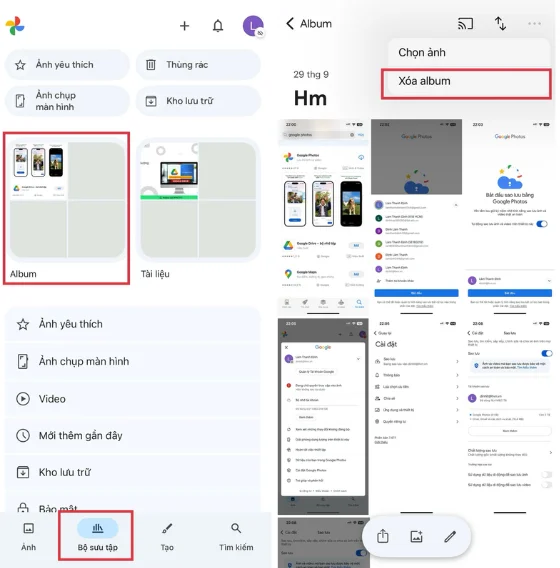
*Lưu ý: Xóa album không đồng nghĩa với xóa ảnh. Ảnh trong album vẫn còn trong Google Photos trừ khi bạn xóa từng ảnh.
3. Cách xóa ảnh trong Google Photos trên máy tính
Nếu bạn thường xuyên sao lưu ảnh từ PC/laptop, hãy dùng trình duyệt để thao tác nhanh hơn.
3.1. Xóa ảnh đơn
- Truy cập photos.google.com.
- Đăng nhập tài khoản Google.
- Chọn ảnh → nhấn biểu tượng Delete.

3.2. Xóa nhiều ảnh
- Giữ phím Shift để có thể chọn nhiều ảnh liên tiếp.
- Nhấn Delete để xóa cùng lúc.

3.3. Xóa album
- Vào tab Albums.
- Chọn album cần xóa.
- Nhấn Delete album.

4. Cách khôi phục hoặc xóa vĩnh viễn ảnh trong Google Photos
Ảnh khi xóa sẽ nằm trong Trash (Thùng rác) 30 ngày(khi chưa được sao lưu) đến 60 ngày (khi đã sao lưu). Bạn có thể:
- Khôi phục: chọn ảnh → Restore.
- Xóa vĩnh viễn: chọn ảnh → Delete forever.

*Mẹo: Nếu muốn giải phóng dung lượng ngay lập tức, hãy xóa vĩnh viễn trong Trash thay vì chờ 30 ngày.
5. Những lỗi thường gặp khi xóa ảnh trên Google Photos
5.1. Xóa ảnh trên điện thoại nhưng vẫn còn trên Drive
- Nguyên nhân: Bạn đang bật Backup & Sync.
- Cách xử lý: Vào cài đặt Google Photos → tắt Backup & Sync, sau đó xóa lại ảnh.

5.2. Đã xóa nhưng ảnh vẫn hiển thị trong album chia sẻ
- Nguyên nhân: Ảnh còn trong album chia sẻ.
- Giải pháp: Vào album → xóa ảnh trong đó hoặc hủy chia sẻ album.
5.3. Không xóa được ảnh do tài khoản đầy
- Nguyên nhân: Bộ nhớ Google Drive quá tải.
- Giải pháp: Dọn dẹp Gmail, Drive hoặc nâng cấp Google One để có thêm dung lượng.
6. Lưu ý quan trọng khi xóa ảnh trong Google Photos
Trước khi thực hiện thao tác xóa, bạn cần nắm rõ một số lưu ý để tránh mất dữ liệu quan trọng hoặc ảnh hưởng đến trải nghiệm sử dụng:
- Xóa ảnh = xóa trên tất cả thiết bị: Google Photos là dịch vụ đồng bộ trên đám mây. Điều đó có nghĩa là nếu bạn xóa một tấm ảnh trên điện thoại, ảnh đó cũng sẽ bị xóa trên máy tính bảng, laptop hoặc bất kỳ thiết bị nào đang đăng nhập cùng tài khoản Google. Vì vậy, hãy chắc chắn rằng bức ảnh đó không còn cần thiết trước khi xóa.
- Sao lưu trước khi xóa: Đối với những hình ảnh, video quan trọng, bạn nên tải về máy tính, ổ cứng ngoài hoặc lưu trên một dịch vụ lưu trữ khác. Đây là cách an toàn nhất để bảo vệ kỷ niệm và dữ liệu cá nhân.
- Dọn thùng rác (Trash) định kỳ: Nhiều người lầm tưởng rằng xóa ảnh là đã giải phóng dung lượng. Thực tế, ảnh và video chỉ được chuyển vào thùng rác (Trash) và vẫn chiếm dung lượng bộ nhớ. Do đó, bạn cần vào Trash và chọn “Empty Trash” (Dọn sạch thùng rác) để thật sự giải phóng không gian.
- Sử dụng chế độ Storage saver: Nếu bạn không muốn xóa ảnh nhưng vẫn muốn tiết kiệm dung lượng, hãy chuyển ảnh từ chế độ Original quality (Chất lượng gốc) sang Storage saver (Tiết kiệm bộ nhớ). Ảnh và video sẽ được nén nhưng vẫn giữ chất lượng tốt cho nhu cầu xem và chia sẻ hàng ngày.

7. Mẹo quản lý ảnh hiệu quả trong Google Photos
Ngoài việc xóa ảnh, bạn cũng nên áp dụng một số cách quản lý thông minh để Google Photos trở nên gọn gàng và tiện lợi hơn:
- Tận dụng tính năng Tìm kiếm thông minh: Google Photos sử dụng AI để nhận diện khuôn mặt, địa điểm, sự vật. Bạn chỉ cần gõ từ khóa như “biển”, “Hà Nội”, “sinh nhật”… là hệ thống sẽ tự động hiển thị ảnh liên quan, giúp tiết kiệm thời gian tìm kiếm.
- Tạo album riêng cho từng sự kiện: Hãy phân loại ảnh thành các album nhỏ như “Du lịch Đà Nẵng 2023”, “Họp công ty”, “Ảnh cưới”… Việc này giúp bạn không chỉ dễ quản lý mà còn tiện khi chia sẻ album cho người thân hoặc đồng nghiệp.
- Định kỳ dọn ảnh trùng lặp hoặc ảnh kém chất lượng: Trong quá trình sử dụng điện thoại, bạn sẽ chụp nhiều ảnh bị mờ, chụp nhiều lần để chọn một tấm đẹp nhất. Hãy xóa bớt những ảnh không cần thiết này để bộ nhớ gọn gàng và tiết kiệm dung lượng.
- Kết hợp Google Photos với Google Drive: Nếu bạn sử dụng Google Workspace, có thể đồng bộ Google Photos với Google Drive. Điều này cho phép bạn quản lý tất cả tài liệu, ảnh, video trong một hệ thống duy nhất, thuận tiện cho cả công việc và lưu trữ cá nhân.

Với những mẹo này, Google Photos không chỉ là nơi lưu giữ ảnh mà còn trở thành công cụ quản lý dữ liệu cá nhân toàn diện, giúp bạn vừa tiết kiệm bộ nhớ vừa dễ dàng tìm lại những kỷ niệm quý giá.
8. Kết luận
Việc xóa ảnh trên Google Photos không chỉ giúp bạn dọn gọn album mà còn giải phóng dung lượng Google Drive, tránh tình trạng đầy bộ nhớ gây ảnh hưởng đến công việc và học tập. Bạn có thể dễ dàng thao tác trên cả điện thoại và máy tính, xóa từng ảnh, nhiều ảnh hoặc cả album, đồng thời khôi phục nếu lỡ tay xóa nhầm.
Nếu doanh nghiệp của bạn muốn quản lý dung lượng Google Photos và Google Workspace hiệu quả, hãy liên hệ GWS Check qua Hotline 024.9999.7777 để được tư vấn giải pháp tối ưu, an toàn và tiết kiệm nhất.





