


Quản lý Email bằng nhãn là cách giúp hộp thư Gmail trở nên gọn gàng và dễ tìm kiếm hơn khi làm việc. Tuy nhiên, nhiều người vẫn chưa biết quản lý như thế nào là hợp lý cũng như tối ưu trong công việc. Bài viết dưới đây sẽ hướng dẫn cách tạo nhãn, cách xoá nhãn trong Gmail cũng như các lỗi thường gặp mà người dùng mắc phải và các giải pháp giúp tránh các lỗi đó.
Cách xóa nhãn trong Gmail trên máy tính & điện thoại
Hướng dẫn chi tiết dưới đây sẽ giúp bạn nhanh chóng gỡ bỏ các nhãn (label) không còn sử dụng trên cả giao diện máy tính lẫn ứng dụng điện thoại. Việc này giúp tối ưu hóa không gian lưu trữ và giữ cho hộp thư đến của bạn luôn gọn gàng, khoa học.
Cách tạo & xóa nhãn trong Gmail trên máy tính
Nếu không còn sử dụng một Label nào đó, bạn có thể xóa trực tiếp trên giao diện Gmail máy tính chỉ với vài thao tác đơn giản trong phần cài đặt. Việc xóa các Label dư thừa sẽ giúp hộp thư gọn gàng hơn và tối ưu quá trình quản lý Email trong quá trình làm việc.
Để thực hiện xoá bạn thao tác như sau:
- Bước 1: Mở Gmail sau đó ở cột bên trái bạn sẽ thấy biểu tượng Nhãn (Labels).

Cách tạo & xóa nhãn trong Gmail trên máy tính - Bước 2: Tiếp theo bạn di chuột đến Nhãn mà bạn muốn xoá > Chọn vào dấu 3 chấm > Chọn Xoá nhãn (Delete Labels).

Cách tạo & xóa nhãn trong Gmail trên máy tính - Bước 3: Ngoài ra, nếu bạn muốn xem tất cả các nhãn của bạn thì Cài đặt > Xem tất cả chế độ cài đặt.

Cách tạo & xóa nhãn trong Gmail trên máy tính - Bước 4: Tiếp theo bạn chọn qua Tab Nhãn, tại đây bạn có thể chọn ẩn hoặc hiện các Tab Nhãn hoặc thêm Nhãn ở dưới.

Cách tạo & xóa nhãn trong Gmail trên máy tính
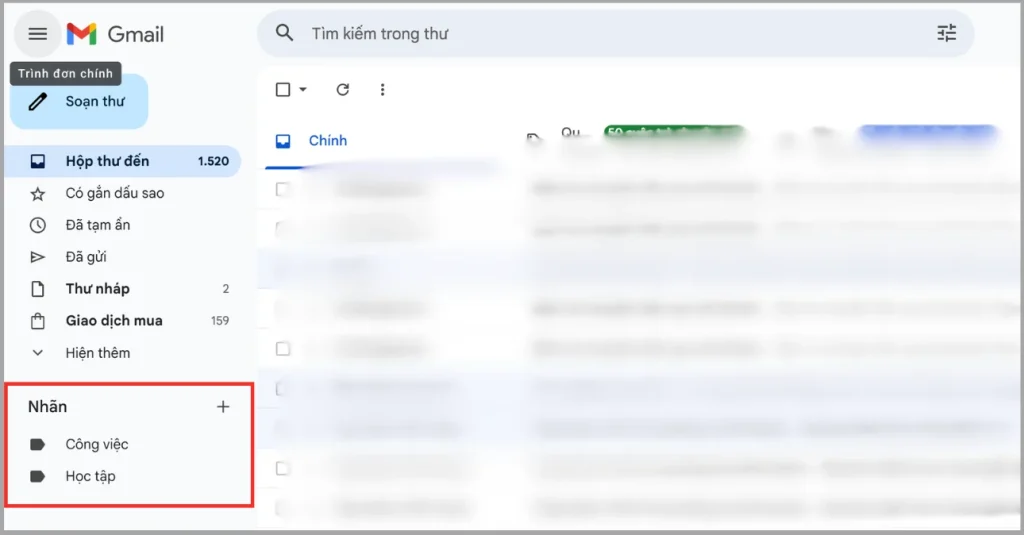
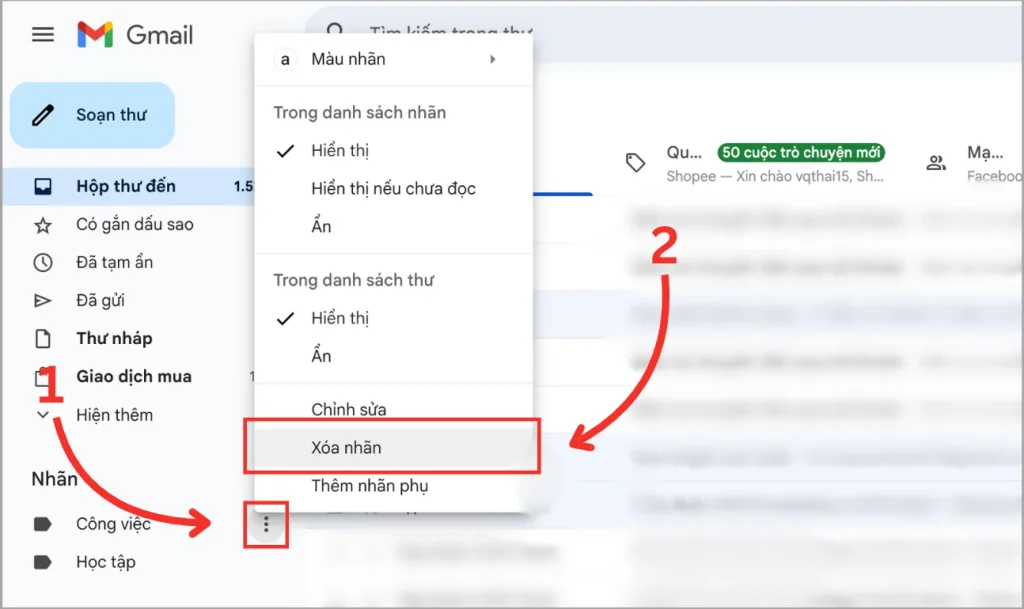
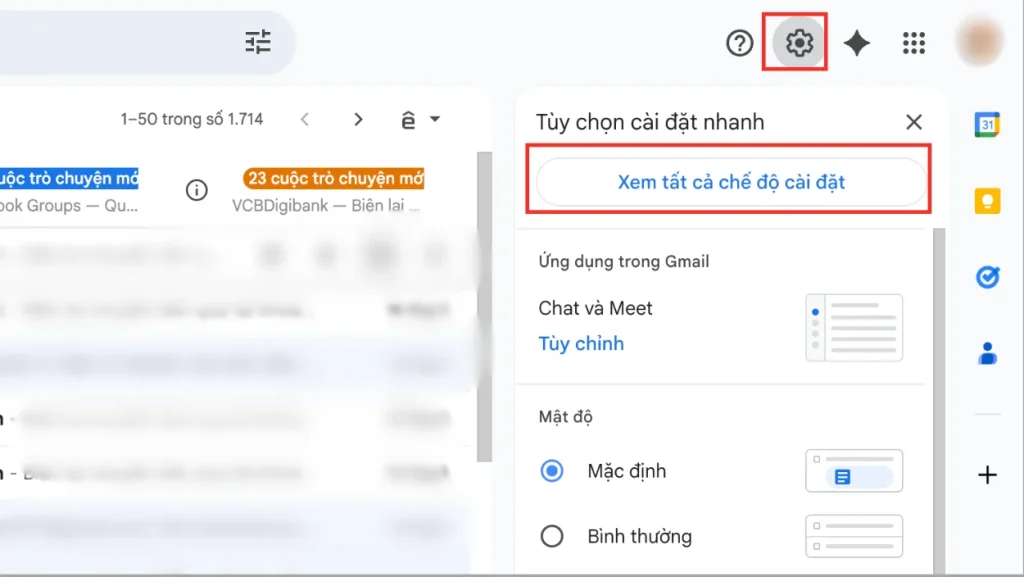
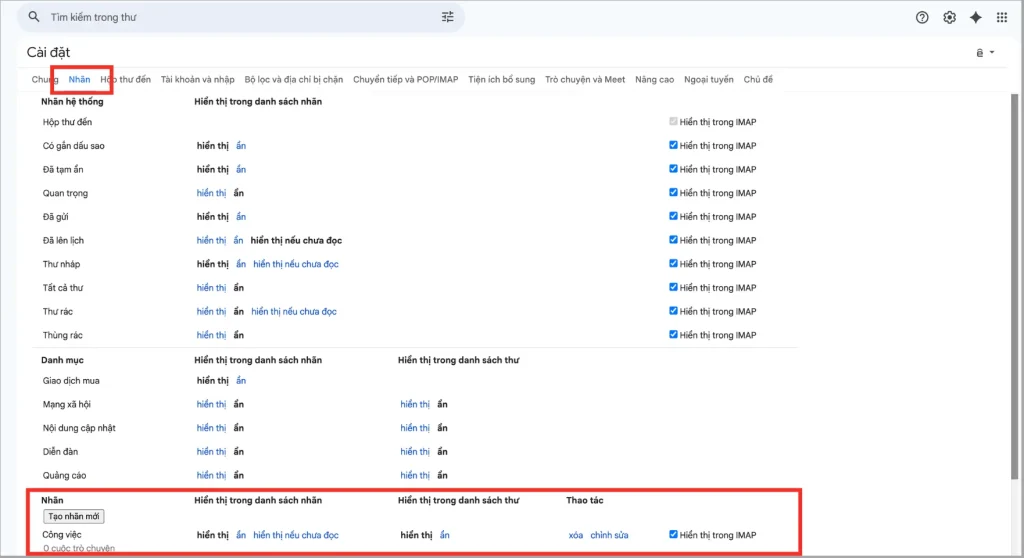
Sau khi thực hiện đúng các bước, Label sẽ được xóa khỏi Gmail nhưng các Email bên trong vẫn được giữ nguyên trong hộp thư. Điều này giúp bạn dễ dàng dọn dẹp và sắp xếp lại hệ thống quản lý Email một cách khoa học hơn.
*Cách tạo nhãn trong Gmail trên máy tính
Cách tạo Label trong Gmail giúp người dùng phân loại Email theo từng nhóm cụ thể để quản lý dữ liệu dễ dàng hơn. Chỉ với vài thao tác đơn giản trên giao diện Gmail, bạn đã có thể tạo mới Label theo công việc, khách hàng hoặc nhu cầu sử dụng riêng.
- Bước 1: Đầu tiên bạn nhấn vào Gmail sau đó tại thanh công cụ bên trái > Chọn dấu + trong mục Nhãn để thêm nhãn.

Cách tạo nhãn trong Gmail trên máy tính - Bước 2: Tiếp theo bạn đặt tên sau đó chọn Tạo để tạo nhãn mới.

Cách tạo nhãn trong Gmail trên máy tính
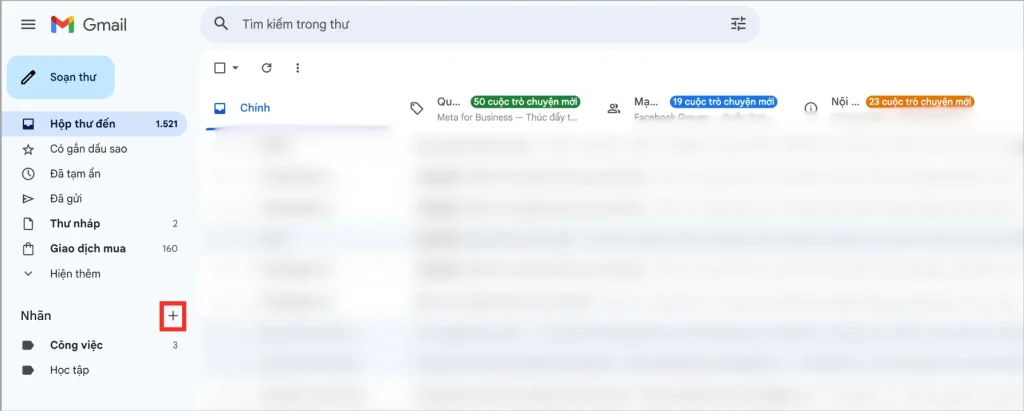
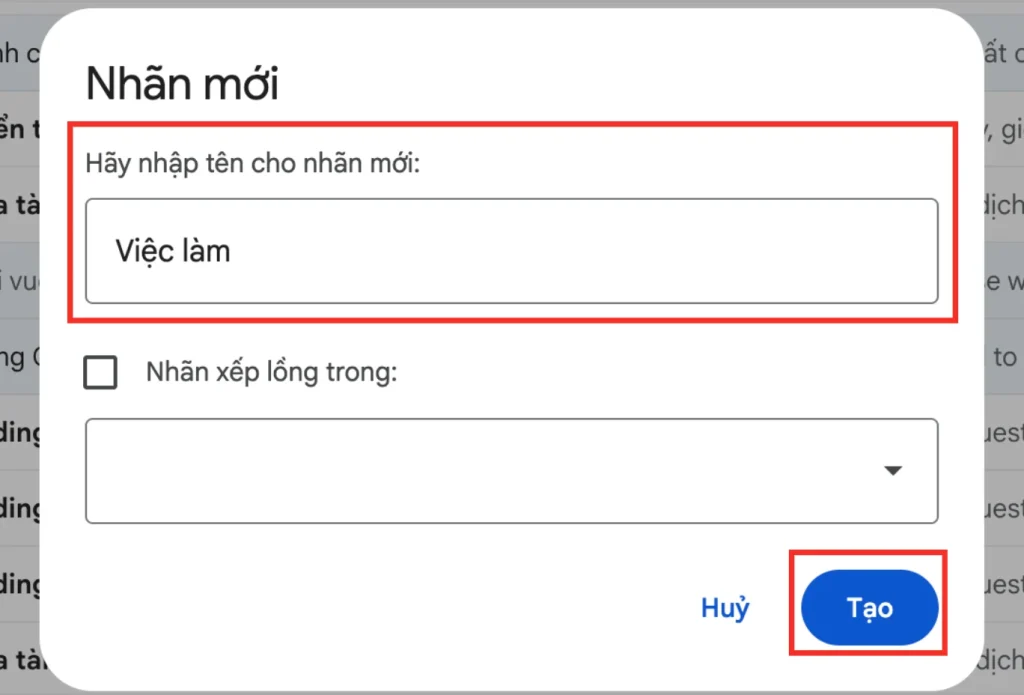
Sau khi tạo thành công, Label sẽ hiển thị trực tiếp ở thanh menu bên trái Gmail để bạn dễ dàng quản lý và sử dụng. Đây cũng là cách phổ biến nhất giúp sắp xếp Email khoa học và tối ưu quá trình làm việc hằng ngày.
Cách xóa, thêm nhãn Gmail trên điện thoại
Ngoài máy tính, người dùng cũng có thể tạo và quản lý label trực tiếp trên ứng dụng Gmail điện thoại một cách khá đơn giản. Chỉ với vài thao tác trong phần menu và cài đặt, bạn đã có thể thêm nhãn mới hoặc xóa những Label không còn sử dụng để tối ưu hộp thư Gmail.
- Bước 1: Đầu tiên bạn mở Gmail sau đó chọn biểu tượng 3 gạch ở góc trái > Cài đặt > Chọn Tùy chỉnh hộp thư đến > chọn Nhãn.

Cách xóa, thêm nhãn Gmail trên điện thoại

*Lưu ý: Nếu muốn tạo nhãn nhanh hãy nhấn Tạo mới.
- Bước 2: Tiếp theo bạn nhấn tạo mới sau đó đặt tên cho nhãn rồi nhấn lưu để hoàn thành.

Cách xóa, thêm nhãn Gmail trên điện thoại
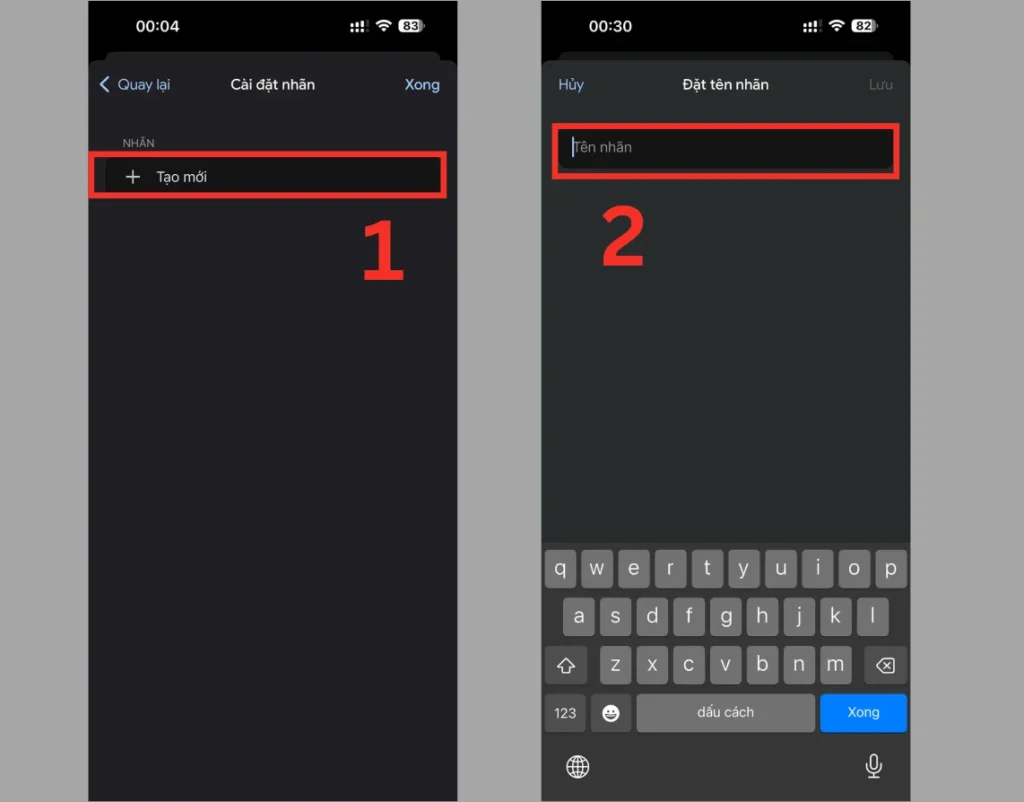
- Bước 3: Nếu muốn xoá nhãn thì bạn nhấn vào nhãn cần xoá sau đó chọn Xoá nhãn.

Cách xóa, thêm nhãn Gmail trên điện thoại

Khi thực hiện đúng các bước, việc quản lý nhãn trên điện thoại sẽ trở nên thuận tiện và nhanh chóng hơn rất nhiều. Điều này giúp bạn dễ dàng sắp xếp Email và kiểm soát hộp thư Gmail ngay cả khi đang di chuyển hoặc làm việc từ xa.
Cách gắn nhãn trong Gmail để phân loại, sắp xếp
Sau khi tạo Label, bạn cần biết cách gắn nhãn vào Email để bắt đầu phân loại và quản lý dữ liệu hiệu quả hơn. Gmail cho phép áp dụng Label cho từng thư hoặc nhiều Email cùng lúc chỉ với vài thao tác đơn giản như sau.
- Bước 1: Mở Gmail sau đó chọn thư muốn phân loại > Nhấn dấu 3 chấm.

Cách gắn nhãn trong Gmail để phân loại, sắp xếp - Bước 2: Chọn Gắn nhãn là > Chọn nhãn phù hợp > Nhấn Áp dụng.

Cách gắn nhãn trong Gmail để phân loại, sắp xếp
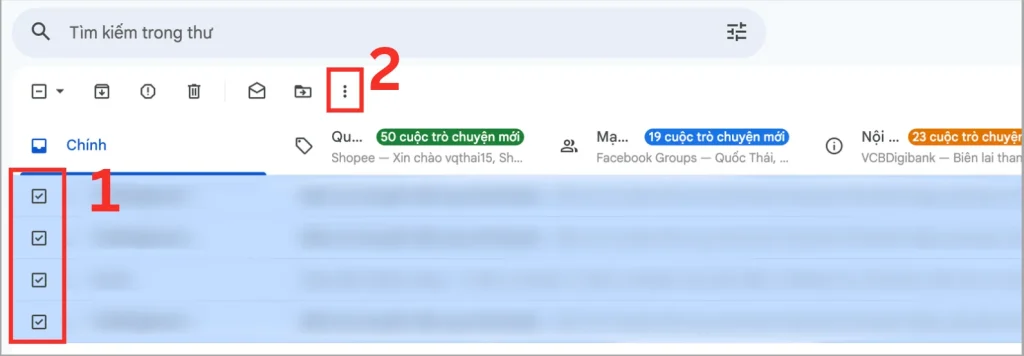
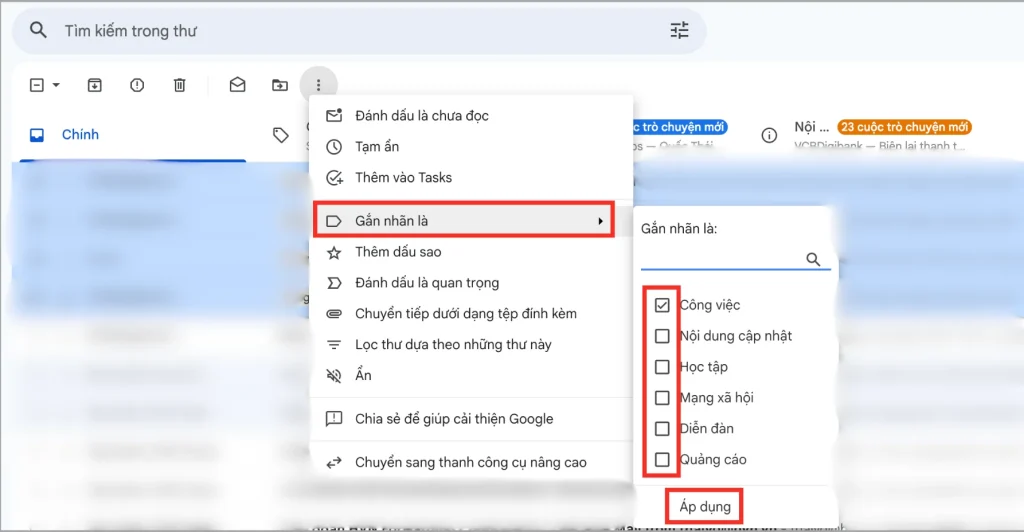
Sau khi làm xong thì Email đã được sắp xếp rõ ràng theo từng nhóm cụ thể, giúp quá trình tìm kiếm và xử lý công việc trở nên nhanh chóng hơn. Đây cũng là một trong những thao tác quan trọng nhất khi quản lý hộp thư Gmail chuyên nghiệp.
Cách tạo Label trong Gmail bằng bộ lọc tự động
Ngoài cách gắn nhãn thủ công, Gmail còn hỗ trợ tạo bộ lọc để tự động gắn Label cho Email dựa trên người gửi, tiêu đề hoặc từ khóa cụ thể. Tính năng này giúp quá trình phân loại thư được thực hiện tự động và tiết kiệm đáng kể thời gian quản lý Email mỗi ngày.
- Bước 1: Mở Gmail và chọn bộ lọc.

Cách tạo Label trong Gmail bằng bộ lọc tự động - Bước 2: Nhập các thông tin cần thiết sau đó nhấn Tạo bộ lọc.

Cách tạo Label trong Gmail bằng bộ lọc tự động - Bước 3: Chọn mục Áp dụng nhãn và chọn nhãn, nếu chưa có nhãn thì hãy nhấn mục Nhãn mới để tạo nhãn.
Cách tạo Label trong Gmail bằng bộ lọc tự động - Bước 4: Nhập tên của nhãn để hoàn thành.

Cách tạo Label trong Gmail bằng bộ lọc tự động


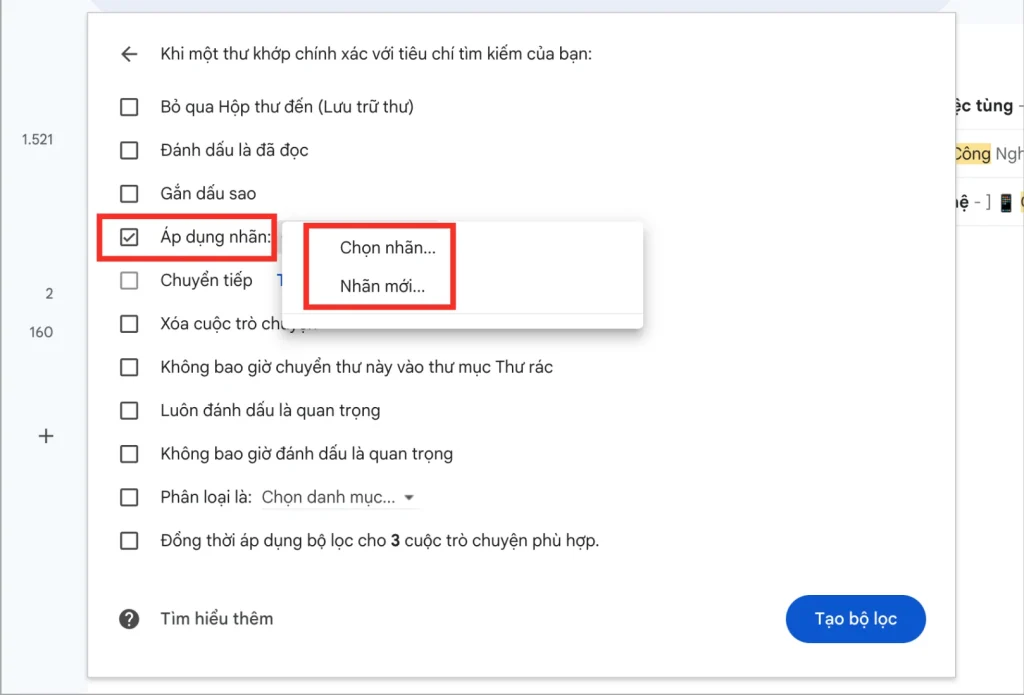

Khi thiết lập đúng bộ lọc, Gmail sẽ tự động phân loại Email mới vào các Label tương ứng mà không cần thao tác thủ công. Đây là phương pháp rất hiệu quả giúp tối ưu việc quản lý hộp thư và xử lý Email chuyên nghiệp hơn.
Sự khác nhau giữa nhãn và thư mục truyền thống trong Gmail
Nhiều người khi mới sử dụng Gmail thường nhầm lẫn giữa Label và thư mục vì cả hai đều có chức năng phân loại Email. Tuy nhiên, cơ chế hoạt động của nhãn trong Gmail linh hoạt hơn rất nhiều so với hệ thống thư mục truyền thống trên các nền tảng Email cũ. Việc hiểu rõ sự khác biệt sẽ giúp bạn quản lý hộp thư hiệu quả và tối ưu hơn trong quá trình làm việc.
| Tiêu chí | Nhãn (Label) trong Gmail | Thư mục truyền thống |
| Cách hoạt động | Gắn thẻ cho Email | Di chuyển Email vào thư mục |
| Một Email thuộc nhiều nhóm | Có thể gắn nhiều Label cùng lúc | Thường sẽ chỉ nằm trong một thư mục |
| Vị trí Email gốc | Vẫn giữ trong Inbox | Bị chuyển khỏi Inbox |
| Khả năng tìm kiếm | Linh hoạt và nhanh hơn | Phụ thuộc vị trí thư mục |
| Tính tùy chỉnh | Có thể đổi màu, ẩn/hiện Label | Ít tùy chỉnh hơn |
| Bộ lọc tự động | Hỗ trợ tự động gắn Label | Thường chỉ di chuyển Email |
| Quản lý dữ liệu | Linh hoạt, dễ mở rộng | Dễ bị rối khi có nhiều thư mục |
| Khả năng sử dụng trên Gmail | Tối ưu cho Gmail | Không phải cơ chế chính của Gmail |
Nhìn chung, Label trong Gmail mang lại khả năng quản lý Email linh hoạt và hiện đại hơn so với thư mục truyền thống. Khi hiểu rõ cách hoạt động của từng phương pháp, bạn sẽ dễ dàng áp dụng hiệu quả hơn trong quá trình phân loại, tìm kiếm và xử lý Email hằng ngày.
Mục đích khi biết cách xóa, thêm nhãn trong Gmail
Việc biết cách tạo nhãn trong Gmail và xóa nhãn trong Gmail là giúp người dùng phân loại Email khoa học, tìm kiếm dữ liệu nhanh hơn và quản lý hộp thư hiệu quả hơn trong quá trình làm việc. Đặc biệt với những người thường xuyên nhận nhiều Email mỗi ngày, việc sắp xếp thư bằng Label sẽ giúp hạn chế bỏ sót thông tin quan trọng và tối ưu thời gian xử lý công việc.
Những lợi ích nổi bật khi biết cách sử dụng nhãn trong Gmail:
- Giúp hộp thư được sắp xếp khoa học hơn: Thay vì để toàn bộ Email hiển thị lộn xộn trong Inbox, Label giúp chia thư thành từng nhóm rõ ràng theo công việc, khách hàng hoặc dự án cụ thể.
- Tăng tốc độ tìm kiếm Email: Khi cần tra cứu thông tin cũ, bạn chỉ cần chọn đúng nhãn liên quan thay vì phải tìm kiếm thủ công qua hàng trăm Email khác nhau.
- Hỗ trợ quản lý công việc hiệu quả hơn: Người dùng có thể tạo từng nhãn riêng cho từng phòng ban, chiến dịch hoặc khách hàng để theo dõi tiến độ công việc thuận tiện hơn.
- Dễ dàng tùy chỉnh và thay đổi hệ thống quản lý: Nếu không còn sử dụng một Label nào đó, bạn có thể chỉnh sửa hoặc xóa nhanh chóng mà không ảnh hưởng đến nội dung Email bên trong.
- Giảm nguy cơ bỏ sót Email quan trọng: Khi Email được phân loại rõ ràng, bạn sẽ dễ dàng nhận biết đâu là thư cần xử lý gấp hoặc thông tin quan trọng cần lưu ý.
- Giúp quá trình làm việc chuyên nghiệp hơn: Việc quản lý Email bằng Label không chỉ giúp tiết kiệm thời gian mà còn tạo thói quen làm việc khoa học, đặc biệt trong môi trường doanh nghiệp hoặc làm việc nhóm.
- Tối ưu trải nghiệm Gmail trên cả điện thoại và máy tính: Các nhãn được đồng bộ trên nhiều thiết bị, giúp người dùng quản lý Email linh hoạt dù đang sử dụng Gmail ở bất kỳ đâu.
Khi biết cách thêm, chỉnh sửa và xóa Label hợp lý, bạn sẽ kiểm soát hộp thư Gmail dễ dàng hơn rất nhiều. Đây cũng là một trong những phương pháp quản lý Email hiệu quả và phổ biến nhất hiện nay đối với người dùng Gmail cá nhân lẫn doanh nghiệp.
Những lỗi thường gặp khi tạo nhãn Gmail
Trong quá trình tạo và quản lý Label, người dùng Gmail thường gặp một số lỗi khiến việc phân loại Email không hoạt động đúng như mong muốn. Phần lớn các vấn đề này liên quan đến cài đặt hiển thị, thao tác gắn nhãn hoặc cách quản lý Label trong Gmail. Việc hiểu rõ nguyên nhân sẽ giúp bạn xử lý nhanh hơn và hạn chế ảnh hưởng đến quá trình làm việc.
- Không thấy Label hiển thị trên Gmail: Đây là lỗi khá phổ biến khi Label đã được tạo nhưng không xuất hiện ở menu bên trái Gmail. Nguyên nhân thường do Label đang bị ẩn trong phần cài đặt hiển thị hoặc chưa được bật chế độ hiển thị ngoài danh sách chính.
- Không gắn được Label cho Email: Một số trường hợp người dùng chọn Email nhưng không thể áp dụng Label hoặc thao tác không được lưu. Lỗi này thường xuất phát từ việc chọn sai Email, mất kết nối mạng hoặc Gmail chưa đồng bộ dữ liệu kịp thời.
- Label bị ẩn khỏi danh sách quản lý: Gmail cho phép ẩn Label để giao diện gọn gàng hơn nên nhiều người nhầm tưởng Label đã bị xóa. Thực tế, bạn chỉ cần vào phần quản lý nhãn trong cài đặt Gmail để bật hiển thị lại.
- Xóa nhầm Label quan trọng: Trong quá trình dọn dẹp hộp thư, nhiều người vô tình xóa nhầm Label đang sử dụng cho công việc hoặc khách hàng quan trọng. Mặc dù Email không bị mất, nhưng việc phân loại dữ liệu sẽ bị ảnh hưởng và khó quản lý hơn.
- Đặt tên Label quá giống nhau: Việc tạo nhiều Label có tên gần giống nhau dễ khiến người dùng nhầm lẫn khi gắn nhãn hoặc tìm kiếm Email. Điều này thường làm hệ thống quản lý thư trở nên rối và khó kiểm soát hơn.
- Bộ lọc tự động gắn sai Label: Nếu cài đặt điều kiện bộ lọc không chính xác, Gmail có thể tự động gắn nhãn sai cho Email mới. Điều này khiến thư bị phân loại không đúng nhóm và ảnh hưởng đến quá trình xử lý công việc.
Khi nắm rõ các lỗi trên, bạn sẽ dễ dàng quản lý và sử dụng Label hiệu quả hơn trong Gmail. Điều này giúp quá trình phân loại Email trở nên ổn định, khoa học và hạn chế sai sót trong lúc làm việc hằng ngày. Đồng thời, việc hiểu rõ nguyên nhân cũng giúp bạn tối ưu tốt hơn cách tạo nhãn trong gmail, gắn Label và xử lý các vấn đề phát sinh khi quản lý hộp thư.
FAQ – Câu hỏi thường gặp
- Nhãn trong Gmail có giống thư mục không?
Không hoàn toàn. Label trong Gmail hoạt động linh hoạt hơn thư mục truyền thống vì một Email có thể được gắn nhiều nhãn cùng lúc mà không cần di chuyển khỏi hộp thư chính. Điều này giúp việc phân loại và tìm kiếm Email trở nên thuận tiện hơn khi làm việc.
- Có thể tạo nhãn Gmail trên điện thoại không?
Có. Gmail trên điện thoại hỗ trợ người dùng tạo, chỉnh sửa và quản lý Label trực tiếp ngay trong ứng dụng mà không cần dùng máy tính. Điều này giúp bạn dễ dàng sắp xếp Email và xử lý công việc ở bất kỳ đâu.
- Xóa nhãn trong Gmail có làm mất Email không?
Không. Khi xóa Label, Gmail chỉ loại bỏ phần nhãn dùng để phân loại Email chứ không xóa nội dung thư bên trong hộp thư. Vì vậy, các Email vẫn được giữ nguyên và bạn hoàn toàn có thể tìm lại trong Inbox hoặc công cụ tìm kiếm Gmail.
- Có thể tự động gắn nhãn cho Email mới không?
Có. Gmail hỗ trợ tạo bộ lọc tự động để áp dụng Label dựa trên người gửi, tiêu đề hoặc từ khóa trong Email. Đây là tính năng rất hữu ích giúp quá trình quản lý thư được tự động hóa và tiết kiệm thời gian hơn.
- Nên tạo bao nhiêu Label trong Gmail?
Bạn nên tạo số lượng Label vừa đủ theo nhu cầu sử dụng thực tế để tránh hộp thư bị rối và khó quản lý. Thay vì tạo quá nhiều nhãn nhỏ lẻ, nên ưu tiên các nhóm chính như công việc, khách hàng hoặc dự án để tối ưu việc tìm kiếm Email.
>>>Xem Thêm: Cách tạo chữ ký trong Gmail chuyên nghiệp đơn giản nhất 2025
Kết luận
Việc biết cách tạo, gắn và quản lý Label sẽ giúp hộp thư Gmail của bạn trở nên gọn gàng và chuyên nghiệp hơn trong quá trình làm việc. Khi hiểu rõ tạo nhãn Gmail, xóa nhãn trong Gmail và các tính năng liên quan, bạn có thể tối ưu việc quản lý Email nhanh chóng và hiệu quả hơn. Nếu cần hỗ trợ chuyên sâu về Gmail hoặc Google Workspace, hãy liên hệ GWS Check qua hotline 024.9999.7777 để được tư vấn chi tiết.





