


Google Drive là nơi lưu trữ hàng loạt tài liệu mật và tài sản trí tuệ. Tuy nhiên, việc chia sẻ file với quyền “Chỉ xem” vẫn tiềm ẩn nguy cơ bị tải về và phát tán bất hợp pháp. Làm thế nào để khóa chặt file, đảm bảo người nhận chỉ được xem trực tuyến? Bài viết này là chìa khóa! Chúng tôi sẽ hướng dẫn chi tiết cách chặn tải xuống trên Drive — một tính năng bảo mật thiết yếu. Từ lý do vì sao nên chặn đến các bước thực hiện trên cả máy tính và điện thoại, hãy theo dõi để áp dụng ngay, bảo vệ dữ liệu của bạn khỏi mọi hành vi sao chép trái phép.
Vì sao nên chặn tải xuống trên Drive?
Việc áp dụng cách chặn tải xuống trên Drive là một biện pháp bảo mật thiết yếu trong môi trường làm việc số hiện đại, mang lại nhiều lợi ích quan trọng trong việc quản lý và bảo vệ thông tin.
Bảo vệ tài liệu mật và riêng tư
Khi bạn chia sẻ các tài liệu quan trọng, chứa đựng thông tin nhạy cảm, dữ liệu khách hàng, hay các chiến lược kinh doanh nội bộ, rủi ro rò rỉ thông tin là rất cao. Bằng cách chặn tải xuống trên Drive, bạn có thể ngăn chặn hoàn toàn khả năng người xem (Viewer) hoặc người nhận xét (Commenter) sao chép hoặc in ấn nội dung. Điều này tạo ra một hàng rào kỹ thuật, giữ file của bạn an toàn trong môi trường lưu trữ đám mây của Google.
Biện pháp này đảm bảo rằng tài liệu chỉ có thể được xem trực tuyến trong phạm vi kiểm soát của bạn, chứ không thể được lưu trữ vĩnh viễn trên thiết bị cá nhân của người nhận. Việc giới hạn người dùng chỉ có quyền xem giúp giảm thiểu đáng kể các lỗ hổng bảo mật tiềm ẩn, bảo vệ nghiêm ngặt tính bảo mật và riêng tư của thông tin nội bộ.
Kiểm soát liên quan đến bản quyền và Sở hữu trí tuệ
Đối với những người tạo nội dung, nhà nghiên cứu, hay doanh nghiệp cung cấp sản phẩm số như E-book, báo cáo chuyên sâu, mẫu thiết kế độc quyền, hay các khóa học trực tuyến, việc bảo vệ bản quyền là tối quan trọng. Cách chặn tải xuống trên Drive chính là công cụ hiệu quả để kiểm soát chặt chẽ tài sản trí tuệ này, ngăn chặn việc tái sử dụng trái phép tài liệu của bạn.
Bằng cách vô hiệu hóa tùy chọn tải về, bạn giúp giữ nguyên giá trị thương mại và tính độc quyền của nội dung. Tính năng này đóng vai trò như một cơ chế bảo vệ sơ cấp chống lại hành vi sao chép lậu và phân phối trái phép, đảm bảo công sức và chất xám của bạn được tôn trọng và không bị chiếm đoạt dễ dàng.
Hạn chế chia sẻ ngoài ý muốn
Mặc dù bạn đã cẩn thận chia sẻ tài liệu với một nhóm người dùng cụ thể và đáng tin cậy, luôn có rủi ro là một trong số họ có thể vô tình hoặc cố ý chia sẻ file đó cho bên thứ ba không được phép. Khi bạn thực hiện cách chặn tải xuống trên Drive, rủi ro này sẽ được giảm thiểu tối đa.
Ngay cả khi người xem cố gắng chia sẻ liên kết tài liệu với người khác, người nhận liên kết đó cũng không thể tải file về hoặc in ra, vì họ không có quyền truy cập ban đầu. Biện pháp này giúp củng cố tính an toàn trong quy trình chia sẻ thông tin, giữ cho tài liệu của bạn luôn nằm trong phạm vi người dùng mà bạn đã ủy quyền.
Tận dụng hiệu quả tính năng bảo mật tích hợp
Google Drive được thiết kế với sự chú trọng cao đến bảo mật và cung cấp nhiều công cụ để người dùng tự bảo vệ dữ liệu. Việc chặn tải xuống trên Drive không yêu cầu bất kỳ phần mềm bên thứ ba phức tạp nào, mà là một tính năng bảo mật mạnh mẽ được tích hợp sẵn trong cài đặt chia sẻ của nền tảng.
Tính năng này cho phép người dùng dễ dàng kích hoạt chỉ với vài thao tác đơn giản trong giao diện Chia sẻ (Share) của file. Sự thuận tiện và sẵn có của cách chặn tải xuống trên Drive giúp người dùng tối ưu hóa việc quản lý quyền truy cập một cách chuyên nghiệp và hiệu quả, tạo nên một lớp bảo vệ tức thì cho mọi loại tài liệu quan trọng.
Hướng dẫn chặn tải xuống trên Drive ở máy tính và điện thoại
Việc chặn tải xuống là một quy trình đơn giản, có thể thực hiện trên cả máy tính và thiết bị di động.
Hướng dẫn cách chặn tải xuống trên Drive bằng Máy tính (PC/Laptop)
Giao diện máy tính cung cấp tùy chọn cài đặt chi tiết và dễ thao tác nhất để áp dụng Cách chặn tải xuống trên Drive.
Bước 1: Truy cập và Mở cửa sổ Chia sẻ
- Truy cập vào file cần bảo vệ: Mở trình duyệt web, truy cập Google Drive và tìm đến file mong muốn (có thể là Google Docs, Sheets, Slides, hoặc file PDF/ảnh/video tải lên).
- Mở cửa sổ Chia sẻ: Nhấn vào nút “Chia sẻ” (Share) màu xanh lam thường nằm ở góc trên bên phải của tài liệu.
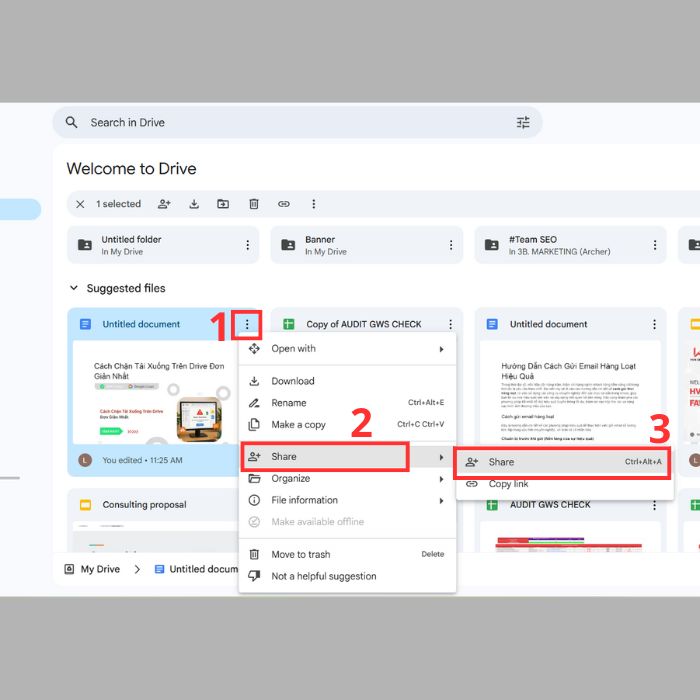
Bước 2: Thiết lập chặn tải xuống
- Truy cập cài đặt nâng cao: Trong cửa sổ Chia sẻ, bạn hãy tìm và nhấp vào biểu tượng bánh răng cưa (Cài đặt) ở góc trên bên phải của cửa sổ.
- Vô hiệu hóa tùy chọn tải xuống: Tắt (Uncheck) tùy chọn sau: “Người xem và người nhận xét có thể tải xuống, in và sao chép”.
*Lưu ý quan trọng: Để thực hiện Cách chặn tải xuống trên Drive, bạn phải bỏ chọn (tắt) ô này. Khi ô này bị bỏ chọn, quyền tải xuống, in và sao chép sẽ bị vô hiệu hóa đối với những người được cấp quyền Viewer/Commenter.
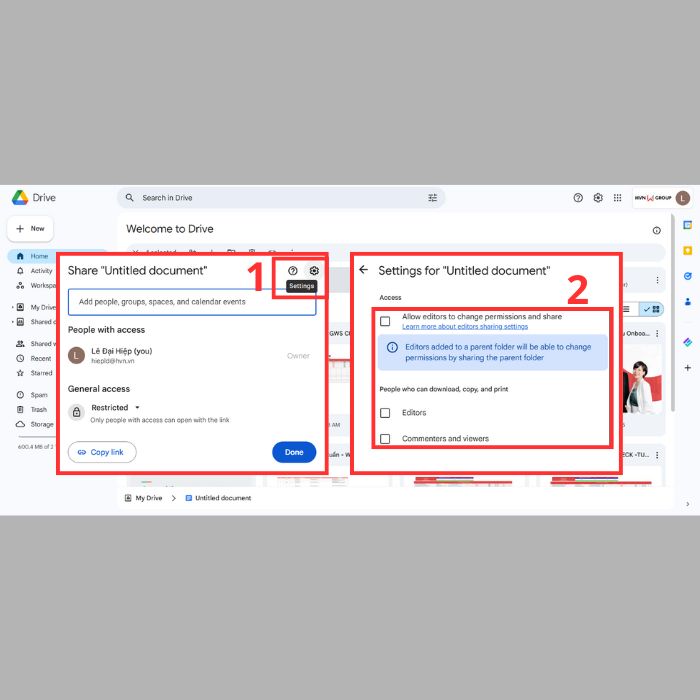
- Kiểm tra kết quả: Bạn có thể sử dụng một tài khoản khác được cấp quyền Xem (Viewer) để truy cập vào file và xác nhận các nút Tải xuống, In, Sao chép đã bị vô hiệu hóa thành công.
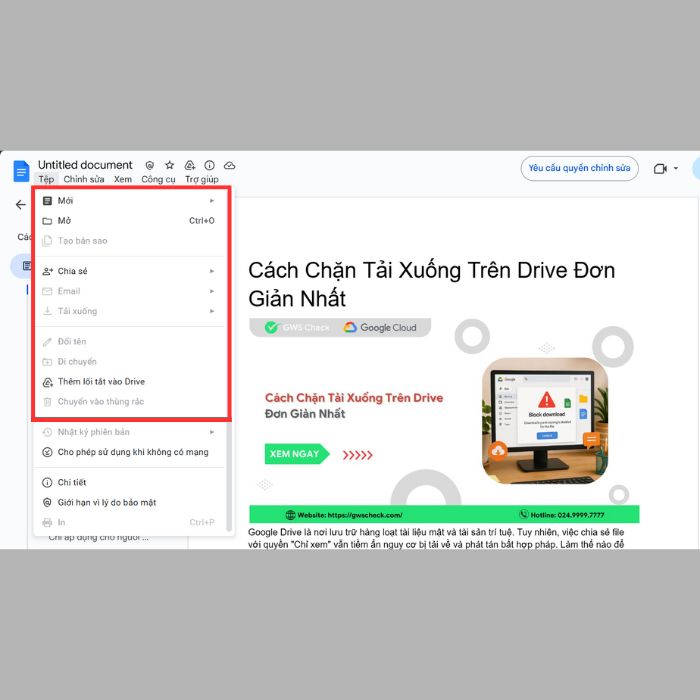
Hướng dẫn cách chặn tải xuống trên Drive bằng Điện thoại (iOS/Android)
Dưới đây là các bước có thể thực hiện được trong ứng dụng di động để quản lý quyền truy cập. Nếu muốn chặn tải xuống, bạn bắt buộc phải chuyển sang giao diện máy tính để kích hoạt tính năng cách chặn tải xuống trên Drive nâng cao.
Bước 1: Mở Menu Quản lý Quyền Truy Cập
- Truy cập tùy chọn file: Mở ứng dụng Google Drive và tìm file bạn muốn bảo vệ. Nhấn vào biểu tượng ba chấm dọc bên cạnh tên file.
- Mở Quản lý quyền: Trong menu tùy chọn hiện ra (như ảnh bạn gửi), chọn mục “Quản lý quyền truy cập”. Bạn sẽ thấy màn hình hiện ra các mục về “Quyền truy cập chung” và “Những người có quyền truy cập”.
Bước 2: Quản lý Người Dùng và Quyền Truy Cập Chung
Các tùy chọn này giúp bạn kiểm soát ai có thể xem tài liệu, nhưng chưa kích hoạt được tính năng chặn tải xuống:
- Điều chỉnh quyền chung: Bạn có thể nhấn vào mục “Quyền truy cập chung” (ví dụ: đang là “Bị hạn chế”) để thay đổi phạm vi chia sẻ file (ví dụ: cho toàn bộ Tập đoàn HVN hoặc Bất kỳ ai có đường liên kết).
- Thêm/Xóa người dùng cụ thể: Bạn có thể nhấn vào biểu tượng thêm người ở góc trên bên phải để thêm người dùng cụ thể và thiết lập vai trò cơ bản (Người xem/Người chỉnh sửa).
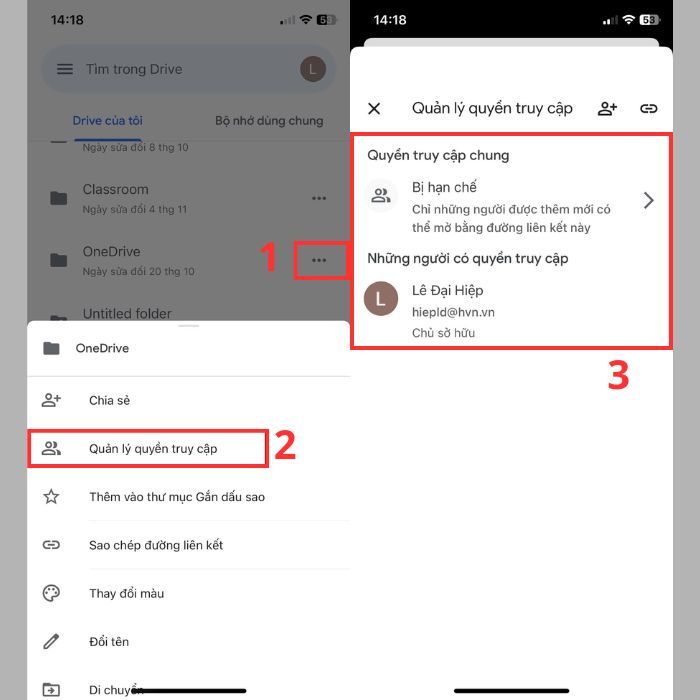
*Lưu ý quan trọng: Sau khi thực hiện các bước trên, bạn sẽ không tìm thấy tùy chọn bảo mật nâng cao “Người xem và người nhận xét có thể tải xuống, in và sao chép” trong ứng dụng di động. Tùy chọn này chỉ có trong giao diện máy tính.
Một số lưu ý khi chặn tải xuống trên Drive
Mặc dù cách chặn tải xuống trên Drive là một công cụ bảo mật rất hữu ích, người dùng cần nắm rõ những giới hạn và lưu ý sau đây để sử dụng tính năng này một cách hiệu quả và có chiến lược bảo mật toàn diện hơn.
Tính năng chặn không phải là bảo mật tuyệt đối
Điều quan trọng nhất cần lưu ý là tính năng chặn tải xuống chỉ là một lớp bảo vệ kỹ thuật, không phải là giải pháp bảo mật tuyệt đối. Mặc dù đã thực hiện cách chặn tải xuống trên Drive, người dùng vẫn có thể dùng các phương pháp vật lý hoặc công cụ ngoài để sao chép nội dung.
Cụ thể, người xem vẫn có thể chụp màn hình (screenshot) nội dung tài liệu hoặc sử dụng các công cụ quay màn hình để ghi lại video bài thuyết trình hay thông tin hiển thị. Tính năng này chỉ thành công trong việc ngăn chặn hành vi tải file trực tiếp (bản sao gốc) hoặc sao chép nội dung dễ dàng bằng thao tác chọn/copy thông thường. Do đó, bạn vẫn cần cân nhắc về mức độ nhạy cảm của tài liệu khi chia sẻ.
Chỉ áp dụng cho người xem và người nhận xét
Cơ chế của cách chặn tải xuống trên Drive chỉ giới hạn quyền của nhóm người dùng được cấp quyền thấp, cụ thể là Người xem (Viewer) và Người nhận xét (Commenter). Đây là lưu ý rất quan trọng trong việc phân quyền.
Người dùng được cấp quyền Người chỉnh sửa (Editor) sẽ luôn luôn có khả năng tải xuống, in ấn và sao chép nội dung của tài liệu, bất kể bạn đã kích hoạt tính năng chặn tải xuống trong cài đặt chia sẻ. Vì vậy, nếu mục tiêu của bạn là chặn tải xuống hoàn toàn, bạn không nên cấp quyền Editor cho bất kỳ ai không thực sự cần chỉnh sửa nội dung.
Loại file được hỗ trợ tốt nhất
Hiệu quả của cách chặn tải xuống trên Drive có thể khác nhau tùy thuộc vào loại file bạn đang chia sẻ. Tính năng này hoạt động hiệu quả và ổn định nhất đối với các file gốc của Google, bao gồm Google Docs, Google Sheets và Google Slides.
Đối với các định dạng file khác được tải lên như PDF, hình ảnh (.jpg, .png) hoặc video, tính năng này vẫn hoạt động, nhưng đôi khi người dùng có kinh nghiệm vẫn có thể tìm cách khác để truy cập vào file gốc thông qua các công cụ phát triển của trình duyệt. Bạn nên ưu tiên chuyển đổi tài liệu sang định dạng Google gốc nếu muốn bảo mật tối đa.
Cần kiểm tra lại khi thay đổi quyền người dùng
Mỗi khi bạn thực hiện thay đổi quyền truy cập của một người dùng cụ thể, bạn cần kiểm tra lại cài đặt chặn tải xuống để đảm bảo tính năng vẫn được kích hoạt. Ví dụ, nếu bạn thay đổi quyền của một người từ Người xem (Viewer) thành Người chỉnh sửa (Editor) và sau đó lại chuyển họ về Viewer, đôi khi hệ thống có thể yêu cầu bạn kiểm tra lại cài đặt.
Việc kiểm tra lại cài đặt sau khi điều chỉnh quyền là một bước cần thiết để hoàn tất quy trình bảo mật của cách chặn tải xuống trên Drive. Luôn dành một chút thời gian để vào lại phần cài đặt nâng cao và xác nhận rằng ô “Người xem và người nhận xét có thể tải xuống, in và sao chép” vẫn đang bị tắt.
>>>Xem Thêm: GG Drive Bị Lỗi: Nguyên Nhân Và Cách Khắc Phục
Lời kết
Như vậy, bạn đã được hướng dẫn chi tiết cách chặn tải xuống trên Drive — công cụ bảo mật đơn giản nhưng cực kỳ hiệu quả. Việc thiết lập tính năng này giúp bạn kiểm soát hoàn toàn tài liệu, bảo vệ bản quyền và ngăn chặn rò rỉ thông tin từ người xem hoặc người nhận xét. Hãy nhớ: luôn kiểm tra lại quyền truy cập và lưu ý rằng nó không phải là bảo mật tuyệt đối.
Nếu bạn có thắc mắc nào về nội dung của bài viết, vui lòng liên hệ với chúng tôi qua website GWS Check hoặc hotline 024.9999.7777 để được hỗ trợ.






Pingback: Hướng Dẫn Cách Bỏ Chặn Trên Google Drive Cơ Bản Nhất