



Trong thời đại quản lý dữ liệu số, việc phải cuộn qua hàng nghìn dòng trong Google Sheets để tìm kiếm một thông tin cụ thể không chỉ tốn thời gian mà còn dễ dẫn đến sai sót. Nếu bạn đang tìm cách biến bảng tính thô thành một công cụ tra cứu chuyên nghiệp, bạn cần biết cách tạo ô tìm kiếm trong Google Sheets. Bài viết này sẽ hướng dẫn bạn từ các công thức cơ bản đến các giải pháp nâng cao, giúp bạn tạo ô tìm kiếm động, nâng cao hiệu suất truy xuất dữ liệu và tối ưu hóa trải nghiệm người dùng.
Lợi ích của tạo ô tìm kiếm trong Google Sheets

Việc triển khai tạo ô tìm kiếm trong Google Sheets không chỉ là một thủ thuật định dạng mà còn là một giải pháp quản lý dữ liệu mạnh mẽ, mang lại nhiều giá trị thiết thực cho cả người dùng cá nhân và các tổ chức lớn:
Tối ưu hóa tốc độ khi truy xuất dữ liệu
Lợi ích hàng đầu của việc tạo ô tìm kiếm trong Google Sheets là khả năng truy xuất thông tin gần như ngay lập tức (instant search). Trong các bảng tính chứa hàng trăm hay hàng nghìn dòng dữ liệu, việc cuộn và tìm kiếm thủ công là cực kỳ tốn thời gian. Công cụ này loại bỏ hoàn toàn quá trình đó.
Phương pháp này đặc biệt hữu ích khi người dùng cần xử lý các bảng tính phức tạp, như danh sách khách hàng lớn, kho dữ liệu sản phẩm, hoặc các báo cáo tài chính chi tiết. Thay vì chờ đợi bộ lọc xử lý toàn bộ dữ liệu, người dùng chỉ cần nhập từ khóa vào ô và nhận được kết quả lọc ngay lập tức, giúp tăng tốc độ xử lý công việc lên đáng kể.
Nâng cao tối đa trải nghiệm người dùng (UX) và tính chuyên nghiệp
Việc biết tạo ô tìm kiếm trong Google Sheets giúp biến một bảng tính thô trở thành một công cụ tra cứu thông tin thân thiện và dễ sử dụng hơn nhiều. Điều này cải thiện trải nghiệm người dùng (UX), đặc biệt với những người ít quen thuộc với các hàm và bộ lọc phức tạp của spreadsheet.
Một bảng tính có tính năng tạo ô tìm kiếm trong Google Sheets giúp trình bày dữ liệu một cách khoa học và chuyên nghiệp hơn. Khi chia sẻ công cụ này với đồng nghiệp, đối tác hoặc quản lý cấp trên, nó tạo ra ấn tượng về một hệ thống quản lý dữ liệu được tổ chức tốt, dễ dàng truy vấn và sử dụng, nâng cao giá trị tổng thể của tài liệu.
Giảm thiểu lỗi và sai sót trong quản lý dữ liệu
Khi không có tính năng tạo ô tìm kiếm trong Google Sheets, người dùng thường phải dựa vào các bộ lọc thủ công. Việc áp dụng nhiều điều kiện lọc phức tạp dễ dẫn đến nhầm lẫn, sót dữ liệu hoặc hiển thị kết quả không chính xác.
Công cụ tìm kiếm giải quyết vấn đề này bằng cách tiêu chuẩn hóa quy trình lọc. Người dùng chỉ cần nhập từ khóa vào ô duy nhất, và công thức tìm kiếm (dựa trên hàm QUERY hoặc FILTER) sẽ tự động đảm bảo rằng kết quả được hiển thị là chính xác nhất dựa trên từ khóa đó, từ đó giảm thiểu đáng kể lỗi phát sinh do thao tác thủ công.
Hướng dẫn 05+ cách tạo ô tìm kiếm trong Google Sheets
Tạo ô tìm kiếm trong Google Sheets bằng cách sử dụng Hàm QUERY (Tìm kiếm với Điều kiện Số)
Mục đích tìm kiếm: Tìm kiếm toàn bộ đơn hàng có Giá trị Đơn hàng (Cột C) lớn hơn hoặc bằng một giá trị nhập vào (tại ô F1).
- Bước 1: Nhập Công Thức QUERY (Đã Đổi): Tại ô hiển thị kết quả (ví dụ: A10), bạn nhập công thức để lọc theo điều kiện số.
Công thức: =QUERY(A2:D6, “SELECT * WHERE C >= “&F1, 0)
Trong đó:
- QUERY(A2:D6, …): Truy vấn dữ liệu trong phạm vi A2:D6 (phạm vi chứa toàn bộ thông tin đơn hàng).
- “SELECT * …”: Lệnh SQL chọn hiển thị tất cả các cột (*) từ dữ liệu nguồn.
- WHERE C >= : Điều kiện lọc là cột C (Cột Giá trị VNĐ) phải lớn hơn hoặc bằng (>=) giá trị tìm kiếm.
- &F1: Nối trực tiếp giá trị số trong ô F1 vào câu lệnh SQL. (Vì tìm kiếm số, ta không cần dùng dấu nháy đơn ‘.)
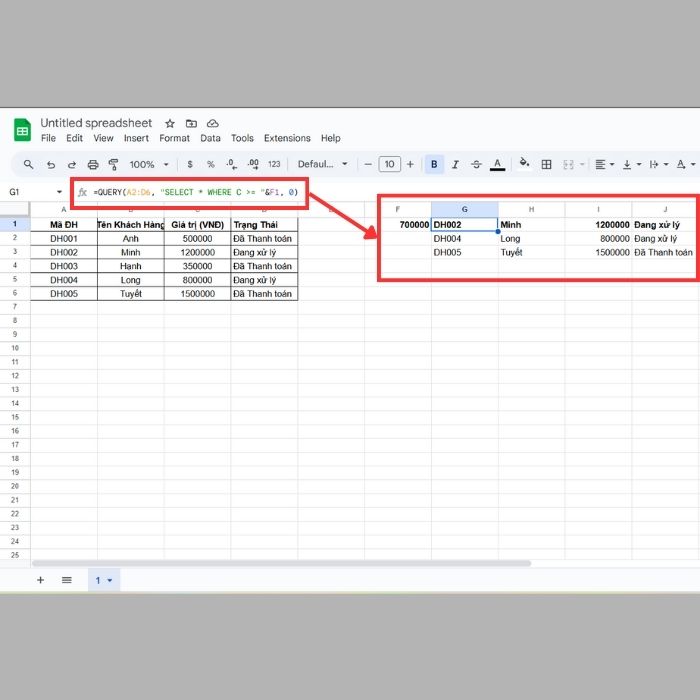
- Bước 2: Hiệu chỉnh Điều kiện: Để tìm kiếm không chỉ theo Tên Khách Hàng mà theo cột khác (ví dụ: Sản Phẩm – Cột C), bạn chỉ cần sửa điều kiện trong câu lệnh SQL, đổi WHERE B CONTAINS thành WHERE C CONTAINS.
Tạo ô tìm kiếm trong Google Sheets bằng cách sử dụng Hàm FILTER
Mục đích tìm kiếm: Lọc dữ liệu theo điều kiện số (lớn hơn hoặc bằng giá trị F1) và xử lý lỗi.
- Bước 1: Nhập Công Thức FILTER (Đã Đổi): Tại ô kết quả (A10), bạn sử dụng hàm FILTER để chỉ hiển thị các hàng trong phạm vi A2:D6 mà cột Giá trị (Cột C) lớn hơn hoặc bằng giá trị từ ô F1.
Công thức: =FILTER(A2:D6, C2:C6 >= F1)
Trong đó:
- FILTER(A2:D6, …): Trả về các hàng từ phạm vi A2:D6.
- C2:C6 >= F1: Điều kiện lọc là so sánh từng ô trong phạm vi cột C (Giá trị) với giá trị số trong ô F1. Hàm chỉ giữ lại những hàng mà điều kiện này trả về TRUE.
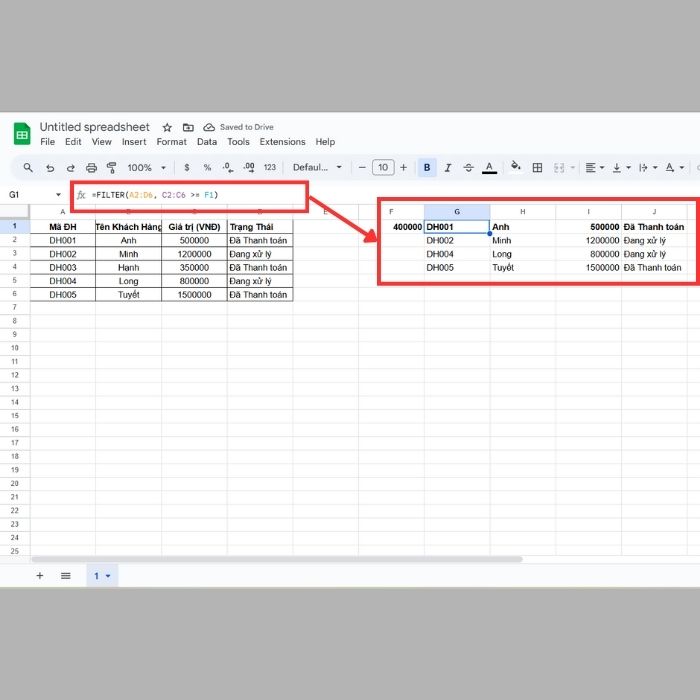
- Bước 2: Xử lý Lỗi (Rất quan trọng): Nếu có lỗi từ hàm, thêm hàm IFERROR để ẩn lỗi #N/A.
Công thức hoàn chỉnh: =IFERROR(FILTER(A2:D6, C2:C6 >= F1), “”)
Tạo ô tìm kiếm trong Google Sheets bằng cách sử dụng Bộ lọc cơ bản (Data Filter)
Đây là công cụ tích hợp sẵn cho phép lọc dữ liệu ngay tại chỗ mà không tạo ra ô cố định.
Mục đích tìm kiếm: Thực hiện các thao tác lọc nhanh, thủ công, hoặc lọc theo nhiều điều kiện khác nhau (ví dụ: tìm tất cả đơn hàng “Đang xử lý” có tên là “Minh”).
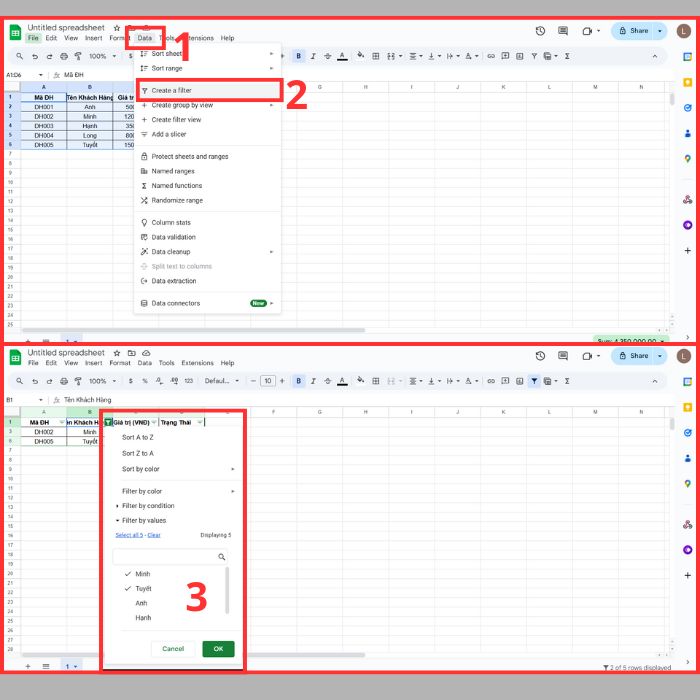
- Bước 1: Kích hoạt Bộ lọc: Chọn phạm vi dữ liệu (A1:D6), sau đó đi tới Data (Dữ liệu) > Create a filter (Tạo bộ lọc). Biểu tượng phễu sẽ xuất hiện trên các tiêu đề cột.
- Bước 2: Thực hiện Tìm kiếm: Nhấp vào biểu tượng phễu trên tiêu đề cột muốn lọc (ví dụ: Tên Khách Hàng). Trong hộp thoại, bạn có thể gõ từ khóa vào ô tìm kiếm ngay tại đó hoặc thiết lập các điều kiện phức tạp hơn.
Tạo ô tìm kiếm trong Google Sheets bằng cách sử dụng Lát cắt (Slicer)
Slicers là công cụ lọc trực quan, thân thiện với người dùng, tạo ra một thanh tìm kiếm/lọc nổi trên Sheet.
Mục đích tìm kiếm: Cung cấp giao diện lọc trực quan, thân thiện, dễ sử dụng cho người dùng không muốn dùng công thức hoặc bộ lọc truyền thống.
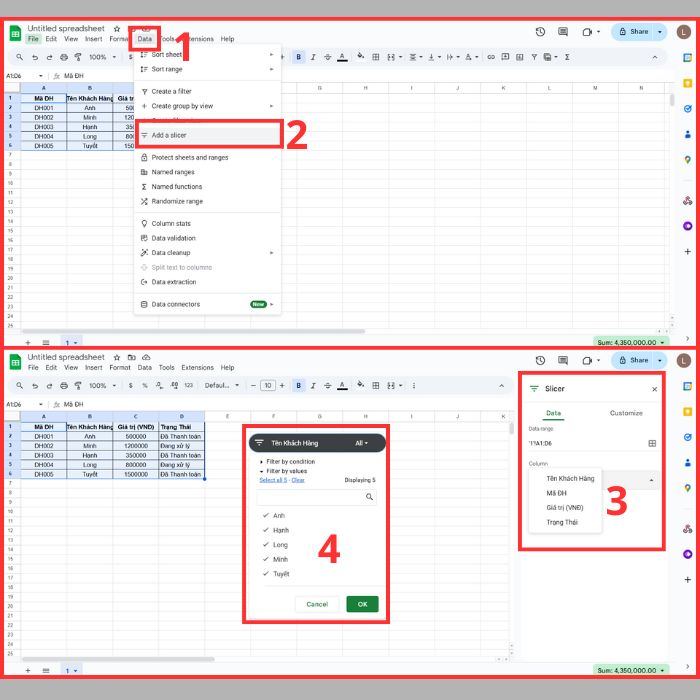
- Bước 1: Chèn Slicer: Chọn vùng dữ liệu nguồn (A1:D6), đi tới Data (Dữ liệu) > Slicer (Lát cắt). Một thanh điều khiển sẽ được xuất hiện.
- Bước 2: Cấu hình Cột Tìm kiếm: Thiết lập Lát cắt bằng cách chọn cột mà bạn muốn người dùng tìm kiếm hoặc lọc (ví dụ: Tên Khách Hàng).
- Bước 3: Tìm kiếm: Người dùng chỉ cần nhấp vào Slicer, gõ từ khóa vào ô tìm kiếm (Search bar) trong hộp thoại, và kết quả lọc sẽ được cập nhật động trên bảng.
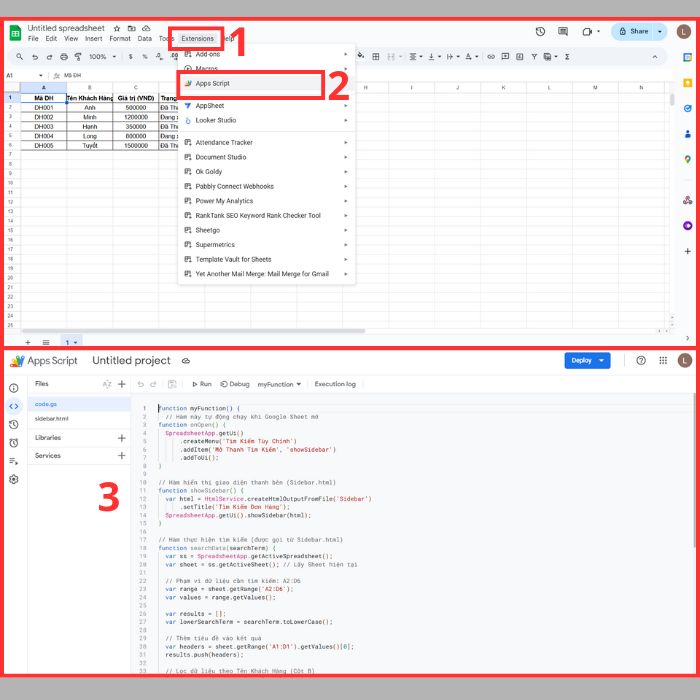
Tạo ô tìm kiếm trong Google Sheets bằng cách sử dụng Google Apps Script (Nâng cao)
Đây là phương pháp tạo ô tìm kiếm trong Google Sheets tùy chỉnh hoàn toàn, phù hợp khi cần giao diện nâng cao hoặc logic phức tạp.
Mục đích tìm kiếm: Tạo ô tìm kiếm trong Google Sheets có giao diện tùy chỉnh cao cấp (ví dụ: hộp thoại riêng, thanh bên), cho phép tìm kiếm qua nhiều Sheet hoặc sử dụng logic phức tạp mà hàm không làm được.
- Bước 1: Mở Trình chỉnh sửa Script: Truy cập Extensions (Tiện ích mở rộng) > Apps Script để mở trình soạn thảo mã.
- Bước 2: Viết Mã và Giao diện: Viết mã JavaScript (và HTML cho giao diện) để tạo ra một hộp thoại pop-up hoặc thanh bên với ô nhập liệu tìm kiếm. Mã này sẽ xử lý việc lọc dữ liệu trong phạm vi A2:D6 sau khi người dùng nhập từ khóa.
- Bước 3: Triển khai và Kích hoạt: Thêm một menu tùy chỉnh vào Sheet (chẳng hạn: “Tìm Kiếm Nâng Cao”) để kích hoạt giao diện tìm kiếm đã tạo.
Một vài lưu ý khi tạo ô tìm kiếm trong Google Sheets

Để đảm bảo rằng công cụ tạo ô tìm kiếm trong Google Sheets của bạn hoạt động nhanh chóng, chính xác và chuyên nghiệp, bạn cần chú ý đến các điểm kỹ thuật sau:
Tối ưu hóa hiệu suất (Performance)
Khi triển khai tính năng tạo ô tìm kiếm trong Google Sheets, việc giới hạn phạm vi tìm kiếm là cực kỳ quan trọng đối với hiệu suất.
- Lời khuyên: Tránh sử dụng các hàm tìm kiếm trên toàn bộ cột (ví dụ: A:A). Việc này buộc Google Sheets phải quét hàng triệu ô trống, làm chậm bảng tính của bạn. Thay vào đó, bạn nên giới hạn phạm vi tìm kiếm (ví dụ: A1:A500) bằng cách ước tính số lượng hàng dữ liệu tối đa.
- Lưu ý về Hàm: Đối với các bộ dữ liệu rất lớn (hơn vài nghìn hàng), hàm QUERY thường được khuyên dùng hơn hàm FILTER vì nó được tối ưu hóa để xử lý các truy vấn phức tạp một cách hiệu quả và nhanh hơn.
Xử lý lỗi (Error Handling)
Một bảng tính chuyên nghiệp không nên hiển thị các thông báo lỗi khó hiểu như #N/A hay #VALUE!.
- Giải pháp: Luôn bao bọc công thức tìm kiếm chính của bạn (dù là QUERY hay FILTER) bằng hàm IFERROR.
- Mục đích: Khi ô tìm kiếm trống (hoặc không tìm thấy kết quả), hàm IFERROR sẽ bắt lỗi và thay thế kết quả bằng một giá trị thân thiện hơn, ví dụ như để trống (“”) hoặc một thông báo đơn giản (“Không tìm thấy kết quả phù hợp”).
Tính năng khớp (Matching) và phân biệt chữ hoa/thường
Độ chính xác của kết quả tìm kiếm phụ thuộc vào việc xử lý các ký tự hoa và thường.
- Cảnh báo: Cả hàm QUERY (khi sử dụng MATCHES) và FILTER đều có xu hướng phân biệt chữ hoa/chữ thường (Case-sensitive) ở một mức độ nào đó, đặc biệt trong các ngôn ngữ có dấu.
- Khắc phục: Để tạo ô tìm kiếm trong Google Sheets hoạt động không phân biệt chữ hoa/thường, bạn cần hướng dẫn người dùng sử dụng hàm chuẩn hóa. Ví dụ, kết hợp hàm LOWER để chuyển đổi cả dữ liệu nguồn và từ khóa tìm kiếm về dạng chữ thường trước khi so sánh.
>>>Xem Thêm: Cách Thay Thế Từ Trong Google Sheets
Lời kết
Việc tạo ô tìm kiếm trong Google Sheets là kỹ năng then chốt để quản lý dữ liệu hiệu quả. Dù bạn chọn sử dụng các hàm cơ bản hay giải pháp nâng cao, nguyên tắc là luôn tách biệt ô nhập liệu và ô kết quả để tránh lỗi. Áp dụng đúng kỹ thuật sẽ giúp bạn tối ưu hóa tốc độ truy xuất thông tin, biến bảng tính thành một công cụ tra cứu động, chuyên nghiệp.
Nếu bạn có thắc mắc nào về nội dung của bài viết, vui lòng liên hệ với chúng tôi qua website GWS Check hoặc hotline 024.9999.7777 để được hỗ trợ.





Pingback: 02 Cách Chọn Nhiều Ô Không Liền Kề Trong Google Sheets
Pingback: Hàm dịch trong Google Sheets: Cách dùng chính xác & hiệu quả