



Nếu bạn thường xuyên phải xử lý các bảng tính lớn và lặp đi lặp lại thao tác chỉnh sửa dữ liệu, việc thay đổi thủ công từng ô là một cơn ác mộng. Đã đến lúc bạn phải tìm ra giải pháp tối ưu hơn. Bài viết này sẽ hướng dẫn chi tiết về cách thay thế từ trong Google Sheets qua ba phương pháp chính, từ cơ bản đến nâng cao. Nắm vững cách thay thế từ trong Google Sheets sẽ giúp bạn tiết kiệm thời gian, làm sạch dữ liệu và nâng cao hiệu suất làm việc với bảng tính. Hãy bắt đầu ngay!
Lợi ích của việc tìm và thay thế trong Google Sheets
Tiết Kiệm Thời Gian và Tối Ưu Hóa Tốc Độ
Lợi ích cốt lõi của tìm và thay thế trong Google Sheets chính là khả năng tiết kiệm thời gian đáng kể. Khi phải xử lý các bảng tính có quy mô lớn, việc phải lặp lại thao tác thay thế một giá trị, một ký tự, hay thậm chí một chuỗi công thức là điều không thể tránh khỏi. Công cụ này cho phép bạn thực hiện hàng loạt thay đổi chỉ trong tích tắc. Điều này giúp tối ưu hóa tốc độ xử lý dữ liệu, đẩy nhanh tiến độ công việc một cách vượt trội.
Áp dụng cách thay thế từ trong Google Sheets giúp loại bỏ hoàn toàn sự cần thiết phải thao tác thủ công từng ô (cell) trong bảng tính. Việc này không chỉ giải phóng người dùng khỏi công việc nhàm chán mà còn cho phép họ tập trung vào những nhiệm vụ phân tích dữ liệu đòi hỏi tư duy cao hơn. Sự tự động hóa này là yếu tố then chốt để nâng cao hiệu suất làm việc tổng thể với dữ liệu bảng tính.
Đảm Bảo Tính Nhất Quán Của Toàn Bộ Dữ Liệu
Tính năng tìm và thay thế trong Google Sheets là công cụ lý tưởng để đảm bảo tính nhất quán của dữ liệu. Khi nhập liệu từ nhiều nguồn khác nhau, lỗi chính tả hoặc lỗi định dạng không đồng bộ rất dễ xảy ra. Ví dụ, bạn có thể dễ dàng sử dụng cách thay thế từ trong Google Sheets để thống nhất cách viết một địa danh từ “TPHCM” thành “TP. Hồ Chí Minh” trên toàn bộ bảng tính, giúp dữ liệu trở nên sạch và chuẩn hóa hơn.
Trong môi trường kinh doanh, mã sản phẩm, tên dự án, hay các thuật ngữ chuyên môn thường xuyên được cập nhật. Công cụ tìm và thay thế trong Google Sheets giúp quá trình cập nhật này trở nên đơn giản. Bạn có thể nhanh chóng xác định và thay thế mã cũ bằng mã mới trên toàn bộ tập dữ liệu. Điều này đảm bảo mọi thông tin trong bảng tính đều được đồng bộ hóa và duy trì độ tin cậy.
Tăng Độ Chính Xác Và Giảm Lỗi
Việc sử dụng cách thay thế từ trong Google Sheets giúp tăng độ chính xác bằng cách loại trừ lỗi bỏ sót do yếu tố con người. Khi phải rà soát thủ công các bảng tính có hàng ngàn ô, nguy cơ bỏ sót các lỗi cần chỉnh sửa là rất cao. Công cụ tìm và thay thế trong Google Sheets đảm bảo mọi lần xuất hiện của từ khóa đều được tìm thấy và xử lý, mang lại sự toàn vẹn cho dữ liệu mà không cần phải kiểm tra lại nhiều lần.
Bên cạnh việc thay thế giá trị thông thường, tính năng này còn hỗ trợ tìm kiếm và sửa các vấn đề về dữ liệu “bẩn” hoặc lỗi định dạng ẩn. Bạn có thể sử dụng công cụ tìm và thay thế trong Google Sheets để phát hiện và loại bỏ các khoảng trắng thừa, ký tự không in được, hoặc các lỗi cú pháp nhỏ trong chuỗi văn bản. Điều này giúp làm sạch dữ liệu và chuẩn bị cho các bước phân tích tiếp theo.
Tổng hợp các cách thay thế từ trong Google Sheets
Cách thay thế từ trong Google Sheets bằng phương pháp thủ công/Trực tiếp
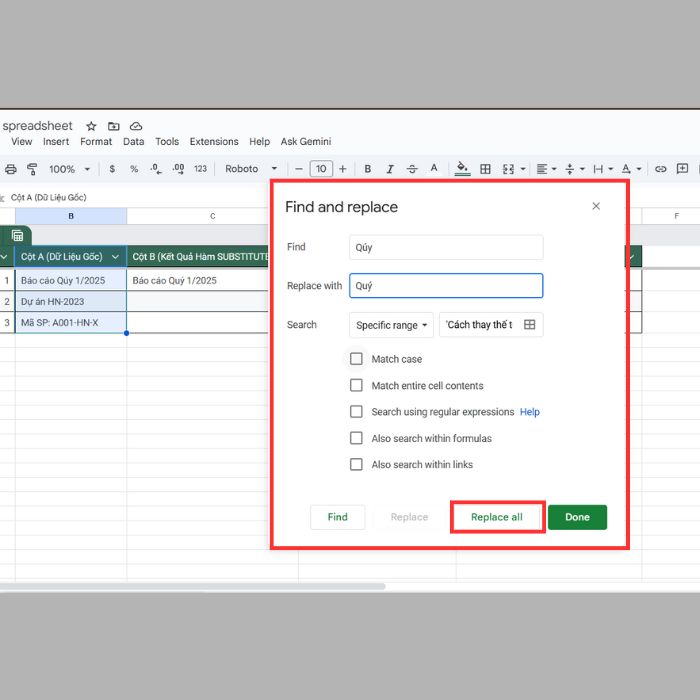
Cách này sẽ được áp dụng trực tiếp trên Cột A (Dữ Liệu Gốc).
Mục tiêu: Sử dụng tính năng tìm và thay thế trong Google Sheets để sửa lỗi chính tả từ “Qúy” thành “Quý” trên Cột A.
- Bước 1: Bôi đen Cột A.
- Bước 2: Mở hộp thoại (Ctrl + H) hoặc vào Edit-> Find and replace.
- Bước 3: Nhập Tìm (Find): “Qúy” và Thay thế bằng (Replace with): “Quý”.
- Bước 4: Chọn phạm vi Phạm vi được chọn (Specific range) và nhấn Thay thế tất cả (Replace all).
Cách thay thế từ trong Google Sheets bằng Công thức
Các hàm này cho phép bạn thực hiện thay thế linh hoạt, giữ nguyên dữ liệu gốc để đối chiếu.
Cách thay thế từ trong Google Sheets bằng Hàm SUBSTITUTE
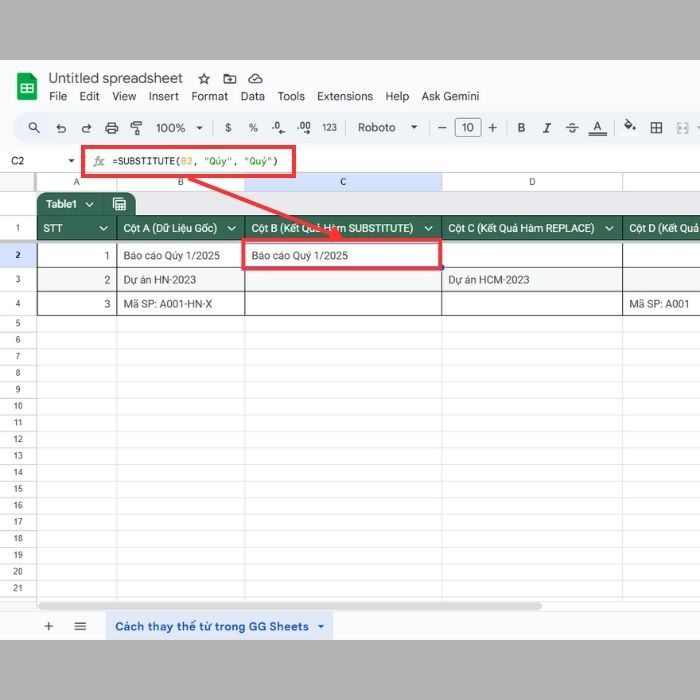
Hàm này được dùng để tìm và thay thế trong Google Sheets một chuỗi văn bản cụ thể.
- Mục tiêu: Thay thế chuỗi “Qúy” thành “Quý” (sửa lỗi chính tả) trong ô A1.
- Cú pháp: =SUBSTITUTE(văn_bản_gốc, chuỗi_cũ, chuỗi_mới, [số_thứ_tự_thay_thế])
- Thực hiện: Nhập công thức sau vào vị trí của ô C2:
=SUBSTITUTE(B2, “Qúy”, “Quý”) - Kết quả mong đợi (B1): Báo cáo Quý 1/2025
Cách thay thế từ trong Google Sheets bằng Hàm REPLACE
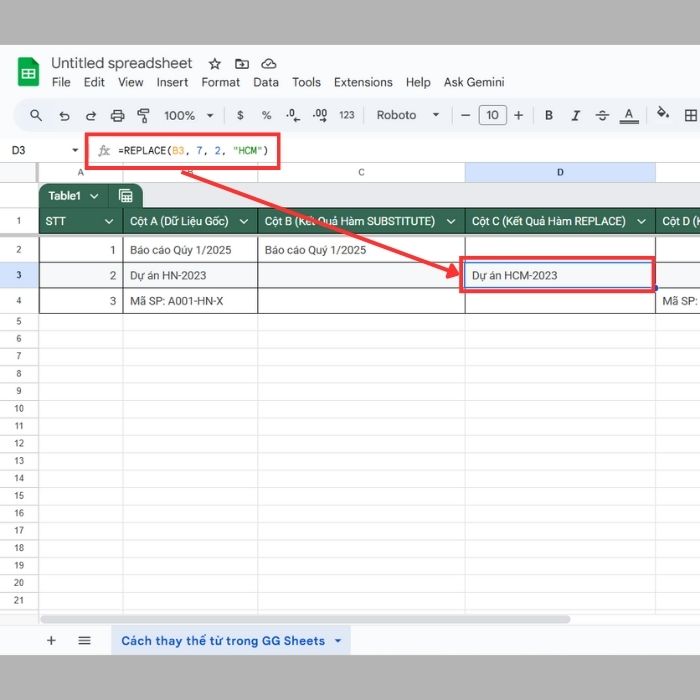
Hàm này thay thế một số lượng ký tự cụ thể bắt đầu từ một vị trí nhất định.
- Mục tiêu: Thay thế mã vùng “HN” bằng mã vùng mới “HCM” trong ô A2, biết rằng “HN” bắt đầu từ ký tự thứ 9 và có độ dài 2 ký tự.
- Cú pháp: =REPLACE(văn_bản_gốc, vị_trí_bắt_đầu, số_ký_tự_cần_thay_thế, văn_bản_mới)
- Thực hiện: Nhập công thức sau vào ô D3:
=REPLACE(A2, 7, 2, “HCM”) - Kết quả mong đợi (C2): Dự án HCM-2023
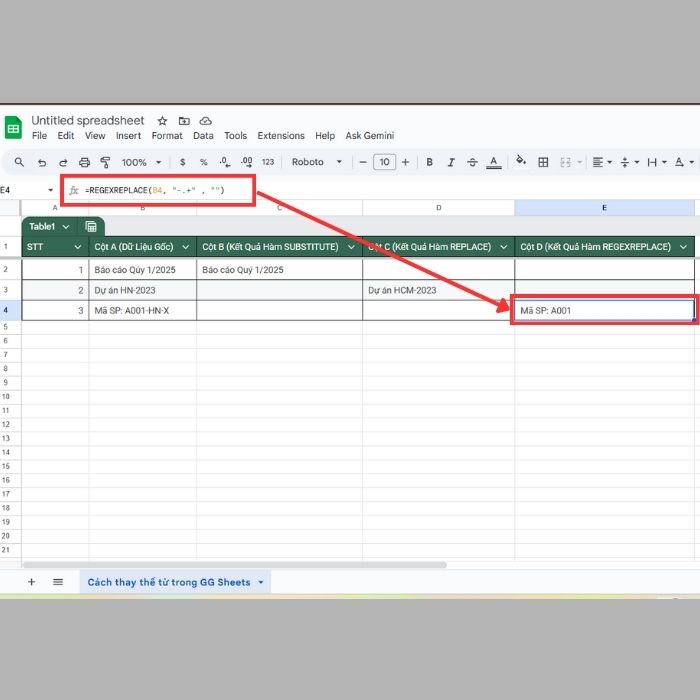
Cách thay thế từ trong Google Sheets bằng Hàm REGEXREPLACE
Đây là hàm mạnh mẽ nhất cho các tác vụ tìm và thay thế trong Google Sheets phức tạp, sử dụng các mẫu tìm kiếm linh hoạt.
- Mục tiêu: Xóa bỏ toàn bộ phần mã vùng sau dấu gạch ngang (bao gồm cả dấu gạch ngang) trong ô A3.
- Cú pháp: =REGEXREPLACE(văn_bản_gốc, biểu_thức_chính_quy, văn_bản_mới)
- Thực hiện: Nhập công thức sau vào ô E4:
=REGEXREPLACE(B4, “-.+” , “”)
(Biểu thức “-.+” tìm kiếm dấu gạch ngang và bất kỳ ký tự nào theo sau nó). - Kết quả mong đợi (D3): Mã SP: A001
Một vài lưu ý khi sử dụng cách thay thế từ trong Google Sheets
Để việc tìm và thay thế trong Google Sheets đạt hiệu quả cao và tránh làm hỏng dữ liệu, bạn cần ghi nhớ những lưu ý quan trọng sau, đặc biệt khi áp dụng cách thay thế từ trong Google Sheets hàng loạt:
Lựa chọn phạm vi chính xác
Trước khi nhấn nút Thay thế tất cả (Replace all), bạn phải luôn kiểm tra và xác nhận lại phạm vi đã chọn trong mục Tìm kiếm (Search). Các lựa chọn có thể là Trang tính này (This sheet), Toàn bộ trang tính (All sheets), hoặc Phạm vi được chọn (Specific range). Việc chọn nhầm phạm vi (ví dụ: chọn Toàn bộ trang tính thay vì Trang tính này) có thể dẫn đến việc thay thế nhầm dữ liệu trên các sheet khác một cách không mong muốn, gây tốn thời gian hoàn tác.
Cẩn trọng với “Match Entire Cell Contents”
Một lưu ý quan trọng là tùy chọn “Khớp toàn bộ nội dung ô (Match entire cell contents)”. Khi bạn áp dụng cách thay thế từ trong Google Sheets và bật tùy chọn này, công cụ sẽ chỉ thay thế nếu chuỗi tìm kiếm chiếm toàn bộ nội dung của ô đó. Ví dụ: nếu bạn tìm “Apple” và bật tùy chọn này, ô chứa “Apple iPhone” sẽ không bị thay thế. Đây là điểm khác biệt lớn so với Google Docs, đòi hỏi người dùng phải thật sự cẩn trọng khi thay thế dữ liệu ô đơn lẻ.
Lưu ý khi dùng tùy chọn “Search within Formulas”
Tùy chọn “Tìm kiếm trong công thức (Search within formulas)” cung cấp khả năng mạnh mẽ để điều chỉnh cấu trúc bảng tính. Tuy nhiên, bạn chỉ nên sử dụng tùy chọn này khi chắc chắn muốn thay đổi logic lập trình. Ví dụ điển hình là khi bạn muốn đổi hàm tìm kiếm từ VLOOKUP sang HLOOKUP, hoặc cần thay đổi tham chiếu ô hàng loạt (ví dụ: thay A1 thành B1 trong hàng loạt công thức). Nếu không cẩn thận, việc thay thế một tên hàm hoặc tham chiếu cơ bản có thể làm hỏng toàn bộ tính toán của bảng tính.
Luôn nhớ tính năng Hoàn tác (Undo)
Dù bạn thực hiện tìm và thay thế trong Google Sheets cẩn thận đến đâu, sai sót vẫn có thể xảy ra, đặc biệt khi thực hiện thao tác hàng loạt. Luôn giữ thói quen ghi nhớ tổ hợp phím Ctrl + Z (hoặc ⌘ + Z trên macOS). Thao tác Hoàn tác (Undo) này là “phao cứu sinh” ngay lập tức, cho phép bạn quay lại trạng thái trước khi nhấn Thay thế tất cả, từ đó bảo vệ dữ liệu quý giá khỏi những thay đổi không mong muốn.
Xem Thêm : Cách Gộp Nhiều Sheet Thành 1 Sheet Trong Google Sheets
Một vài câu hỏi thường gặp về tìm và thay thế trong Google Sheets
Dưới đây là các giải đáp cho những thắc mắc phổ biến nhất khi bạn thực hiện cách thay thế từ trong Google Sheets.
Có thể thay thế giá trị và định dạng cùng lúc không?
Không. Tính năng tìm và thay thế trong Google Sheets chỉ tập trung vào việc thay thế giá trị của ô (bao gồm văn bản, số, và công thức). Nó không có khả năng thay đổi định dạng ô cùng lúc. Điều này có nghĩa là, nếu bạn thay thế từ “Chờ” bằng từ “Hoàn thành”, màu nền, font chữ, hoặc kiểu viền của ô vẫn sẽ được giữ nguyên. Nếu muốn thay đổi định dạng, bạn cần sử dụng tính năng Định dạng có điều kiện (Conditional Formatting) hoặc công cụ Tô màu (Format Painter) riêng biệt.
Làm thế nào để thay thế chỉ trong một cột/hàng cụ thể?
Để giới hạn phạm vi áp dụng cách thay thế từ trong Google Sheets vào một cột hoặc hàng cụ thể, bạn cần thực hiện theo các bước sau:
- Bôi đen (highlight) toàn bộ cột hoặc hàng bạn muốn thao tác.
- Mở hộp thoại Tìm và thay thế (Ctrl + H).
- Trong mục Tìm kiếm (Search), đảm bảo tùy chọn Phạm vi được chọn (Specific range) đã được kích hoạt.
- Thực hiện thay thế. Bằng cách này, thao tác tìm và thay thế trong Google Sheets sẽ chỉ chạy trong vùng dữ liệu bạn đã chọn.
Tính năng này có hỗ trợ Tiếng Việt có dấu không?
Có, hoàn toàn hỗ trợ. Google Sheets được thiết kế để hoạt động tốt với nhiều ngôn ngữ, bao gồm cả Tiếng Việt có dấu. Bạn có thể nhập các từ khóa có dấu (ví dụ: “thành công”, “tiền tệ”) vào cả ô Tìm (Find) và Thay thế bằng (Replace with). Nếu cần tùy chọn linh hoạt hơn, bạn có thể cân nhắc sử dụng tùy chọn Bỏ qua dấu phụ (Ignore diacritics) để tìm kiếm các từ không dấu và có dấu cùng một lúc (ví dụ: tìm “a” sẽ tìm cả “á, à, ạ”).
Lời kết
Tóm lại, việc thành thạo cách thay thế từ trong Google Sheets là một kỹ năng không thể thiếu đối với bất kỳ ai làm việc với dữ liệu. Dù bạn chọn sử dụng tính năng trực tiếp, áp dụng các hàm công thức, hay tận dụng Apps Script, mỗi cách thay thế từ trong Google Sheets đều mang lại lợi ích riêng. Bằng cách áp dụng những kiến thức này, bạn sẽ đảm bảo tính nhất quán và độ chính xác của dữ liệu, từ đó nâng cao chất lượng báo cáo và phân tích.
Nếu bạn còn thắc mắc về nội dung nào của bài viết, hãy liên hệ với chúng tôi qua website GWS Check hoặc hotline 024.9999.7777 để được hỗ trợ.





Pingback: Hàm tách tên trong Google Sheets: 03 cách sử dụng đơn giản