



Khi làm việc với bảng tính, việc chỉnh sửa nhầm công thức hoặc thay đổi dữ liệu quan trọng là lỗi rất dễ xảy ra, đặc biệt khi làm việc nhóm hoặc xử lý file lớn. Đây là lúc bạn cần nắm rõ cố định công thức trong Google Sheets, đồng thời biết cách bảo vệ dải ô trong Google Sheets và áp dụng đúng cách cố định giá trị trong Google Sheets để kiểm soát dữ liệu hiệu quả hơn. Trong bài viết này, GWS Check sẽ hướng dẫn chi tiết từng phương pháp giúp bạn bảo vệ dữ liệu, tránh sai sót và nâng cao tính chuyên nghiệp khi sử dụng Google Sheets.
Cố định công thức trong Google Sheets là gì?
Trong quá trình làm việc với bảng tính, cố định công thức trong Google Sheets là thao tác giúp bạn giữ nguyên một phần hoặc toàn bộ tham chiếu trong công thức khi sao chép hoặc kéo sang các ô khác. Nếu không thực hiện cố định, Google Sheets sẽ tự động thay đổi vị trí ô theo quy tắc mặc định, từ đó rất dễ dẫn đến sai lệch kết quả mà người dùng khó nhận ra ngay.

Về bản chất, Google Sheets sử dụng hai loại tham chiếu chính gồm tham chiếu tương đối (relative reference) và tham chiếu tuyệt đối (absolute reference). Với tham chiếu tương đối, khi bạn copy công thức từ ô này sang ô khác, hệ thống sẽ tự động thay đổi địa chỉ ô theo vị trí mới. Điều này rất tiện lợi trong nhiều trường hợp, nhưng lại trở thành vấn đề khi bạn cần giữ nguyên một giá trị cố định, chẳng hạn như tỷ lệ phần trăm, mức chi phí hoặc một ô dữ liệu gốc.
Chính vì vậy, cố định công thức trong Google Sheets được sử dụng để “khóa” lại một phần tham chiếu bằng ký hiệu $. Khi áp dụng đúng, bạn có thể kiểm soát chính xác việc công thức thay đổi đến đâu và giữ nguyên phần nào. Ví dụ, bạn có thể cố định cả hàng và cột, chỉ cố định hàng hoặc chỉ cố định cột tùy vào mục đích sử dụng.
Trong thực tế, thao tác này thường được áp dụng khi tính toán lặp lại theo nhiều dòng hoặc nhiều cột, đặc biệt trong các bảng báo cáo, bảng tính lương hoặc phân tích dữ liệu. Nếu không cố định đúng, công thức có thể trả về kết quả sai hàng loạt khi kéo xuống hoặc copy sang vùng khác, gây ảnh hưởng nghiêm trọng đến độ chính xác của toàn bộ bảng tính.
Hiểu rõ và áp dụng đúng cố định công thức trong Google Sheets không chỉ giúp bạn tránh lỗi sai trong tính toán mà còn nâng cao khả năng kiểm soát dữ liệu. Đây là một kỹ năng nền tảng nhưng cực kỳ quan trọng nếu bạn muốn làm việc chuyên nghiệp và hiệu quả hơn với Google Sheets.
Cách cố định công thức trong Google Sheets
Khi làm việc với các bảng tính có nhiều công thức, việc công thức bị thay đổi khi kéo hoặc sao chép là lỗi rất dễ gặp. Lúc này, hiểu rõ cách cố định công thức trong Google Sheets sẽ giúp bạn kiểm soát chính xác dữ liệu và tránh sai lệch trong tính toán. Đây là một kỹ năng quan trọng giúp đảm bảo tính ổn định cho toàn bộ bảng tính, đặc biệt trong các file xử lý dữ liệu phức tạp.
Cách thực hiện: Mở Google Sheets và bôi đen ô cần cố định sau đó thêm dấu $ vào trong ô
Ví dụ:
- A1 > $A$1 (cố định cả cột và hàng)
- A1 > A$1 (cố định hàng)
- A1 > $A1 (cố định cột)

Cách cố định công thức trong Google Sheets
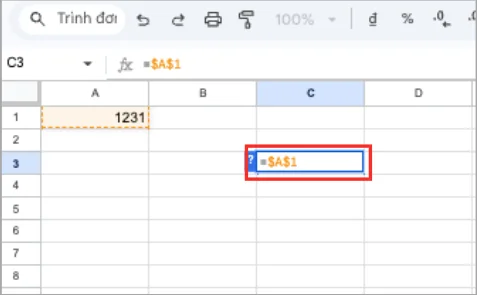
Việc sử dụng đúng ký hiệu giúp kiểm soát cách công thức hoạt động khi copy.
Sau khi nắm được cách cố định công thức trong Google Sheets, bạn sẽ dễ dàng áp dụng công thức trên nhiều vùng dữ liệu mà không lo bị thay đổi ngoài ý muốn. Điều này không chỉ giúp tiết kiệm thời gian mà còn đảm bảo kết quả luôn chính xác và nhất quán trong suốt quá trình làm việc.
Cách bảo vệ dải ô trong phần mềm Google Sheets
Trong quá trình làm việc với dữ liệu quan trọng hoặc file dùng chung, việc chỉnh sửa nhầm là điều rất dễ xảy ra. Lúc này, nắm rõ bảo vệ dải ô trong Google Sheets sẽ giúp bạn kiểm soát quyền chỉnh sửa và giữ an toàn cho các vùng dữ liệu quan trọng. Đây là thao tác cần thiết để đảm bảo tính ổn định và tránh sai sót trong quá trình làm việc.
Để bảo vệ dải ô bạn thao tác như bên dưới:
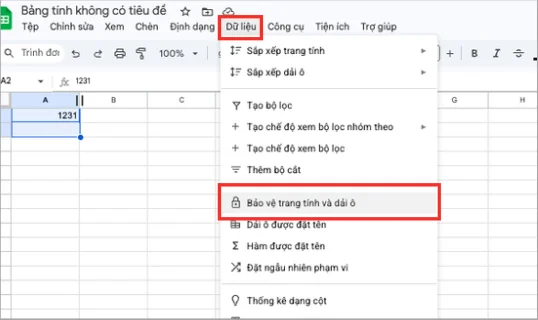
- Bước 1: Bạn cần bôi đen các ô chứa công thức hoặc dữ liệu quan trọng, truy cập Dữ liệu (Data) > Bảo vệ trang tính và dải ô (Protect sheets and ranges).

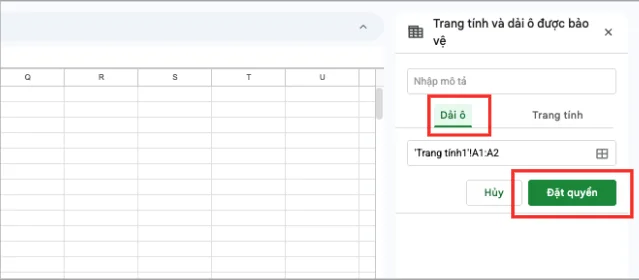
Cách bảo vệ dải ô trong phần mềm Google Sheets - Bước 2: Tại đây bạn chọn mục Dải ô sau đó nhấn đặt quyền để thiết lập quyền truy cập.

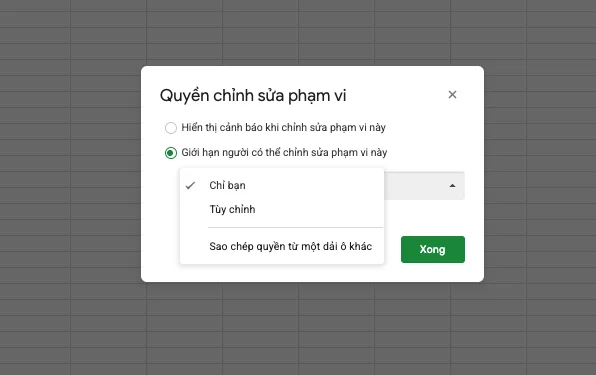
Cách bảo vệ dải ô trong phần mềm Google Sheets - Bước 3: Bạn có thể chọn chỉ cho phép một số người chỉnh sửa hoặc khóa hoàn toàn vùng dữ liệu.

Cách bảo vệ dải ô trong phần mềm Google Sheets
*Lưu ý: Hãy đảm bảo bạn cấp quyền đúng người để tránh gián đoạn công việc.
Khi áp dụng đúng bảo vệ dải ô trong Google Sheets, bạn sẽ hạn chế tối đa việc thay đổi ngoài ý muốn và giữ cho dữ liệu luôn được kiểm soát chặt chẽ. Điều này đặc biệt hữu ích khi làm việc nhóm hoặc xử lý các bảng tính có độ quan trọng cao.
Cách cố định giá trị trong Google Sheets
Trong nhiều trường hợp, sau khi hoàn tất tính toán, bạn sẽ cần giữ nguyên kết quả để tránh bị thay đổi khi dữ liệu gốc biến động. Hiểu rõ cách cố định giá trị trong Google Sheets sẽ giúp bạn chuyển công thức thành dữ liệu tĩnh một cách nhanh chóng và chính xác. Đây là bước quan trọng khi hoàn thiện báo cáo hoặc chốt số liệu.
Để cố định giá trị bạn thực hiện như sau:
- Bước 1: Chọn vùng dữ liệu cần cố định và nhấn Ctrl + C (Window), Command + C (Macbook) > Chuột phải > Paste special (Dán đặc biệt) > Values only (Chỉ giá trị).

Cách cố định giá trị trong Google Sheets - Bước 2: Sau khi dán, công thức sẽ biến mất và chỉ giữ lại kết quả.
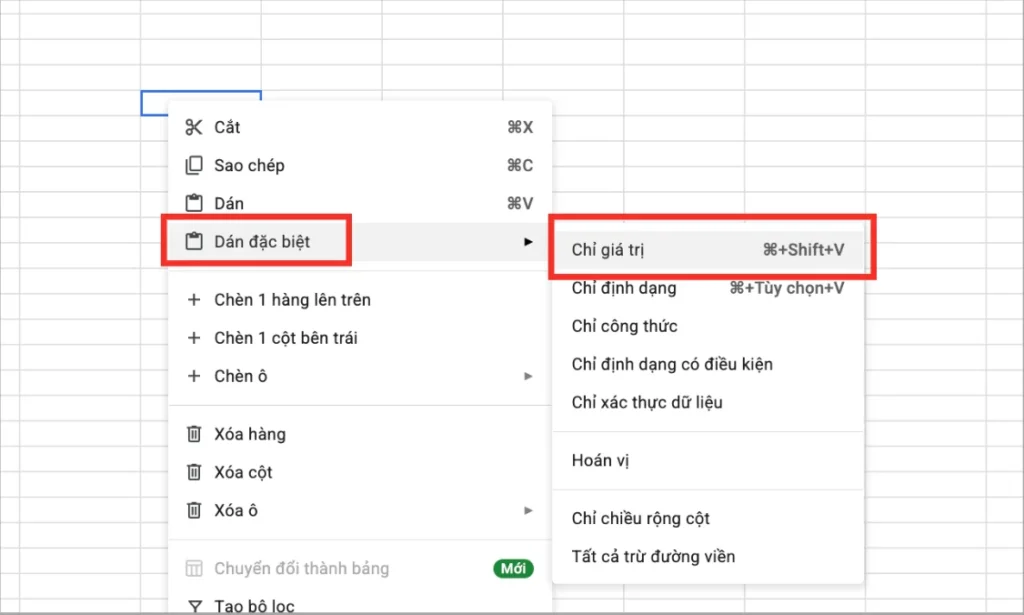
*Lưu ý: Sau khi chuyển thành giá trị, bạn không thể khôi phục lại công thức ban đầu.
Khi sử dụng đúng cách cố định giá trị trong Google Sheets, bạn có thể đảm bảo dữ liệu không bị thay đổi ngoài ý muốn và giữ được kết quả ổn định theo thời gian. Điều này giúp bảng tính trở nên đáng tin cậy và dễ kiểm soát hơn trong quá trình sử dụng.
Sự khác nhau giữa cố định công thức và cố định giá trị trong Google Sheets
Trong quá trình làm việc với bảng tính, nhiều người thường nhầm lẫn giữa cố định công thức trong Google Sheets và cách cố định giá trị trong Google Sheets, dẫn đến việc áp dụng sai và làm ảnh hưởng đến dữ liệu. Hai khái niệm này tuy liên quan nhưng lại phục vụ những mục đích hoàn toàn khác nhau, vì vậy cần hiểu rõ để sử dụng đúng trong từng tình huống.
Dưới đây là bảng so sánh chi tiết để giúp bạn có thể phân biệt rõ:
| Tiêu chí | Cố định công thức trong Google Sheets | Cố định giá trị trong Google Sheets |
| Bản chất | Giữ nguyên tham chiếu trong công thức | Chuyển đổi công thức thành giá trị tĩnh |
| Mục đích | Tránh thay đổi công thức khi copy hoặc kéo dữ liệu | Giữ nguyên kết quả, không bị ảnh hưởng bởi công thức |
| Cách thực hiện | Sử dụng ký hiệu $ ở trong công thức | Dùng Paste special → click chọn Values only |
| Khả năng thay đổi | Công thức vẫn hoạt động và cập nhật | Không còn công thức, không tự cập nhật |
| Ứng dụng | Tính toán lặp lại, bảng lương, phân tích dữ liệu | Chốt dữ liệu báo cáo, lưu kết quả cuối cùng |
| Rủi ro | Cố định sai có thể làm sai kết quả | Không thể khôi phục công thức ban đầu |
Hiểu rõ sự khác nhau giữa cố định công thức trong Google Sheets và cách cố định giá trị trong Google Sheets sẽ giúp bạn lựa chọn đúng phương pháp trong từng trường hợp cụ thể. Khi áp dụng chính xác, bạn không chỉ đảm bảo dữ liệu luôn đúng mà còn tối ưu được toàn bộ quy trình xử lý và quản lý bảng tính một cách hiệu quả hơn.
Các lỗi thường gặp khi cố định dữ liệu trong Google Sheets
Trong quá trình làm việc với bảng tính, việc áp dụng cố định công thức trong Google Sheets hoặc bảo vệ dải ô trong Google Sheets tưởng chừng đơn giản nhưng lại rất dễ phát sinh lỗi nếu không hiểu rõ cách hoạt động. Những sai sót này không chỉ ảnh hưởng đến một vài ô dữ liệu mà còn có thể làm sai lệch toàn bộ kết quả tính toán hoặc gây gián đoạn khi làm việc nhóm.
Dưới đây là những lỗi phổ biến bạn cần lưu ý khi thực hiện cách cố định giá trị trong Google Sheets và cố định dữ liệu:
- Cố định sai vị trí trong công thức: Đây là lỗi thường gặp nhất khi sử dụng ký hiệu $. Nhiều người không xác định rõ phần nào cần giữ nguyên nên cố định nhầm hàng hoặc cột, dẫn đến công thức trả về kết quả sai khi kéo xuống hoặc copy sang vùng khác. Lỗi này thường khó phát hiện ngay vì công thức vẫn chạy nhưng kết quả lại không chính xác.
- Quên bảo vệ dải ô chứa dữ liệu quan trọng: Sau khi đã thiết lập công thức đúng, nếu không áp dụng bảo vệ dải ô trong Google Sheets, dữ liệu vẫn có thể bị chỉnh sửa hoặc xóa nhầm bởi người khác. Điều này đặc biệt nguy hiểm trong môi trường làm việc nhóm, khi nhiều người cùng thao tác trên một file.
- Chuyển sang giá trị quá sớm: Khi sử dụng cách cố định giá trị trong Google Sheets, nhiều người vội vàng chuyển công thức thành giá trị tĩnh ngay từ đầu. Điều này khiến bạn mất hoàn toàn khả năng chỉnh sửa hoặc cập nhật công thức khi dữ liệu thay đổi, dẫn đến việc phải làm lại từ đầu nếu có sai sót.
- Không kiểm tra quyền truy cập khi làm việc nhóm: Khi bảo vệ dải ô, nếu không thiết lập quyền chỉnh sửa hợp lý, bạn có thể vô tình khóa luôn quyền của chính mình hoặc đồng đội. Điều này gây gián đoạn công việc và mất thời gian để xử lý lại quyền truy cập.
- Không kiểm tra lại dữ liệu sau khi cố định: Sau khi cố định công thức hoặc chuyển sang giá trị, nhiều người bỏ qua bước kiểm tra lại. Điều này khiến các lỗi sai nhỏ không được phát hiện kịp thời và có thể lan rộng ra toàn bộ bảng tính.
- Nhầm lẫn giữa cố định công thức và cố định giá trị: Một số người chưa phân biệt rõ hai khái niệm này nên áp dụng sai phương pháp. Ví dụ, thay vì cố định công thức để tiếp tục tính toán, lại chuyển sang giá trị tĩnh, làm mất tính linh hoạt của dữ liệu.
Hiểu rõ và tránh được những lỗi trên sẽ giúp bạn sử dụng cố định công thức trong Google Sheets, bảo vệ dải ô trong và cách cố định giá trị trong ô một cách hiệu quả hơn. Khi kiểm soát tốt các thao tác này, bạn sẽ đảm bảo dữ liệu luôn chính xác, ổn định và dễ dàng quản lý trong mọi tình huống làm việc.
>>>Bài viết liên quan: Cách Khóa Công Thức Trong Google Sheets Nhanh Gọn
FAQ – Câu hỏi thường gặp
Trong quá trình sử dụng Google Sheets, đặc biệt khi áp dụng cố định công thức trong Google Sheets, bảo vệ dải ô và cách cố định giá trị, người dùng thường có một số thắc mắc phổ biến dưới đây.
- Cố định công thức có làm thay đổi dữ liệu không?
Không. Khi thực hiện cố định công thức trong Google Sheets, bạn chỉ thay đổi cách tham chiếu trong công thức để tránh bị dịch chuyển khi sao chép, còn toàn bộ dữ liệu gốc vẫn được giữ nguyên và không bị ảnh hưởng.
- Khi nào nên bảo vệ dải ô trong Google Sheets?
Bạn nên sử dụng bảo vệ dải ô trong Google Sheets khi làm việc với dữ liệu quan trọng hoặc file có nhiều người cùng chỉnh sửa, nhằm hạn chế tối đa việc thay đổi nhầm gây sai lệch thông tin.
- Cố định giá trị có thể khôi phục lại công thức không?
Không. Khi áp dụng cách cố định giá trị trong google sheet, công thức sẽ bị thay thế hoàn toàn bằng kết quả, vì vậy nếu muốn chỉnh sửa lại, bạn cần giữ sẵn bản có công thức ban đầu để sử dụng khi cần.
- Có thể kết hợp các phương pháp này trong cùng một file không?
Có. Việc kết hợp cố định công thức trong Google Sheets, bảo vệ dải ô và cách cố định giá trị sẽ giúp bạn vừa đảm bảo tính linh hoạt khi tính toán, vừa kiểm soát tốt độ an toàn của dữ liệu.
- Có thể chỉnh sửa lại dữ liệu sau khi đã cố định giá trị không?
Có, nhưng bạn sẽ phải nhập lại công thức hoặc dữ liệu mới từ đầu, vì khi áp dụng cách cố định giá trị trong Google Sheets, toàn bộ công thức ban đầu đã bị thay thế bằng kết quả tĩnh và không thể khôi phục trực tiếp. Do đó, trước khi cố định giá trị, bạn nên lưu lại một bản dữ liệu gốc để có thể chỉnh sửa khi cần, tránh mất thời gian xử lý lại từ đầu.
>>>Xem Thêm: Cách lọc dữ liệu trùng trong Google Sheets nhanh nhất 2025
Kết luận
Hiểu và áp dụng đúng cố định công thức trong Google Sheets, bảo vệ dải ô và cách cố định giá trị trong Google Sheets sẽ giúp bạn kiểm soát dữ liệu tốt hơn, hạn chế sai sót và nâng cao hiệu quả làm việc. Đây là những kỹ năng quan trọng khi làm việc với Google Sheets, đặc biệt trong môi trường chuyên nghiệp.
Nếu bạn còn bất cứ thắc mắc nào liên quan đến việc xử lý dữ liệu, tối ưu Google Sheets hoặc xây dựng hệ thống bảng tính hiệu quả, vui lòng liên hệ ngay với GWS Check qua số Hotline 024.9999.7777 để được đội ngũ chuyên gia của chúng tôi tư vấn và hỗ trợ chi tiết.





