



Trong môi trường cộng tác của Google Sheets, việc bảo vệ các công thức phức tạp và logic tính toán là ưu tiên hàng đầu. Nắm vững cách khóa công thức trong Google Sheets là điều cần thiết để ngăn chặn những thay đổi hoặc xóa bỏ dữ liệu vô ý. Bài viết này sẽ cung cấp hướng dẫn chi tiết, từ A đến Z, giúp bạn thực hiện cách khóa công thức trong Google Sheet một cách hiệu quả nhất. Việc thành thạo tính năng này tạo nên giải pháp bảo mật toàn diện cho tài sản trí tuệ và tính toàn vẹn của bảng tính.
Cách khóa công thức trong Google Sheets
Để bảo vệ tính toàn vẹn của dữ liệu và logic tính toán, việc biết cách khóa công thức trong Google Sheets là một thao tác cần thiết. Google Sheets cung cấp các công cụ mạnh mẽ giúp bạn giới hạn quyền chỉnh sửa đối với công thức hoặc các dải ô quan trọng.
Khóa toàn bộ công thức trong bảng tính Google Sheets
Phương pháp này giúp bạn bảo vệ toàn bộ một Sheet, đảm bảo tất cả các ô, bao gồm cả các ô chứa công thức, không bị chỉnh sửa. Đây là một cách khóa công thức trong Google Sheets nhanh chóng và triệt để.
Bước 1: Truy cập công cụ bảo vệ
- Mở tệp Google Sheets của bạn.
- Chọn Sheet bạn muốn bảo vệ (nằm ở thanh dưới cùng).
- Vào menu Dữ liệu (Data).
- Chọn vào mục Bảo vệ trang tính và dải ô (Protected sheets and ranges). Thanh công cụ bảo vệ sẽ xuất hiện ở bên phải.
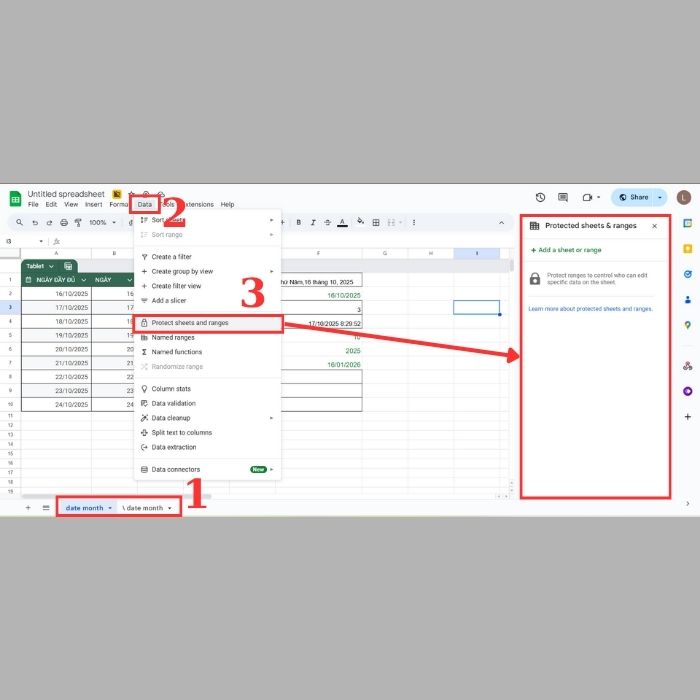
Bước 2: Thiết lập bảo vệ trang tính
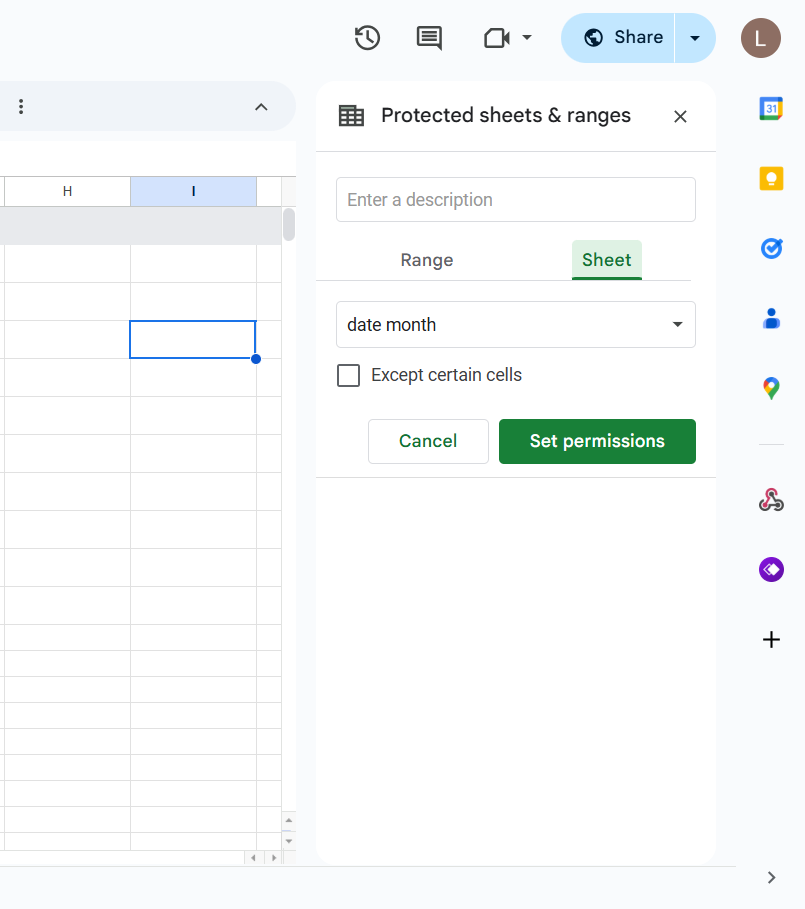
- Trong thanh công cụ bên phải, nhấp vào Thêm trang tính hoặc dải ô (Add a sheet or range).
- Ở mục Bảo vệ (Protect), chọn Trang tính (Sheet).
- Đảm bảo rằng trang tính bạn muốn khóa đang được chọn.
- Bạn có thể nhập mô tả cho quy tắc bảo vệ này (ví dụ: “Khóa toàn bộ công thức”).
Bước 3: Đặt quyền chỉnh sửa
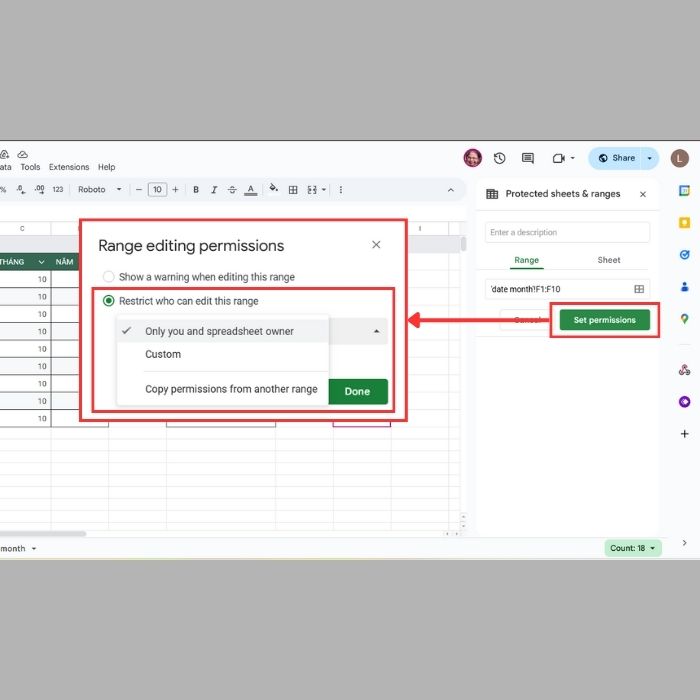
- Nhấp vào mục Đặt quyền (Set permissions).
- Trong hộp thoại “Quyền chỉnh sửa”, chọn:
- Hạn chế người có thể chỉnh sửa dải ô này (Restrict who can edit this range).
- Thiết lập ai là người được phép chỉnh sửa:
- Chỉ bạn: Chỉ người tạo ra quy tắc này (hoặc chủ sở hữu tệp) mới được chỉnh sửa.
- Danh sách người dùng tùy chỉnh: Chọn người dùng cụ thể được quyền thay đổi công thức.
- Nhấp Đã xong (Done).
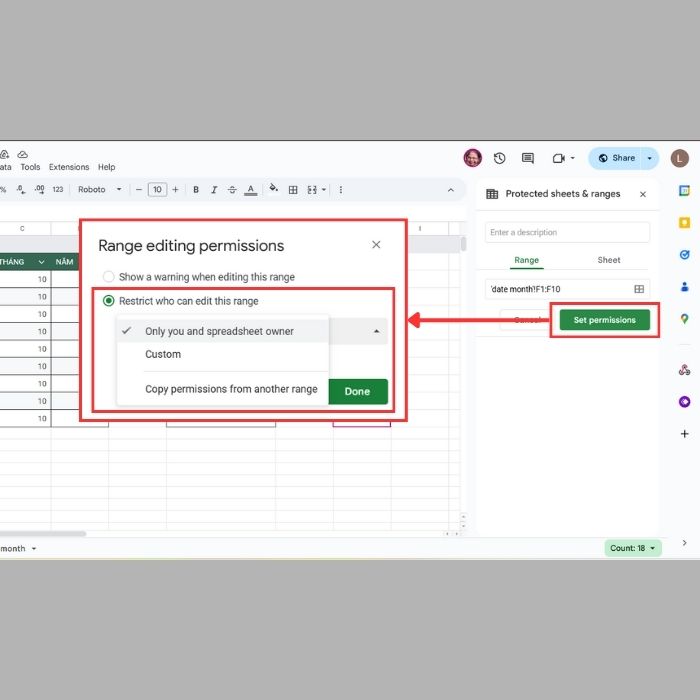
Sau khi hoàn tất, bất kỳ ai không có quyền sẽ nhận được cảnh báo khi cố gắng chỉnh sửa bất kỳ ô nào, bảo vệ hiệu quả các cách khóa công thức trong Google Sheets mà bạn đã thiết lập.
Khóa công thức một ô, một dải ô Google Sheets
Đây là cách khóa công thức trong Google Sheets phổ biến nhất, cho phép bảo vệ chọn lọc các ô chứa công thức trong khi vẫn cho phép người dùng nhập dữ liệu vào các ô khác.
Bước 1: Chọn dải ô chứa công thức
- Chọn các ô hoặc dải ô cụ thể chứa công thức quan trọng mà bạn muốn bảo vệ (ví dụ: A1:B10).
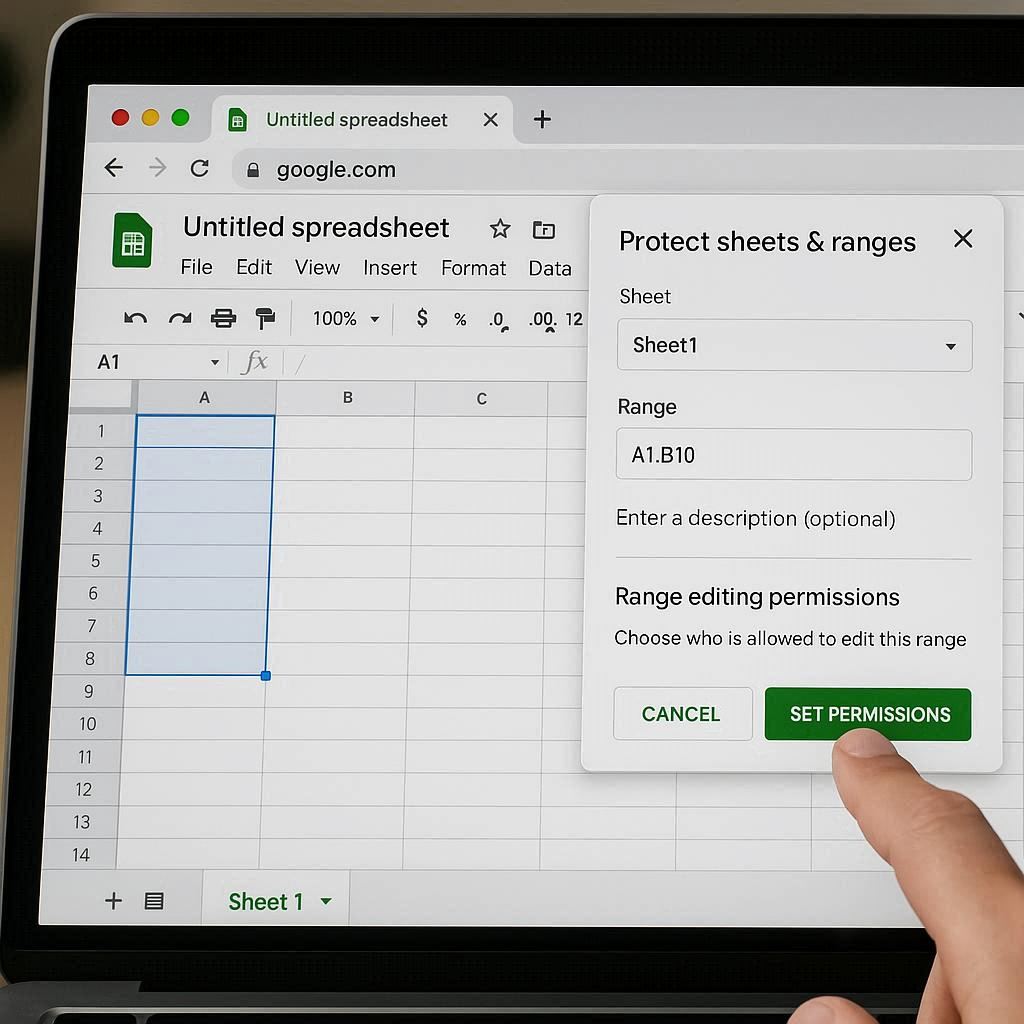
- Vào menu Dữ liệu (Data) → Bảo vệ trang tính và dải ô (Protected sheets and ranges).
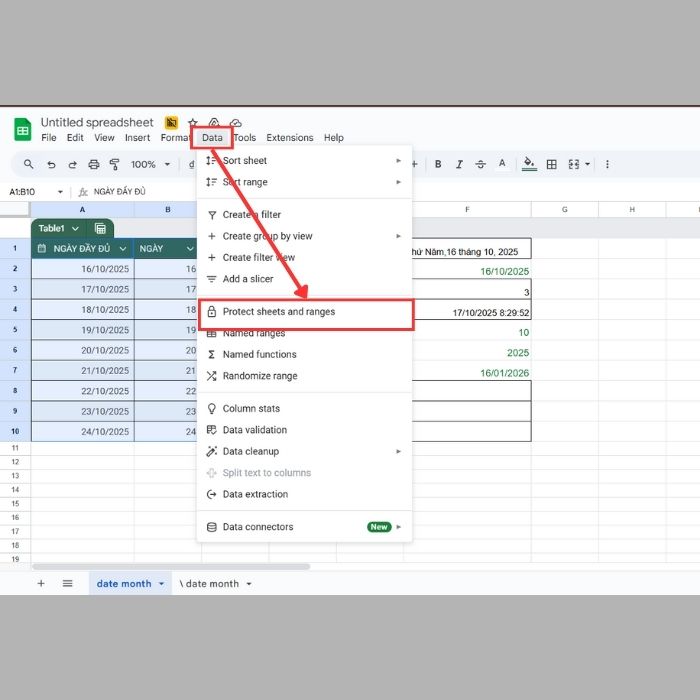
Bước 2: Thiết lập bảo vệ dải ô
- Trong thanh công cụ bên phải, nhấp vào Thêm trang tính hoặc dải ô (Add a sheet or range).
- Kiểm tra để chắc chắn rằng Dải ô (Range) đã được điền chính xác dải ô bạn vừa chọn.
Bước 3: Đặt quyền chỉnh sửa
- Nhấp vào mục Đặt quyền (Set permissions).
- Tương tự như trên, chọn Hạn chế người có thể chỉnh sửa dải ô này và tùy chỉnh người dùng được phép chỉnh sửa công thức.
- Nhấp Đã xong (Done).
Thay đổi hoặc chỉnh sửa vùng dữ liệu đã bị khóa trong Google Trang tính
Việc khóa chỉ là một cài đặt và bạn luôn có thể điều chỉnh lại công thức hoặc quyền truy cập bất cứ lúc nào:
Bước 1: Mở công cụ bảo vệ
- Đi tới menu Dữ liệu (Data) → Bảo vệ trang tính và dải ô (Protected sheets and ranges).
- Thanh công cụ bên phải sẽ hiển thị tất cả các quy tắc bảo vệ đã được tạo (áp dụng cho dải ô hoặc toàn bộ trang tính).
Bước 2: Chọn quy tắc cần thay đổi
- Nhấp vào quy tắc bảo vệ bạn muốn chỉnh sửa (quy tắc này chứa các công thức đã khóa).
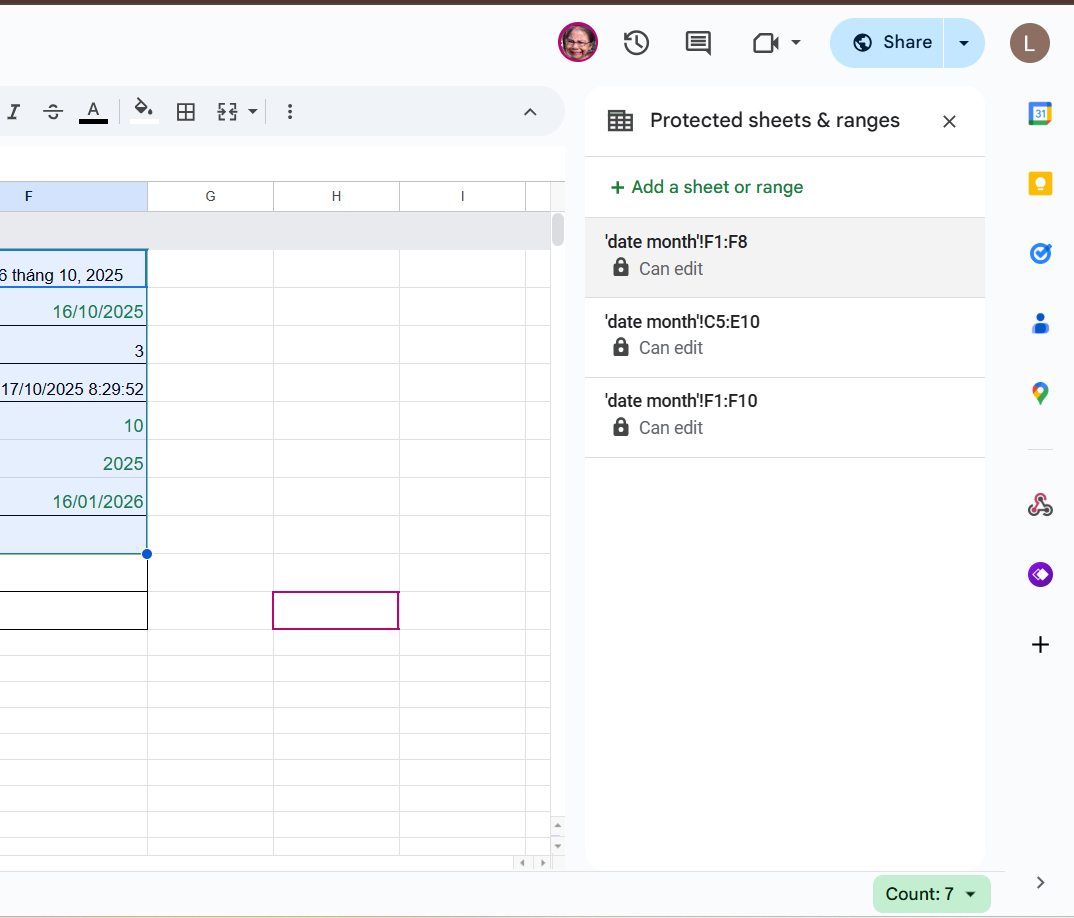
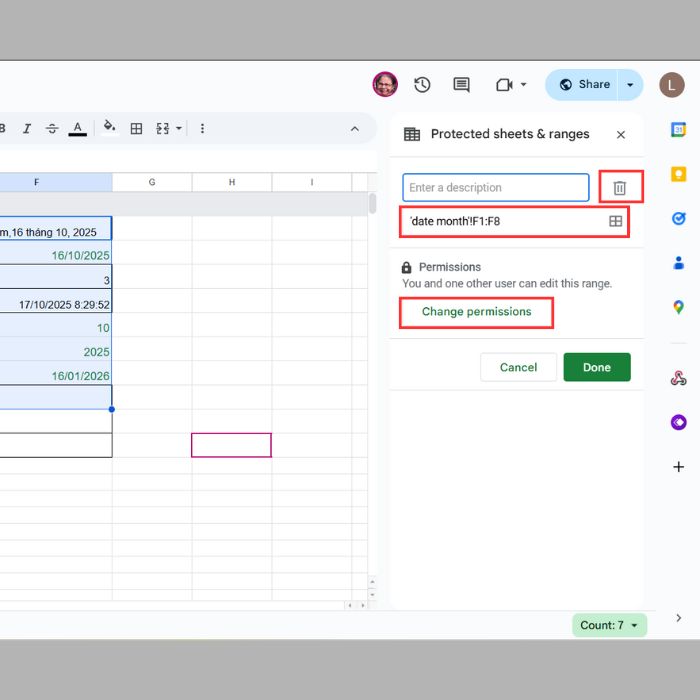
Bước 3: Thực hiện chỉnh sửa
- Chỉnh sửa Dải ô: Thay đổi phạm vi ô được bảo vệ.
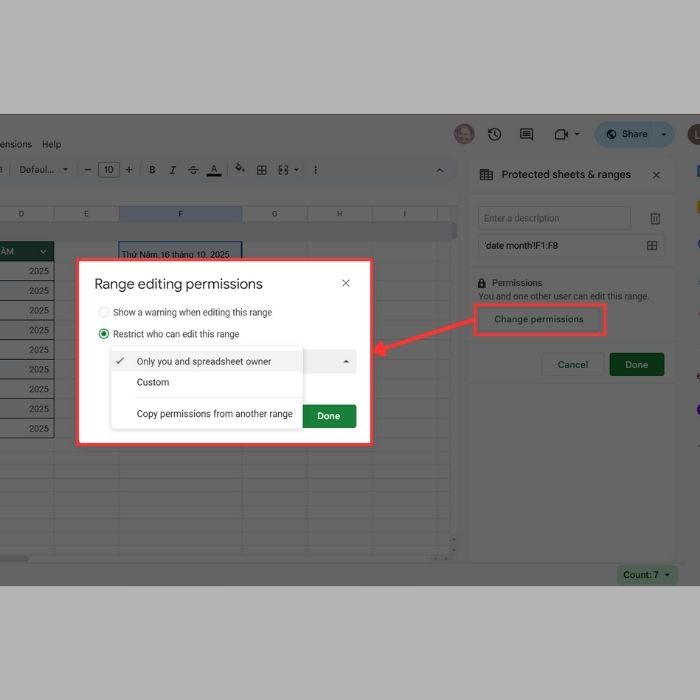
- Thay đổi quyền: Nhấp vào Thay đổi quyền (Change permissions) để thêm hoặc bớt người được phép chỉnh sửa công thức, hoặc thay đổi cách khóa công thức trong Google Sheet này.
- Xóa quy tắc: Nhấp vào biểu tượng thùng rác để gỡ bỏ hoàn toàn việc bảo vệ, cho phép mọi người chỉnh sửa công thức.
Cách để mở khóa công thức trong Google Sheets
Việc mở khóa công thức trong Google Sheets thực chất là việc loại bỏ hoặc tạm thời vô hiệu hóa các quy tắc bảo vệ đã được thiết lập trước đó. Thao tác này là cần thiết khi bạn muốn chỉnh sửa, cập nhật công thức, hoặc thay đổi cách khóa công thức trong Google Sheets đã áp dụng.
*Lưu ý: Chỉ chủ sở hữu bảng tính và những người được cấp quyền chỉnh sửa quy tắc bảo vệ mới có thể thực hiện thao tác này.
Bước 1: Truy cập và quản lý các quy tắc bảo vệ
- Mở tệp Google Sheets có công thức bị khóa.
- Vào menu Dữ liệu (Data).
- Chọn ngay vào Bảo vệ trang tính và dải ô (Protected sheets and ranges).
- Thao tác này sẽ hiển thị danh sách tất cả các quy tắc khóa (cả dải ô và trang tính) ở thanh công cụ bên phải.
Bước 2: Vô hiệu hóa hoặc xóa quy tắc bảo vệ
Bạn có hai lựa chọn chính để mở khóa công thức:
Xóa hoàn toàn quy tắc khóa (Mở khóa vĩnh viễn)
- Trên thanh công cụ bên phải, nhấp vào quy tắc bảo vệ (dải ô hoặc trang tính) mà bạn muốn mở khóa.
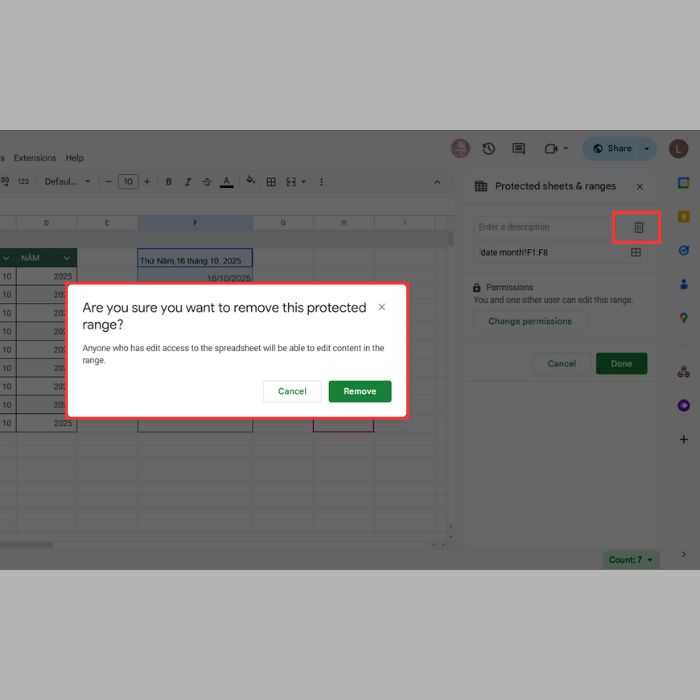
- Nhấp vào biểu tượng Thùng rác (Xóa quy tắc) ở góc trên bên phải của quy tắc đó.
- Xác nhận việc xóa.
- Khi quy tắc bị xóa, công thức trong dải ô đó sẽ được mở khóa hoàn toàn, và mọi người có quyền chỉnh sửa file đều có thể thay đổi nó. Nếu trước đó bạn đã chọn ẩn công thức trong Google Sheet, công thức cũng sẽ hiển thị lại trong thanh công thức.
Thay đổi quyền chỉnh sửa (Mở khóa có chọn lọc)
Phương pháp này thích hợp khi bạn chỉ muốn mở khóa cho một người cụ thể hoặc nhóm người:
- Nhấp vào quy tắc bảo vệ cần điều chỉnh.
- Nhấp vào Thay đổi quyền (Change permissions).
- Trong hộp thoại “Quyền chỉnh sửa”, thay đổi thiết lập:
- Thêm người dùng: Thêm người được quyền chỉnh sửa công thức vào “Danh sách người dùng tùy chỉnh”.
- Chọn “Không hạn chế”: Nếu bạn muốn tạm thời mở khóa cho mọi người có quyền chỉnh sửa tệp, bạn có thể chọn tùy chọn này, nhưng hãy nhớ đặt lại sau khi hoàn tất công việc.
Bước 3: Kiểm tra và hoàn tất
- Sau khi xóa hoặc thay đổi quyền, hãy kiểm tra lại dải ô đó.
- Nếu bạn đã xóa quy tắc, bạn sẽ thấy không còn nhận được thông báo cảnh báo khi cố gắng chỉnh sửa công thức, xác nhận cách khóa công thức trong Google Sheets đã bị vô hiệu hóa.
Những lý do nên khóa, ẩn công thức trong Google Sheets
Việc áp dụng đồng thời cả hai biện pháp khóa công thức trong Google Sheets và ẩn công thức trong Google Sheets là chiến lược toàn diện để bảo vệ dữ liệu, logic tính toán và nâng cao trải nghiệm người dùng.
Bảo vệ Sở hữu trí tuệ (IP) và Logic kinh doanh
Công thức trong bảng tính thường là kết quả của quá trình phát triển mô hình kinh doanh hoặc tính toán phức tạp. Khóa công thức trong Google Sheets ngăn chặn hành vi chỉnh sửa hoặc làm hỏng các thuật toán và logic đó. Đồng thời, việc ẩn công thức trong Google Sheets (ngăn chúng hiển thị trên Thanh công thức) đóng vai trò bảo vệ bí mật kinh doanh, giúp ngăn chặn việc sao chép hoặc phân tích ngược các công thức độc quyền, từ đó bảo toàn lợi thế cạnh tranh của bạn.
Đảm bảo tính toàn vẹn của Dữ liệu (Ngăn chặn lỗi vô ý)
Việc khóa công thức trong Google Sheets là lớp bảo vệ vật lý quan trọng nhất, ngăn người dùng vô tình hoặc cố ý thay thế công thức bằng giá trị cố định hoặc một công thức sai. Khi công thức đã được khóa và ẩn công thức trong Google Sheets, người dùng ít có xu hướng tương tác với ô đó, giảm thiểu rủi ro làm hỏng chuỗi tính toán của toàn bộ bảng tính, giữ cho dữ liệu đầu ra luôn chính xác.
Tối ưu hóa giao diện và nâng cao trải nghiệm người dùng
Đối với những cộng tác viên chỉ cần nhập dữ liệu và xem kết quả, việc phải đối mặt với các chuỗi công thức dài và phức tạp có thể gây rối và mất tập trung. Ẩn công thức trong Google Sheets giúp giao diện trở nên gọn gàng, “sạch” hơn, cho phép người dùng tập trung hoàn toàn vào dữ liệu đầu vào và kết quả cuối cùng. Điều này giúp đơn giản hóa bảng tính và cải thiện đáng kể hiệu suất làm việc của người dùng cuối.
Cách áp dụng kết hợp
Để triển khai hiệu quả cả hai biện pháp bảo vệ này, bạn sử dụng công cụ Bảo vệ trang tính và dải ô. Sau khi chọn dải ô cần bảo vệ, bạn thực hiện hai hành động: (1) thiết lập quyền chỉnh sửa để khóa công thức trong Google Sheets, và (2) chọn hộp kiểm Ẩn công thức (Hide formula) để thực hiện việc ẩn công thức trong Google Sheets.
>>>Xem Thêm : Google Sheet Không Hiện Bảo Vệ Trang Tính
Những lưu ý khi sử dụng cách khóa công thức trong Google Sheets
Để đảm bảo hiệu quả tối đa khi áp dụng cách khóa công thức trong Google Sheets và tính năng ẩn công thức trong Google Sheets, người dùng cần ghi nhớ những điểm quan trọng sau:
Quyền của chủ sở hữu (Owner’s Privilege) là tuyệt đối
Cần hiểu rằng các quy tắc bảo vệ dải ô hay trang tính đều không ảnh hưởng đến chủ sở hữu (Owner) của tệp Google Sheets. Chủ sở hữu tệp luôn có quyền chỉnh sửa tất cả dải ô, kể cả những dải ô đã được khóa. Cách khóa công thức trong Google Sheets này chỉ có tác dụng giới hạn quyền của những người dùng được chia sẻ với quyền “Chỉnh sửa” (Editor) hoặc “Xem” (Viewer). Do đó, việc bảo mật tệp phụ thuộc rất lớn vào người được chỉ định làm chủ sở hữu.
Ưu tiên thiết lập bảo vệ dải ô thay vì toàn bộ trang tính
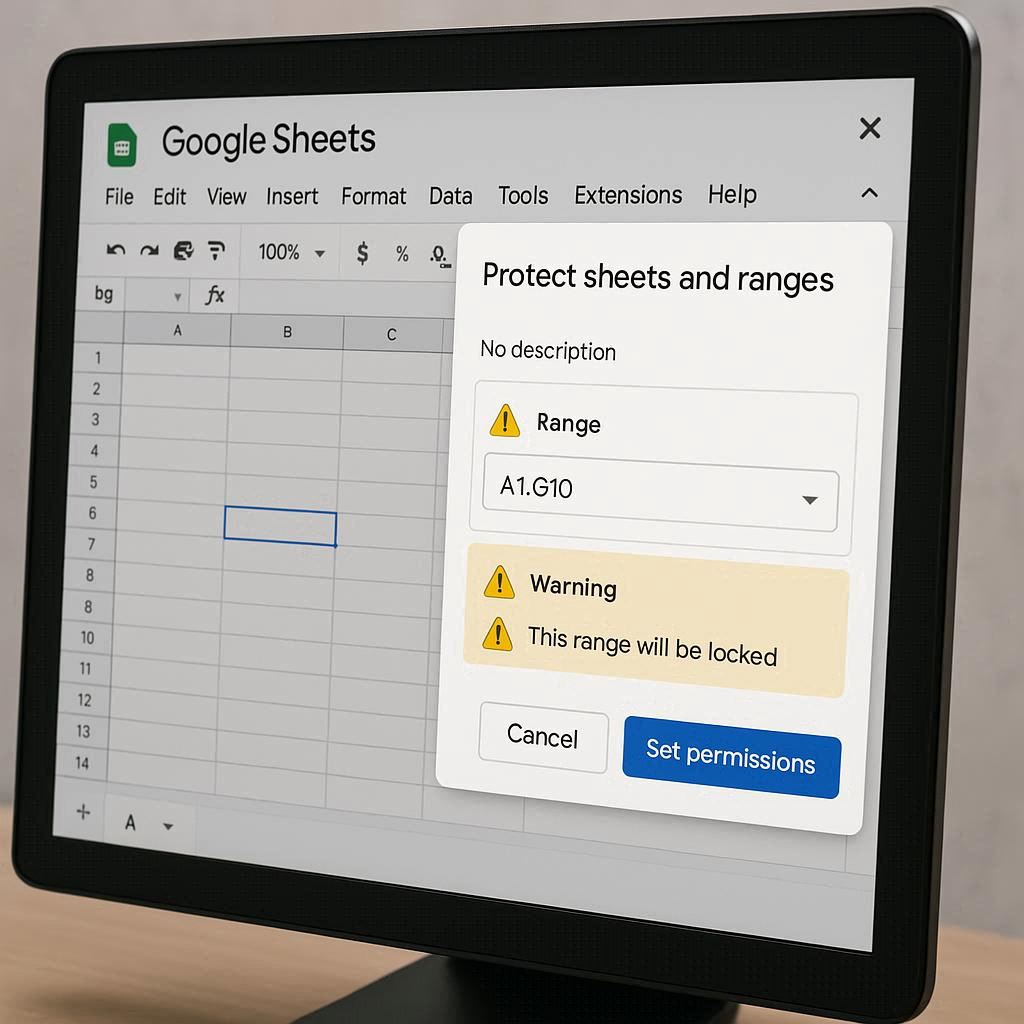
Trong quá trình triển khai cách khóa công thức trong Google Sheets, hãy cân nhắc kỹ giữa việc bảo vệ toàn bộ trang tính và chỉ bảo vệ các dải ô chứa công thức. Bảo vệ dải ô thường được khuyến nghị hơn vì nó linh hoạt hơn: người dùng vẫn có thể nhập dữ liệu vào các ô trống/ô đầu vào, nhưng không thể thay đổi công thức. Bảo vệ toàn bộ trang tính chỉ nên được sử dụng khi bạn cần chặn mọi thao tác chỉnh sửa trên trang đó.
Tác động của khóa và ẩn đối với việc xuất tệp
Một lưu ý quan trọng là các cơ chế bảo vệ và ẩn công thức trong Google Sheets chỉ có hiệu lực trong môi trường Google Sheets. Nếu người dùng được phép tải bảng tính xuống (ví dụ: dưới dạng tệp Microsoft Excel, CSV hoặc ODS), các thiết lập khóa dải ô sẽ không còn hiệu lực. Trong các tệp Excel, công thức sẽ được hiển thị và có thể chỉnh sửa tự do, trừ khi bạn áp dụng các biện pháp bảo vệ tương đương trong phần mềm đó.
Luôn kiểm tra lại quyền truy cập sau khi thiết lập
Sau khi bạn đã hoàn thành việc áp dụng cách khóa công thức trong Google Sheets và ẩn công thức trong Google Sheets, bước cuối cùng và quan trọng nhất là kiểm tra lại. Hãy đăng nhập bằng một tài khoản khác (người dùng được chia sẻ) và cố gắng chỉnh sửa dải ô đã khóa hoặc xem công thức đã ẩn. Việc kiểm tra này giúp bạn đảm bảo rằng cơ chế bảo vệ đang hoạt động chính xác theo đúng ý muốn của bạn.
Lời kết
Tóm lại, việc nắm vững cách khóa công thức trong Google Sheets là kỹ năng không thể thiếu để quản lý dữ liệu an toàn và hiệu quả trong môi trường làm việc chung. Bằng cách áp dụng các bước bảo vệ dải ô và trang tính đã hướng dẫn, bạn đã tạo ra một lớp bảo mật vững chắc cho bảng tính của mình. Nếu bạn muốn trải nghiệm phiên bản nâng cấp của Google Sheets với sự hỗ trợ của Gemini AI, hãy liên hệ với chúng tôi qua website GWS Check hoặc hotline 024.9999.7777 để được hỗ trợ.





