


Khi dung lượng Google Drive đầy, bạn sẽ không thể tải thêm file mới, không nhận được email và các ứng dụng Google Workspace khác cũng bị ảnh hưởng. Vì vậy, việc tìm hiểu cách giải phóng dung lượng khi Google Drive bị đầy không chỉ giúp bạn tiết kiệm không gian lưu trữ, mà còn đảm bảo công việc và học tập không bị gián đoạn. Bài viết này sẽ hướng dẫn bạn chi tiết 9 cách giải phóng dung lượng Google Drive từ cơ bản đến nâng cao, kèm theo mẹo tối ưu để bạn luôn duy trì bộ nhớ gọn gàng, thông minh.
1. Giới thiệu
Google Drive được biết đến là một trong những dịch vụ lưu trữ đám mây phổ biến nhất hiện nay, được hàng triệu người sử dụng để lưu trữ tài liệu, ảnh, video và email. Mỗi tài khoản Google đều được cung cấp 15GB là mức dung lượng miễn phí. Tuy nhiên, dung lượng này không chỉ dành cho Drive, mà còn được chia sẻ với Gmail và Google Photos.
Điều đó có nghĩa là khi bạn nhận nhiều email có tệp đính kèm, lưu trữ nhiều ảnh/video chất lượng gốc, hay tải lên các file nặng trên Drive, bộ nhớ sẽ nhanh chóng bị đầy. Vậy cách giải phóng dung lượng Google Drive như thế nào? Hãy cùng chúng tôi tìm hiểu trước về nguyên nhân và phương án giải quyết nhanh chóng.

2. Nguyên nhân Google Drive nhanh đầy
Trước khi bắt tay vào dọn dẹp, bạn cần hiểu nguyên nhân vì sao bộ nhớ lại nhanh chóng bị chiếm dụng. Dưới đây là một số những lý do phổ biến nhất mà bạn nên biết:
- File dung lượng lớn (video, bản backup, file ZIP): Đây thường là “thủ phạm” ngốn hàng trăm MB đến vài GB bộ nhớ.
- Email trong Gmail chứa nhiều tệp đính kèm: Google Drive và Gmail dùng chung dung lượng. Nếu Gmail của bạn lưu trữ hàng nghìn thư kèm file Word, Excel, PDF hay hình ảnh, dung lượng sẽ tăng đáng kể.
- Google Photos lưu ảnh & video gốc: Nếu bạn chọn chế độ lưu ảnh “Original quality” (chất lượng gốc), các bức ảnh và video có dung lượng lớn sẽ chiếm bộ nhớ rất nhanh.
- Thùng rác chưa được dọn: Khi xóa file trong Drive, Gmail hoặc Google Photos, dữ liệu chỉ chuyển vào thùng rác. Nếu bạn không dọn sạch thùng rác, dung lượng vẫn bị chiếm.
- Các file trùng lặp hoặc ít dùng vẫn tồn tại: Nhiều người có thói quen tải lên nhiều phiên bản khác nhau của một tài liệu, hoặc lưu trữ file không còn sử dụng. Những file này vẫn “ngốn” bộ nhớ mà bạn không để ý.

Tóm lại: Việc Google Drive nhanh đầy chủ yếu do tích lũy nhiều file nặng và không dọn dẹp thường xuyên. Khi hiểu rõ nguyên nhân, bạn sẽ chọn được phương pháp giải phóng dung lượng phù hợp, vừa tiết kiệm thời gian, vừa hiệu quả.
3. Cách giải phóng dung lượng Google Drive
Sau khi đã biết được nguyên nhân vì sao dung lượng Google Drive nhanh chóng bị đầy, bước tiếp theo là tìm giải pháp cụ thể. Dưới đây là những cách giải phóng dung lượng Google Drive hiệu quả và dễ thực hiện nhất, áp dụng được cho cả người dùng cá nhân lẫn doanh nghiệp.
3.1. Kiểm tra dung lượng hiện tại
Trước khi bắt tay dọn dẹp, bạn cần biết rõ dung lượng nào đang bị chiếm nhiều nhất. Google cung cấp công cụ Storage Manager tại địa chỉ https://one.google.com/storage.

Tại đây, bạn sẽ thấy dung lượng đã sử dụng trong 15GB miễn phí được chia cho ba dịch vụ chính:
- Google Drive: tài liệu, bảng tính, slide, video, file nén…
- Gmail: Thư gửi, nhận và các tệp đính kèm.
- Google Photos: ảnh và video được lưu với chất lượng gốc.
⇒ Việc kiểm tra này giống như bước “khám sức khỏe” cho bộ nhớ, giúp bạn biết chính xác “thủ phạm” nào chiếm nhiều dung lượng nhất, từ đó có kế hoạch xử lý hiệu quả thay vì xóa bừa.
3.2. Xóa file rác và dọn thùng rác
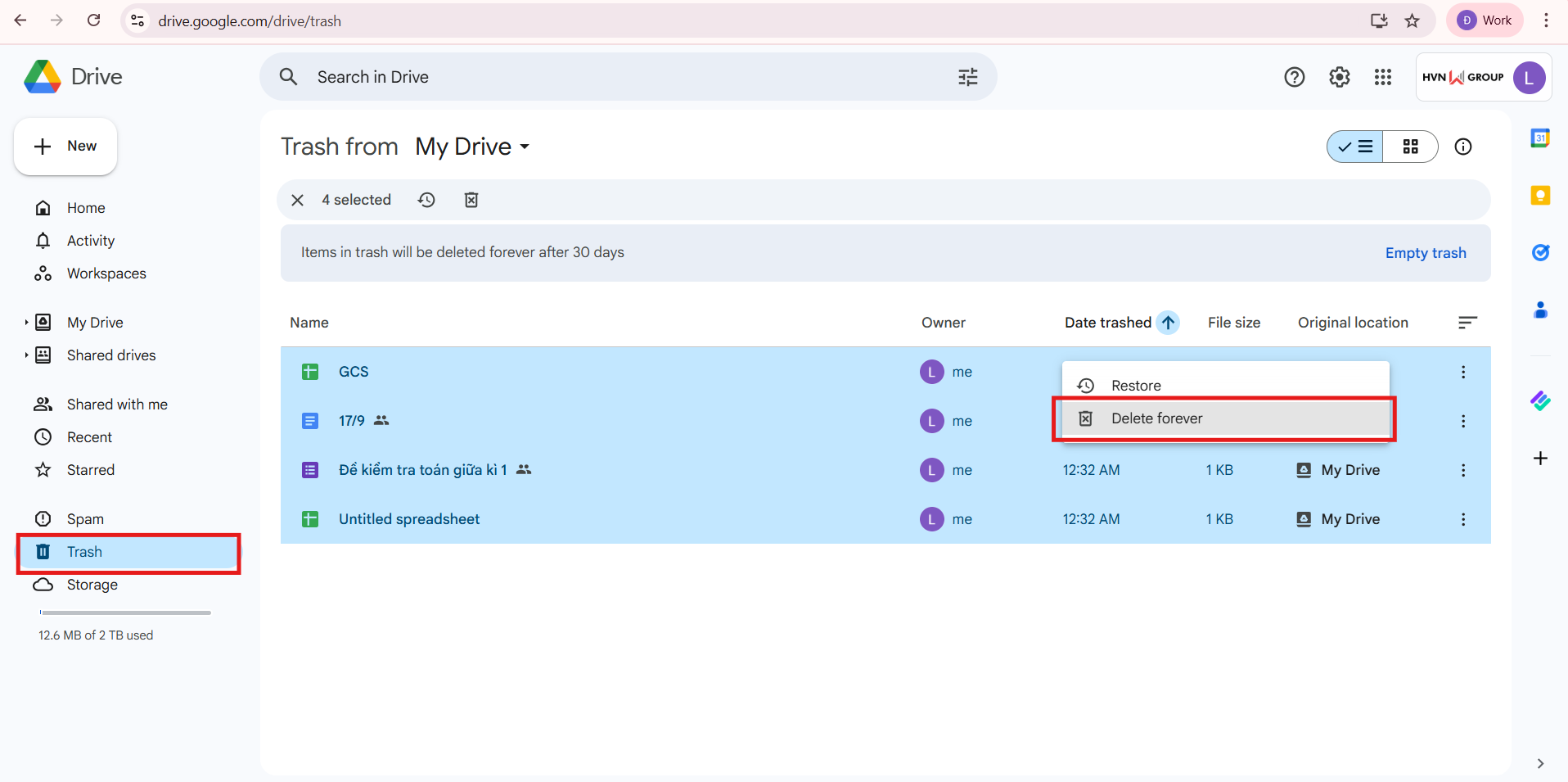
Một trong những nguyên nhân phổ biến khiến dung lượng vẫn bị chiếm là do thùng rác chưa được dọn. Khi bạn xóa file trong Google Drive, Gmail hoặc Google Photos, dữ liệu chỉ tạm thời chuyển sang Trash (Thùng rác) và vẫn tính vào dung lượng.
- Truy cập Google Drive → Trash (Thùng rác) → Chọn file → Delete forever (Xóa vĩnh viễn) hoặc nhấn Empty Trash để xóa toàn bộ.
- Với Gmail: vào Trash → chọn Empty Trash now.

- Với Google Photos: vào Trash → xóa vĩnh viễn ảnh/video không cần.
*Lưu ý: Sau khi xóa vĩnh viễn, bạn sẽ không thể khôi phục file. Vì vậy, hãy chắc chắn rằng dữ liệu đã được sao lưu trước khi dọn sạch.
3.3. Xóa bỏ file dung lượng lớn trong Google Drive
- Ở menu bên trái, bấm vào mục Storage (Dung lượng).
- Lúc này Google Drive sẽ hiển thị tất cả file trong tài khoản, được sắp xếp theo dung lượng từ lớn đến nhỏ.
- Sau đó, hãy rà soát và xóa những file không còn cần thiết như video thô, bản backup cũ hoặc file nén đã giải nén. Đây là cách nhanh nhất để giải phóng hàng trăm MB, thậm chí hàng GB dung lượng.

3.4. Dọn Gmail để giảm dung lượng
Nhiều người không biết rằng Gmail chiếm dung lượng Drive khá nhiều, đặc biệt là các email có tệp đính kèm. Vào Gmail → nhập lệnh: has:attachment larger:xMB để tìm email có file đính kèm lớn hơn xMB.
* Ví dụ: has:attachment larger:10MB để tìm email có file đính kèm lớn hơn 10MB.

- Xóa các email không cần thiết, sau đó dọn sạch Trash và Spam.
Ngoài ra, bạn có thể dùng bộ lọc tìm kiếm Gmail để lọc email cũ (older_than:2y) nhằm loại bỏ thư đã quá hạn sử dụng. Đây là cách dọn bộ nhớ Gmail hiệu quả mà không ảnh hưởng đến email quan trọng.
3.5. Quản lý ảnh và video trong Google Photos
Google Photos là nơi ngốn bộ nhớ nhiều nhất nếu bạn lưu ảnh và video ở chất lượng gốc.
- Xóa ảnh trùng lặp, ảnh mờ, video cũ: Google Photos có tính năng tự động gợi ý ảnh/video nên xóa để tiết kiệm dung lượng.
- Chuyển sang chế độ Storage Saver (Tối ưu dung lượng): vào Settings → Backup → Storage saver. Ảnh sẽ được nén lại nhưng chất lượng vẫn đủ tốt để xem và chia sẻ.

- Sao lưu ảnh/video quan trọng ra ngoài: bạn có thể tải xuống ổ cứng ngoài hoặc dịch vụ đám mây khác như OneDrive, iCloud.
⇒ Đây là giải pháp đặc biệt cần thiết cho những ai thường xuyên chụp ảnh/video bằng smartphone.
3.6. Xóa file chia sẻ không cần thiết
Trong mục Shared with me (Được chia sẻ với tôi), có rất nhiều file bạn không chủ động tải lên nhưng vẫn chiếm chỗ.
- Nếu bạn không phải chủ sở hữu, hãy chọn Remove (Xóa khỏi Drive). File sẽ biến mất khỏi Drive cá nhân nhưng bản gốc vẫn tồn tại trong Drive của người chia sẻ.
- Nếu bạn là chủ sở hữu, hãy xem lại quyền chia sẻ và cân nhắc xóa hoàn toàn file nếu không còn cần dùng.
⇒ Việc quản lý lại file chia sẻ giúp không gian Drive của bạn gọn gàng hơn, tránh tình trạng “ngập” dữ liệu.
3.7. Xóa file ẩn và file trùng lặp
Đôi khi Google Drive lưu các file hệ thống hoặc file ẩn mà bạn không nhận ra. Ngoài ra, việc tải lên nhiều phiên bản giống nhau cũng khiến dung lượng bị lãng phí.
- Vào Storage Manager để rà soát file cũ, ít dùng.

- Sử dụng tiện ích bên thứ ba như Duplicate File Finder, Clean Drive để phát hiện và xóa file trùng lặp.
⇒ Đây là bước nâng cao, giúp bạn tối ưu dung lượng Drive một cách triệt để.
3.8. Sử dụng Storage Manager dọn dẹp tự động
Google One cung cấp Storage Manager với giao diện trực quan, cho phép bạn dọn dẹp chỉ bằng vài cú nhấp chuột.
- Truy cập: https://one.google.com/storage/management.
- Chọn Review and clean up để xem danh sách file lớn, email spam, file trong thùng rác.
- Xóa theo gợi ý của hệ thống, tiết kiệm thời gian so với việc tìm thủ công.

Đây là công cụ chính chủ Google nên an toàn tuyệt đối, không lỡ xóa nhầm dữ liệu quan trọng.
3.9. Nâng cấp dung lượng với giải pháp Google One
Trong trường hợp bạn đã thử mọi cách nhưng vẫn không đủ dung lượng, nâng cấp lên Google One là giải pháp lâu dài.
- Gói phổ biến: 100GB, 200GB, 2TB.
- Lợi ích: thêm dung lượng lưu trữ, sao lưu tự động điện thoại, hỗ trợ khách hàng, chia sẻ dung lượng cho 5 thành viên trong gia đình.
- Chi phí: Hợp lý kết hợp với nhiều chương trình ưu đãi hấp dẫn.
⇒ Đây là lựa chọn tối ưu cho cá nhân, doanh nghiệp nhỏ hoặc gia đình có nhiều thiết bị sử dụng chung một tài khoản Google.
4. Lưu ý quan trọng khi giải phóng dung lượng Google Drive
- Xóa vĩnh viễn đồng nghĩa không thể khôi phục: Khi bạn chọn “Delete forever” trong Google Drive hoặc “Empty Trash” để dọn sạch thùng rác, các file này sẽ biến mất hoàn toàn khỏi tài khoản. Sau thao tác này, hệ thống không hỗ trợ khôi phục, trừ khi bạn dùng các công cụ backup ngoài. Vì vậy, hãy chắc chắn rằng bạn đã kiểm tra kỹ trước khi bấm xóa vĩnh viễn.
- Luôn sao lưu dữ liệu quan trọng trước khi xóa: Với các file quan trọng như tài liệu học tập, báo cáo công việc, hợp đồng hay hình ảnh kỷ niệm, bạn nên tạo một bản sao lưu ra ổ cứng ngoài, USB hoặc dịch vụ lưu trữ khác (như OneDrive, Dropbox). Việc này giúp bạn tránh mất dữ liệu trong trường hợp lỡ tay xóa nhầm.
- Dọn định kỳ 1–2 tháng/lần để Drive luôn trống trải: Google Drive thường lưu trữ nhiều file tạm thời, bản nháp hoặc tài liệu chia sẻ không còn dùng đến. Nếu bạn không để ý, dung lượng sẽ nhanh chóng đầy. Tạo thói quen dọn Drive định kỳ mỗi tháng hoặc ít nhất 1–2 tháng/lần, vừa giải phóng không gian, vừa giúp dữ liệu gọn gàng, dễ quản lý hơn.
- Ưu tiên xóa file nặng, file trùng lặp để tiết kiệm thời gian: Thay vì xóa lặt vặt từng file nhỏ, bạn nên bắt đầu với các file nặng như video, file backup, file nén dung lượng lớn. Đây là “thủ phạm” chiếm nhiều không gian nhất. Ngoài ra, hãy dùng công cụ tìm file trùng lặp (Duplicate Finder) để phát hiện và xóa bớt các bản sao không cần thiết.
- Kiểm tra dung lượng Gmail và Google Photos song song: Nhiều người chỉ dọn Drive mà quên rằng Gmail và Photos cũng chiếm chung dung lượng. Đặc biệt, email có tệp đính kèm lớn hoặc ảnh/video gốc trong Google Photos có thể chiếm hàng GB. Vì vậy, khi dọn dẹp, hãy xử lý cả 3 dịch vụ để giải phóng triệt để.

>>> Xem thêm: Cách Tải File Excel Lên Google Drive
5. Kết luận
Có rất nhiều cách giải phóng dung lượng Google Drive hiệu quả, từ việc xóa các file nặng, dọn sạch thùng rác, quản lý Gmail và Google Photos, cho đến sử dụng Storage Manager để rà soát dữ liệu hoặc nâng cấp dung lượng với Google One. Mỗi phương pháp được chúng tôi chia sẻ đều có ưu điểm riêng và phù hợp với từng tình huống cụ thể.
Người dùng cá nhân có thể bắt đầu bằng việc dọn dẹp file rác và email có tệp đính kèm, trong khi doanh nghiệp nên quan tâm đến các giải pháp nâng cao như phân quyền, quản lý tập trung và mở rộng dung lượng bằng Google One. Để đạt hiệu quả tối đa, bạn nên kết hợp nhiều giải pháp cùng lúc, vừa giải phóng không gian lưu trữ, vừa đảm bảo dữ liệu được sắp xếp khoa học, dễ dàng quản lý về lâu dài.
Nếu doanh nghiệp muốn tối ưu dung lượng và quản lý Drive trong hệ sinh thái Google Workspace, hãy liên hệ GWS Check qua Hotline 024.9999.7777 để được tư vấn giải pháp an toàn và tiết kiệm nhất.





Pingback: Cách Đổi Tên Đường Link Google Drive: Hướng Dẫn Chi Tiết
Pingback: Link Google Drive Bị Lỗi 404
Pingback: Cách Tải Video Google Drive Bị Chặn Download Chi Tiết 2025