


Trong kỷ nguyên làm việc và học tập trực tuyến, Google Drive là công cụ không thể thiếu để lưu trữ và chia sẻ thông tin. Tuy nhiên, không có gì khó chịu hơn việc nhận được thông báo lỗi khi nhấp vào một liên kết quan trọng. Chúng ta thường xuyên phải đối mặt với tình trạng Link Google drive bị lỗi 404, khiến việc truy cập tài liệu bị gián đoạn hoàn toàn. Chúng ta hãy hùng tìm hiểu nguyên nhân và cách khắc phục dưới đây nhé!
Lỗi 404 not found là gì?
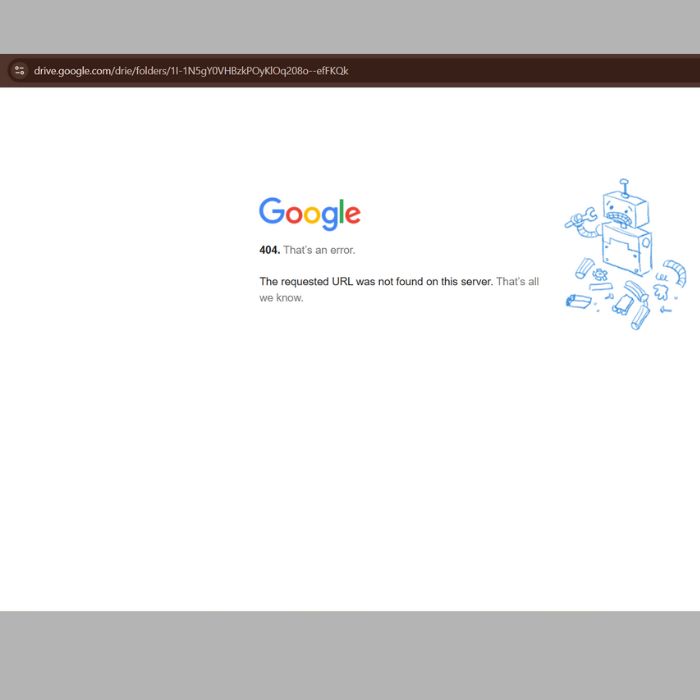
Lỗi 404 Not Found là một trong những mã lỗi trạng thái HTTP (Hypertext Transfer Protocol) phổ biến nhất, chính thức được gọi là Mã trạng thái HTTP 404. Mã này là phản hồi chuẩn từ máy chủ (server) của trang web, cho người dùng biết rằng máy chủ đã kết nối thành công nhưng không thể tìm thấy tài nguyên được yêu cầu tại địa chỉ (URL) đó. Về cơ bản, đó là thông báo cho biết đường dẫn bạn đang cố truy cập hiện không tồn tại trên máy chủ.
Ý nghĩa cốt lõi của lỗi 404 not found là “Không tìm thấy tài nguyên”. Điều này xảy ra khi trình duyệt của người dùng gửi yêu cầu đến máy chủ web nhưng máy chủ không thể xác định vị trí của tệp tin, hình ảnh, trang web hoặc thư mục cụ thể mà URL đang trỏ tới. Ví dụ điển hình là khi một link Google Drive bị lỗi 404 do tệp tin gốc đã bị chủ sở hữu xóa hoặc di chuyển, khiến đường dẫn cũ không còn hiệu lực.
Bối cảnh xuất hiện của lỗi 404 not found không giới hạn trong phạm vi các dịch vụ cụ thể như Google Drive, mà nó xảy ra với mọi trang web trên internet. Đây là một mã lỗi phổ quát, cho dù bạn truy cập một bài báo, một hình ảnh trên blog, hay một tệp lưu trữ đám mây, nếu tài nguyên đó không còn tồn tại hoặc URL bị nhập sai, máy chủ sẽ trả về phản hồi 404. Việc hiểu rõ bối cảnh này rất quan trọng để có thể khắc phục lỗi link Google Drive hiệu quả.
Khi tìm hiểu về lỗi 404, cần phân biệt nó với các lỗi phổ biến khác như lỗi 403 Forbidden và lỗi 500 Internal Server Error. Lỗi 403 Forbidden (Cấm) nghĩa là máy chủ đã tìm thấy tài nguyên nhưng từ chối cho bạn truy cập do bạn không có quyền (thường liên quan đến vấn đề phân quyền, không phải vấn đề tồn tại của tệp). Ngược lại, Lỗi 500 Internal Server Error là một lỗi nghiêm trọng hơn, cho biết có sự cố bất ngờ từ chính máy chủ web (server) và nó không thể xử lý yêu cầu, hoàn toàn không liên quan đến việc không tìm thấy đường dẫn cụ thể.
Những nhân dẫn đến Link Google Drive bị lỗi 404
Có bốn nguyên nhân chính và phổ biến nhất giải thích tại sao bạn lại gặp tình trạng Link Google drive bị lỗi 404 khi cố gắng truy cập:
Tệp hoặc Thư mục đã bị Xóa
Đây là nguyên nhân trực tiếp và phổ biến nhất khiến một Link Google drive bị lỗi. Khi người tạo hoặc chủ sở hữu tệp đã xóa vĩnh viễn tài nguyên khỏi Google Drive của họ, liên kết chia sẻ cũ sẽ không còn trỏ đến bất kỳ tệp nào tồn tại trên máy chủ. Do đó, hệ thống sẽ trả về thông báo lỗi, về bản chất là một lỗi 404 not found, vì tài nguyên được yêu cầu không còn ở vị trí đó.
Link bị Sai/Lỗi Chính Tả
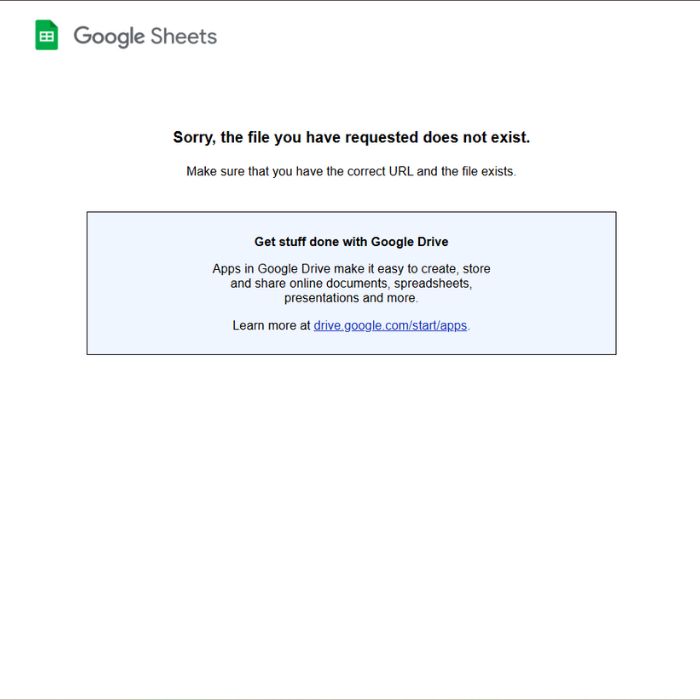
Lỗi kỹ thuật này xảy ra khi có sự sai lệch trong địa chỉ web (URL) của tệp. Nếu link chia sẻ bị nhập sai (thiếu, thừa, hoặc sai ký tự) trong quá trình thao tác, đường dẫn sẽ không hợp lệ. Máy chủ Google không thể nhận dạng ID tệp chính xác, dẫn đến việc không tìm thấy tài nguyên và báo cáo lỗi 404 not found. Tình trạng này khiến người dùng nhận thông báo “File does not exist” khi cố gắng truy cập Link Google drive bị lỗi đó.
Tệp Bị Hạn Chế Quyền Truy Cập (Lỗi nhầm lẫn)
Đây là trường hợp gây nhầm lẫn khi gặp phải Link Google drive bị lỗi 404. Một tệp vẫn còn tồn tại nhưng chưa được thiết lập quyền truy cập công khai. Khi người dùng không được cấp phép cố gắng truy cập, thay vì hiển thị lỗi Cấm (403), Google Drive đôi khi trả về phản hồi tương đương với lỗi 404 not found. Điều này khiến người dùng lầm tưởng tệp đã bị xóa, mặc dù thực tế tệp vẫn còn, chỉ là quyền truy cập bị từ chối.
Sự cố máy chủ Google Drive (Rất hiếm)
Trong các trường hợp hiếm gặp, sự cố tạm thời từ phía dịch vụ Google có thể gây ra Link Google drive bị lỗi 404. Những lỗi này thường liên quan đến vấn đề cấu hình máy chủ hoặc quá tải. Khi máy chủ không thể xử lý yêu cầu truy cập, nó có thể báo cáo lỗi 404 not found. Tuy nhiên, lỗi do máy chủ gây ra thường chỉ là tạm thời và sẽ tự động được khắc phục sau một thời gian ngắn.
Những công cụ kiểm tra 404 not found
Công cụ kiểm tra Link chung
Phương pháp kiểm tra thủ công đơn giản nhất để xác định xem một Link Google drive bị lỗi 404 hay không chính là sử dụng Trình duyệt web. Bằng cách kiểm tra thủ công (copy và dán link vào thanh địa chỉ của trình duyệt), bạn có thể ngay lập tức thấy phản hồi của máy chủ. Nếu bạn nhận được thông báo “Sorry, the file you have requested does not exist” hoặc một trang báo lỗi 404 not found, bạn đã xác nhận được vấn đề. Phương pháp này giúp người dùng cá nhân nhanh chóng biết được lỗi 404 not found là gì trong thực tế.
Đối với những người quản lý website có nhúng nhiều tài liệu từ Google Drive, việc kiểm tra hàng loạt Link Google drive bị lỗi 404 là cần thiết. Trong trường hợp này, các Công cụ kiểm tra Link Broken (Broken Link Checker) chuyên dụng cho website sẽ rất hữu ích. Mặc dù công cụ này được thiết kế để tìm các link hỏng trên trang web, chúng vẫn có thể phát hiện và báo cáo các URL Google Drive bị lỗi, giúp bạn dễ dàng xác định lỗi 404 not found mà không cần mở từng link một.
Kiểm tra cụ thể với Google Drive
Khi xác nhận một Link Google drive bị lỗi 404, bước kiểm tra quan trọng nhất là kiểm tra tệp gốc trong tài khoản Drive của chủ sở hữu. Chủ sở hữu cần đăng nhập vào Google Drive của mình và tìm kiếm tệp hoặc thư mục đó. Nếu tệp không còn tồn tại trong Drive chính hoặc Thùng rác, điều đó xác nhận nguyên nhân gây ra lỗi 404 not found là do tệp đã bị xóa. Việc này giúp loại trừ các nguyên nhân khác ngoài vấn đề về sự tồn tại của tài nguyên.
Nếu tệp vẫn còn tồn tại, chủ sở hữu cần tiến hành kiểm tra thiết lập quyền chia sẻ của tệp/thư mục đó. Đảm bảo rằng tệp đã được chia sẻ ở chế độ “Bất kỳ ai có đường liên kết” hoặc đã được chia sẻ cụ thể với email của người nhận. Nếu quyền bị hạn chế (chỉ chia sẻ với một số người), đây có thể là nguyên nhân khiến người dùng không có quyền truy cập gặp phải tình trạng tương đương với lỗi 404 not found. Việc kiểm tra này giúp phân biệt giữa lỗi do tệp bị xóa và lỗi do quyền truy cập.
Cách khắc phục link Google Drive bị lỗi 404
Việc Link Google drive bị lỗi 404 có thể được giải quyết bằng các bước khắc phục khác nhau tùy thuộc vào vai trò của bạn (người nhận hay chủ sở hữu tệp). Việc hiểu rõ lỗi 404 not found là gì sẽ giúp bạn áp dụng các giải pháp sau đây một cách hiệu quả:
Đối với Người Nhận (Người truy cập link):
Để khắc phục Link Google drive bị lỗi 404, người nhận cần thực hiện các bước sau:
- Kiểm tra lại Link: Nếu bạn gặp lỗi 404 not found, hãy yêu cầu người gửi xác nhận lại link chia sẻ chính xác. Nhiều trường hợp lỗi xảy ra đơn giản vì người nhận đã copy-paste link không đầy đủ hoặc bị sai ký tự, khiến máy chủ không thể tìm thấy tài nguyên.
- Đăng nhập tài khoản Google: Trong trường hợp Link Google drive bị lỗi 404 do lỗi nhầm lẫn về quyền truy cập, hãy đảm bảo bạn đã đăng nhập vào tài khoản Google của mình. Nếu tệp được chia sẻ giới hạn cho một số email, việc đăng nhập là bắt buộc để hệ thống xác nhận quyền và tránh hiển thị thông báo tương đương lỗi 404 not found.
- Thử lại sau: Nếu bạn đã xác nhận link chính xác và đã đăng nhập, và nghi ngờ đây là lỗi tạm thời của máy chủ Google, hãy thử lại sau. Trong một số ít trường hợp, việc chờ đợi vài phút và tải lại trang có thể giúp bạn giải quyết tình trạng lỗi 404 not found.
Đối với Chủ Sở Hữu (Người chia sẻ tệp):
Chủ sở hữu có trách nhiệm kiểm tra nguồn gốc của Link Google drive bị lỗi 404:
- Kiểm tra Tệp Tồn Tại: Bước đầu tiên là xác minh tệp/thư mục vẫn còn trong Google Drive và không nằm trong Thùng rác. Nếu tệp đã bị xóa, việc này xác nhận nguyên nhân là do tệp không tồn tại, giải thích trực tiếp lỗi 404 not found. Nếu tệp đã bị xóa, cần khôi phục hoặc tải lại tệp mới.
- Tạo Link Mới: Nếu tệp vẫn tồn tại nhưng link cũ bị lỗi, hãy xóa và tạo lại link chia sẻ mới, sau đó gửi lại cho người nhận. Quan trọng hơn, hãy đảm bảo đặt đúng quyền truy cập (“Bất kỳ ai có đường liên kết” hoặc chia sẻ đúng email) để link mới hoạt động, tránh tạo ra một Link Google drive bị lỗi 404 khác.
- Kiểm tra Quyền Truy Cập: Đây là bước quan trọng để tránh lỗi nhầm lẫn. Chủ sở hữu phải đảm bảo tệp/thư mục đã được đặt quyền công khai hoặc chia sẻ cụ thể với email của người cần truy cập. Việc này ngăn chặn hệ thống từ chối truy cập và hiển thị thông báo tương đương lỗi 404 not found.
Một số lưu ý về link Google Drive bị lỗi
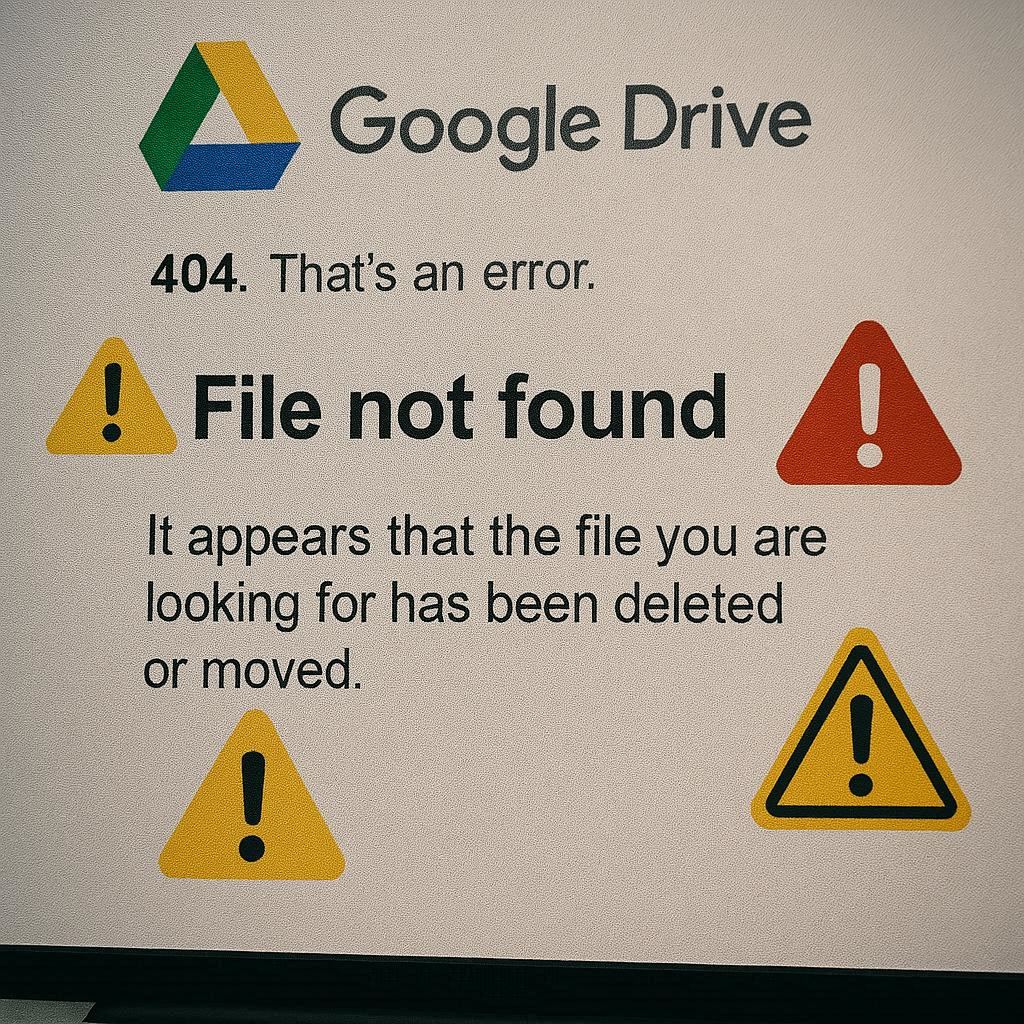
Để duy trì tính toàn vẹn của dữ liệu và tránh tình trạng Link Google drive bị lỗi 404 lặp lại, người dùng và chủ sở hữu tệp cần lưu ý những điểm quan trọng sau:
Bảo mật
Khi thiết lập quyền truy cập, luôn cân nhắc kỹ lưỡng giữa sự tiện lợi của link công khai và bảo mật thông tin. Việc chia sẻ công khai một tệp có thể giúp tránh được các lỗi liên quan đến quyền truy cập (tương đương với lỗi 404 not found), nhưng đồng thời cũng làm tăng rủi ro bảo mật. Nguyên tắc là chỉ nên chia sẻ công khai những tệp không chứa thông tin nhạy cảm. Đối với các tài liệu quan trọng, hãy luôn chia sẻ giới hạn qua Email cụ thể và yêu cầu người nhận đăng nhập để tránh các vấn đề về quyền truy cập.
Quản lý tệp
Thói quen quản lý tệp hiệu quả sẽ giúp ngăn ngừa nguyên nhân chính gây ra Link Google drive bị lỗi 404. Người dùng nên định kỳ kiểm tra và xóa các tệp không còn cần thiết khỏi Google Drive. Tuy nhiên, cần lưu ý rằng việc xóa tệp sẽ ngay lập tức làm các link Google Drive bị lỗi 404. Do đó, trước khi xóa, cần thông báo cho những người đã nhận link hoặc thay thế link đó bằng một tài liệu cập nhật để tránh sự cố xảy ra với người truy cập, khiến họ gặp phải lỗi 404 not found.
Sử dụng tên tệp/thư mục không dấu
Một lưu ý về mặt kỹ thuật là sử dụng tên tệp/thư mục không dấu và không có ký tự đặc biệt. Mặc dù đây không phải là nguyên nhân chính gây ra Link Google drive bị lỗi 404, việc sử dụng tên tệp chuẩn (không dấu, không ký tự lạ) sẽ giúp URL ổn định hơn. Điều này đặc biệt quan trọng khi bạn cần nhúng (embed) tệp Drive vào các trang web hoặc sử dụng các dịch vụ rút gọn URL, giúp giảm thiểu khả năng phát sinh lỗi kỹ thuật khiến người dùng nhận thông báo lỗi 404 not found do mã hóa URL không chính xác.
>>> Xem Thêm: 09 cách giải phóng dung lượng Google Drive chi tiết từ A- Z
Lời kết
Tóm lại, để tránh sự cố xảy ra, hãy luôn nhớ rằng việc kiểm tra lại quyền truy cập và xác minh sự tồn tại của tệp gốc là hai biện pháp khắc phục nhanh nhất. Duy trì thói quen quản lý tệp kỹ lưỡng và cẩn thận sẽ giúp bạn phòng ngừa hiệu quả và không còn phải lo lắng về tình trạng Link Google drive bị lỗi 404 nữa.
Nếu còn thắc mắc nào về bài viết, bạn có thể liên hệ với chúng tôi qua website GWS Check hoặc hotline 024.9999.7777 để được hỗ trợ.






Pingback: 04 Cách Mở Tệp Nén Trong Google Drive Hiệu Quả