


Google Sheets là công cụ bảng tính mạnh mẽ, nhưng đôi khi dữ liệu khô khan cần hình ảnh minh họa để tăng tính trực quan. Việc chèn ảnh vào GG Sheets không chỉ làm cho báo cáo của bạn trở nên chuyên nghiệp và hấp dẫn hơn, mà còn là giải pháp tối ưu giúp quản lý hàng tồn kho, hồ sơ nhân viên hoặc danh mục sản phẩm một cách dễ dàng và hiệu quả. Bài viết này sẽ hướng dẫn bạn chi tiết hai phương pháp đơn giản nhất để thêm hình ảnh vào bảng tính, hãy cùng chúng tôi tìm hiểu nhé.
Hướng dẫn cách chèn ảnh vào GG Sheets
Chèn hình vào Google Sheets bằng Menu Chèn (Insert)
Đây là phương pháp thủ công và trực quan nhất để chèn hình vào Google Sheets, đặc biệt hữu ích khi bạn muốn tải ảnh trực tiếp từ máy tính hoặc Google Drive mà không cần URL công khai. Cách này cho phép bạn chọn chèn ảnh trong ô (Image in cell) hoặc đè lên các ô (Image over cells).
Các bước thực hiện:
- Bước 1: Mở Google Sheets và nhấp chuột vào ô mà bạn muốn chèn hình vào Google Sheets (áp dụng nếu bạn chọn chèn “trong ô”). Trên thanh công cụ ở phía trên, chọn menu Chèn (Insert).
- Bước 2: Trong menu thả xuống của mục Chèn, chọn Hình ảnh (Image). Bạn sẽ thấy hai tùy chọn để chèn ảnh vào GG Sheets:
- Hình ảnh trong ô (Image in cell): Ảnh sẽ tự động điều chỉnh kích thước để vừa với ô. Đây là cách phổ biến nhất để chèn ảnh vào GG Sheets.
- Hình ảnh đè lên các ô (Image over cells): Ảnh sẽ được chèn như một đối tượng nổi, có thể di chuyển và điều chỉnh kích thước tùy ý.

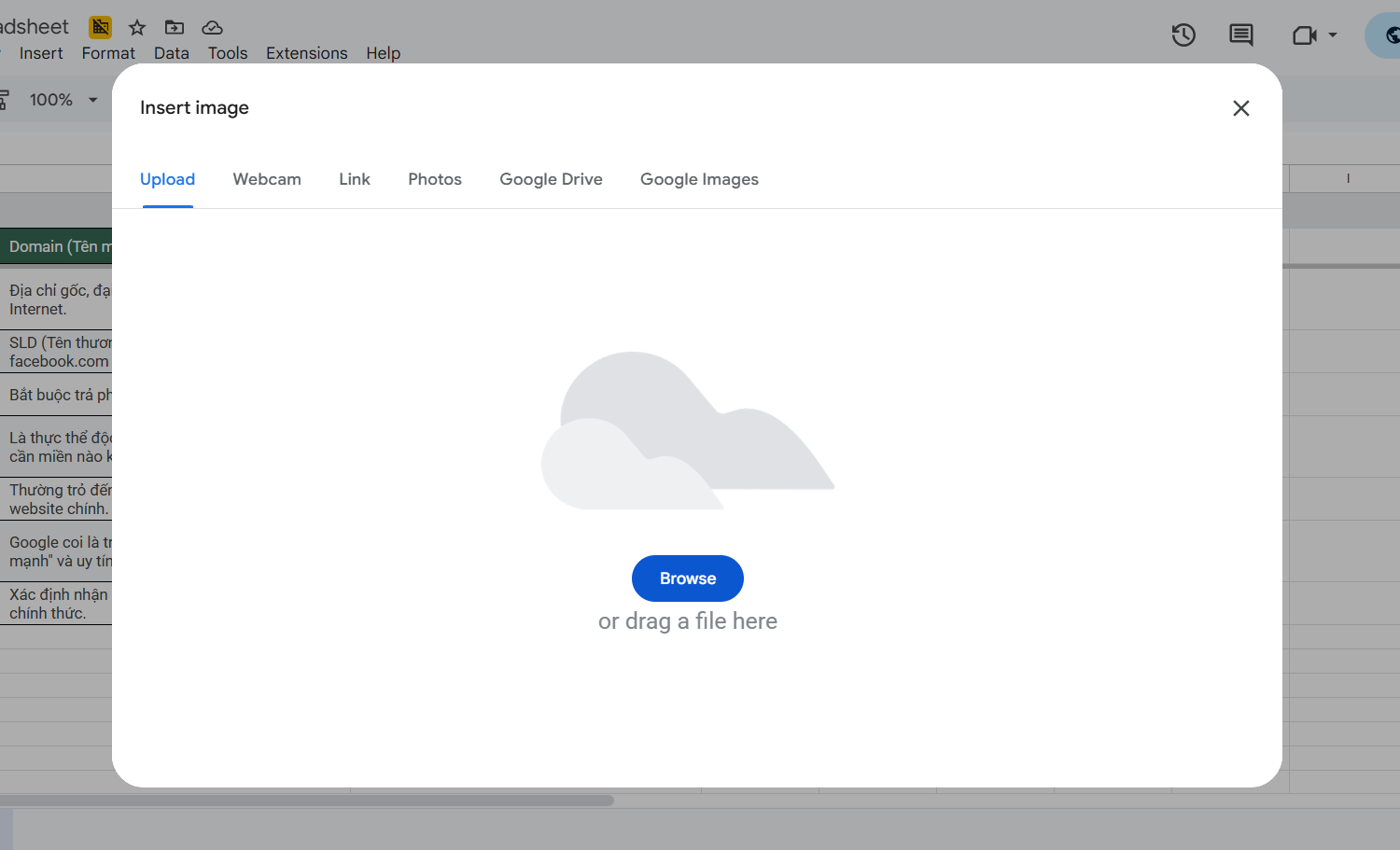
- Bước 3: Sau khi chọn vị trí, hộp thoại nguồn ảnh sẽ hiện ra. Bạn có thể tải lên ảnh từ máy tính, Google Drive, Google Photos, chụp bằng máy ảnh, tìm kiếm trên Google hoặc dán URL. Chọn ảnh và nhấn Chèn (Insert) để hoàn thành quá trình.
Chèn hình vào Google Sheets bằng Hàm IMAGE
Cách này là lựa chọn tối ưu khi bạn cần chèn nhiều ảnh vào Google Trang tính một cách nhanh chóng, đặc biệt nếu bạn đã có sẵn các đường dẫn URL. Phương pháp này chỉ cho phép chèn ảnh vào GG Sheets theo kiểu trong ô và yêu cầu ảnh phải có sẵn một đường dẫn (URL) công khai.
Công thức:
=IMAGE(URL,[mode],[height],[width])

Giải thích chi tiết các tham số của Hàm IMAGE:
- URL (Bắt buộc): Đây là đường dẫn (URL) công khai và đầy đủ của hình ảnh mà bạn muốn chèn. URL phải được đặt trong dấu ngoặc kép (ví dụ: “https://tenmiencuaban.com/image.jpg“). Đảm bảo URL là đường dẫn trực tiếp tới tệp ảnh.
- [mode] (Tùy chọn): Tham số này quy định chế độ điều chỉnh kích thước hình ảnh bên trong ô:
- 1 (Mặc định): Hình ảnh sẽ tự động thay đổi kích thước để vừa khít với ô, đồng thời giữ nguyên tỷ lệ khung hình gốc. Đây là lựa chọn tốt nhất khi chèn hình vào Google Sheets bằng hàm.
- 2: Hình ảnh sẽ bị kéo giãn hoặc nén để lấp đầy toàn bộ ô, bất kể tỷ lệ khung hình (có thể làm ảnh bị méo).
- 3: Giữ nguyên kích thước gốc của hình ảnh. Nếu ảnh lớn hơn ô, nó sẽ bị cắt bớt.
- 4: Cho phép bạn tùy chỉnh kích thước của ảnh theo pixel, khi đó bạn phải chỉ định thêm tham số [height] và [width].
- [height] (Tùy chọn): Tham số này quy định chiều cao tùy chỉnh của ảnh, tính bằng đơn vị pixel. Tham số này chỉ có tác dụng khi bạn đặt [mode] là 4.
- [width] (Tùy chọn): Tham số này quy định chiều rộng tùy chỉnh của ảnh, tính bằng đơn vị pixel. Tương tự, tham số này chỉ có tác dụng khi bạn đặt [mode] là 4.
Ví dụ ứng dụng để chèn ảnh vào GG Sheets:
- Chèn ảnh cơ bản (vừa với ô, giữ tỷ lệ): =IMAGE(“https://tenmiencuaban.com/logo.png”)
- Chèn ảnh tùy chỉnh kích thước 100×150 pixel: =IMAGE(“https://tenmiencuaban.com/sanpham.jpg”, 4, 100, 150)
- Lưu ý: Chế độ [mode] 1 (vừa với ô, giữ tỷ lệ) là lựa chọn tốt nhất khi chèn hình vào Google Sheets bằng hàm này, giúp giữ bố cục ổn định.
Những lợi ích khi chèn ảnh vào GG Sheets
Việc chèn ảnh vào GG Sheets mang lại nhiều giá trị thiết thực, giúp bảng tính của bạn không chỉ chứa dữ liệu mà còn trở nên hiệu quả và chuyên nghiệp hơn, nâng cao khả năng truyền tải thông tin đến người xem.
Tăng tính trực quan và dễ hiểu
Khi bạn chèn hình vào Google Sheets, dữ liệu sẽ trở nên sống động hơn. Thay vì chỉ là tên và mã số, người xem có thể dễ dàng nhận diện ngay lập tức đối tượng đang được đề cập (ví dụ: chèn hình vào Google Sheets bên cạnh mã hàng tồn kho, hồ sơ nhân viên, hoặc địa điểm). Việc này giúp giảm thiểu nhầm lẫn, tăng tốc độ xử lý thông tin và đặc biệt hữu ích khi bạn phải chèn nhiều ảnh vào Google Sheets để quản lý danh mục lớn. Hình ảnh là ngôn ngữ chung, giúp minh họa các con số, xu hướng và kết quả một cách trực quan hơn rất nhiều so với các ký tự khô khan.
Làm sinh động và hấp dẫn tài liệu
Một bảng tính có hình ảnh được căn chỉnh hợp lý sẽ tạo ấn tượng chuyên nghiệp hơn hẳn. Việc chèn ảnh vào GG Sheets là một cách hiệu quả để biến các bảng thống kê nội bộ thành các tài liệu báo cáo hoặc trình bày hấp dẫn, thu hút sự chú ý của đồng nghiệp, đối tác hoặc khách hàng. Hình ảnh có vai trò như các điểm nhấn thị giác, giúp người đọc duy trì sự tập trung và dễ dàng ghi nhớ nội dung cốt lõi của bảng tính.
Hỗ trợ quản lý và theo dõi dữ liệu hiệu quả
Khả năng chèn hình vào Google Sheets là một công cụ đắc lực cho việc quản lý. Trong quản lý hàng tồn kho, hình ảnh giúp bạn kiểm tra sản phẩm nhanh chóng. Trong quản lý dự án, bạn có thể chèn ảnh vào GG Sheets để minh họa các mốc tiến độ hoặc kết quả công việc cụ thể. Cách chèn nhiều ảnh vào Google Trang tính cho phép bạn tổ chức thông tin một cách có hệ thống, cải thiện khả năng theo dõi tổng thể và đưa ra quyết định chính xác hơn dựa trên thông tin trực quan.
Một số lưu ý khi chèn hình vào Google Sheets

Khi tiến hành chèn hình vào Google Sheets, việc nắm rõ các lưu ý sau sẽ giúp bạn đảm bảo dữ liệu hiển thị chính xác, hiệu quả và tránh làm chậm tốc độ xử lý của bảng tính:
Phân biệt rõ ràng giữa “Hình ảnh trong ô” và “Đè lên các ô”
Trước khi chèn hình vào Google Sheets, bạn cần xác định mục đích để chọn loại chèn phù hợp. “Hình ảnh trong ô” là lựa chọn lý tưởng khi bạn muốn chèn nhiều ảnh vào Google Trang tính theo danh sách, như danh mục sản phẩm. Ảnh sẽ gắn liền với ô, tự động điều chỉnh kích thước và di chuyển theo dữ liệu khi sắp xếp. Tuy nhiên, lưu ý quan trọng là ô chứa ảnh không thể chứa thêm văn bản. Ngược lại, “Hình ảnh đè lên các ô” là đối tượng nổi độc lập, phù hợp để chèn logo công ty, biểu đồ hoặc sơ đồ lớn mà không làm ảnh hưởng đến cấu trúc bảng tính của bạn.
Lưu ý quan trọng khi sử dụng Hàm IMAGE
Nếu bạn chọn cách chèn ảnh vào GG Sheets bằng Hàm IMAGE, điều kiện tiên quyết là URL của ảnh phải là công khai và có thể truy cập được từ bất kỳ đâu. Nếu đường dẫn bị sai cú pháp, ảnh nằm trên một máy chủ yêu cầu đăng nhập, hoặc bạn sử dụng URL của trang web chứa ảnh thay vì đường dẫn trực tiếp đến tệp ảnh (.jpg, .png), ảnh sẽ không thể hiển thị và Google Sheets sẽ báo lỗi #N/A. Việc kiểm tra tính hợp lệ và quyền truy cập công khai của URL là rất cần thiết trước khi triển khai công thức.
Tối ưu hóa kích thước và độ phân giải của tệp ảnh
Để Google Sheets hoạt động trơn tru, đặc biệt khi bạn sử dụng cách chèn nhiều ảnh vào Google Trang tính, hãy luôn ưu tiên sử dụng ảnh có kích thước tệp nhỏ và độ phân giải phù hợp với kích thước hiển thị trong ô. Việc chèn hình vào Google Sheets bằng các tệp ảnh quá lớn sẽ tiêu tốn tài nguyên mạng và bộ nhớ, làm tăng thời gian tải trang và gây ra tình trạng chậm lag khi làm việc với bảng tính. Hãy nén ảnh hoặc giảm kích thước ảnh trước khi tải lên để đạt hiệu suất tốt nhất.
Câu hỏi thường gặp khi chèn ảnh vào GG Sheets

Làm thế nào để thay đổi kích thước ảnh đã chèn?
Việc điều chỉnh kích thước tùy thuộc vào cách bạn chèn hình ảnh. Đối với ảnh được chèn theo kiểu đè lên các ô, bạn chỉ cần nhấp vào hình ảnh, sau đó kéo các chấm tròn xuất hiện ở góc hoặc cạnh để phóng to hoặc thu nhỏ tùy ý. Tuy nhiên, với hình ảnh trong ô, bạn không thể thay đổi kích thước trực tiếp. Thay vào đó, bạn phải thay đổi chiều cao và chiều rộng của ô chứa hình ảnh đó. Hình ảnh sẽ tự động co giãn để vừa với kích thước mới của ô.
Có cách chèn nhiều ảnh vào Google Trang tính cùng một lúc không?
Bạn hoàn toàn có thể thêm nhiều hình ảnh vào Google Trang tính cùng một lúc, tùy thuộc vào phương pháp bạn sử dụng. Nếu dùng công cụ Chèn > Hình ảnh, bạn có thể chọn và tải lên nhiều tệp ảnh cùng một lúc, nhưng chúng sẽ được chèn dưới dạng các đối tượng nổi (đè lên các ô) riêng biệt. Nếu bạn muốn chèn nhiều ảnh vào các ô khác nhau, cách hiệu quả hơn là sử dụng Hàm IMAGE và sao chép công thức sang nhiều ô, mỗi công thức trỏ đến một URL ảnh khác nhau.
Ảnh chèn bằng Hàm IMAGE không hiển thị, tại sao?
Lỗi không hiển thị hình ảnh khi dùng Hàm IMAGE thường do một số nguyên nhân phổ biến. Nguyên nhân chính là URL không hợp lệ hoặc không phải là liên kết trực tiếp đến tệp hình ảnh (mà là đường dẫn đến trang web chứa hình ảnh). Ngoài ra, nếu ảnh được lưu trữ ở một nơi không cho phép truy cập công khai (chẳng hạn như Google Drive cá nhân chưa được chia sẻ), ảnh cũng sẽ không thể tải được. Bạn cần kiểm tra xem đường dẫn có bắt đầu bằng http:// hoặc https:// và có trỏ trực tiếp đến tệp ảnh hay không.
Hình ảnh đã chèn vào Google Sheets có thể di chuyển không?
Khả năng di chuyển hình ảnh phụ thuộc vào kiểu chèn. Hình ảnh được chèn theo kiểu đè lên các ô có thể dễ dàng được kéo và thả đến bất kỳ vị trí nào trên bảng tính. Ngược lại, hình ảnh trong ô không thể kéo thả trực tiếp; nó được xem là nội dung của ô. Để di chuyển hình ảnh này, bạn cần sử dụng thao tác Cắt (Cut) và sau đó Dán (Paste) ô chứa hình ảnh đó sang vị trí mới.
>>>Tìm Hiểu Thêm: Cách Tải Google Trang Tính Về Máy Tính
Lời kết
Bài viết trên đây là toàn bộ thông tin về chèn ảnh vào GG Sheets, hi vọng sau bài viết bạn có thể áp dụng tính năng này thông thạo hơn, sử dụng nhiều hơn trong công việc và học tập của bạn. Hãy luôn ghi nhớ các lưu ý về tối ưu hóa tệp và phân biệt kiểu chèn ảnh để đảm bảo bảng tính của bạn hoạt động mượt mà và truyền tải thông điệp một cách rõ ràng nhất.
Nếu bạn có thắc mắc hay có thêm câu hỏi nào về bài viết, hãy liên hệ trực tiếp với chúng tôi qua website GWS Check hoặc hotline 024.9999.7777 để được hỗ trợ tốt nhất.





Pingback: 05 Cách Chèn Nhiều Dòng Trong Google Sheets Cơ Bản Nhất
Pingback: Quản lý kho với Google Sheets cho doanh nghiệp nhỏ