


Bạn đang cảm thấy mệt mỏi và mất quá nhiều thời gian khi phải click chuột để thêm từng dòng dữ liệu thủ công vào bảng tính mỗi ngày? Đừng để những thao tác lặp lại nhàm chán làm giảm hiệu suất làm việc của bạn. Bài viết dưới đây sẽ hướng dẫn bạn chi tiết cách chèn nhiều dòng trong Google Sheets cực kỳ nhanh chóng và chính xác. Việc thành thạo kỹ năng văn phòng quan trọng này không chỉ giúp bạn xử lý dữ liệu thông minh hơn mà còn tiết kiệm hàng giờ làm việc quý báu.
Tại sao cần phải chèn nhiều dòng cùng lúc?

Tối ưu hóa thời gian làm việc
Thay vì thao tác lặp đi lặp lại nhàm chán, việc áp dụng đúng cách chèn nhiều dòng trong Google Sheets cùng lúc giúp bạn xử lý khối lượng dữ liệu lớn chỉ trong tích tắc, tiết kiệm đáng kể thời gian quý báu so với việc chèn thủ công từng dòng một.
Bảo toàn định dạng bảng tính
Một ưu điểm lớn khi thực hiện chèn nhiều hàng trong GG Sheets cùng một lượt là khả năng giữ nguyên định dạng (format) từ các dòng lân cận. Điều này giúp bảng tính của bạn luôn đồng bộ về font chữ, màu sắc và đường viền mà không cần tốn công định dạng lại từ đầu.
Đảm bảo tính toàn vẹn của toàn bộ dữ liệu
Khi làm việc với các bảng tính phức tạp chứa nhiều công thức, thao tác chèn hàng loạt sẽ hạn chế tối đa rủi ro sai lệch tham chiếu ô hoặc vỡ cấu trúc dữ liệu, điều thường xuyên xảy ra khi người dùng chèn từng dòng riêng lẻ.
Tổng hợp 5 Cách chèn nhiều dòng trong Google Sheets hiệu quả nhất
Để giúp bạn linh hoạt trong mọi tình huống, dưới đây là hướng dẫn chi tiết 5 phương pháp thực hiện từ cơ bản đến nâng cao.
Cách 1: Sử dụng chuột (Phương pháp cơ bản nhất)
Đây là phương pháp trực quan nhất, giúp bạn dễ dàng kiểm soát vị trí cần thêm dữ liệu. Dưới đây là hướng dẫn chi tiết từng bước để thực hiện cách chèn nhiều dòng trong Google Sheets bằng chuột.
Phương pháp 1: Chèn số lượng dòng dựa trên vùng chọn (Selection)
- Bước 1: Xác định vị trí bạn muốn chèn thêm dòng mới trên bảng tính.
- Bước 2: Sử dụng chuột trái, bôi đen (highlight) số lượng dòng tương ứng mà bạn muốn chèn.
- Ví dụ: Để thực hiện chèn nhiều hàng trong GG Sheets là 5 hàng, bạn hãy bôi đen 5 hàng đang có sẵn (tại vị trí muốn chèn).
- Bước 3: Nhấn chuột phải vào vùng vừa chọn. Một menu tùy chọn sẽ hiện ra.
- Bước 4: Chọn lệnh “Chèn [số lượng] hàng bên trên” hoặc “Chèn [số lượng] hàng bên dưới” tùy theo nhu cầu của bạn. Lúc này, Google Sheets sẽ tự động thêm đúng số lượng dòng bạn đã chọn.

Phương pháp 2: Sử dụng tính năng “Thêm” ở cuối trang tính
Cách này thường dùng khi bạn đã nhập liệu hết số dòng mặc định và muốn mở rộng bảng tính.
- Bước 1: Cuộn xuống dưới cùng của trang tính (Sheet).
- Bước 2: Tìm ô nhập liệu có ghi số lượng dòng cần thêm (thường nằm ở góc trái dưới cùng của giao diện).
- Bước 3: Nhập con số mong muốn vào ô trống, sau đó nhấn nút “Thêm”. Đây là cách chèn nhiều dòng trong Google Sheets nhanh nhất để mở rộng không gian lưu trữ dữ liệu.

Cách 2: Sử dụng phím tắt chèn hàng trong Google Sheets
Nếu bạn muốn thao tác nhanh như một chuyên gia và hạn chế dùng chuột, việc sử dụng phím tắt là lựa chọn tối ưu. Sử dụng phím tắt chèn hàng trong Google Sheets có thể giúp tăng tốc độ xử lý công việc lên gấp 3 lần.
Đối với hệ điều hành Windows:
- Bước 1: Chọn dòng cần chèn bằng tổ hợp phím Shift + Space (Phím cách).
- Bước 2: Giữ phím Shift và nhấn mũi tên Lên/Xuống để chọn (bôi đen) số lượng dòng muốn chèn thêm. Ví dụ: muốn thêm 3 dòng thì bôi đen 3 dòng.
- Bước 3: Sử dụng tổ hợp phím tắt sau để chèn:
- Nhấn Ctrl + Alt + =
- Hoặc nhấn Ctrl + Shift + + (nếu dùng bàn phím số phụ).
*Lưu ý: Các dòng mới sẽ được chèn vào phía trên vùng đang chọn.

Khắc phục khi phím tắt không hoạt động:
- Nếu Ctrl + Alt + = không hoạt động, có thể do dấu + và = nằm chung phím. Hãy thử tổ hợp: Ctrl + Alt + Shift + =.
- Giải pháp thay thế (Menu key): Nhấn Alt + I (nhả tay ra), sau đó nhấn phím R.
Mẹo “Thần thánh” với phím F4:
- Phím F4 trong Google Sheets có chức năng “Lặp lại thao tác gần nhất”.
- Cách làm: Bạn chèn 1 dòng theo cách thủ công -> Sau đó bôi đen vùng cần chèn tiếp -> Nhấn F4 liên tục. Đây là mẹo chèn nhiều hàng trong GG Sheets cực nhanh mà ít người biết.
Cách 3: Sử dụng Thanh công cụ (Menu Bar)
Nếu bạn không nhớ phím tắt và muốn thao tác chính xác từng bước, sử dụng thanh Menu là một cách chèn nhiều dòng trong Google Sheets an toàn và dễ nhớ.
Quy trình thực hiện:
- Bước 1: Sử dụng chuột bôi đen số lượng dòng bạn muốn chèn trên bảng tính (Tương tự như Cách 1).
- Bước 2: Trên thanh công cụ phía trên cùng, nhấp vào thẻ Chèn (Insert).
- Bước 3: Di chuột đến mục Hàng (Rows).
- Bước 4: Chọn “Chèn [n] hàng bên trên” (Insert [n] rows above) hoặc “Chèn [n] hàng bên dưới” (Insert [n] rows below)..

So sánh ưu nhược điểm:
- Ưu điểm: Dễ thực hiện cho người mới, không cần nhớ phím tắt.
- Nhược điểm: Thao tác chậm hơn so với dùng phím tắt chèn hàng trong Google Sheets.
>>>Xem thêm: Cách Chèn Ảnh Vào GG Sheets Nhanh Chóng, Đơn Giản
Cách 4: Sử dụng Add-ons hoặc Google Apps Script (Nâng cao)
Phương pháp này dành cho các bài toán phức tạp hơn, ví dụ như bạn muốn chèn dòng xen kẽ (cứ 1 dòng dữ liệu lại thêm 1 dòng trống) hoặc cần chèn nhiều hàng trong GG Sheets với số lượng cực lớn (hàng nghìn dòng) mà không muốn thao tác tay.
Sử dụng Apps Script (Tự động hóa):
- Bước 1: Trên thanh menu, chọn Tiện ích mở rộng (Extensions) > Apps Script.
- Bước 2: Copy và dán đoạn mã script đơn giản để chèn dòng
- Bước 3: Nhấn nút Chạy (Run) để thực thi lệnh. Cách này giúp bạn kiểm soát chính xác vị trí và số lượng dòng mà không lo bị treo máy.

Sử dụng Add-ons (Tiện ích bổ sung):
- Bạn có thể cài đặt các Add-ons như “Insert Rows and Columns” từ Google Workspace Marketplace để có thêm các tùy chọn nâng cao.
Đây là giải pháp cách chèn nhiều dòng trong Google Sheets tối ưu nhất cho các file dữ liệu lớn (Big Data).
Cách 5: Cách chèn nhiều dòng trên ứng dụng Google Sheets (Mobile/Tablet)
Xu hướng làm việc trên điện thoại ngày càng phổ biến. Dưới đây là hướng dẫn chèn nhiều hàng trong GG Sheets ngay trên smartphone của bạn (Android/iOS).
Hướng dẫn chi tiết:
- Bước 1: Mở file Google Sheets trên ứng dụng điện thoại.
- Bước 2: Chạm vào số thứ tự của dòng đầu tiên bạn muốn chọn.
- Bước 3: Giữ và kéo chấm tròn nhỏ ở góc vùng chọn xuống dưới để bôi đen số lượng dòng mong muốn (Ví dụ: kéo chọn 10 dòng).
- Bước 4: Nhấn vào vùng đã chọn một lần nữa để hiện menu -> Chọn dấu 3 chấm -> Chọn Chèn [n] hàng bên trên/dưới (áp dụng Android). Hoặc nhấn vào dấu (+) ở góc dưới hoặc thanh menu ngữ cảnh -> Chọn biểu tượng chèn hàng (áp dụng iOS).
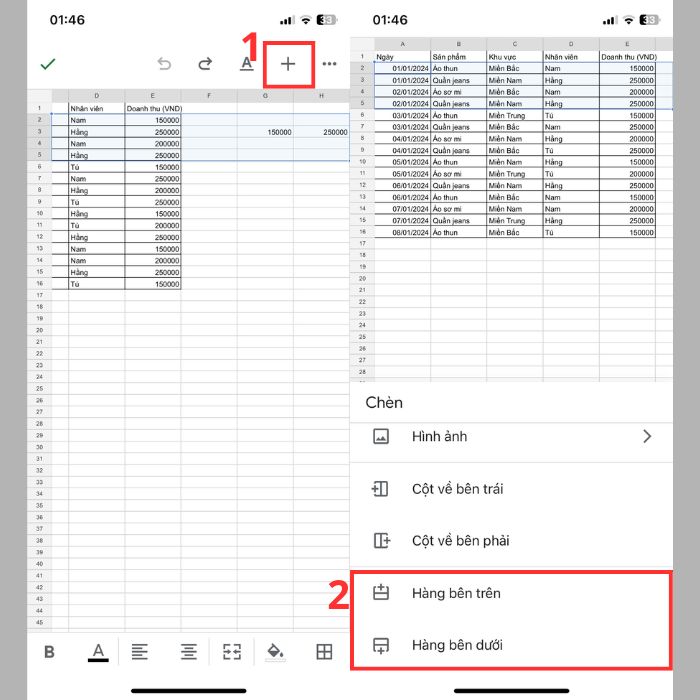
*Lưu ý: Giao diện cảm ứng có thể hơi khó thao tác chính xác nếu ngón tay che khuất tầm nhìn, vì vậy hãy phóng to màn hình trước khi thực hiện cách chèn nhiều dòng trong Google Sheets trên mobile.
Khắc phục lỗi thường gặp khi thực hiện cách chèn nhiều dòng trong Google Sheets
Trong quá trình thao tác, đôi khi người dùng sẽ gặp một số sự cố ngoài ý muốn. Dưới đây là cách xử lý chi tiết cho từng trường hợp để đảm bảo dữ liệu luôn chuẩn xác.
Lỗi vỡ định dạng (Format Broken)
Khi áp dụng cách chèn nhiều dòng trong Google Sheets mới, đôi khi các dòng này không kế thừa định dạng (màu nền, font chữ, đường viền) của các dòng liền kề, làm bảng tính trông lộn xộn. Để khắc phục nhanh, bạn hãy sử dụng công cụ “Sơn định dạng” (Paint Format – biểu tượng cây lăn sơn trên thanh công cụ). Chỉ cần chọn một dòng mẫu chuẩn, nhấp vào Paint Format và quét qua các dòng vừa chèn, mọi thứ sẽ đồng bộ ngay lập tức.
Lỗi công thức không thể tự động cập nhật
Một vấn đề nan giải khác khi chèn nhiều hàng trong GG Sheets là công thức ở các dòng trên không tự động “tràn” xuống dòng mới. Thay vì mất công kéo thủ công (Double click fill handle) dễ gây sai sót, giải pháp chuyên nghiệp hơn là sử dụng hàm mảng ArrayFormula. Hàm này cho phép công thức tự động áp dụng cho toàn bộ cột, kể cả những dòng mới được chèn thêm sau này, giúp dữ liệu luôn chính xác tuyệt đối.
Cảnh báo giới hạn số lượng ô
Rất ít người biết rằng Google Sheets có giới hạn tối đa khoảng 10 triệu ô (cells) cho một file. Do đó, nếu bạn lạm dụng phím tắt chèn hàng trong Google Sheets để thêm hàng nghìn dòng vô tội vạ, file có thể bị nặng, lag hoặc thậm chí không thể lưu được. Hãy kiểm tra dung lượng file thường xuyên và chỉ chèn đủ số lượng cần thiết để đảm bảo hiệu suất xử lý tốt nhất.
Một số câu hỏi thường gặp về chèn nhiều hàng trong GG Sheets

Để hoàn thiện bài viết, phần này sẽ giải đáp nhanh những thắc mắc mà người dùng thường tìm kiếm trên Google.
Làm thế nào để chèn dòng đã sao chép (copy) trực tiếp vào vị trí mới?
Thay vì tạo dòng trống rồi mới dán dữ liệu, bạn có thể thực hiện nhanh bằng cách: Copy các dòng dữ liệu -> Click chuột phải vào vị trí muốn chèn -> Chọn “Chèn các ô đã sao chép”. Đây là cách chèn nhiều dòng trong Google Sheets kết hợp sao chép cực kỳ tiện lợi.
Có cách nào chèn dòng xen kẽ (1 dòng dữ liệu, 1 dòng trống) không?
Google Sheets chưa có tính năng mặc định cho việc này. Tuy nhiên, bạn có thể dùng cột phụ đánh số thứ tự rồi sắp xếp (Sort) bảng tính, hoặc sử dụng Apps Script để thực hiện chèn nhiều hàng trong GG Sheets theo quy luật xen kẽ một cách tự động.
Phím tắt chèn hàng trong Google Sheets trên iPad/Tablet có giống trên máy tính không?
Nếu bạn sử dụng bàn phím rời kết nối Bluetooth cho iPad, các phím tắt chèn hàng trong Google Sheets vẫn hoạt động tương tự như trên Desktop. Tuy nhiên, nếu chỉ dùng màn hình cảm ứng, bạn buộc phải thao tác qua menu ngữ cảnh.
Tại sao nút “Chèn hàng” bị mờ (không bấm được)?
Có thể file của bạn đang được bảo vệ (Protected Sheet) bởi chủ sở hữu, hoặc bạn đang cố gắng chèn nhiều hàng trong GG Sheets vượt quá giới hạn 10 triệu ô cho phép. Hãy kiểm tra lại quyền chỉnh sửa hoặc xóa bớt dữ liệu thừa.
Lời kết
Qua bài viết này, chắc hẳn bạn đã chọn được cho mình phương pháp phù hợp và thuận tiện nhất để xử lý dữ liệu nhanh chóng. Việc áp dụng linh hoạt cách chèn nhiều dòng trong Google Sheets sẽ giúp bảng tính của bạn luôn khoa học và chuyên nghiệp. Chúc bạn thực hiện thành công và đừng quên theo dõi chúng tôi để cập nhật thêm nhiều thủ thuật hữu ích khác!
Nếu bạn có thắc mắc nào về nội dung của bài viết, vui lòng liên hệ với chúng tôi qua website GWS Check hoặc hotline 024.9999.7777 để được hỗ trợ.





Pingback: Cách cố định ô trong Google Sheets chi tiết và chính xác