


Dung lượng lưu trữ đầy hoặc nhân sự thay đổi khiến việc bàn giao dữ liệu trở nên cấp thiết. Sao chép thủ công rất tốn thời gian và dễ thất thoát. Giải pháp tối ưu nhất lúc này là nắm vững cách chuyển chủ sở hữu Google Drive. Bài viết này sẽ hướng dẫn bạn quy trình chi tiết để chuyển quyền quản trị sang tài khoản mới một cách an toàn, nhanh chóng và chính xác tuyệt đối.
Những điều cần biết trước khi thực hiện đổi chủ sở hữu Drive
Kiểm tra điều kiện để hoạt động của tài khoản
Để bắt đầu, bạn cần đảm bảo cả hai tài khoản người chuyển và người nhận đều đang hoạt động bình thường, không bị khóa hay hết dung lượng. Một điều kiện tiên quyết khác là bạn phải là chủ sở hữu gốc của dữ liệu đó. Bạn không thể thực hiện việc đổi chủ sở hữu Drive đối với các tệp tin mà người khác chia sẻ cho bạn. Việc kiểm tra kỹ trạng thái tài khoản ngay từ đầu giúp quá trình chuyển giao diễn ra suôn sẻ và tránh các lỗi không đáng có về quyền truy cập.
Phân biệt rõ loại tài khoản Google đang sử dụng
Google phân biệt rất rõ giữa tài khoản cá nhân miễn phí và tài khoản doanh nghiệp Google Workspace. Đây là yếu tố then chốt quyết định phương pháp thực hiện. Nhiều người dùng thường nhầm lẫn dẫn đến áp dụng sai quy trình. Khi tìm hiểu cách chuyển chủ sở hữu Google Drive, việc xác định đúng loại tài khoản ngay từ đầu sẽ giúp bạn chọn được phương án chính xác, tiết kiệm thời gian và tránh các sự cố phát sinh không mong muốn trong quá trình xử lý dữ liệu quan trọng.
Lưu ý quan trọng về giới hạn tên miền (Domain)
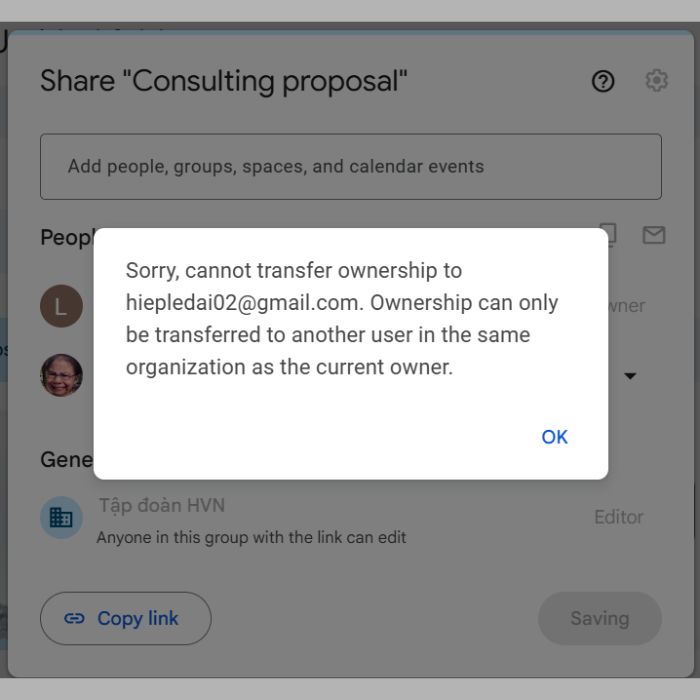
Một lưu ý cực kỳ quan trọng là giới hạn về tên miền. Bạn không thể thực hiện cách đổi chủ sở hữu trên Drive trực tiếp từ Gmail cá nhân sang tài khoản doanh nghiệp hoặc ngược lại. Google chặn tính năng này để bảo vệ dữ liệu tổ chức. Nếu cố tình thực hiện, nút chuyển quyền sẽ bị ẩn hoặc báo lỗi. Đây là rào cản kỹ thuật lớn nhất mà người dùng thường xuyên gặp phải khi muốn di chuyển dữ liệu giữa các môi trường làm việc khác nhau.
Hậu quả nghiêm trọng nếu không chuyển quyền kịp thời
Hậu quả của việc chậm trễ chuyển quyền thường rất nghiêm trọng. Nếu tài khoản cũ bị xóa trước khi bạn kịp áp dụng cách chuyển chủ sở hữu Google Drive, toàn bộ dữ liệu sẽ biến mất vĩnh viễn. Những người được chia sẻ tệp cũng sẽ mất quyền truy cập ngay lập tức. Do đó, đây là thao tác bắt buộc để bảo vệ tài sản số của bạn. Đừng để đến khi tài khoản bị khóa mới tìm cách cứu vãn thì đã quá muộn để khôi phục lại thông tin.
Nắm vững quy định để tránh thao tác lỗi
Cuối cùng, để tránh thao tác lỗi, bạn cần nắm vững quy định của Google. Người nhận bắt buộc phải chấp nhận lời mời qua email thì quy trình mới hoàn tất. Nhiều người thường bỏ qua bước này khiến việc đổi chủ sở hữu Drive bị treo lơ lửng. Hiểu rõ quy trình xác thực hai chiều này giúp bạn kiểm soát tốt hơn luồng công việc. Hãy chắc chắn rằng người nhận đã sẵn sàng tiếp nhận dữ liệu trước khi bạn bắt đầu thực hiện các bước chuyển giao quan trọng này.
Hướng dẫn cách chuyển chủ sở hữu Google Drive trên máy tính
Đây là phần trọng tâm hướng dẫn chi tiết các bước thực hiện trên giao diện Web, giúp bạn thao tác chính xác và tránh lỗi.
Chuyển quyền sở hữu đối với một Tệp (File) cụ thể
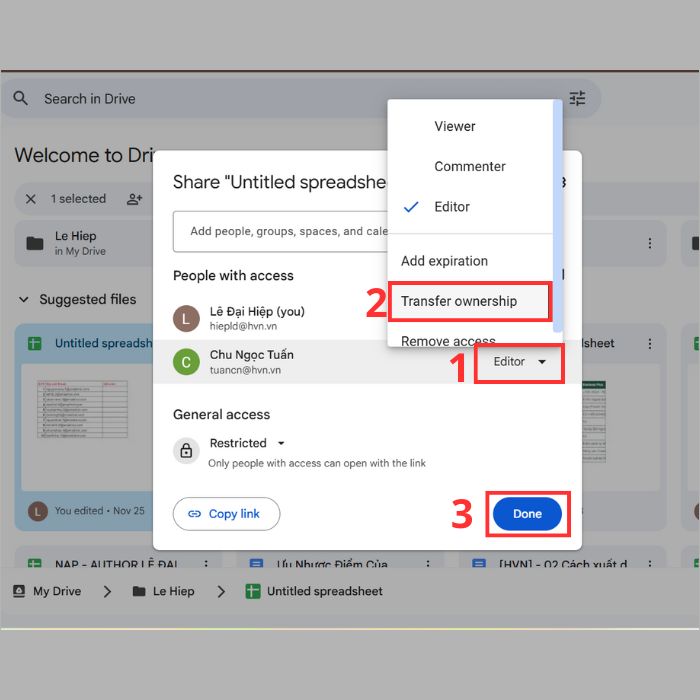
Thực hiện đúng trình tự sau để hoàn tất cách chuyển chủ sở hữu Google Drive cho từng file riêng lẻ:
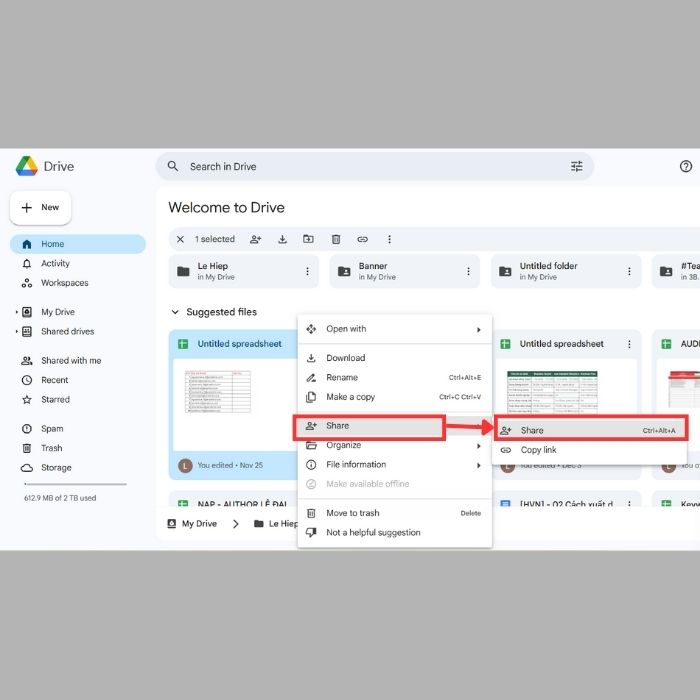
- Bước 1: Truy cập Google Drive, nhấp chuột chọn tệp cần chuyển.
- Bước 2: Nhấn chuột phải chọn “Chia sẻ” (Share) hoặc biểu tượng hình người.
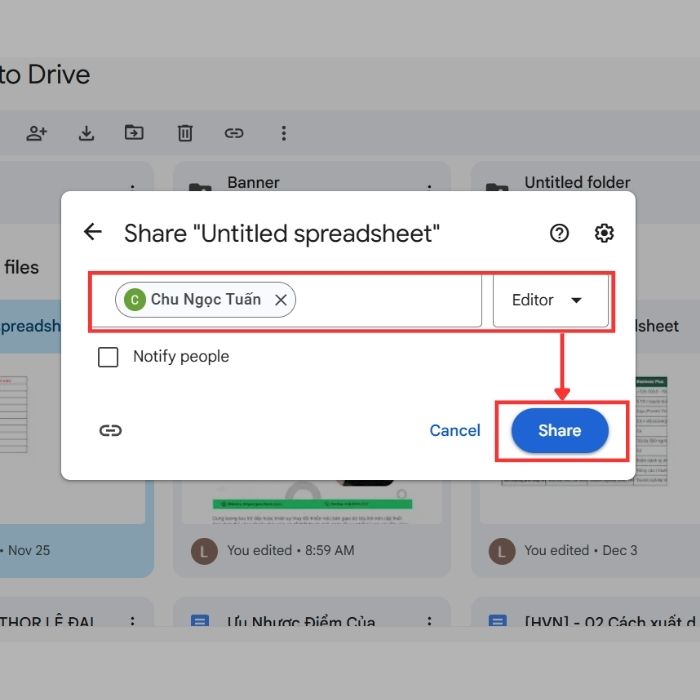
- Bước 3: Nhập email người nhận. Lưu ý: Bắt buộc chọn quyền là “Người chỉnh sửa” (Editor) rồi nhấn Gửi.
- Bước 4: Mở lại bảng Chia sẻ, tại dòng tên người nhận, bấm vào menu xổ xuống chọn “Chuyển quyền sở hữu” (Transfer ownership).
- Bước 5: Chọn “Gửi lời mời” và chờ người nhận chấp nhận qua email để hoàn tất việc đổi chủ sở hữu Drive.
Chuyển quyền sở hữu đối với Thư mục (Folder)
Quy trình tương tự như tệp tin nhưng cần lưu ý đặc biệt về tính chất thừa kế quyền hạn:
- Bước 1 & 2: Chọn thư mục, nhấn Chia sẻ và thêm người nhận làm “Người chỉnh sửa“.
- Bước 3: Chọn “Chuyển quyền sở hữu” cho thư mục đó.
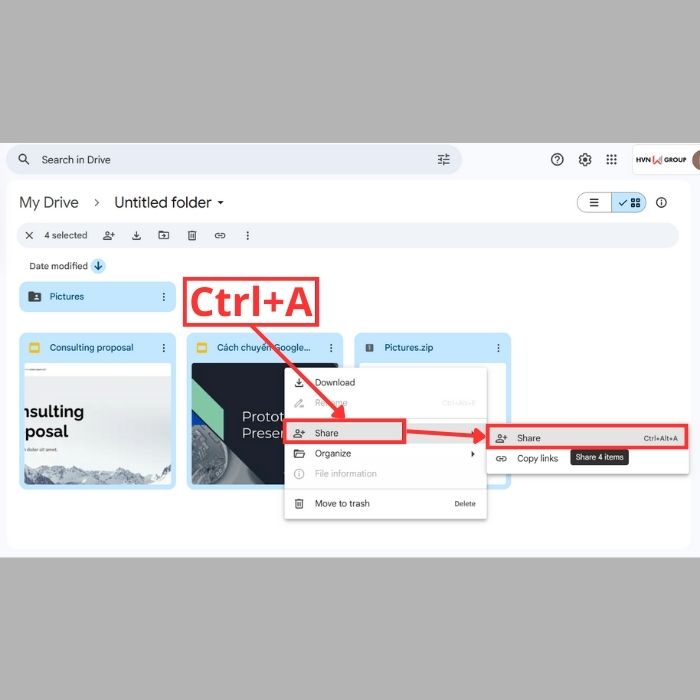
*Lưu ý quan trọng: Khi thực hiện cách đổi chủ sở hữu trên Drive cho thư mục, quyền sở hữu các tệp bên trong thư mục đó không tự động thay đổi (vẫn thuộc về bạn).
Cách khắc phục: Truy cập vào trong thư mục, nhấn Ctrl + A để chọn tất cả tệp tin con và thực hiện lại thao tác chuyển quyền như Mục 1.
Cách xử lý khi nút “Chuyển quyền sở hữu” bị mờ hoặc không hiện
Nếu bạn gặp khó khăn khi tìm nút lệnh, dưới đây là nguyên nhân và giải pháp nhanh:
- Lý do 1: Bạn chưa thiết lập người nhận làm “Người chỉnh sửa” (Editor).
- Lý do 2: Hai tài khoản khác tên miền (Ví dụ: Gmail cá nhân chuyển sang Google Workspace doanh nghiệp). Đây là giới hạn bảo mật khiến cách chuyển chủ sở hữu Google Drive trực tiếp bị vô hiệu hóa.
- Khắc phục:
- Kiểm tra lại quyền Editor của người nhận.
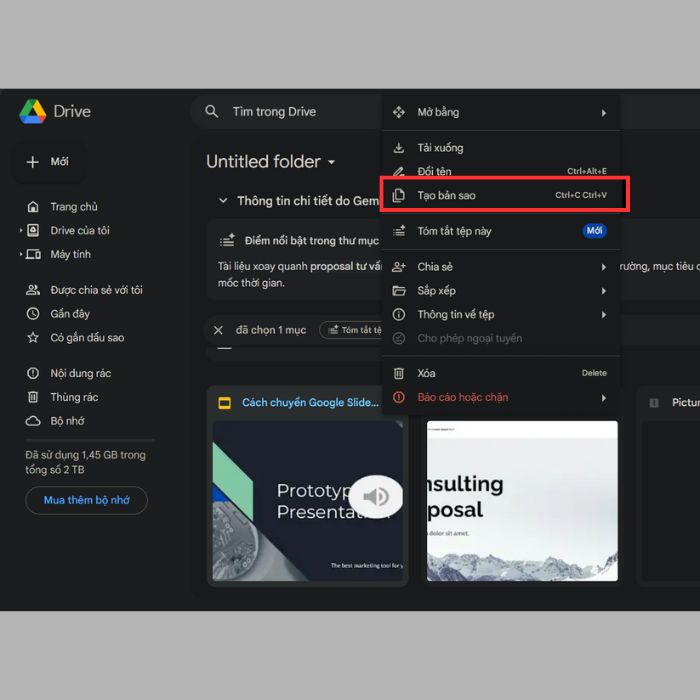
- Nếu khác tên miền: Sử dụng tính năng “Tạo bản sao” (Make a copy) để nhân bản dữ liệu sang tài khoản mới hoặc dùng công cụ Google Takeout.
Hướng dẫn cách đổi chủ sở hữu trên Drive bằng điện thoại (Android/iOS)
Thực tế, ứng dụng Google Drive trên di động có một số hạn chế về tính năng so với giao diện web. Tuy nhiên, bạn vẫn có thể thực hiện nếu thao tác đúng cách.
Các bước thao tác trên App Google Drive
- Bước 1: Mở ứng dụng, tìm đến file cần chuyển quyền.
- Bước 2: Nhấn vào dấu 3 chấm bên cạnh tên file > Chọn “Quản lý quyền truy cập” (Manage access).
- Bước 3: Nhấn vào biểu tượng người dùng hoặc thêm email người nhận > Chọn quyền “Người chỉnh sửa” (Editor).
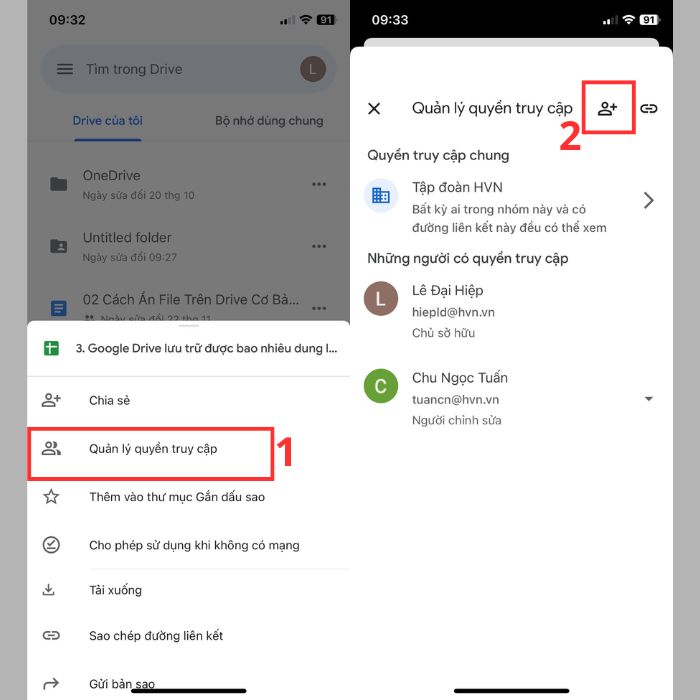
- Bước 4: Nhấn lại vào tên người nhận trong danh sách > Chọn “Chuyển quyền sở hữu” (Transfer ownership).
- Bước 5: Xác nhận gửi lời mời để hoàn tất quy trình đổi chủ sở hữu Drive.
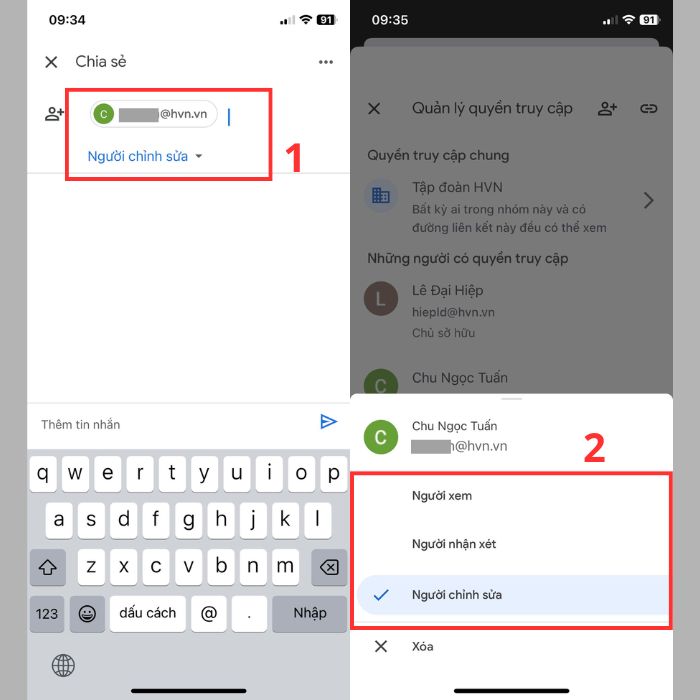
*Lưu ý: Tính năng Transfer ownership trên hầu hết phiên bản app Drive đã ẩn đi, vì vậy có thể bạn sẽ không thấy phần này mà chỉ dừng lại ở chia sẻ “Người chỉnh sửa”.
Lưu ý quan trọng khi dùng thiết bị điện thoại
- Không khả dụng: Hầu hết các phiên bản App Drive hiện nay đã ẩn tính năng này trong menu cài đặt.
- Dễ thao tác sai: Việc cố gắng tìm kiếm trong các menu ẩn có thể dẫn đến việc thay đổi nhầm quyền hạn không mong muốn.
- Lời khuyên: Hãy sử dụng mẹo chuyển sang “Giao diện máy tính” trên trình duyệt điện thoại để thực hiện cách chuyển chủ sở hữu Google Drive chính xác và đầy đủ tính năng nhất.
Giải pháp nâng cao: Chuyển toàn bộ dữ liệu (Dành cho Administrator/Google Workspace)
Đây là giải pháp chuyên sâu dành cho Quản trị viên (Admin) doanh nghiệp, giúp xử lý dữ liệu của nhân viên nghỉ việc một cách triệt để mà không cần truy cập vào từng tài khoản cá nhân.
Quy trình thực hiện trên Admin Console
Thao tác này cho phép chuyển chủ sở hữu Google Drive hàng loạt với quyền hạn cao nhất:
- Bước 1: Đăng nhập vào trang quản trị tại admin.google.com.
- Bước 2: Điều hướng đến Ứng dụng (Apps) > Google Workspace > Drive và Tài liệu (Drive and Docs).
- Bước 3: Chọn tính năng “Chuyển quyền sở hữu” (Transfer ownership).
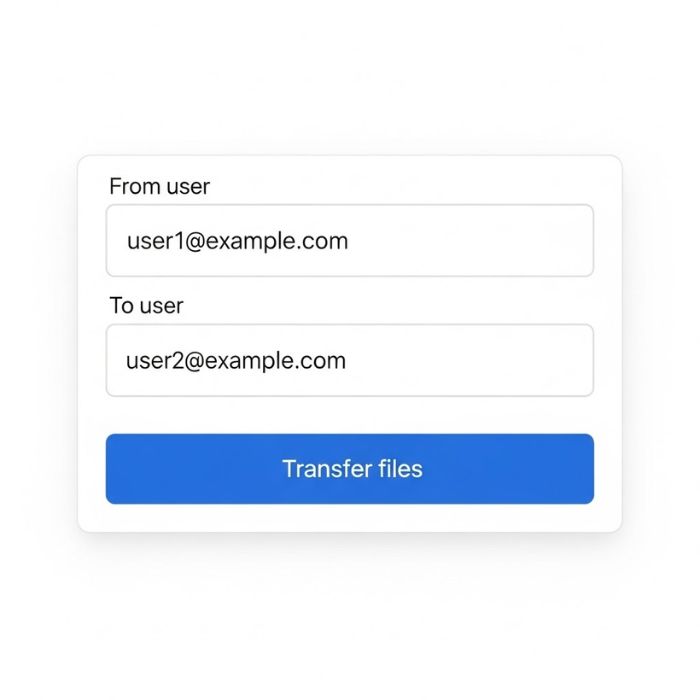
- Bước 4: Nhập email của nhân viên cũ (người chuyển) và nhân viên mới (người nhận).
- Bước 5: Nhấn Chuyển tệp (Transfer files) để hệ thống tự động xử lý toàn bộ dữ liệu.
Lợi ích vượt trội của phương pháp này sẽ bảo gồm:
- Không cần xác nhận: Khác với tài khoản cá nhân, Admin có thể đổi chủ sở hữu Drive mà không cần người dùng cũ (nhân viên đã nghỉ việc) phê duyệt.
- Xử lý hàng loạt: Chuyển giao hàng nghìn tệp tin chỉ với một cú click chuột, tiết kiệm tối đa thời gian.
- Bảo mật tuyệt đối: Đảm bảo dữ liệu công ty không bị thất thoát khi nhân sự thay đổi.
So sánh: Chuyển thủ công vs Admin Console
- Thủ công: Dành cho người dùng cá nhân, chuyển từng file/folder, yêu cầu xác nhận 2 chiều, dễ sót dữ liệu. Thường dùng cho cách đổi chủ sở hữu trên Drive quy mô nhỏ.
- Admin Console: Dành cho tổ chức, chuyển toàn bộ dữ liệu gốc, cưỡng chế chuyển quyền không cần xác nhận. Đây là cách chuyển chủ sở hữu Google Drive chuyên nghiệp nhất cho môi trường doanh nghiệp.
Các cách thay thế nếu không thể chuyển quyền trực tiếp
Trong trường hợp bạn bị chặn bởi giới hạn tên miền (như từ Gmail cá nhân sang Google Workspace) và không thể áp dụng phương pháp thông thường, hãy sử dụng 3 giải pháp thay thế hiệu quả sau đây.
Cách 1: Sử dụng Google Takeout (Cho lượng dữ liệu lớn)
Google Takeout là công cụ chính chủ giúp bạn “đóng gói” toàn bộ dữ liệu để mang đi nơi khác:
- Truy cập takeout.google.com, chọn dịch vụ Drive.
- Tải về tệp nén (.zip) chứa toàn bộ dữ liệu của bạn.
- Giải nén và tải thủ công (upload) lên tài khoản mới. Cách này giúp bạn sở hữu hoàn toàn dữ liệu mới mà không cần thực hiện cách đổi chủ sở hữu trên Drive trực tuyến phức tạp.
Cách 2: Dùng Google Drive for Desktop (Đồng bộ hóa)
Nếu bạn đã cài đặt ứng dụng Drive trên máy tính, đây là cách nhanh nhất để di chuyển dữ liệu:
- Đăng nhập cả hai tài khoản (cũ và mới) vào ứng dụng Drive trên máy tính.
- Mở File Explorer (Windows) hoặc Finder (Mac).
- Chỉ cần Copy dữ liệu từ ổ đĩa tài khoản cũ và Paste sang ổ đĩa tài khoản mới. Hệ thống sẽ tự động đồng bộ lên đám mây với tư cách chủ sở hữu mới.
Cách 3: Sử dụng bản sao “Make a copy”
Đây là thủ thuật giúp thực hiện cách đổi chủ sở hữu trên Drive gián tiếp hiệu quả nhất khi bị chặn tính năng chuyển quyền trực tiếp:
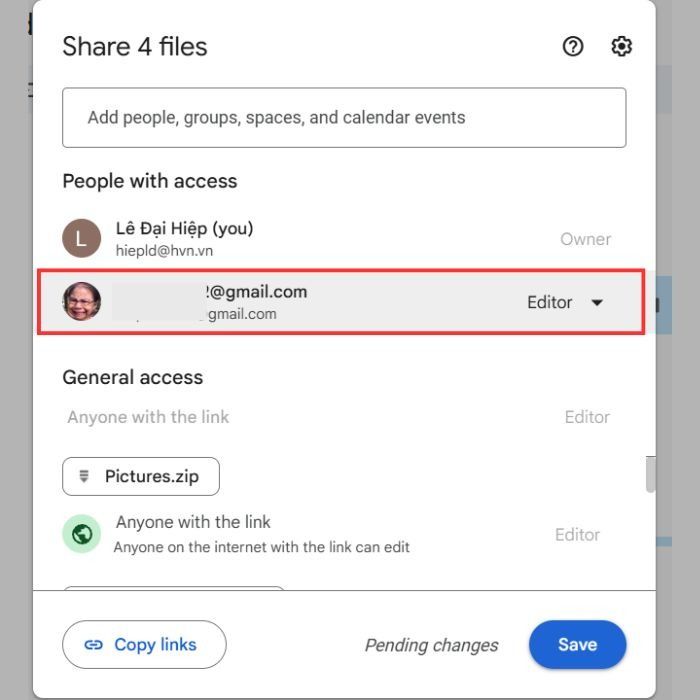
- Bước 1: Chia sẻ file từ tài khoản cũ sang tài khoản mới.
- Bước 2: Đăng nhập vào tài khoản mới, tìm đến file vừa được chia sẻ.
- Bước 3: Nhấn chuột phải vào file, chọn “Tạo bản sao” (Make a copy).
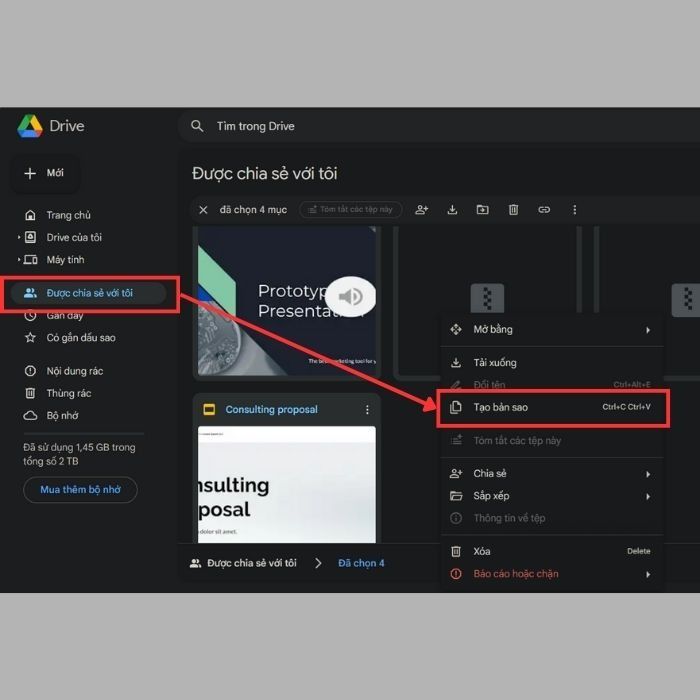
- Kết quả: Một file mới sẽ được tạo ra và thuộc quyền sở hữu tuyệt đối của tài khoản mới ngay lập tức. Bạn có thể xóa file gốc (được chia sẻ) đi mà không ảnh hưởng gì đến bản sao này.
>>>Xem Thêm: Nguyên Nhân Dẫn Đến Link Google Drive Bị Lỗi 404 Và Cách Khắc Phục
Những câu hỏi thường gặp
Dưới đây là giải đáp ngắn gọn cho những thắc mắc phổ biến nhất khi người dùng thực hiện cách chuyển chủ sở hữu Google Drive.
Sau khi đổi chủ sở hữu Drive, tôi có còn quyền chỉnh sửa tệp tin không?
Có. Sau khi chuyển quyền, bạn sẽ tự động trở thành “Người chỉnh sửa” (Editor). Bạn vẫn có thể thao tác bình thường trừ khi chủ sở hữu mới chủ động xóa quyền truy cập của bạn.
Cách chuyển chủ sở hữu Google Drive có áp dụng cho Google Photos không?
Không. Google Drive và Google Photos hoạt động một cách riêng biệt. Để chuyển ảnh, bạn phải dùng tính năng “Chia sẻ với người thân” (Partner Sharing) hoặc tải về và đăng tải lại thủ công sang tài khoản mới.
Người nhận có quyền từ chối nhận quyền sở hữu không?
Có. Quy trình đổi chủ sở hữu Drive yêu cầu sự đồng thuận hai chiều. Người nhận bắt buộc phải nhấn “Chấp nhận” trong email thông báo thì quyền sở hữu mới được chuyển giao chính thức.
Lời kết
Quản lý dữ liệu số an toàn là kỹ năng không thể thiếu trong môi trường làm việc hiện đại. Hy vọng với những hướng dẫn chi tiết trên, bạn đã nắm vững cách chuyển chủ sở hữu Google Drive để chủ động hơn trong công việc và bảo vệ thông tin cá nhân. Nếu bạn gặp bất kỳ khó khăn nào trong suốt quá trình thực hiện, đừng ngần ngại mà hãy để lại bình luận bên dưới hoặc có thể liên hệ trực tiếp với chúng tôi qua website GWS Check hoặc hotline 024.999.7777 để được hỗ trợ.





