



Trong kỷ nguyên chuyển đổi số, làm việc và học tập từ xa đã trở thành một phần không thể thiếu. Nền tảng Google Meet nổi lên như một công cụ hàng đầu để kết nối mọi người. Tuy nhiên, với các giáo viên hoặc nhà quản lý, việc kiểm soát sĩ số luôn là một bài toán đau đầu. Làm sao để biết ai đi học muộn? Ai rời cuộc họp sớm? Bài viết này sẽ hướng dẫn bạn cách điểm danh trên Google Meet từ A đến Z, giúp bạn tiết kiệm hàng giờ đồng hồ mỗi tuần.
Tại sao việc biết cách điểm danh trên Google Meet lại quan trọng?

Trước khi đi sâu vào các thao tác kỹ thuật, chúng ta cần hiểu rõ tầm quan trọng của việc điểm danh trên Google Meet. Không chỉ đơn thuần là đếm số lượng người tham gia, việc này còn mang lại nhiều giá trị quản lý thiết thực:
Đánh giá chính xác tính chuyên cần của học viên
Trong giáo dục trực tuyến, nắm bắt sĩ số là yếu tố then chốt để đảm bảo chất lượng. Áp dụng đúng cách điểm danh trên Google Meet giúp giáo viên theo dõi thời gian thực tế học sinh tham gia, không chỉ biết ai có mặt. Điều này hỗ trợ đánh giá khách quan ý thức kỷ luật, từ đó kịp thời nhắc nhở các trường hợp vào muộn hoặc rời sớm, giúp duy trì nề nếp lớp học nghiêm túc như khi học trực tiếp.
Nâng cao tính minh bạch trong doanh nghiệp
Trong các cuộc họp chiến lược, việc ghi nhận sự hiện diện là bắt buộc để đảm bảo thông tin đồng bộ. Các công cụ điểm danh trên Google Meet tự động cung cấp bằng chứng xác thực rằng nhân viên đã tham gia và tiếp nhận chỉ đạo. Điều này loại bỏ tranh cãi về việc “thiếu thông tin”, đồng thời hỗ trợ bộ phận HR dễ dàng chấm công và đánh giá KPI dựa trên thái độ tham gia các buổi họp quan trọng.
Tối ưu hóa thời gian vàng bạc cho buổi họp
Phương pháp gọi tên truyền thống thường lãng phí 15-20 phút, làm giảm sự tập trung của người tham dự. Thay vào đó, thành thạo cách điểm danh trên Google Meet bằng phần mềm giúp người chủ trì hoàn tất thủ tục chỉ trong vài giây. Bạn có thể bắt đầu nội dung chính ngay, giữ mạch làm việc thông suốt. Trong thời đại 4.0, việc tiết kiệm thời gian họp chính là cách tối ưu hóa chi phí vận hành quý giá cho tổ chức và doanh nghiệp.
Hỗ trợ lưu trữ và xuất báo cáo dữ liệu nhanh chóng
Ưu điểm lớn của giải pháp điểm danh trên Google Meet hiện đại là khả năng số hóa dữ liệu tức thì. Thay vì ghi chép thủ công dễ nhầm lẫn, hệ thống cho phép xuất danh sách ra file Excel hoặc CSV chi tiết chỉ với một cú click. Dữ liệu bao gồm giờ vào, giờ ra và tổng thời gian online, rất thuận tiện để làm báo cáo tổng kết tháng hoặc gửi thống kê cho ban lãnh đạo mà không tốn công nhập liệu lại.
Cách điểm danh trên Google Meet bằng tính năng có sẵn (Google Workspace)
Đây là phương pháp chính thống và ổn định nhất. Tuy nhiên, cách điểm danh trên Google Meet này không dành cho tất cả mọi người. Tính năng này chỉ khả dụng nếu tổ chức của bạn sử dụng các phiên bản Google Workspace trả phí sau:

*Tính năng này chỉ khả dụng nếu bạn đang sử dụng các phiên bản sau:
- Business Standard & Business Plus (Gói doanh nghiệp tiêu chuẩn trở lên).
- Enterprise (Starter, Essentials, Standard, Plus).
- Education Plus & Teaching and Learning Upgrade.
- Google Workspace Individual (Dành cho cá nhân kinh doanh).
Nếu chưa có tài khoản Google Workspace, bạn có thể tham khảo các gói Google Workspace nâng cấp tại GWS Check bằng cách liên hệ ngay Hotline: 024.9999.7777.
*Lưu ý quan trọng: Các tài khoản KHÔNG CÓ tính năng này:
Rất nhiều người dùng lầm tưởng cứ trả phí là có, nhưng thực tế các gói sau KHÔNG hỗ trợ điểm danh:
- ❌ Google One (Gói Premium 2TB+ dành cho cá nhân chỉ hỗ trợ Ghi hình, không hỗ trợ Báo cáo điểm danh).
- ❌ Google Workspace Business Starter (Gói doanh nghiệp cơ bản nhất).
- ❌ Google Workspace for Education Fundamentals (Gói giáo dục miễn phí).
- ❌ Tài khoản Gmail cá nhân miễn phí (@gmail.com).
=> Nếu bạn thuộc nhóm này, hãy chuyển ngay sang Mục 3 để dùng cách miễn phí.
Quy trình thực hiện điểm danh tự động:
Nếu bạn sở hữu các tài khoản trên, việc điểm danh trên Google Meet trở nên cực kỳ đơn giản vì Google đã làm thay bạn.
- Bước 1: Khởi tạo. Lên lịch trên Calendar hoặc mở “Cuộc họp tức thì” bằng đúng tài khoản Workspace được cấp phép.
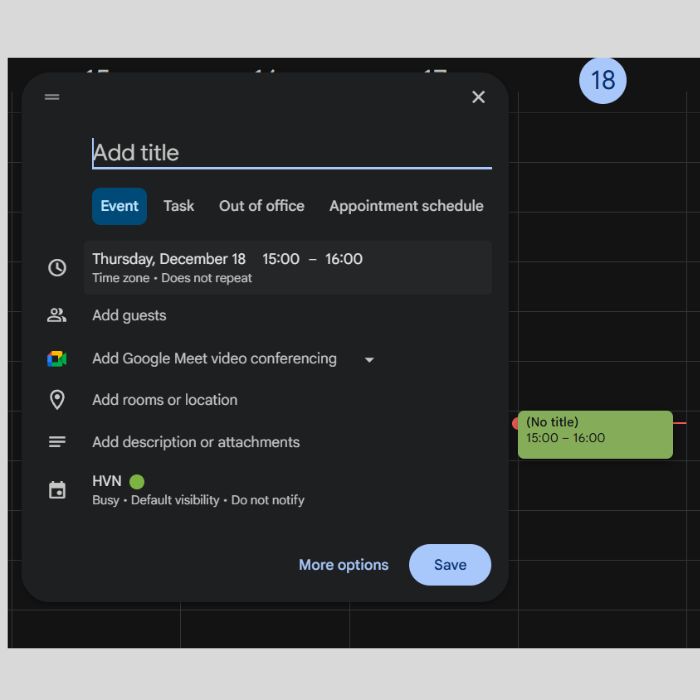
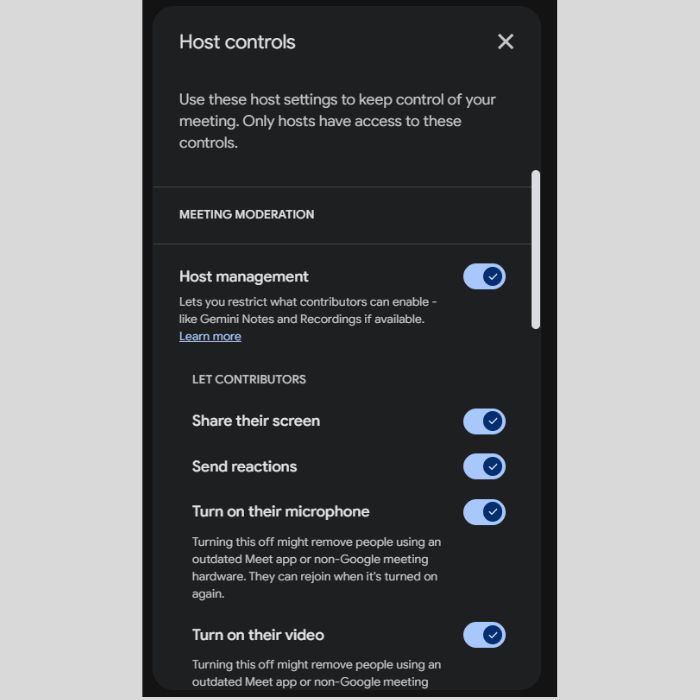
- Bước 2: Kích hoạt. Với quyền Host, mở Bộ điều khiển (Host controls) 🔒 -> Bật Theo dõi tham dự (Attendance tracking).
*Khắc phục sự cố: Nếu bạn không tìm thấy tùy chọn này trong bảng điều khiển, khả năng cao tài khoản của bạn thuộc danh sách “Không hỗ trợ” ở trên.
- Bước 3: Kết thúc cuộc họp. Khi bạn nhấn “Kết thúc cuộc gọi cho tất cả mọi người”, hệ thống sẽ dừng ghi nhận.
- Bước 4: Nhận báo cáo. Google sẽ tự động xử lý dữ liệu. Sau khoảng 10-15 phút, một email chứa báo cáo tham dự (dưới dạng Google Sheets) sẽ được gửi về hòm thư của người tổ chức.
*Nội dung báo cáo bao gồm:
- Tên người tham gia.
- Email người tham gia.
- Thời gian tham gia (Duration).
- Thời gian vào (Time in) và thời gian ra (Time out).
*Ưu điểm: Chính xác tuyệt đối, không cần cài đặt phần mềm bên thứ 3, bảo mật cao.
*Nhược điểm: Mất phí nâng cấp tài khoản, không xem được kết quả theo thời gian thực (real-time) ngay trong cuộc họp mà phải đợi kết thúc.
Cách điểm danh trên Google Meet bằng tiện ích mở rộng (Miễn phí & Hiệu quả)
Đối với phần lớn người dùng sử dụng tài khoản Gmail cá nhân (miễn phí) hoặc các gói Business Standard thấp hơn, chúng ta không có tính năng báo cáo tự động. Đừng lo lắng, giải pháp tối ưu nhất là sử dụng các tiện ích mở rộng (Chrome Extensions). Đây là cách điểm danh trên Google Meet phổ biến nhất hiện nay.
Dưới đây là hướng dẫn chi tiết cho 3 tiện ích hàng đầu:
Tiện ích “Google Meet Attendance List” (Giao diện đơn giản)
Đây là công cụ “quốc dân” với giao diện trực quan, dễ sử dụng cho cả những người không rành công nghệ.
Hướng dẫn cài đặt và sử dụng:
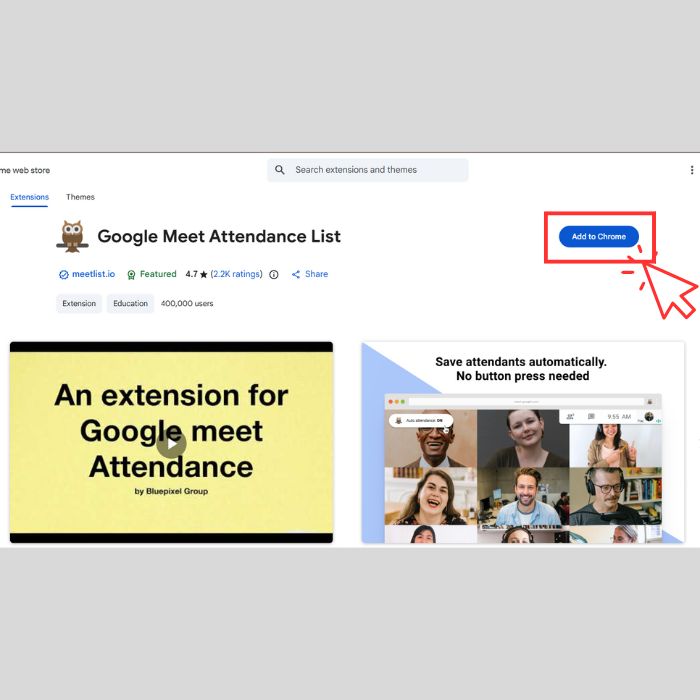
- Bước 1: Truy cập Chrome Web Store trên trình duyệt Chrome.
- Bước 2: Tìm kiếm từ khóa “Google Meet Attendance List” và chọn tiện ích có biểu tượng dấu tích xanh.
- Bước 3: Nhấn “Thêm vào Chrome” -> “Thêm tiện ích” để cài đặt.
- Bước 4: Vào cuộc họp Google Meet, mở tiện ích trên thanh công cụ.
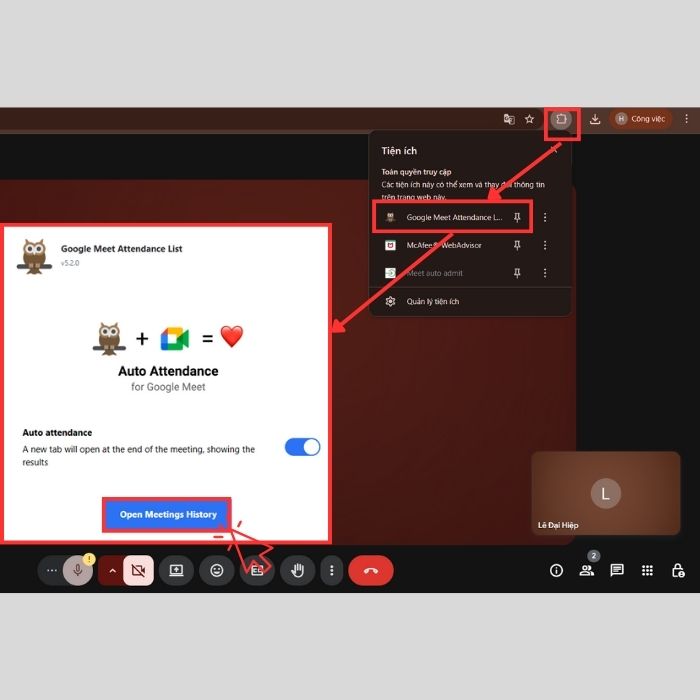
- Bước 5: Bạn sẽ được chuyển đến trang quản lý của công cụ, tại đây nhấp vào cuộc họp đang diễn ra, tên người tham dự và thời gian tham dự sẽ được hiện lên.
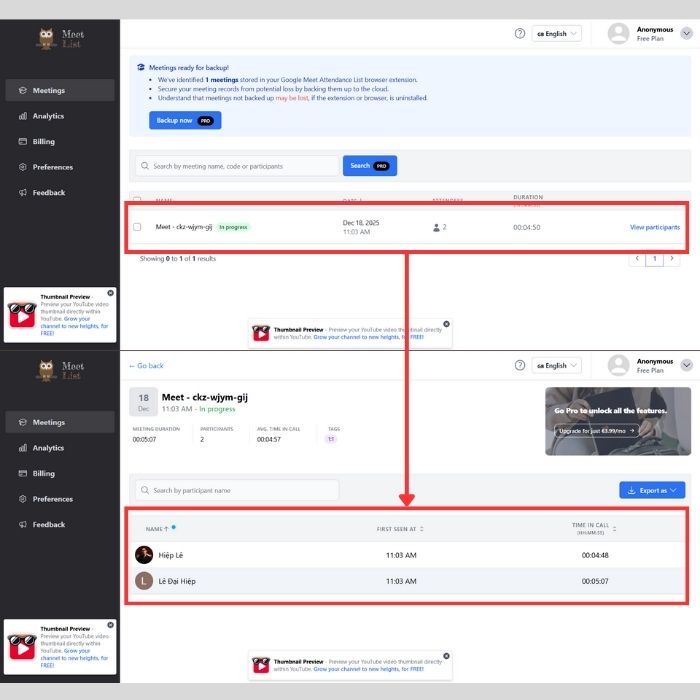
Tính năng nổi bật:
- Tự động điểm danh khi có người mới vào phòng.
- Xuất danh sách ra file Excel nhanh chóng, tiện lợi cho báo cáo.
- Hỗ trợ điểm danh lại nhiều lần (re-check) trong cùng một buổi họp.
Tiện ích “Meet Attendance” (Công cụ chuyên nghiệp cho báo cáo)
Nếu bạn cần một giải pháp mạnh mẽ với khả năng tích hợp sâu vào Google Drive, thì “Meet Attendance” (biểu tượng quả táo có dấu tích) là lựa chọn hàng đầu. Đây là cách điểm danh trên Google Meet được nhiều tổ chức giáo dục tin dùng nhờ tính ổn định cao.
Khác với các công cụ khác chỉ xuất file CSV tải về máy, tiện ích này sẽ tự động tạo và lưu trữ danh sách ngay trên Google Sheets (Google Trang tính) của bạn, giúp việc quản lý và chia sẻ dữ liệu dễ dàng hơn bao giờ hết.
- Bước 1: Tìm kiếm. Trên Chrome Web Store, gõ từ khóa “Meet Attendance” và chọn tiện ích của nhà phát triển uy tín (thường có trên 1 triệu lượt tải).
- Bước 2: Cấp quyền. Sau khi cài đặt, bạn cần đăng nhập và cấp quyền truy cập Google Drive để tiện ích có thể tạo file bảng tính tự động.
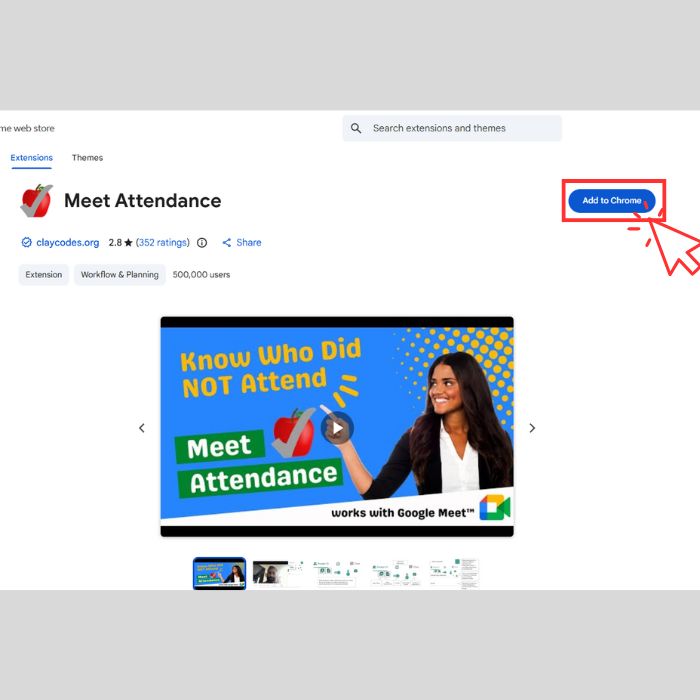
- Bước 3: Sử dụng. Trong giao diện cuộc họp, nhấn vào biểu tượng “Người tham dự“. Bạn sẽ thấy một menu mới hiển thị.
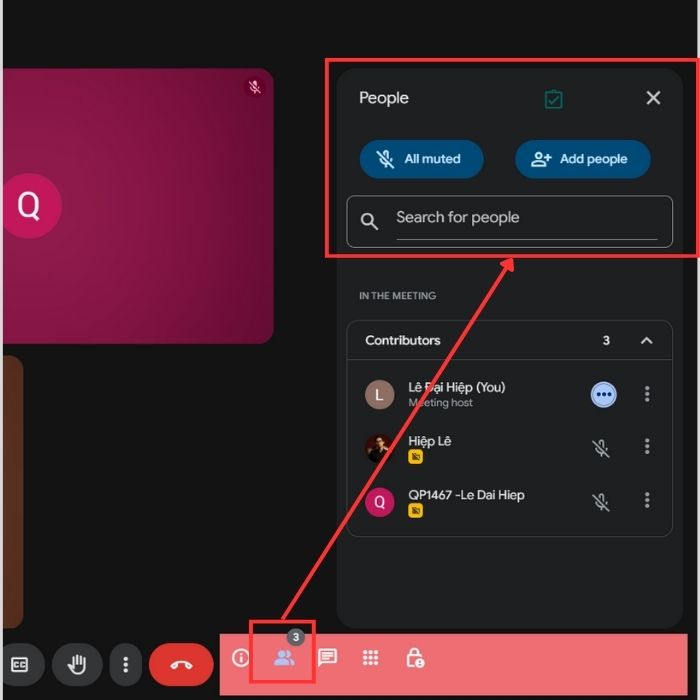
- Bước 4: Xuất báo cáo.
- Nhấn nút tạo Spreadsheet mới để bắt đầu ghi nhận.
- Nhấn nút công tắc để bật/tắt chế độ tự động ghi nhận khi có người ra vào.
- Link file Google Sheets sẽ được tạo ngay lập tức, bạn có thể click để xem danh sách thời gian thực.
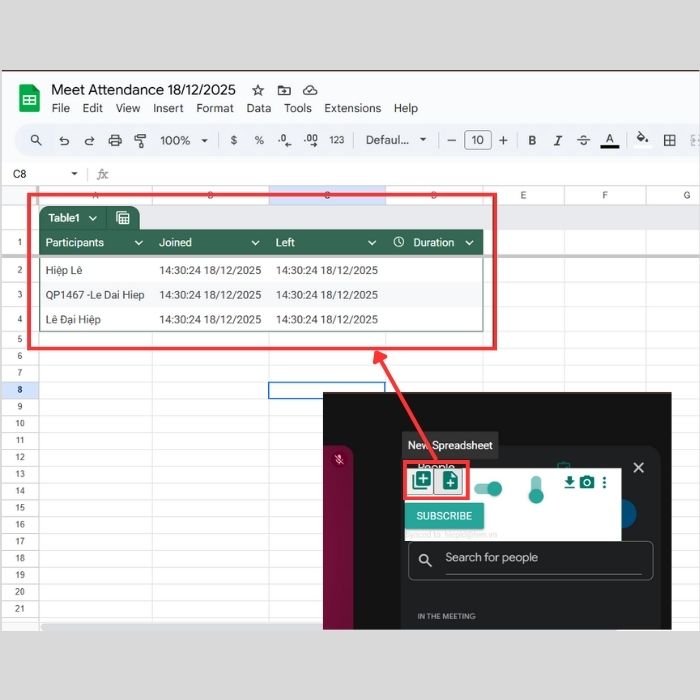
*Ưu điểm: Dữ liệu được lưu trữ đám mây an toàn, không lo mất file khi tắt máy, dễ dàng chia sẻ cho quản lý.
Cách điểm danh trên Google Meet thủ công
Đôi khi công nghệ có thể gặp trục trặc, hoặc bạn muốn tăng tính tương tác. Các phương pháp thủ công dưới đây tuy tốn chút công sức nhưng đảm bảo người tham gia phải thực sự “có mặt” và tương tác.
Sử dụng Google Forms (Biểu mẫu)
Đây là cách điểm danh trên Google Meet kết hợp thu thập thông tin phản hồi, rất chuyên nghiệp.
Quy trình thực hiện:
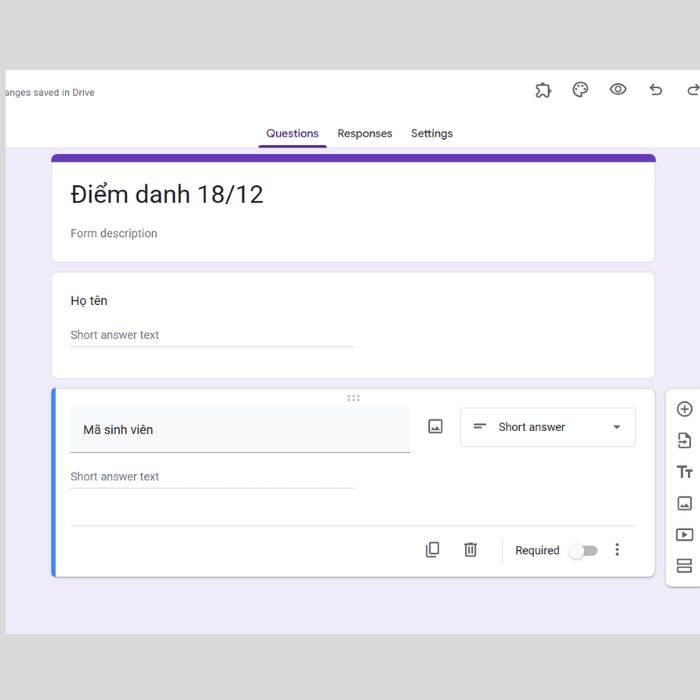
- Bước 1: Tạo biểu mẫu. Vào Google Forms, tạo một form mới với tiêu đề “Điểm danh ngày [DD/MM]”.
- Bước 2: Các trường thông tin. Yêu cầu điền Họ tên, Mã nhân viên/Mã sinh viên bắt buộc.
- Bước 3: Câu hỏi kiểm tra (Mẹo hay). Để tránh việc học sinh gửi link cho nhau điểm danh hộ, hãy thêm một câu hỏi liên quan đến nội dung bài giảng hiện tại. Ví dụ: “Slide hiện tại đang nói về vấn đề gì?”.
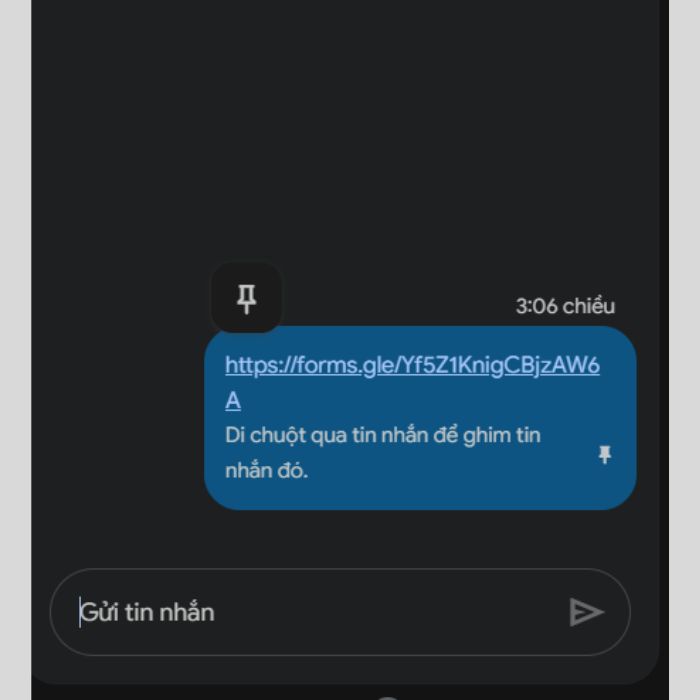
- Bước 4: Gửi link. Copy đường link biểu mẫu và dán vào khung Chat của Google Meet (In-call messages).
- Bước 5: Giới hạn thời gian. Thông báo cho mọi người rằng link chỉ mở trong 5 phút. Sau đó bạn vào phần “Câu trả lời” trên Forms và khóa form lại.
>>>Tìm Hiểu Thêm: Hướng Dẫn 02 Cách Khóa Link Google Forms
Điểm danh qua khung Chat (Chatbox)
Một cách điểm danh trên Google Meet nhanh gọn cho các nhóm nhỏ (dưới 30 người).
- Cách làm: Người chủ trì yêu cầu tất cả mọi người gõ “Có mặt” hoặc “Họ tên + Số thứ tự” vào khung chat.
- Lưu trữ: Sau cuộc họp, bạn có thể copy toàn bộ nội dung đoạn chat ra file Word để đối chiếu. Tuy nhiên, cách này khó kiểm soát thời gian ra/vào.
Cách điểm danh trên Google Meet trên điện thoại (Android & iOS)
Rất nhiều người dùng thắc mắc: “Làm sao để điểm danh trên Google Meet khi tôi đang dùng điện thoại?”.Thực tế, ứng dụng Google Meet trên mobile chưa hỗ trợ cài đặt các tiện ích mở rộng (Extensions) như trên máy tính. Điều này sẽ tạo ra một rào cản tương đối lớn, tuy nhiên vẫn sẽ có giải pháp để khắc phục như:
Giải pháp 1: Sử dụng tính năng trích xuất danh sách của Google Workspace
Nếu tài khoản của bạn là tài khoản trả phí như đã đề cập ở Mục 2, bạn hoàn toàn có thể tổ chức cuộc họp trên điện thoại.
- Sau khi kết thúc, báo cáo vẫn sẽ được gửi về Email của bạn như bình thường.
- Đây là ưu điểm vượt trội của tài khoản doanh nghiệp/giáo dục giúp việc điểm danh trên Google Meet trở nên linh hoạt mọi lúc mọi nơi.
Giải pháp 2: Chụp ảnh màn hình (Screenshot)
Đây là cách điểm danh trên Meet “thủ công” nhất trên điện thoại.
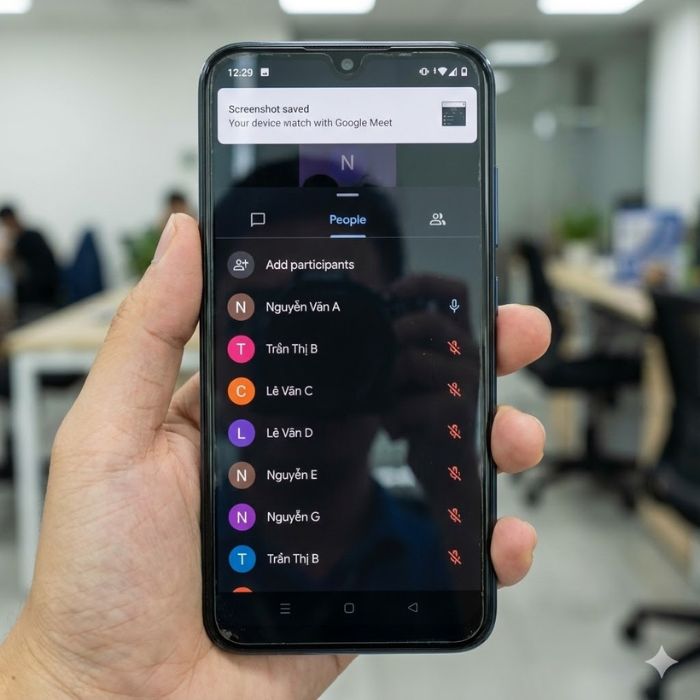
- Bước 1: Nhấn vào tab hiển thị số lượng người tham gia.
- Bước 2: Vuốt danh sách và chụp lại màn hình từng trang.
- Lưu ý: Cách này chỉ khả thi với các cuộc họp ít người.
Giải pháp 3: Kêu gọi điểm danh qua Chat
Tương tự như trên máy tính, bạn yêu cầu mọi người nhắn tin vào mục “Tin nhắn trong cuộc gọi”.
>>>Xem Thêm: Cách ghi lại cuộc họp trên Google Meet
Mẹo tối ưu và khắc phục lỗi khi điểm danh trên GG Meet

Để quy trình điểm danh trên Google Meet diễn ra suôn sẻ, hãy bỏ túi những mẹo sau:
Tối ưu hóa quy trình
Để đảm bảo dữ liệu điểm danh chính xác và tiết kiệm thời gian cho cả người tổ chức lẫn người tham dự, bạn nên xây dựng một quy trình chuẩn hóa ngay từ đầu.
- Thông báo quy tắc: Ngay từ đầu, hãy chốt rõ thời điểm điểm danh (ví dụ: đầu giờ và cuối giờ).
- Yêu cầu đổi tên: Quy định cú pháp tên hiển thị (VD: “Mã NV – Họ Tên”) để dễ dàng sắp xếp (Sort) dữ liệu.
- Kiểm tra kỹ thuật: Vào phòng họp sớm 5 phút để test xem Extension có hoạt động ổn định không.
Khắc phục các lỗi thường gặp
Trong quá trình sử dụng các công cụ hỗ trợ, đôi khi bạn sẽ gặp phải những sự cố kỹ thuật ngoài ý muốn. Dưới đây là cách xử lý nhanh các vấn đề phổ biến nhất để không làm gián đoạn cuộc họp.
- Lỗi Extension không hiện danh sách: Do Google Meet cập nhật giao diện mới.
- Khắc phục: Gỡ và cài lại Extension, hoặc chuyển sang công cụ khác (VD: từ “Meet Attendance” sang “Attendance Collector”).
- Lỗi danh sách bị trùng lặp: Do thành viên thoát ra vào lại nhiều lần.
- Khắc phục: Dùng tính năng “Remove Duplicates” trong Excel để lọc sạch dữ liệu.
- Lỗi font tiếng Việt: Một số tool nước ngoài bị lỗi mã hóa.
- Khắc phục: Chọn Extension hỗ trợ UTF-8 hoặc dùng tính năng Import Data của Excel để chọn đúng bảng mã.
Lời kết
Nắm vững cách điểm danh trên Google Meet là chìa khóa giúp bạn quản lý lớp học và cuộc họp hiệu quả trong kỷ nguyên số. Dù lựa chọn tính năng có sẵn của Google Workspace, sử dụng tiện ích mở rộng miễn phí hay kết hợp Google Forms linh hoạt, hãy luôn ưu tiên sự chính xác và thuận tiện. Hy vọng những chia sẻ trên sẽ giúp bạn tìm ra giải pháp tối ưu nhất cho tổ chức của mình.
Nếu bạn có thắc mắc nào về nội dung của bài viết, vui lòng liên hệ với chúng tôi qua website GWS Check hoặc hotline 024.9999.7777 để được hỗ trợ.





