Khi số lượng Email ngày càng nhiều, việc đánh dấu các thư quan trọng sẽ giúp người dùng dễ theo dõi và hạn chế bỏ sót thông tin cần xử lý. Gmail hiện hỗ trợ nhiều tính năng như ghim Email, đánh dấu Email quan trọng hoặc tạo thư ưu tiên để hỗ trợ quản lý hộp thư hiệu quả hơn. Bài viết dưới đây sẽ hướng dẫn chi tiết cách ghim Email trong Gmail, cách đánh dấu thư quan trọng trong Gmail khi gửi và cách quản lý Email ưu tiên đơn giản nhất.
Cách ghim Email trong Gmail bằng dấu sao khi gửi đi
Một trong những cách ghim Email trong Gmail phổ biến và dễ thực hiện nhất hiện nay là sử dụng tính năng đánh dấu sao. Thay vì phải ghim thủ công như một số ứng dụng khác, Gmail sẽ sử dụng biểu tượng ngôi sao để giúp người dùng đánh dấu và ưu tiên hiển thị các Email quan trọng trong hộp thư.
Người dùng chỉ cần nhấn vào biểu tượng ngôi sao bên cạnh Email, Gmail sẽ tự động đưa thư vào mục “Có gắn dấu sao” để hỗ trợ quản lý và tìm kiếm nhanh hơn khi cần.
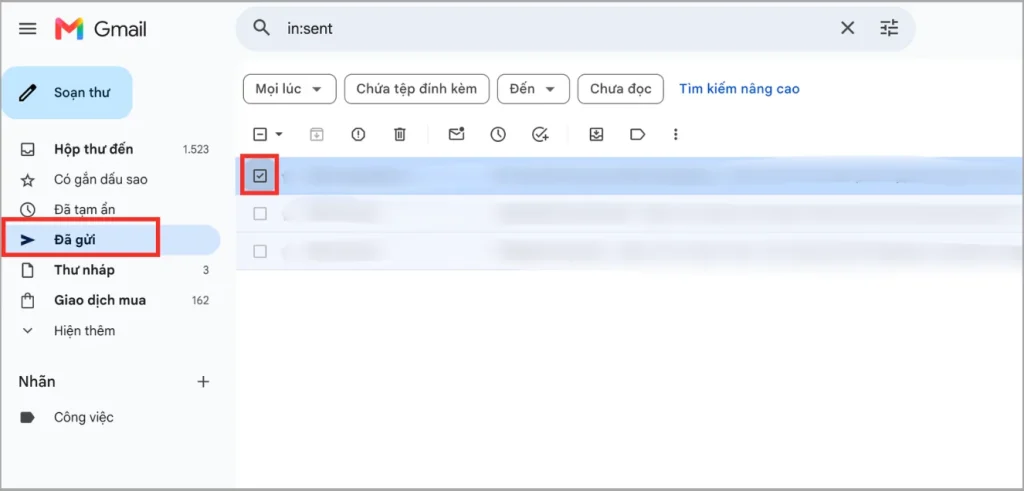
- Bước 1: Đầu tiên bạn mở Gmail sau đó chọn mục Thư đã gửi (Sent) > Chọn thư muốn gắn dấu sao.

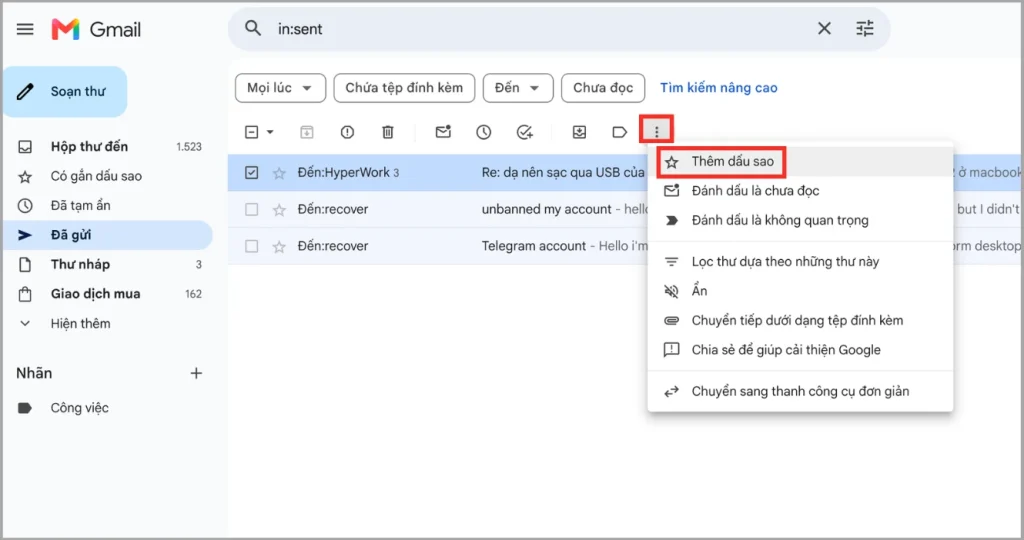
Cách ghim Email trong Gmail bằng dấu sao khi gửi đi - Bước 2: Tiếp theo bạn nhấn vào biểu tượng dấu 3 chấm > Chọn Thêm dấu sao.

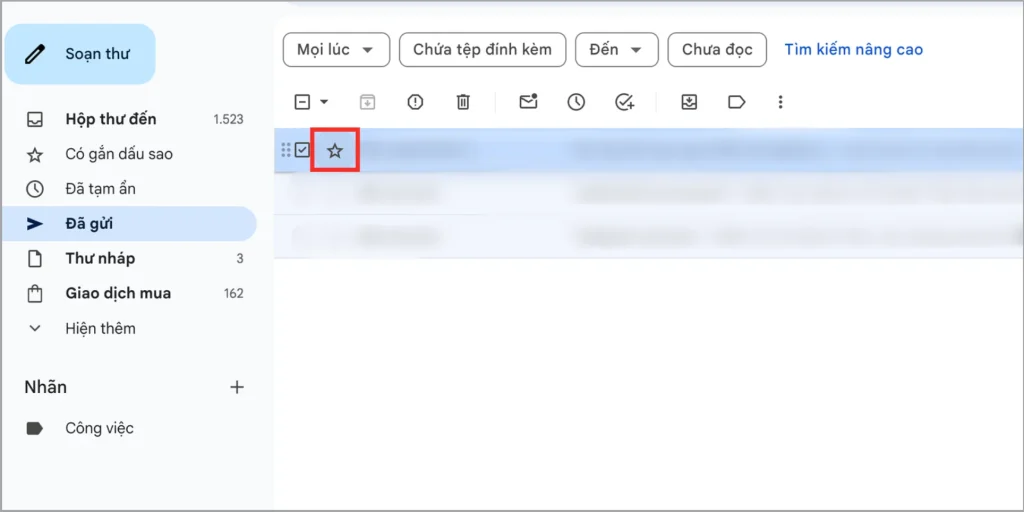
Cách ghim Email trong Gmail bằng dấu sao khi gửi đi - Bước 3: Ngoài ra bạn có thể thêm dấu sao trực tiếp bằng cách nhấn vào dấu sao trong thư.

Cách ghim Email trong Gmail bằng dấu sao khi gửi đi
Sau khi đánh dấu sao thành công, Gmail sẽ tự động đồng bộ Email quan trọng trên cả máy tính và điện thoại để người dùng dễ quản lý hơn trong quá trình làm việc. Đây cũng là cách ghim Email trong Gmail đơn giản nhưng rất hiệu quả giúp hộp thư trở nên khoa học, gọn gàng và hạn chế bỏ sót các Email quan trọng hằng ngày.
03 Cách đánh dấu thư quan trọng trong Gmail
Gmail hiện hỗ trợ nhiều cách đánh dấu thư quan trọng để giúp người dùng dễ quản lý và ưu tiên các Email cần xử lý trước. Bạn có thể thực hiện cách đánh dấu thư quan trọng trong Gmail trực tiếp trên máy tính hoặc điện thoại với các thao tác khá đơn giản và nhanh chóng.
Cách đánh dấu thư quan trọng trong Gmail trên máy tính
Đối với Gmail trên máy tính, người dùng có thể dễ dàng đánh dấu thư quan trọng thông qua biểu tượng sao hoặc tính năng “Quan trọng” ngay trong hộp thư. Đây là cách giúp các Email cần ưu tiên hiển thị nổi bật hơn để hỗ trợ quản lý và tìm kiếm nhanh trong quá trình làm việc.
- Bước 1: Đầu tiên bạn mở Gmail sau đó chọn các thư quan trọng bằng cách tick vào ô vuông.

Cách đánh dấu thư quan trọng trong Gmail trên máy tính - Bước 2: Tiếp theo bạn nhấn vào biểu tượng dấu 3 chấm sau đó chọn Đánh dấu là quan trọng.

Cách đánh dấu thư quan trọng trong Gmail trên máy tính - Bước 3: Bạn có thể xem các tin quan trọng ở trong mục Quan trọng trong Gmail.

Cách đánh dấu thư quan trọng trong Gmail trên máy tính
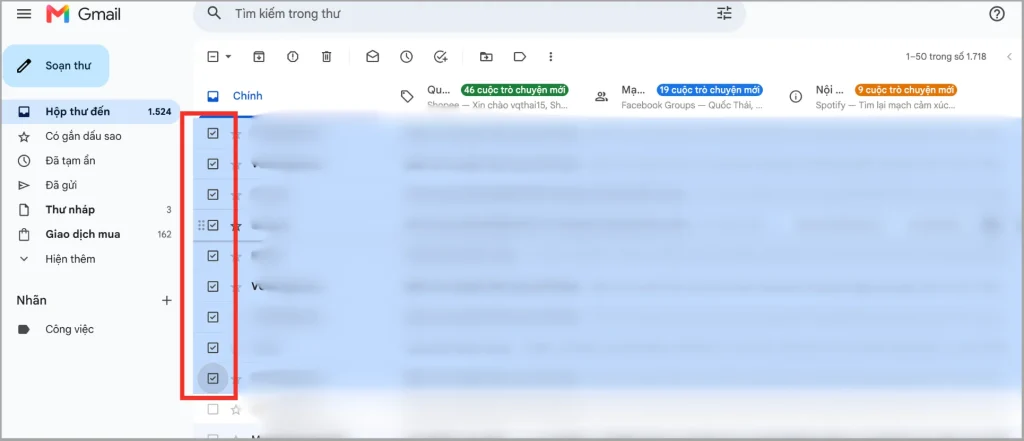
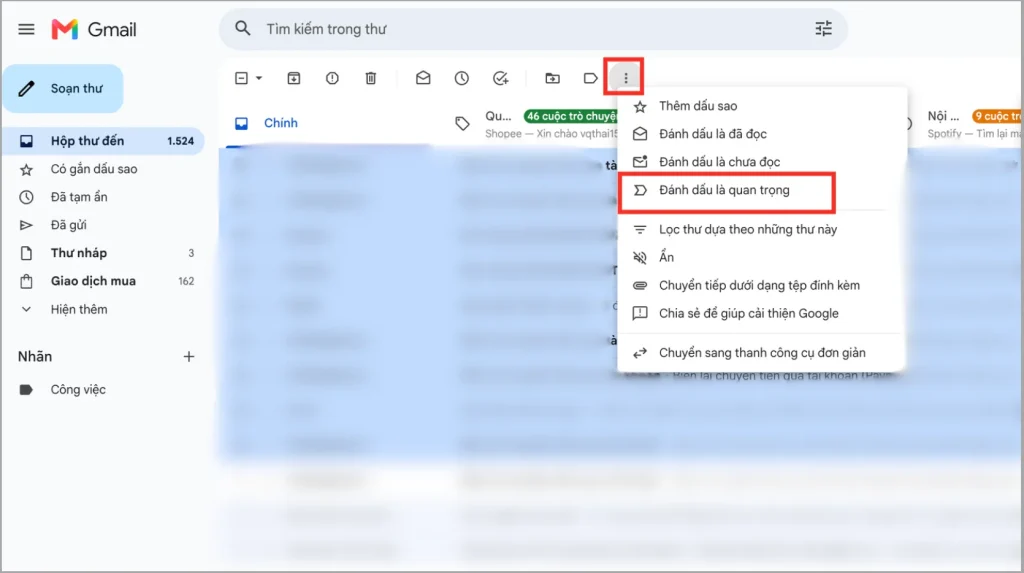
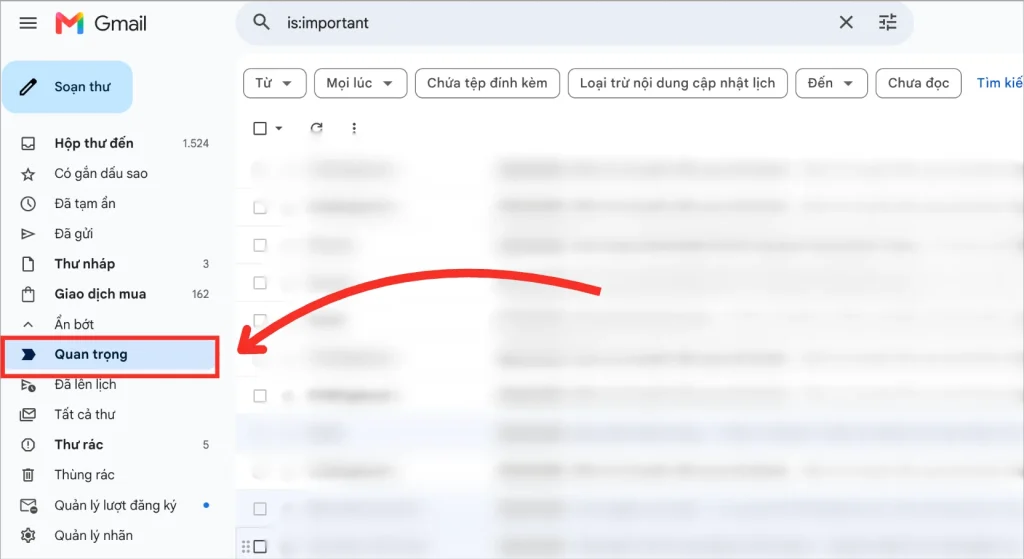
Sau khi đánh dấu thành công, các Email quan trọng sẽ được Gmail tự động phân loại và hiển thị rõ hơn trong hộp thư. Việc biết cách đánh dấu thư quan trọng trong Gmail trên máy tính sẽ giúp người dùng quản lý Email khoa học và xử lý công việc hiệu quả hơn mỗi ngày.
Cách đánh dấu thư quan trọng trong Gmail trên điện thoại
Để đánh dấu thư quan trọng trong Gmail trên điện thoại, người dùng chỉ cần mở ứng dụng Gmail và sử dụng tính năng đánh dấu sao hoặc đánh dấu “Quan trọng” ngay bên cạnh Email cần ưu tiên. Đây là cách đơn giản giúp các Email quan trọng nổi bật hơn và dễ tìm kiếm hơn trong quá trình sử dụng Gmail hằng ngày.
- Bước 1: Đầu tiên bạn mở Gmail trên điện thoại > Chọn các thư muốn thêm vào phần quan trọng > Chọn mũi tên 3 chấm > Chọn Đánh dấu là quan trọng.

Cách đánh dấu thư quan trọng trong Gmail trên điện thoại - Bước 2: Sau khi đã đánh dấu thư quan trọng rồi thì để xem lại, bạn chọn vào biểu tượng 3 sọc > Chọn Quan trọng để có thể xem các thư quan trọng mà bạn đã lưu.

Cách đánh dấu thư quan trọng trong Gmail trên điện thoại
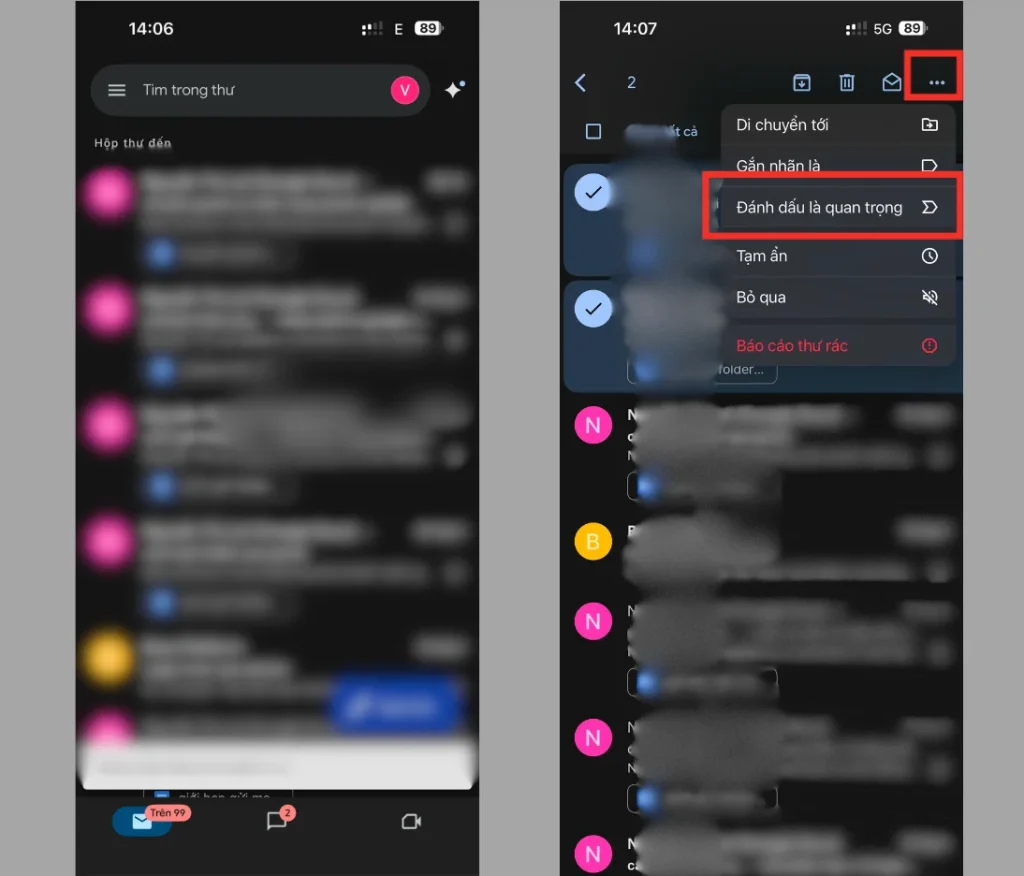
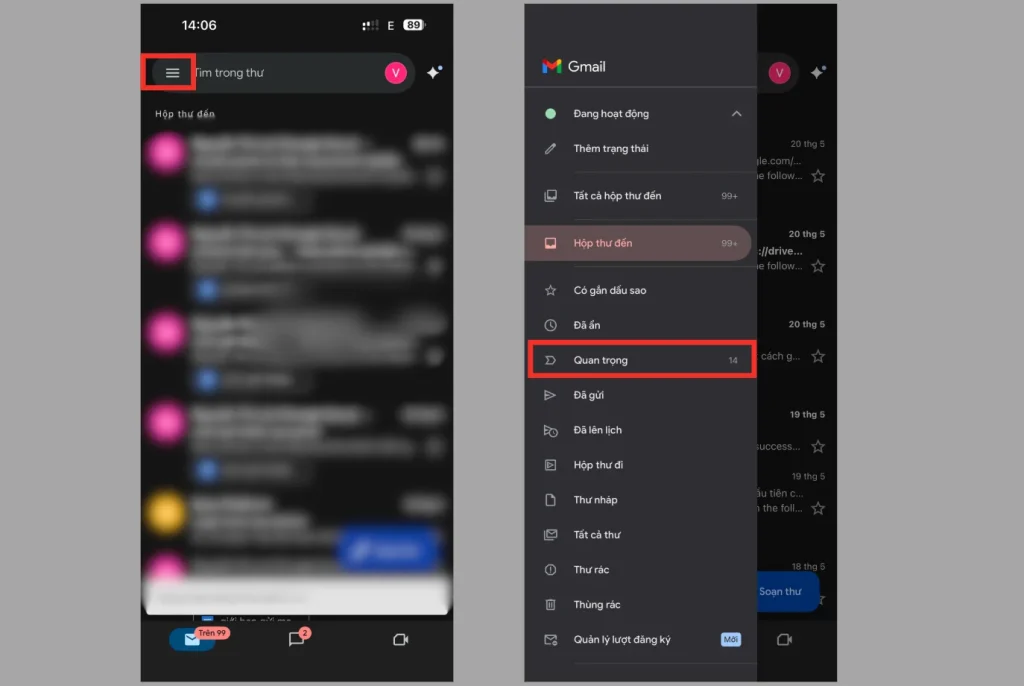
Sau khi đánh dấu thành công trên điện thoại, Gmail sẽ tự động đồng bộ các Email quan trọng trên toàn bộ thiết bị sử dụng cùng tài khoản. Điều này giúp người dùng dễ quản lý hộp thư và hạn chế bỏ sót các Email quan trọng trong quá trình làm việc hằng ngày.
Cách đánh dấu Email quan trọng tự động trong Gmail bằng bộ lọc
Để đánh dấu Email quan trọng tự động trong Gmail, người dùng cần tạo bộ lọc dựa trên người gửi, tiêu đề hoặc từ khóa nội dung Email. Sau khi thiết lập Rule và chọn hành động “Đánh dấu là quan trọng” hoặc “Gắn dấu sao”, Gmail sẽ tự động ưu tiên các Email phù hợp mà không cần thao tác thủ công mỗi lần nhận thư mới.
- Bước 1: Đầu tiên bạn nhấn vào cài đặt > Chọn Xem tất cả chế độ cài đặt.

Cách đánh dấu Email quan trọng tự động trong Gmail bằng bộ lọc - Bước 2: Tiếp theo bạn nhấn ô Bộ lọc và địa chỉ bị chặn > Chọn Tạo bộ lọc mới.

Cách đánh dấu Email quan trọng tự động trong Gmail bằng bộ lọc - Bước 3: Sau đó, bạn nhập các tiêu đề mà bạn muốn thành tin quan trọng > bạn nhấn Tạo bộ lọc.

Cách đánh dấu Email quan trọng tự động trong Gmail bằng bộ lọc - Bước 4: Trong cửa sổ tiếp theo, bạn có thể chọn các hành động:
- Áp dụng nhãn: Chọn một nhãn có sẵn hoặc tiến hành tạo một nhãn mới có tên như “Email đã gửi quan trọng”.
- Đánh dấu là quan trọng: Tích vào ô này để Gmail có thể tự động đánh dấu Email.

Cách đánh dấu Email quan trọng tự động trong Gmail bằng bộ lọc
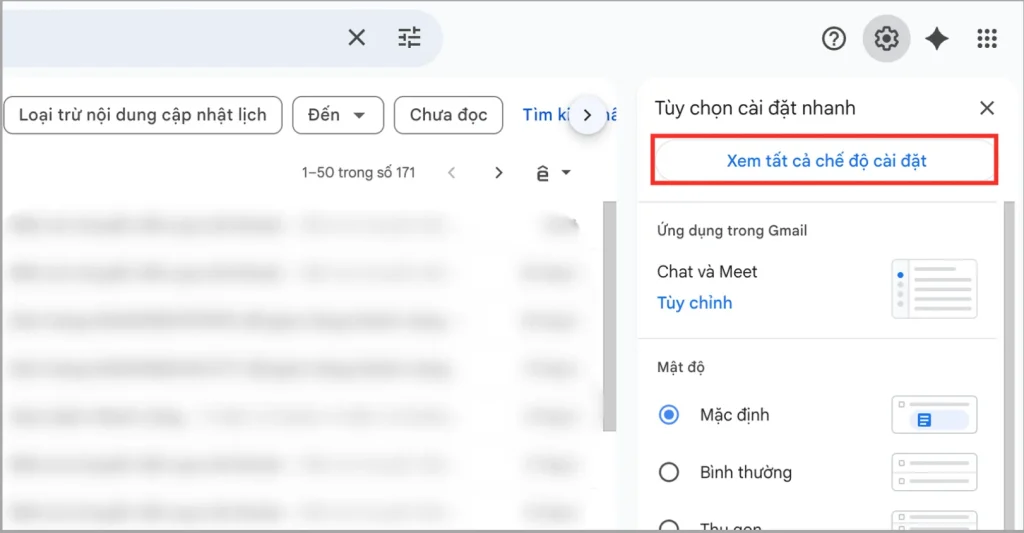
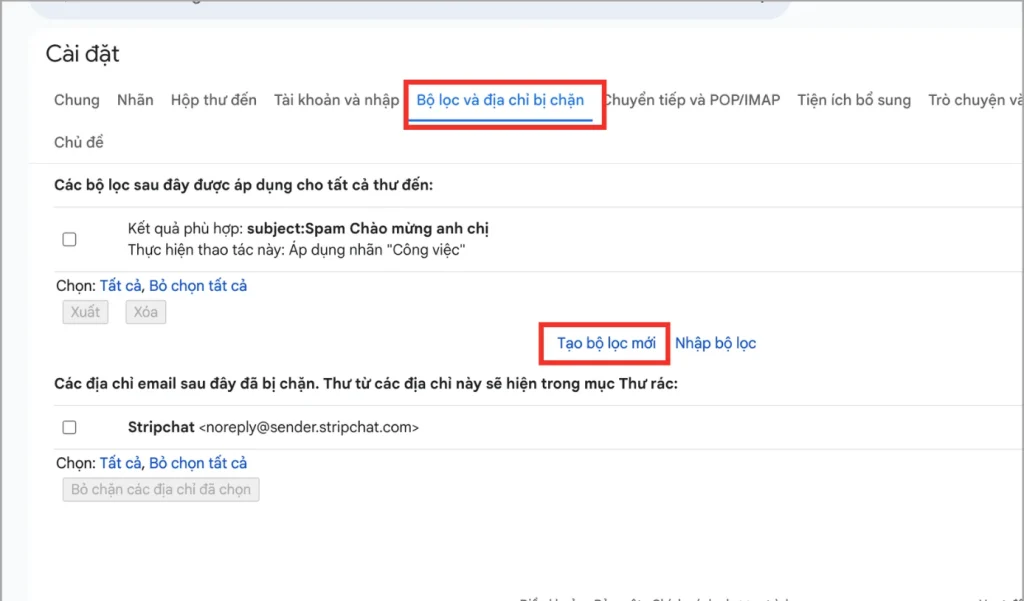
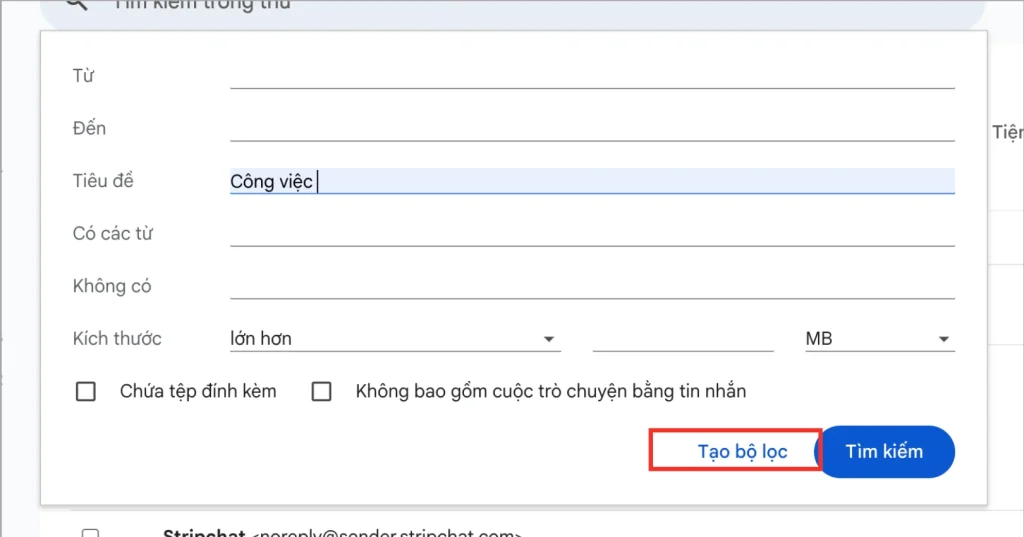
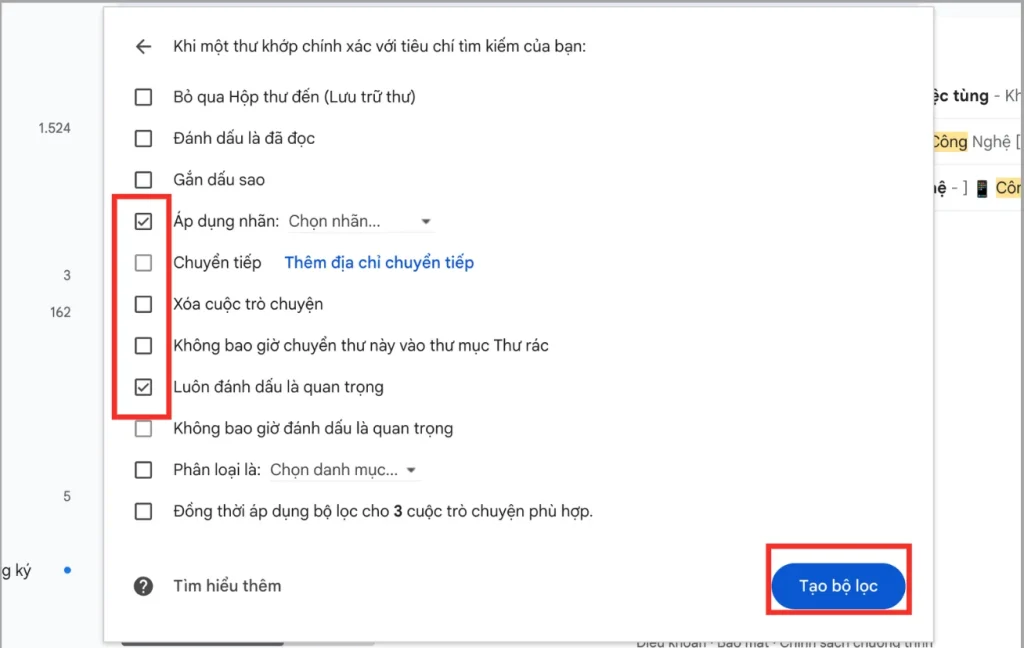
Sau khi thiết lập bộ lọc thành công, Gmail sẽ tự động đánh dấu và phân loại các Email quan trọng theo điều kiện đã tạo để hỗ trợ quản lý hộp thư hiệu quả hơn. Đây cũng là giải pháp giúp người dùng tiết kiệm thời gian xử lý Email và hạn chế bỏ sót các thư quan trọng trong quá trình làm việc hằng ngày.
Áp dụng cách ghim Email trong Gmail để làm gì?
Việc biết cách ghim Email trong Gmail giúp người dùng dễ dàng quản lý các Email quan trọng và ưu tiên xử lý những nội dung cần thiết trước. Thay vì phải tìm kiếm thủ công giữa hàng trăm Email mỗi ngày, Gmail sẽ hỗ trợ làm nổi bật các thư quan trọng để người dùng theo dõi nhanh hơn và hạn chế bỏ sót thông tin liên quan đến công việc, khách hàng hoặc dự án.
Đặc biệt đối với những người thường xuyên sử dụng Gmail để làm việc, tính năng ghim Email sẽ giúp quá trình quản lý hộp thư trở nên khoa học và chuyên nghiệp hơn. Người dùng có thể dễ dàng phân loại các Email cần phản hồi, Email nội bộ hoặc các thư quan trọng cần lưu ý trong thời gian dài mà không bị trôi khỏi hộp thư chính.
Ngoài ra, việc hiểu rõ cách ghim Email trong Gmail còn giúp tối ưu hiệu suất xử lý công việc, giảm thời gian kiểm tra Email và hỗ trợ theo dõi các nội dung ưu tiên hiệu quả hơn trong quá trình sử dụng Gmail hằng ngày.
>>>Tìm hiểu thêm: Cách tạo bộ lọc trong Gmail quản lý hộp thư tự động
Những lợi ích khi biết cách ghim Email trong Gmail
Khi biết cách ghim Email trong Gmail đúng cách, người dùng sẽ dễ dàng quản lý hộp thư hiệu quả hơn, hạn chế bỏ sót Email quan trọng và tăng tốc độ tìm kiếm thư khi cần xử lý công việc. Ngoài ra, tính năng này còn giúp phân loại Email khoa học hơn, hỗ trợ theo dõi khách hàng, dự án hoặc các nội dung ưu tiên dễ dàng hơn trong quá trình làm việc hằng ngày. Đây cũng là giải pháp được nhiều cá nhân và doanh nghiệp sử dụng để tối ưu khả năng quản lý Email chuyên nghiệp hơn.
- Giúp Email quan trọng nổi bật hơn trong hộp thư: Sau khi được ghim hoặc đánh dấu quan trọng, Email sẽ hiển thị nổi bật hơn để người dùng dễ nhận biết và truy cập nhanh khi cần xử lý công việc.
- Hạn chế bỏ sót Email quan trọng: Các Email khách hàng, đối tác hoặc công việc nội bộ sẽ được ưu tiên hiển thị để tránh tình trạng quên phản hồi hoặc bỏ sót thông tin quan trọng.
- Hỗ trợ quản lý công việc khoa học hơn: Người dùng có thể ghim riêng các Email theo từng dự án, phòng ban hoặc khách hàng để hộp thư Gmail được sắp xếp rõ ràng và dễ quản lý hơn.
- Tăng tốc độ tìm kiếm Email: Khi các Email đã được đánh dấu hoặc đưa vào mục ưu tiên, người dùng sẽ tiết kiệm đáng kể thời gian tìm kiếm Email trong quá trình làm việc.
- Giúp xử lý Email hiệu quả hơn trên nhiều thiết bị: Các Email đã ghim sẽ được đồng bộ trên cả máy tính và điện thoại để người dùng dễ theo dõi và quản lý công việc ở mọi nơi.
- Hỗ trợ làm việc nhóm và quản lý khách hàng tốt hơn: Trong môi trường doanh nghiệp, việc ghim các Email quan trọng sẽ giúp nhân sự dễ theo dõi tiến độ công việc và xử lý các nội dung ưu tiên nhanh hơn.
Khi tận dụng tốt tính năng ghim và đánh dấu Email quan trọng, Gmail sẽ trở thành công cụ hỗ trợ quản lý công việc hiệu quả hơn thay vì chỉ là nền tảng gửi nhận Email thông thường. Đây cũng là giải pháp giúp người dùng tối ưu thời gian xử lý công việc và giữ cho hộp thư luôn gọn gàng, khoa học hơn trong quá trình sử dụng lâu dài.
Những lỗi thường gặp khi đánh dấu Email quan trọng trong Gmail
Trong quá trình sử dụng Gmail, nhiều người dùng gặp tình trạng đánh dấu Email quan trọng nhưng hệ thống hoạt động không đúng như mong muốn. Một số lỗi có thể khiến Email không được ưu tiên hiển thị, mất dấu sao hoặc bộ lọc tự động hoạt động sai lệch. Việc hiểu rõ các lỗi thường gặp khi đánh dấu thư quan trọng trong Gmail sẽ giúp người dùng xử lý nhanh hơn và hạn chế ảnh hưởng đến quá trình quản lý Email hằng ngày.
- Gmail tự bỏ đánh dấu quan trọng: Gmail sử dụng hệ thống AI để tự động học hành vi người dùng và đánh giá mức độ ưu tiên của Email. Trong một số trường hợp, Gmail có thể tự động bỏ đánh dấu quan trọng nếu hệ thống nhận thấy người dùng ít tương tác với Email đó hoặc thay đổi thói quen sử dụng hộp thư.
- Không thấy Email ghim trong Gmail: Lỗi này thường xảy ra khi người dùng vô tình tắt mục “Có gắn dấu sao” hoặc chế độ hiển thị thư ưu tiên trong phần cài đặt Gmail. Ngoài ra, một số Email có thể bị lưu trữ hoặc chuyển sang Label khác nên khó tìm thấy trong hộp thư chính.
- Đánh dấu sao nhưng Email không nổi bật: Ở một số giao diện Gmail mặc định, Email có dấu sao sẽ không hiển thị quá nổi bật nếu chưa bật chế độ “Hộp thư ưu tiên”. Điều này khiến nhiều người nhầm tưởng Gmail chưa lưu trạng thái đánh dấu quan trọng.
- Bộ lọc đánh dấu tự động hoạt động sai: Nếu Rule tạo bộ lọc quá rộng hoặc chứa nhiều điều kiện không chính xác, Gmail có thể tự động đánh dấu nhầm các Email không quan trọng hoặc bỏ sót Email cần ưu tiên xử lý.
- Email quan trọng bị chuyển vào Spam hoặc mục khác: Trong một số trường hợp, Gmail có thể nhận diện sai nội dung Email và tự động chuyển thư sang Spam, Quảng cáo hoặc Mạng xã hội dù người dùng đã đánh dấu quan trọng trước đó.
- Dấu sao không đồng bộ giữa các thiết bị: Người dùng đôi khi gặp tình trạng Email đã ghim trên máy tính nhưng chưa hiển thị ngay trên điện thoại do Gmail chưa đồng bộ dữ liệu hoàn toàn hoặc kết nối Internet không ổn định.
Việc kiểm tra và tối ưu cài đặt Gmail thường xuyên sẽ giúp quá trình đánh dấu Email quan trọng trong Gmail hoạt động ổn định và chính xác hơn. Khi hiểu rõ các lỗi phổ biến, người dùng cũng sẽ dễ dàng quản lý hộp thư hiệu quả hơn và hạn chế bỏ sót các Email quan trọng trong công việc hằng ngày.
>>>Xem Thêm: 03 Cách chuyển dữ liệu từ Gmail cũ sang Gmail mới nhanh nhất
FAQ – Câu hỏi thường gặp
- Gmail có hỗ trợ ghim Email giống các ứng dụng nhắn tin không?
Không hoàn toàn. Gmail hiện không có tính năng “ghim” cố định như Zalo hoặc Telegram, nhưng người dùng có thể sử dụng dấu sao, mục “Quan trọng” hoặc Label ưu tiên để thay thế. Đây là cách Gmail giúp các Email quan trọng hiển thị nổi bật và dễ tìm kiếm hơn trong hộp thư.
- Có thể đánh dấu nhiều Email quan trọng cùng lúc trong Gmail không?
Có. Gmail cho phép người dùng chọn nhiều Email và thực hiện thao tác gắn dấu sao hoặc đánh dấu “Quan trọng” cùng lúc để tiết kiệm thời gian quản lý hộp thư. Tính năng này đặc biệt hữu ích với các tài khoản nhận số lượng lớn Email công việc mỗi ngày.
- Gmail dựa vào đâu để tự động đánh dấu Email quan trọng?
Gmail sử dụng hệ thống AI và hành vi sử dụng thực tế của người dùng để đánh giá mức độ ưu tiên của Email. Các yếu tố như tần suất phản hồi, người gửi thường xuyên liên hệ hoặc nội dung Email sẽ ảnh hưởng đến việc Gmail tự động đánh dấu thư quan trọng.
- Đánh dấu Email quan trọng có ảnh hưởng đến người nhận không?
Thông thường, việc đánh dấu sao hoặc ghim Email chỉ ảnh hưởng đến cách quản lý hộp thư của người gửi và không hiển thị với người nhận. Tuy nhiên trong một số hệ thống Email doanh nghiệp hoặc Google Workspace, mức độ ưu tiên thư có thể được hiển thị rõ hơn tùy cấu hình quản trị.
- Có thể tự động đánh dấu Email quan trọng bằng bộ lọc không?
Có. Gmail hỗ trợ tạo bộ lọc để tự động đánh dấu sao, gắn Label hoặc đưa Email vào mục ưu tiên dựa trên người gửi, tiêu đề hoặc từ khóa nội dung. Đây là giải pháp giúp người dùng quản lý Email tự động và hạn chế bỏ sót thư quan trọng.
Kết luận
Việc biết cách ghim Email trong Gmail và đánh dấu thư quan trọng sẽ giúp người dùng quản lý hộp thư hiệu quả, hạn chế bỏ sót thông tin quan trọng trong công việc. Ngoài khả năng đánh dấu Email thủ công, Gmail còn hỗ trợ tự động phân loại và ưu tiên thư để tối ưu trải nghiệm quản lý Email chuyên nghiệp hơn. Nếu cần hỗ trợ triển khai Google Workspace hoặc tối ưu Gmail doanh nghiệp, hãy liên hệ GWS Check qua Hotline 024.9999.7777 để được tư vấn chi tiết.