


Google Drive là công cụ lưu trữ đám mây quen thuộc và cực kỳ tiện dụng, nhưng một trong những rào cản lớn nhất mà người dùng thường gặp phải là làm thế nào để xử lý các tệp nén (ZIP, RAR) một cách nhanh chóng. Bài viết này sẽ cung cấp cho bạn 04 cách tối ưu để mở tệp nén trong Google Drive, từ việc sử dụng các Add-on tích hợp sẵn cho đến các giải pháp nâng cao dành cho những tệp dung lượng lớn!
Hướng dẫn mở tệp nén trong Google Drive
Phần này sẽ hướng dẫn chi tiết 04 phương pháp hiệu quả nhất để bạn có thể nhanh chóng mở tệp nén trong Google Drive và xử lý các file RAR một cách dễ dàng.
Sử dụng Google Drive Add-on/Ứng dụng bên thứ ba (Giải pháp tối ưu)
Phương pháp này được khuyến khích vì nó giúp bạn giải nén ngay trong môi trường Google Drive mà không cần tải file về máy tính. Các ứng dụng tích hợp sẵn trong Google Workspace Marketplace như ZIP Extractor hoặc CloudConvert là lựa chọn an toàn và tiện lợi. Đây là cách tốt nhất để mở tệp nén trong Google Drive một cách trực tiếp.
Hướng dẫn các bước thực hiện:
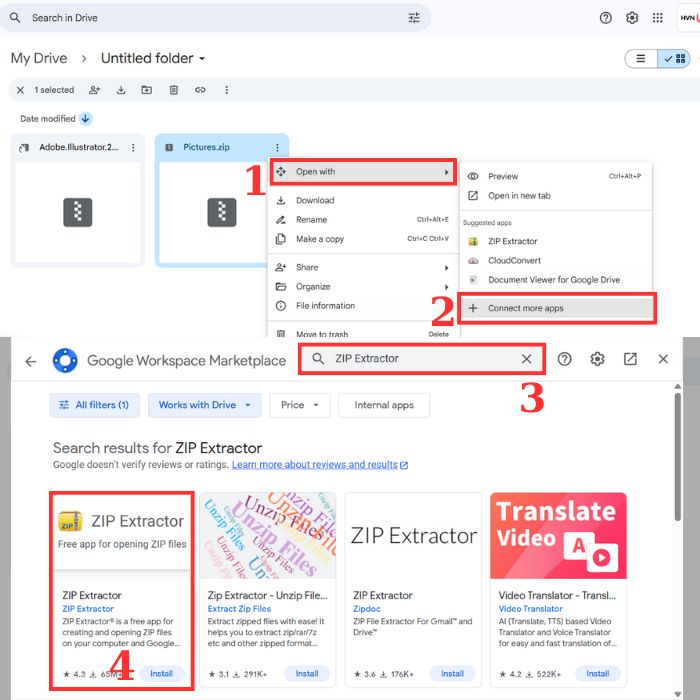
Bước 1: Truy cập Google Workspace Marketplace và cài đặt Add-on.
- Mở một tệp nén (ZIP, RAR) bất kỳ trong Google Drive.
- Nhấp chuột phải vào tệp -> Chọn Mở bằng -> Kết nối ứng dụng khác.
- Tìm kiếm ứng dụng “ZIP Extractor” hoặc ứng dụng giải nén phù hợp khác và nhấp vào Cài đặt.
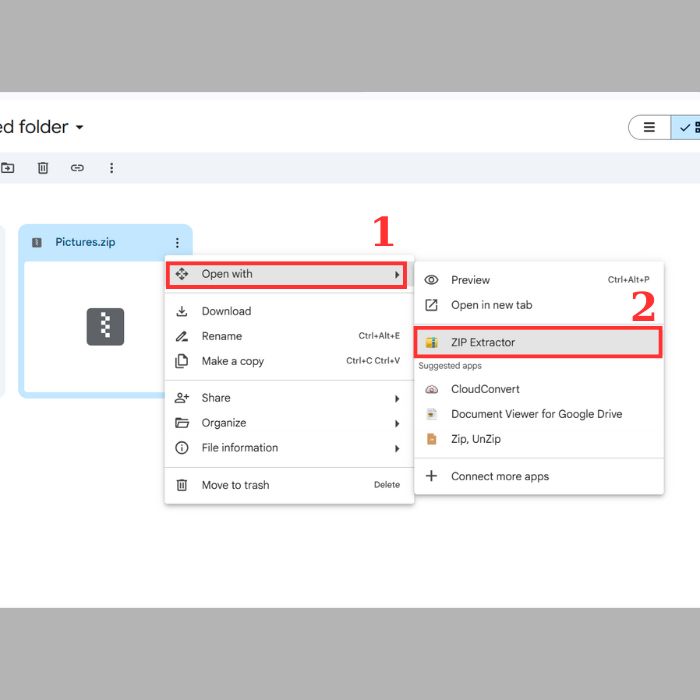
Bước 2: Mở tệp nén bằng Add-on đã cài đặt.
- Nhấp chuột phải vào tệp nén cần mở (ví dụ: file_tai_lieu.zip).
- Chọn Mở bằng -> ZIP Extractor.
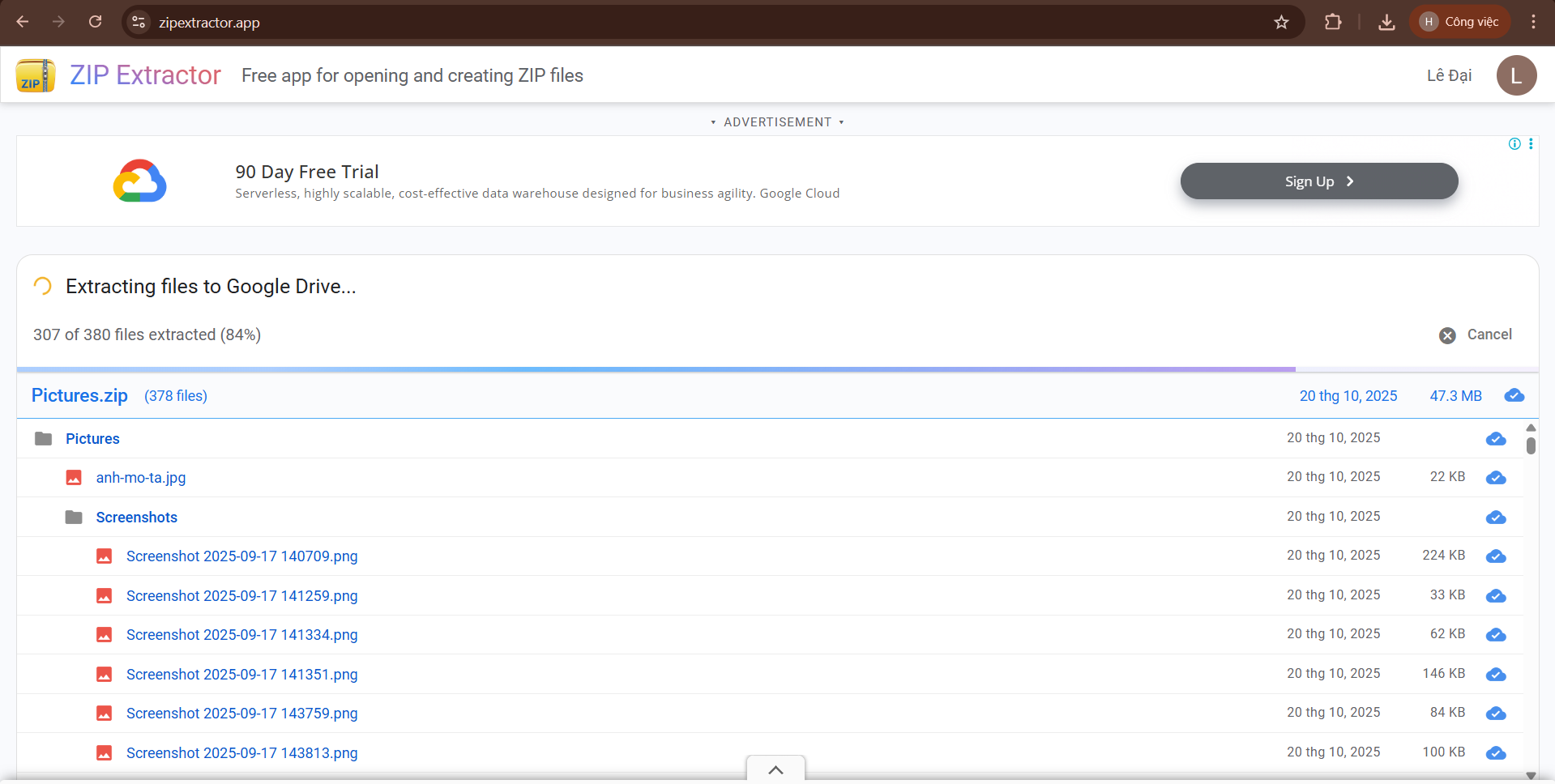
Bước 3: Thực hiện giải nén.
- Cửa sổ ứng dụng sẽ hiện ra. Bạn chọn Extract Now (hoặc tùy chọn tương tự).
- Ứng dụng sẽ thực hiện tự động giải nén các tệp.
Bước 4: Chọn vị trí lưu trữ tệp đã giải nén.
- Sau khi giải nén xong, ứng dụng sẽ hỏi vị trí bạn muốn lưu các tệp mới.
- Chọn một thư mục trong Google Drive của bạn (mặc định là một thư mục mới cùng tên với tệp nén).
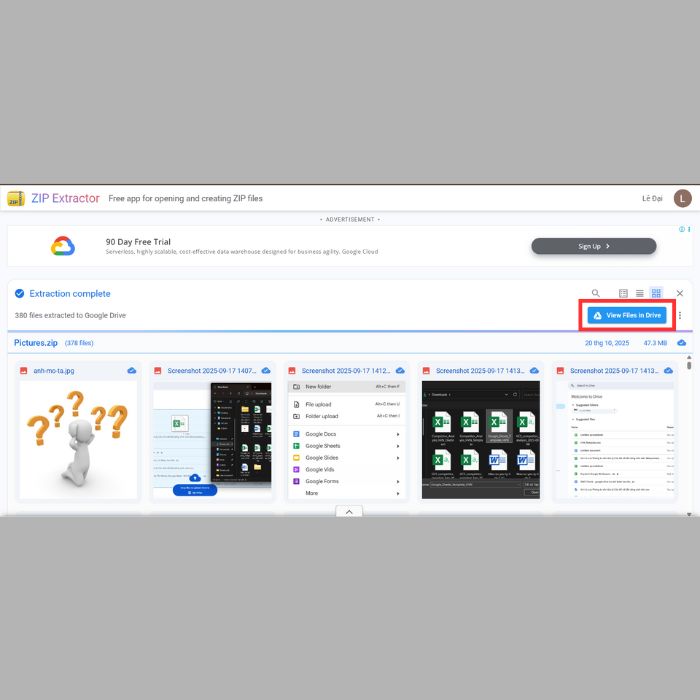
*Ưu điểm: Nhanh chóng, không cần tải xuống máy tính, hỗ trợ nhiều định dạng (ZIP, một số Add-on hỗ trợ RAR).
Sử dụng Dịch vụ Giải nén Trực tuyến (Web-based)
Đối với các tệp nén không được hỗ trợ bởi Add-on hoặc khi bạn muốn giải nén file RAR trên Google Drive mà không muốn cài đặt thêm ứng dụng, các trang web bên ngoài là lựa chọn thay thế. Các trang web chuyên giải nén như Unzip-Online, EzyZip hoặc Unrar.online cho phép bạn xử lý tệp nén ngay trên trình duyệt. Ở đây tôi sẽ hướng dẫn bạn với web Unrar.online.
Các bước thực hiện:
Bước 1: Truy cập trang web giải nén và tải tệp lên.
- Truy cập trang web giải nén trực tuyến Unrar.online .
- Chọn tùy chọn “Tải lên từ Google Drive” (Upload from Google Drive) nếu có, hoặc tải tệp nén từ máy tính (nếu bạn đã tải nó từ Drive xuống trước đó).
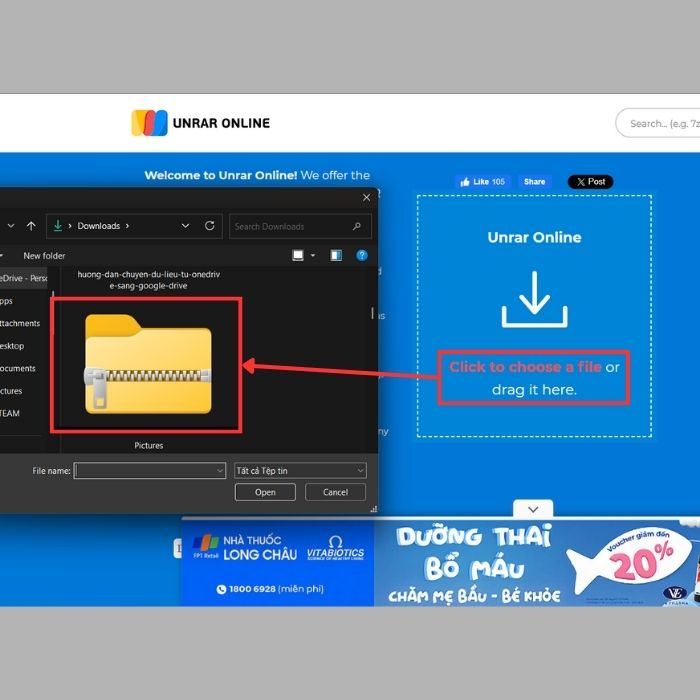
Bước 2: Giải nén và tải về.
- Chọn tệp cần giải nén và nhấn nút Extract (hoặc Giải nén).
- Sau khi quá trình xử lý hoàn tất, trang web sẽ cung cấp các tệp đã giải nén. Bạn có thể tải chúng về máy tính hoặc chọn tùy chọn tải ngược lại lên Google Drive.
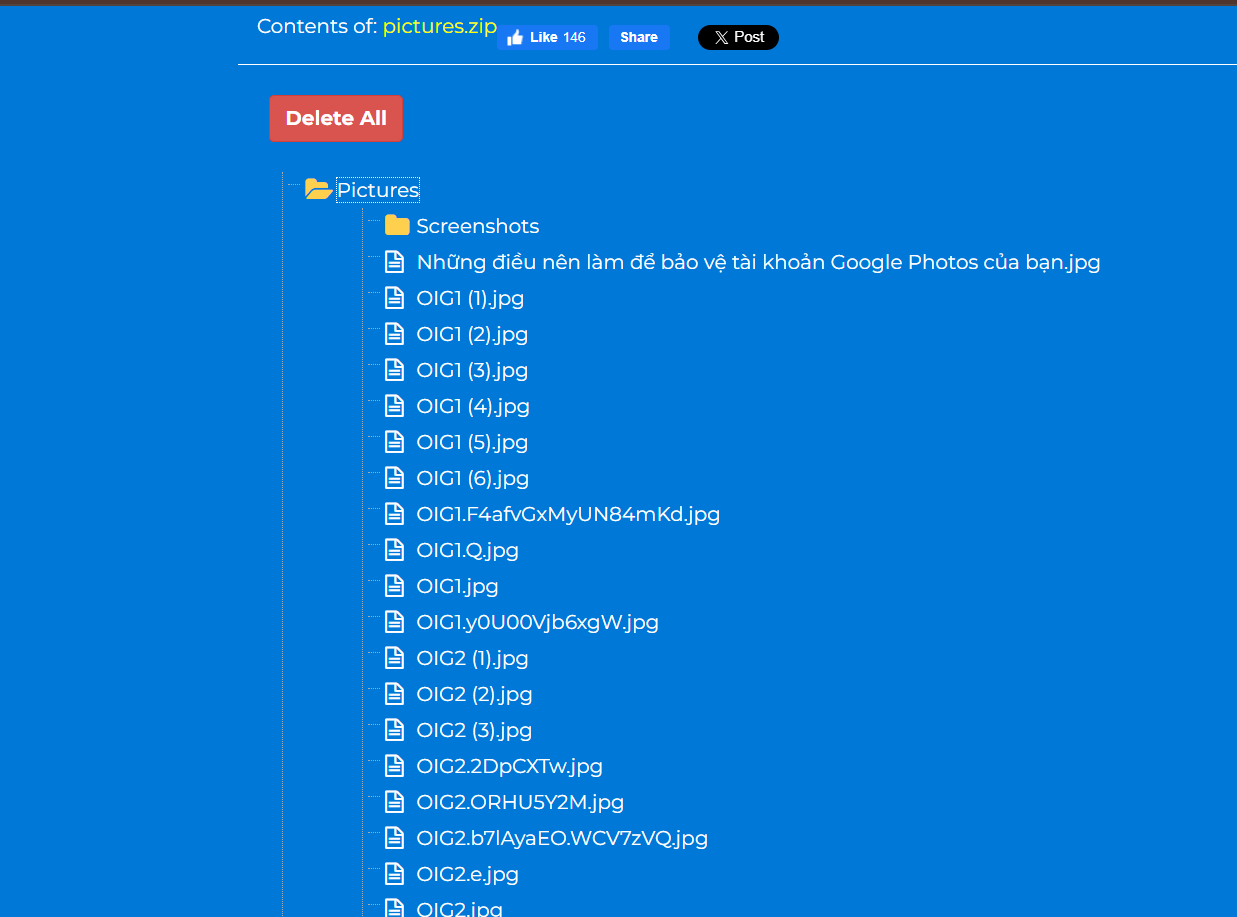
*Lưu ý: Vấn đề bảo mật và giới hạn dung lượng. Luôn kiểm tra tính uy tín của dịch vụ trước khi tải lên các tệp nhạy cảm.
Tải về máy tính để giải nén truyền thống
Đây là phương pháp đáng tin cậy nhất khi bạn cần giải nén file RAR trên Google Drive với các tệp dung lượng lớn hoặc khi tệp nén được bảo vệ bằng mật khẩu. Cách này nên áp dụng khi tệp quá lớn hoặc cần giải nén file rar trên Google Drive với các công cụ chuyên dụng (WinRAR, 7-Zip).
Các bước thực hiện:
Bước 1: Tải tệp nén từ Drive về máy tính.
- Mở Google Drive trên trình duyệt của thiết bị.
- Nhấp chuột phải vào tệp nén-> Chọn Tải xuống.
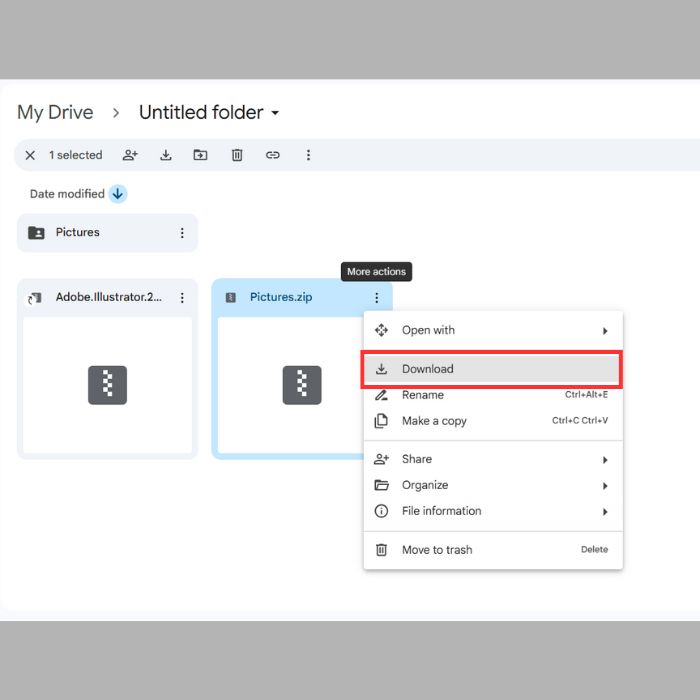
Bước 2: Sử dụng phần mềm giải nén trên máy tính.
- Sử dụng các phần mềm giải nén chuyên dụng như WinRAR, 7-Zip, hoặc các công cụ mặc định của Windows/macOS để mở tệp nén.
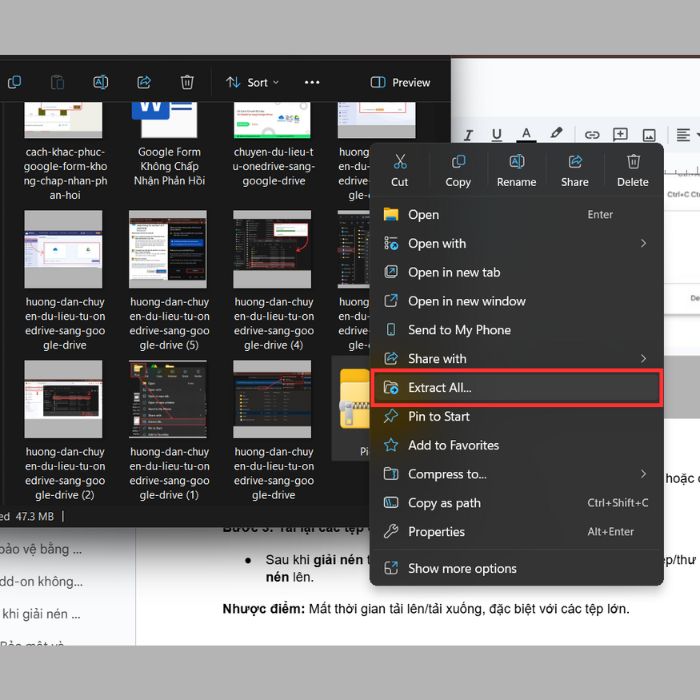
Bước 3: Tải lại các tệp đã giải nén lên Google Drive (Nếu cần).
- Sau khi giải nén thành công, bạn quay lại Google Drive và tải các tệp/thư mục đã giải nén lên.
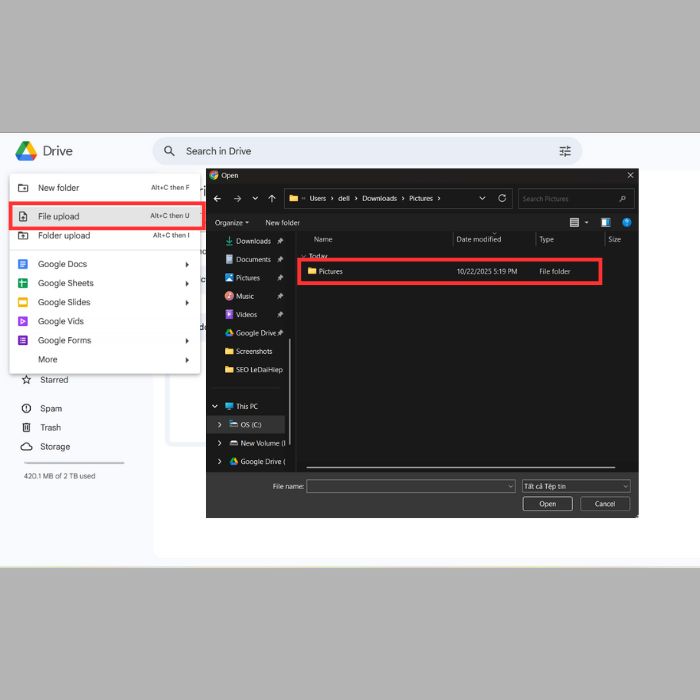
*Nhược điểm: Mất thời gian tải lên/tải xuống, đặc biệt với các tệp lớn.
Sử dụng Google Colab (Dành cho người dùng nâng cao/Dung lượng lớn)
Đây là giải pháp tuyệt vời để mở tệp nén trong Google Drive với dung lượng rất lớn (vài GB) mà không cần tải về máy tính, tận dụng sức mạnh của nền tảng đám mây. Google Colaboratory (Colab) là dịch vụ notebook Python chạy trên cloud, cho phép bạn thực thi các lệnh hệ thống để giải nén.
Các bước sơ lược:
Bước 1: Tạo sổ Colab và kết nối Google Drive.
- Mở Google Colab ->Tạo một sổ ghi chép mới.
- Chạy code để Mount Google Drive (kết nối Colab với Drive của bạn) và cấp quyền truy cập.
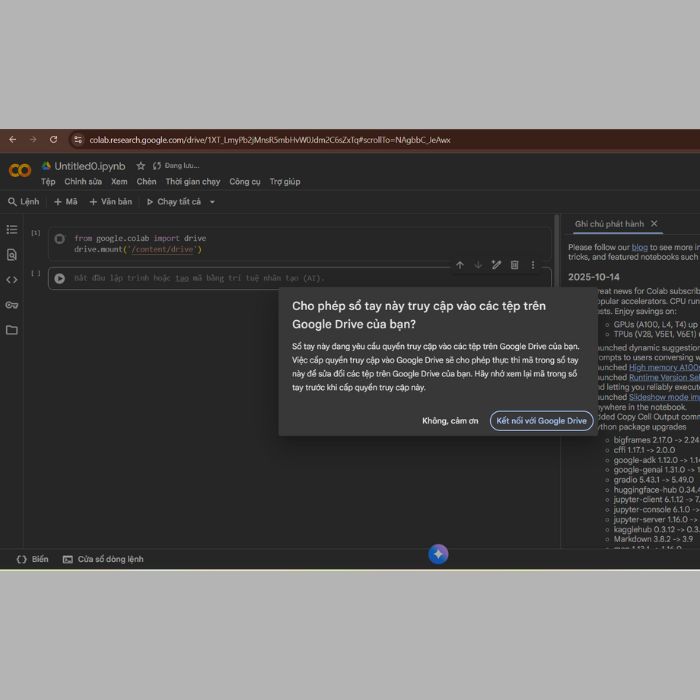
Bước 2: Chạy lệnh giải nén.
- Sử dụng lệnh hệ thống như !unzip (cho file ZIP) hoặc !unrar (cho file RAR) và chỉ định đường dẫn của tệp nén trên Drive. Ví dụ:
- !unzip “/content/drive/MyDrive/my_files.zip” -d “/content/drive/MyDrive/unzipped_files”
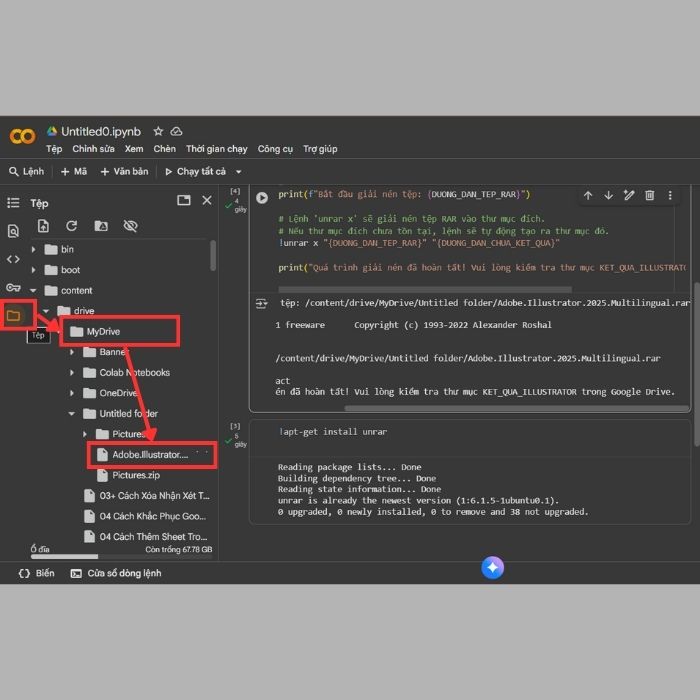
*Lợi ích: Xử lý nhanh trên cloud, không cần tải về, rất hữu ích khi cần giải nén RAR trên Google Drive với file siêu lớn.
Một vài lỗi khi giải nén file RAR trên Google Drive
Khi cố gắng giải nén file RAR trên Google Drive hoặc các định dạng nén khác, người dùng thường gặp phải một số trục trặc phổ biến. Dưới đây là một số các lỗi thường gặp và cách khắc phục hiệu quả.
Tệp nén bị lỗi hoặc hỏng (Corrupted file)
Đây là một trong những lỗi phổ biến nhất, thường xảy ra khi quá trình tải lên hoặc nén tệp ban đầu không hoàn tất hoặc bị gián đoạn. Nếu bạn nhận được thông báo lỗi về cấu trúc tệp không hợp lệ khi cố gắng giải nén file RAR trên Google Drive, nhiều khả năng tệp đó đã bị hỏng.
Khắc phục: Cách tốt nhất là bạn nên kiểm tra lại nguồn tệp ban đầu. Nếu bạn là người tạo ra tệp, hãy nén lại tệp đó. Nếu bạn nhận từ người khác, hãy yêu cầu họ tải lên hoặc nén lại tệp và gửi lại.
>>>Xem Thêm: Nguyên Nhân Dẫn Đến Link Google Drive Bị Lỗi 404
Thiếu dung lượng trống trên Google Drive
Mặc dù Google Drive có không gian lưu trữ lớn, nhưng quá trình giải nén file RAR trên Google Drive sẽ tạo ra các tệp mới, và các tệp mới này cần không gian lưu trữ tương đương (hoặc lớn hơn) dung lượng của tệp nén ban đầu. Nếu Drive của bạn gần đầy, việc giải nén sẽ thất bại.
Khắc phục: Hãy kiểm tra dung lượng còn trống trong Google Drive của bạn. Xóa bớt các tệp không cần thiết hoặc các bản sao lưu cũ để giải phóng không gian. Nếu cần thiết, bạn nên cân nhắc nâng cấp gói dung lượng lưu trữ Google One để có đủ không gian.
Tệp được bảo vệ bằng mật khẩu
Nhiều người dùng đặt mật khẩu để bảo mật dữ liệu trong tệp nén. Khi bạn cố gắng giải nén file RAR trên Google Drive có mật khẩu bằng các Add-on hoặc dịch vụ trực tuyến, bạn có thể nhận thông báo lỗi.
Khắc phục: Hãy chắc chắn rằng bạn đã nhập mật khẩu chính xác và phân biệt chữ hoa/chữ thường. Lưu ý rằng một số Add-on hoặc công cụ giải nén trên Drive không hỗ trợ tệp nén có mật khẩu. Trong trường hợp này, bạn buộc phải sử dụng phương pháp truyền thống: tải tệp về máy tính và sử dụng phần mềm chuyên dụng (như WinRAR hoặc 7-Zip) để nhập mật khẩu và giải nén.
Công cụ/Add-on không hỗ trợ định dạng RAR
Đây là vấn đề thường gặp khi mở tệp nén trong Google Drive vì định dạng ZIP được hỗ trợ rộng rãi hơn. Nhiều Add-on trong Google Workspace Marketplace chỉ hỗ trợ giải nén định dạng ZIP và có thể không tương thích tốt với các tệp RAR.
Khắc phục: Nếu bạn đang gặp lỗi khi giải nén file RAR trên Google Drive bằng Add-on, bạn nên chuyển sang sử dụng các công cụ chuyên biệt. Hoặc là sử dụng các trang web giải nén trực tuyến đã được xác nhận hỗ trợ định dạng RAR, hoặc áp dụng phương pháp hiệu quả nhất là tải tệp về máy tính để dùng các phần mềm mạnh mẽ như WinRAR hoặc 7-Zip.
Một số lưu ý khi giải nén RAR trên Google Drive
Để đảm bảo quá trình giải nén RAR trên Google Drive diễn ra nhanh chóng và an toàn, bạn nên nắm rõ các lưu ý và mẹo thực hành tốt nhất sau đây.
Về vấn đề liên quan đến Bảo mật và Quyền truy cập
Bạn cần hết sức cảnh giác với các yêu cầu quyền truy cập khi sử dụng dịch vụ giải nén bên thứ ba. Một số công cụ trực tuyến có thể đòi hỏi quyền truy cập quá rộng vào toàn bộ dữ liệu Google Drive của bạn, không chỉ tệp nén. Để bảo vệ dữ liệu, hãy ưu tiên sử dụng các Add-on chính thức từ Google Workspace Marketplace. Nếu bắt buộc phải dùng công cụ web, hãy chọn phương án tải tệp lên thủ công (sau khi tải về máy tính) thay vì cấp quyền truy cập trực tiếp vào tài khoản Drive.
Sự khác biệt giữa định dạng ZIP và RAR
Điều quan trọng là phải nhận thức được sự khác biệt giữa hai định dạng nén phổ biến này. Định dạng ZIP được hỗ trợ rộng rãi và thường có thể được giải nén dễ dàng bằng hầu hết các Add-on trên Google Drive. Ngược lại, để giải nén RAR trên Google Drive, bạn thường cần các công cụ chuyên biệt hơn (như các dịch vụ web hỗ trợ RAR, hoặc phần mềm WinRAR/7-Zip trên máy tính). Nếu bạn là người tạo tệp nén, hãy ưu tiên định dạng ZIP để tăng tính tương thích khi chia sẻ qua Google Drive.
Tên tệp và thư mục
Khi thực hiện giải nén RAR trên Google Drive, lỗi có thể phát sinh nếu tên tệp hoặc thư mục bên trong quá dài hoặc chứa các ký tự đặc biệt (như !, @, #, %). Hệ thống tệp của Google Drive có giới hạn nhất định về độ dài và ký tự. Để tránh gặp phải các lỗi này, bạn nên đổi tên tệp nén trước khi giải nén, đảm bảo rằng tên chỉ chứa các chữ cái, số và dấu gạch dưới (_).
Xem xét Dung lượng tệp
Đối với các tệp nén có dung lượng rất lớn (ví dụ: trên 2GB), việc giải nén RAR trên Google Drive bằng các Add-on hoặc dịch vụ trực tuyến có thể không ổn định, dễ bị ngắt kết nối hoặc vượt quá giới hạn xử lý của dịch vụ đó. Trong những trường hợp này, phương pháp an toàn và ổn định nhất là tải tệp nén về máy tính và sử dụng phần mềm chuyên dụng (Cách 3), hoặc sử dụng phương pháp nâng cao Google Colab (Cách 4) để tận dụng sức mạnh xử lý của cloud.
Lời kết
Tóm lại, việc mở tệp nén trong Google Drive không hề phức tạp như bạn nghĩ. Bằng cách áp dụng một trong 04 phương pháp đã trình bày, bạn hoàn toàn có thể quản lý các file nén một cách chủ động. Hãy luôn ghi nhớ các lưu ý về bảo mật và chọn công cụ phù hợp nhất để việc giải nén luôn diễn ra suôn sẻ. Chúc bạn thành công và tiết kiệm được thật nhiều thời gian!
Nếu bạn có bất kỳ thắc mắc nào về bài viết, hãy liên hệ với chúng tôi qua website GWS Check hoặc hotline 024.9999.7777 để được hỗ trợ.





