



Để quản lý và tìm kiếm thông tin hiệu quả, việc sắp xếp dữ liệu là một kỹ năng không thể thiếu khi làm việc với Google Sheets. Trong đó, việc thực hiện cách sắp xếp tên theo ABC trong Google Sheets là thao tác cơ bản và được sử dụng thường xuyên nhất. Bài viết này sẽ hướng dẫn bạn một số các phương pháp đơn giản và hiệu quả để thực hiện việc này, giúp bảng tính của bạn trở nên chuyên nghiệp và dễ quản lý hơn bao giờ hết.
Lợi ích khi sử dụng tính năng sắp xếp tên theo ABC trong Google Sheets
Cách sắp xếp tên theo ABC trong GG Sheets không chỉ là một thao tác cơ bản mà còn mang lại nhiều lợi ích thiết thực, giúp công việc của bạn trên trang tính trở nên hiệu quả và chuyên nghiệp hơn.
Dễ dàng tìm kiếm thông tin
Khi danh sách tên được sắp xếp theo thứ tự ABC, việc tìm kiếm một người cụ thể sẽ nhanh chóng hơn rất nhiều. Bạn không cần phải cuộn chuột qua lại hay dùng chức năng tìm kiếm phức tạp. Giống như việc tra từ điển, bạn chỉ cần đi đến chữ cái đầu tiên của tên và tìm kiếm một cách trực quan. Điều này đặc biệt hữu ích với các danh sách dài hàng trăm, thậm chí hàng nghìn mục.
Quản lý và so sánh dữ liệu khoa học
Một bảng dữ liệu được sắp xếp gọn gàng cho phép bạn phân tích thông tin một cách có hệ thống. Ví dụ, nếu bạn sắp xếp danh sách học sinh theo tên, bạn có thể dễ dàng kiểm tra xem có tên nào bị trùng lặp hay không. Khi kết hợp với các cột dữ liệu khác (như điểm số, lớp học), việc sắp xếp theo tên còn giúp bạn so sánh hiệu suất học tập của các học sinh cùng tên hoặc cùng lớp một cách nhanh chóng.
Tăng mức độ chuyên nghiệp và tính thẩm mỹ
Một bảng tính lộn xộn, dữ liệu không theo trật tự có thể gây khó chịu và mất thời gian cho người đọc. Ngược lại, một bảng tính được sắp xếp khoa học, gọn gàng sẽ tạo cảm giác chuyên nghiệp, dễ đọc và dễ hiểu. Điều này đặc biệt quan trọng khi bạn chia sẻ dữ liệu với đồng nghiệp, cấp trên hoặc khách hàng.
Hướng dẫn 03 cách sắp xếp tên theo ABC trong Google Sheets
Có 3 cách phổ biến và hiệu quả để sắp xếp tên trong Google Sheets. Bạn có thể dễ dàng chọn cách phù hợp với nhu cầu của mình.
Sắp xếp trực tiếp trên dữ liệu gốc (Sort range)
Đây là cách đơn giản nhất và được dùng khi bạn muốn thay đổi thứ tự của dữ liệu ngay trên bảng tính.
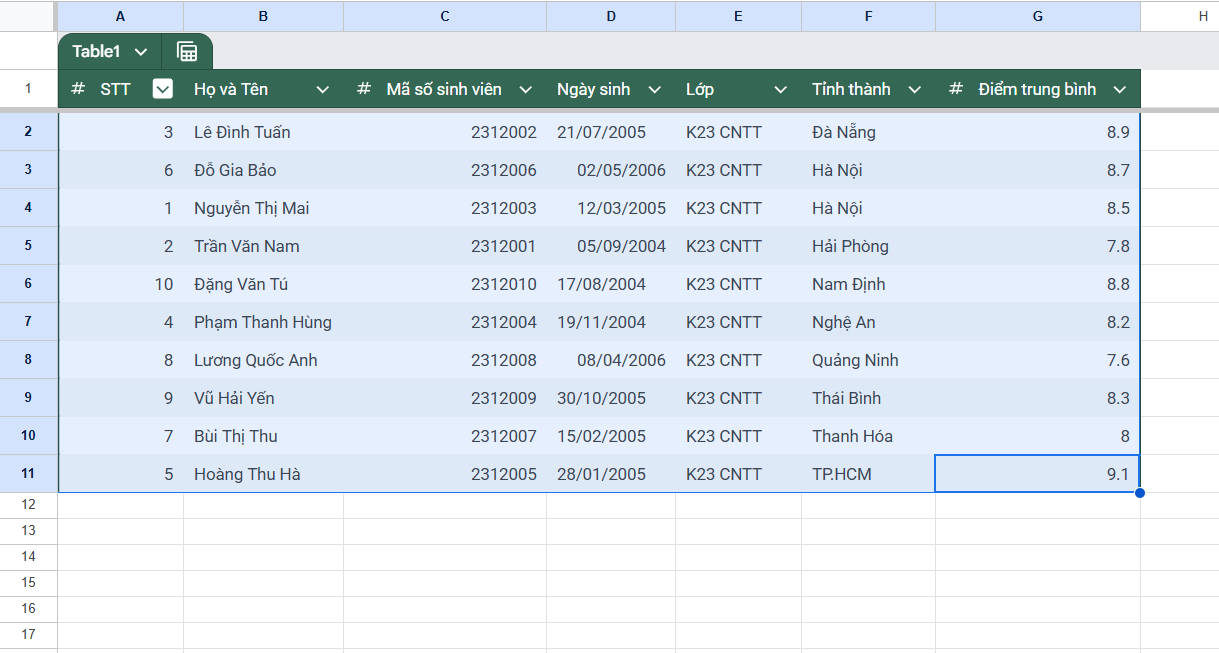
- Bước 1: Chọn toàn bộ dải ô dữ liệu mà bạn muốn sắp xếp. Điều quan trọng là phải chọn tất cả các cột liên quan đến tên (ví dụ: Họ và Tên, Mã số sinh viên, Lớp) để dữ liệu không bị xáo trộn.

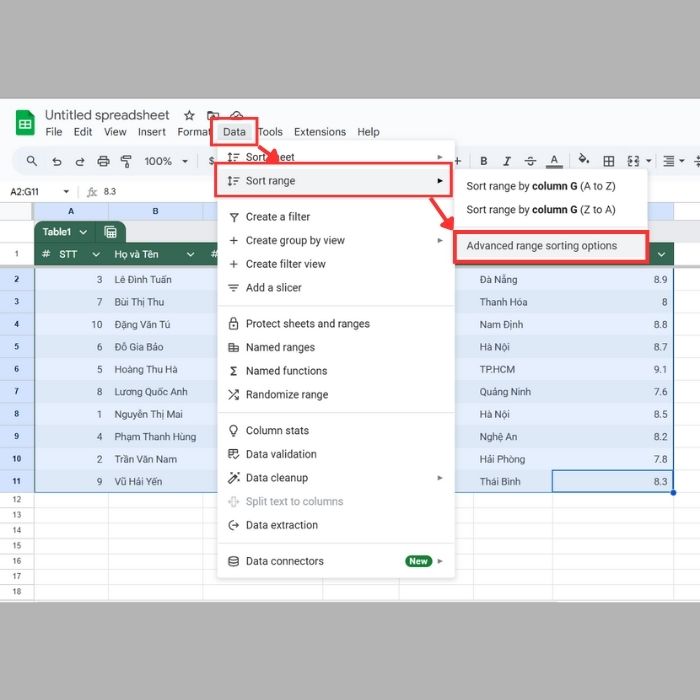
Hướng dẫn 03 cách sắp xếp tên theo ABC trong Google Sheets - Bước 2: Trên thanh công cụ, chọn “Dữ liệu” (Data) > “Sắp xếp dải ô” (Sort range) > “Tùy chọn sắp xếp dải ô nâng cao…” (Advanced range sorting options…).

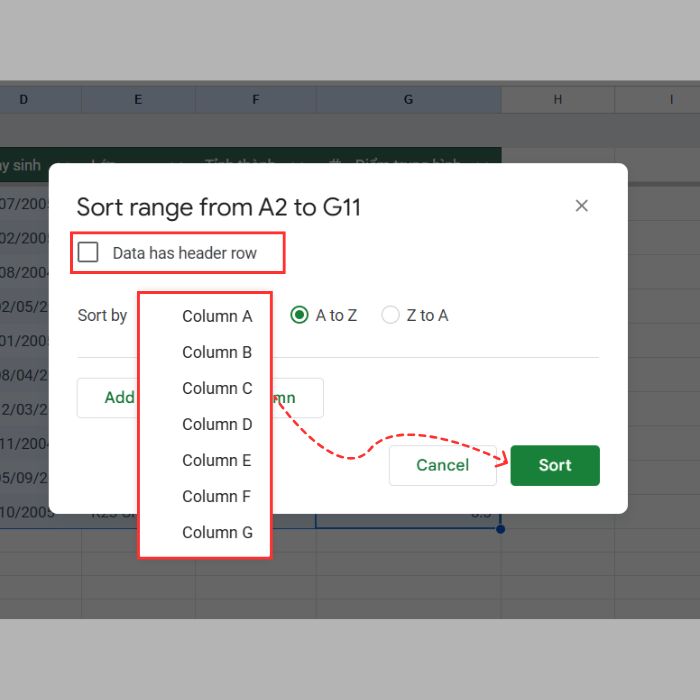
Hướng dẫn 03 cách sắp xếp tên theo ABC trong Google Sheets - Bước 3: Trong hộp thoại hiện ra, hãy tích chọn “Dữ liệu có hàng tiêu đề” (Data has header row) nếu bảng của bạn có hàng tiêu đề.
- Bước 4: Tại mục “Sắp xếp theo cột” (Sort by), chọn cột chứa tên mà bạn muốn sắp xếp.
- Bước 5: Chọn thứ tự A → Z để sắp xếp tăng dần theo ABC. Nhấn “Sắp xếp” (Sort) để hoàn tất.
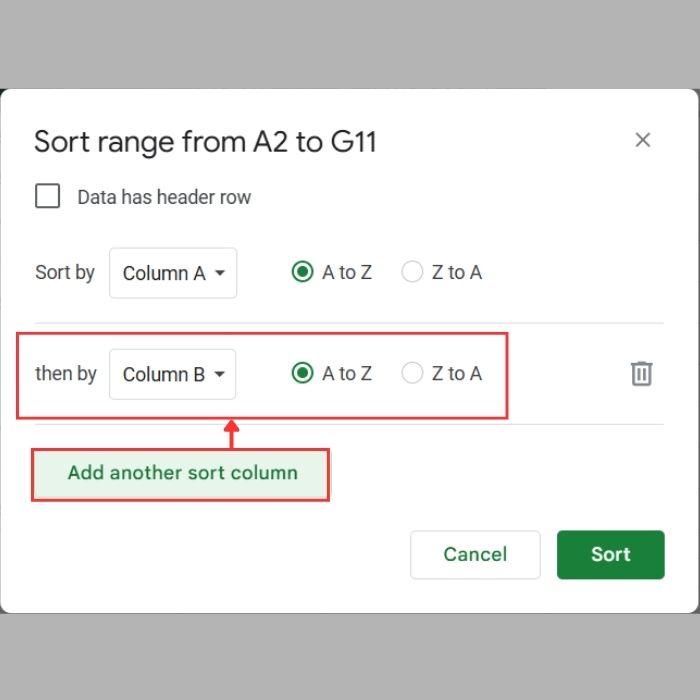
Hướng dẫn 03 cách sắp xếp tên theo ABC trong Google Sheets - Bước 6: Ngoài ra nếu muốn sắp xếp theo cột này từ A-Z, cột khác từ Z-A, bạn có thể nhấp vào Add another short column và làm theo tương tự như các bước ở trên:
Hướng dẫn 03 cách sắp xếp tên theo ABC trong Google Sheets
Dùng hàm SORT để tạo danh sách mới
- Bước 1: Chọn một ô trống trên bảng tính nơi bạn muốn hiển thị danh sách đã sắp xếp.
- Bước 2: Nhập công thức sau vào ô đó: =SORT(B2:B11), hoặc nhập =SORT>>kéo từ ô B2>B11.
Dùng hàm SORT để tạo danh sách mới - Bước 3: Dải ô B2:B11 trong công thức này tương ứng với cột “Họ và Tên” của bạn. Nếu bạn sử dụng một bảng dữ liệu khác, hãy thay đổi dải ô này cho phù hợp. Ví dụ:
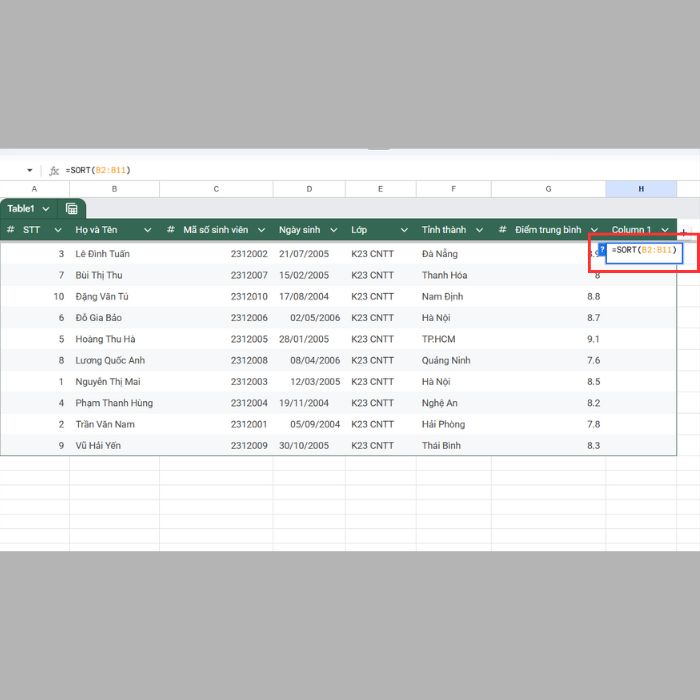
- Nếu danh sách tên nằm ở cột A, từ hàng 2 đến hàng 10, công thức sẽ là: =SORT(A2:A10)
- Nếu danh sách tên nằm ở cột D, từ hàng 3 đến hàng 50, công thức sẽ là: =SORT(D3:D50)
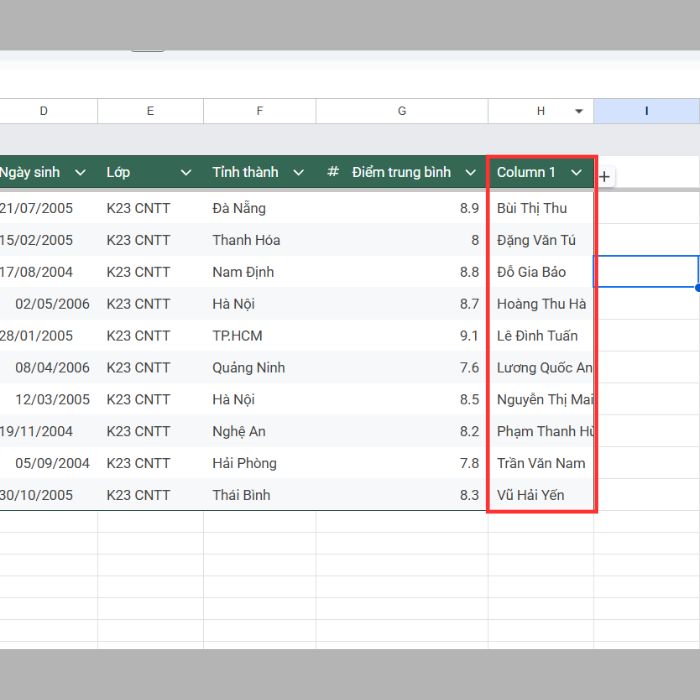
- Bước 4: Nhấn Enter. Google Sheets sẽ tự động tạo một danh sách mới với các tên đã được sắp xếp.
Dùng hàm SORT để tạo danh sách mới
Dùng hàm SORT kết hợp với FILTER
Đây là một cách rất linh hoạt, cho phép bạn vừa lọc dữ liệu (ví dụ: chỉ hiển thị sinh viên lớp K23 CNTT) vừa sắp xếp chúng cùng một lúc, mà không cần thay đổi bảng gốc.
- Bước 1: Chọn một ô trống trên bảng tính.
- Bước 2: Nhập công thức sau vào ô đó: =SORT(FILTER(A:G, E:E=”K23 CNTT”), 2, TRUE)
Dùng hàm SORT kết hợp với FILTER - Bước 3: Hiểu rõ từng thành phần
- Hàm FILTER(A:G, E:E=”K23 CNTT”): Đây là bộ lọc chính. Nó sẽ quét toàn bộ dữ liệu từ cột A đến G và chỉ chọn ra những hàng mà cột E (cột “Lớp”) có giá trị là “K23 CNTT”.
- Hàm SORT(…, 2, TRUE): Hàm này sẽ sắp xếp kết quả mà hàm FILTER đã tạo ra.
- 2: Chỉ định sắp xếp theo cột thứ 2 trong kết quả lọc, tức là cột “Họ và Tên”.
- TRUE: Chỉ định sắp xếp theo thứ tự tăng dần (A → Z).
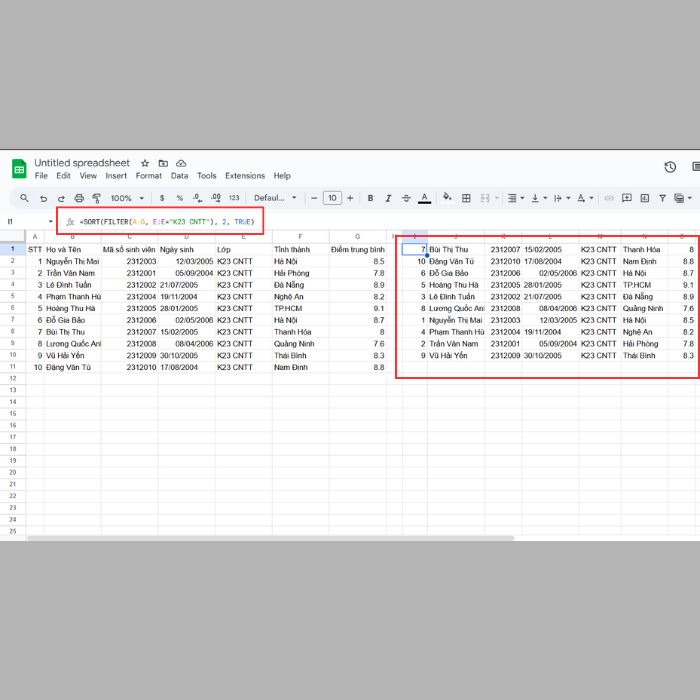
Sau khi nhấn Enter, Google Sheets sẽ tự động tạo một bảng dữ liệu mới, chỉ bao gồm các học sinh lớp K23 CNTT và đã được sắp xếp gọn gàng theo tên.
>>> Xem thêm: Cách Tạo Bảng Tổng Hợp Trong Google Sheets
Những lưu ý khi thực hiện cách sắp xếp tên theo ABC trong Google Sheets
Chọn đúng phạm vi dữ liệu
Khi bạn sắp xếp trực tiếp trên dữ liệu gốc (cách 1), việc chọn đúng phạm vi dữ liệu là vô cùng quan trọng. Nếu bạn chỉ chọn mỗi cột tên để sắp xếp, các cột khác như mã số sinh viên, ngày sinh, điểm số… sẽ không được di chuyển theo, dẫn đến việc dữ liệu bị xáo trộn và không còn khớp nhau. Luôn đảm bảo rằng bạn đã bôi đen toàn bộ các cột có liên quan đến tên để giữ nguyên sự đồng bộ của dữ liệu.
Hiểu rõ về hiệu suất của hàm SORT và QUERY
Mặc dù các hàm SORT và QUERY rất mạnh mẽ và linh hoạt, chúng có thể ảnh hưởng đến hiệu suất của bảng tính, đặc biệt khi bạn làm việc với một lượng dữ liệu lớn (ví dụ: hàng chục nghìn dòng trở lên). Khi đó, mỗi lần bạn thay đổi dữ liệu gốc, các hàm này sẽ phải tính toán lại toàn bộ, có thể gây ra hiện tượng bảng tính bị chậm hoặc đơ. Trong trường hợp này, bạn nên cân nhắc sử dụng cách sắp xếp trực tiếp trên dữ liệu gốc để có hiệu suất tốt hơn.
Sắp xếp theo họ hay tên
Theo mặc định, Google Sheets sẽ sắp xếp dựa trên ký tự đầu tiên của ô. Điều này có nghĩa là nếu bạn sắp xếp cột “Họ và Tên”, kết quả sẽ được sắp xếp theo họ (ví dụ: “Nguyễn” trước “Trần”). Nếu bạn muốn sắp xếp theo tên, bạn cần một thao tác phụ. Cách đơn giản nhất là tách cột “Họ và Tên” thành hai cột “Họ” và “Tên” riêng biệt. Sau đó, bạn có thể sắp xếp dữ liệu dựa trên cột “Tên” để có kết quả đúng ý.
Luôn tích chọn “Dữ liệu có hàng tiêu đề”
Đây là một lỗi rất phổ biến khi sử dụng cách 1. Hàng tiêu đề (ví dụ: “Họ và Tên”, “Mã số sinh viên”) là tên của các cột, không phải là dữ liệu. Nếu bạn không tích chọn “Dữ liệu có hàng tiêu đề” trong hộp thoại sắp xếp, Google Sheets sẽ coi hàng này như một dòng dữ liệu bình thường và sắp xếp nó lẫn vào bảng, gây ra kết quả không mong muốn.
Lời kết
Như vậy, với hướng dẫn cách sắp xếp tên theo ABC trong Google Sheets, đơn giản nhưng mạnh mẽ như sắp xếp trực tiếp, dùng hàm SORT hay kết hợp SORT với FILTER, bạn đã có thể dễ dàng quản lý và sắp xếp dữ liệu trên Google Sheets.
Hiểu rõ từng cách làm sẽ giúp bạn tối ưu hóa công việc, tiết kiệm thời gian và biến các bảng tính phức tạp trở nên gọn gàng, khoa học hơn. Hãy chọn phương pháp phù hợp nhất với nhu cầu của mình và bắt đầu ứng dụng ngay hôm nay nhé!
Nếu có bất kỳ thắc mắc nào hãy liên hệ với chúng tôi qua Website GWS Check hoặc hotline 024.9999.777 để được hỗ trợ kịp thời.





