



Bảng tổng hợp (Pivot Table) là một công cụ mạnh mẽ trong Google Sheets, giúp bạn tóm tắt, phân tích và trình bày dữ liệu một cách nhanh chóng. Thay vì phải lọc thủ công hay sử dụng các công thức phức tạp, bạn có thể tạo một báo cáo tóm tắt chỉ trong vài cú click chuột. Bài viết này sẽ hướng dẫn bạn chi tiết từ A đến Z cách tạo bảng tổng hợp trong Google Sheets, giúp bạn khai thác tối đa sức mạnh của công cụ này.
Bảng tổng hợp (Pivot Table) trong Google Sheets là gì?

Khái niệm
Bảng tổng hợp (Pivot Table) là một công cụ phân tích dữ liệu giúp bạn tổ chức lại các trường dữ liệu lớn thành một bảng tóm tắt dễ hiểu. Nó lấy dữ liệu thô từ một bảng tính và cho phép bạn sắp xếp, tính toán, tóm tắt dữ liệu đó dựa trên các tiêu chí bạn chọn. Ví dụ, từ một danh sách bán hàng dài, bạn có thể nhanh chóng tạo một báo cáo hiển thị tổng doanh thu của mỗi sản phẩm, theo từng khu vực hoặc từng nhân viên.
Những lợi ích không tưởng của Pivot Table
Khi bạn biết cách tạo bảng trong GG Sheets sẽ dễ dàng nhận thấy được những lợi ích đặc biệt mà tính năng này mang lại:
Tóm tắt dữ liệu cực nhanh
Hãy tưởng tượng bạn có hàng nghìn dòng dữ liệu. Thay vì phải ngồi lọc từng thứ rồi cộng bằng tay, bảng tổng hợp sẽ tự động làm hết cho bạn. Chỉ cần vài cú nhấp chuột, bạn đã có ngay một bảng tóm tắt gọn gàng, ví dụ như tổng doanh thu theo từng tháng, số lượng sản phẩm bán ra theo từng nhân viên, hoặc tổng chi phí theo từng hạng mục.
Phân tích linh hoạt
Nếu bạn muốn xem dữ liệu theo nhiều góc độ khác nhau, bảng tổng hợp cho phép bạn làm điều đó một cách dễ dàng. Bạn có thể kéo và thả các trường (cột) dữ liệu để thay đổi cách báo cáo hiển thị. Ví dụ, bạn có thể nhanh chóng chuyển từ báo cáo doanh thu theo sản phẩm sang báo cáo doanh thu theo khu vực mà không cần tạo lại từ đầu.
Tiết kiệm tối đa thời gian và giảm thiểu sai sót
Việc tính toán thủ công rất tốn thời gian và dễ xảy ra lỗi. Bảng tổng hợp sẽ tự động thực hiện các phép tính phức tạp như tổng (SUM), trung bình (AVERAGE), đếm (COUNT), giúp bạn có kết quả chính xác và tức thì, dành nhiều thời gian hơn cho việc phân tích thay vì nhập liệu.
Tạo báo cáo trực quan và biểu đồ chuyên nghiệp
Dữ liệu đã được tóm tắt trong bảng tổng hợp chính là nguồn hoàn hảo để tạo các biểu đồ trực quan. Chỉ cần chọn bảng, sau đó chèn biểu đồ, bạn đã có ngay một biểu đồ sinh động để trình bày cho đồng nghiệp hoặc quản lý.
Hướng dẫn cách tạo bảng tổng hợp trong Google Sheets
Để tạo một bảng tổng hợp, bạn chỉ cần thực hiện theo các bước sau:
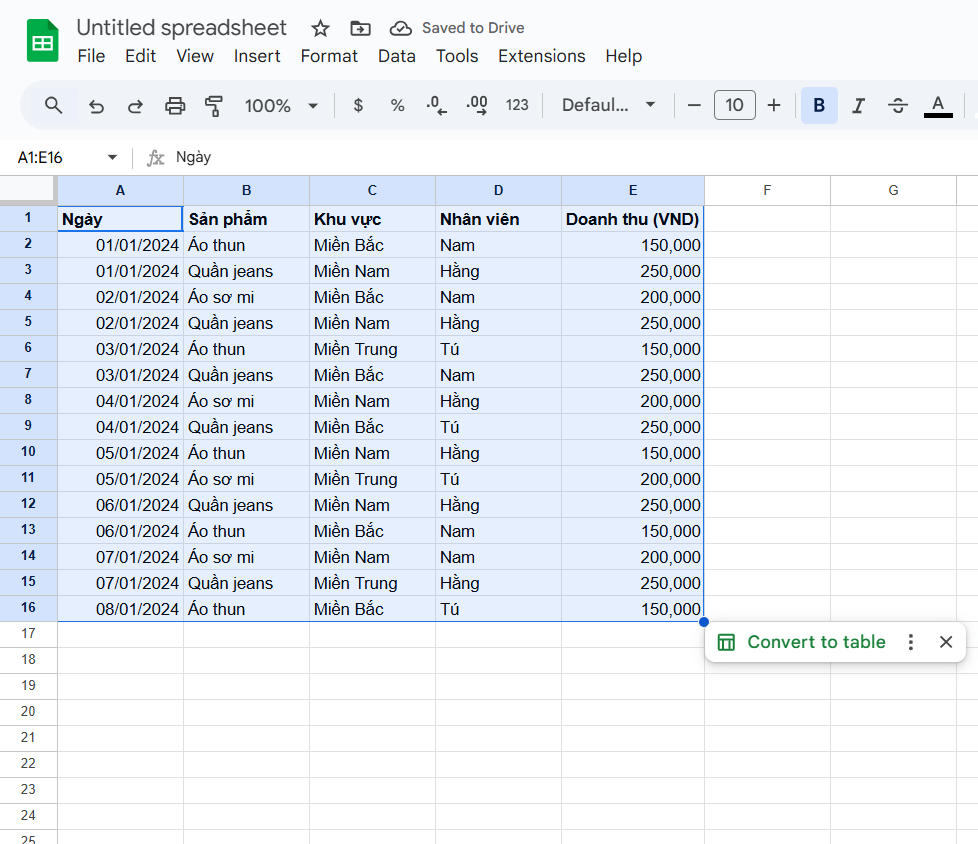
- Bước 1: Chọn dữ liệu Đầu tiên, hãy chọn toàn bộ phạm vi dữ liệu mà bạn muốn phân tích. Đảm bảo rằng mỗi cột đều có tiêu đề rõ ràng.

Hướng dẫn cách tạo bảng tổng hợp trong Google Sheets - Bước 2: Tạo bảng tổng hợp
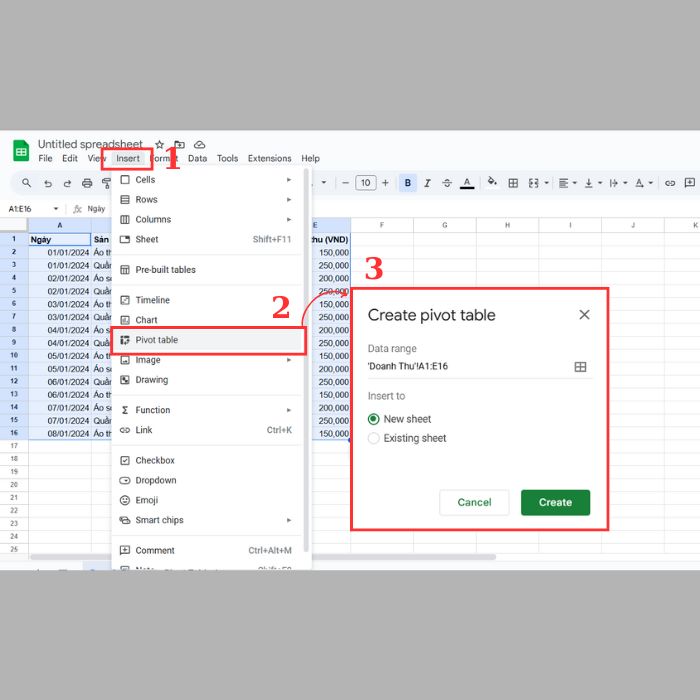
- Trên thanh menu, đi tới Chèn (Insert) > Bảng tổng hợp (Pivot Table).
- Một hộp thoại sẽ hiện ra, hỏi bạn muốn đặt bảng tổng hợp ở đâu. Bạn có thể chọn Trang tính mới (New sheet) (thường được khuyên dùng để dễ quản lý) hoặc Trang tính hiện có (Existing sheet).
- Sau khi nhấn Tạo (Create), một trang tính mới sẽ xuất hiện với bảng tổng hợp trống và một thanh công cụ ở bên phải để bạn tùy chỉnh.

Hướng dẫn cách tạo bảng tổng hợp trong Google Sheets - Bước 3: Tùy chỉnh báo cáo: Đây là bước quan trọng nhất. Thanh công cụ bên phải có bốn phần chính:
- Hàng (Rows): Dùng để xác định các tiêu chí bạn muốn nhóm dữ liệu theo hàng (ví dụ: Tên sản phẩm, Khu vực).
- Cột (Columns): Dùng để xác định các tiêu chí bạn muốn nhóm dữ liệu theo cột (ví dụ: Tháng, Quý).
- Giá trị (Values): Dùng để tính toán các giá trị số (ví dụ: Doanh thu, Số lượng bán). Bạn có thể chọn cách tính như SUM (Tổng), COUNT (Đếm), AVERAGE (Trung bình), v.v.
- Bộ lọc (Filters): Dùng để giới hạn dữ liệu hiển thị trong báo cáo (ví dụ: chỉ hiển thị dữ liệu của một khu vực cụ thể).
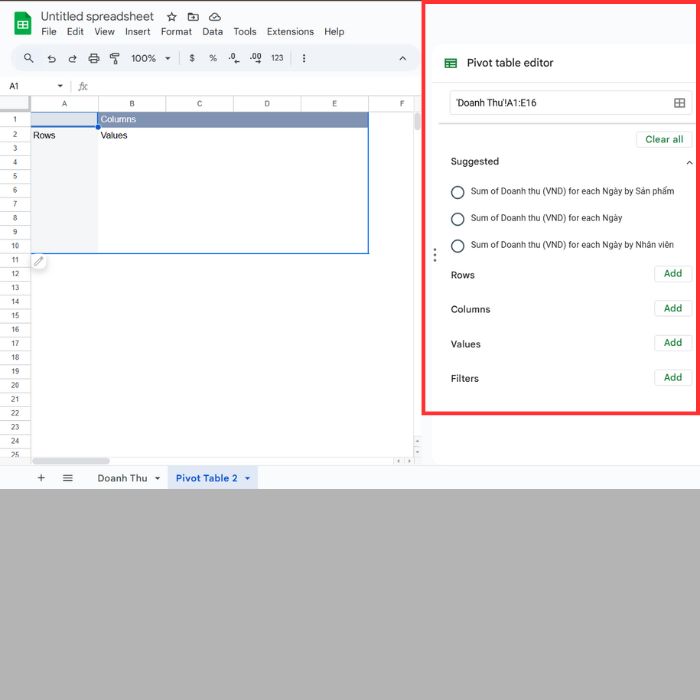
Để thêm các trường, bạn chỉ cần kéo và thả hoặc nhấn vào nút Thêm (Add) bên cạnh mỗi phần.
Hướng dẫn sử dụng bộ lọc để tối ưu báo cáo
Bộ lọc(Filters) là một tính năng mạnh mẽ trong Google Sheets, giúp bạn thu hẹp phạm vi dữ liệu và tập trung vào thông tin cần thiết. Bằng cách sử dụng bộ lọc, bạn có thể nhanh chóng xem doanh thu của một nhân viên, một sản phẩm cụ thể hoặc tại một khu vực nhất định mà không cần tạo nhiều bảng tổng hợp khác nhau. Dưới đây sẽ là cách để sử dụng bộ lọc một cách chi tiết nhất.
- Bước 1: Thêm bộ lọc
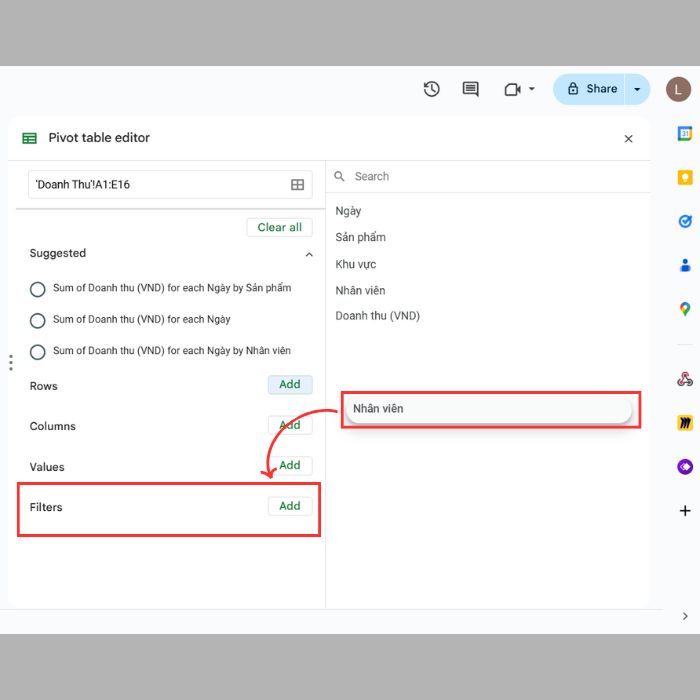
Trong khung tùy chỉnh “Trình chỉnh sửa bảng tổng hợp”(Pivot table editor) ở bên phải màn hình, kéo trường “Nhân viên” vào phần Bộ lọc (Filters).
*Thao tác này sẽ thêm trường “Nhân viên” vào danh sách các tùy chọn lọc của bạn.
- Bước 2: Lựa chọn dữ liệu cần hiển thị
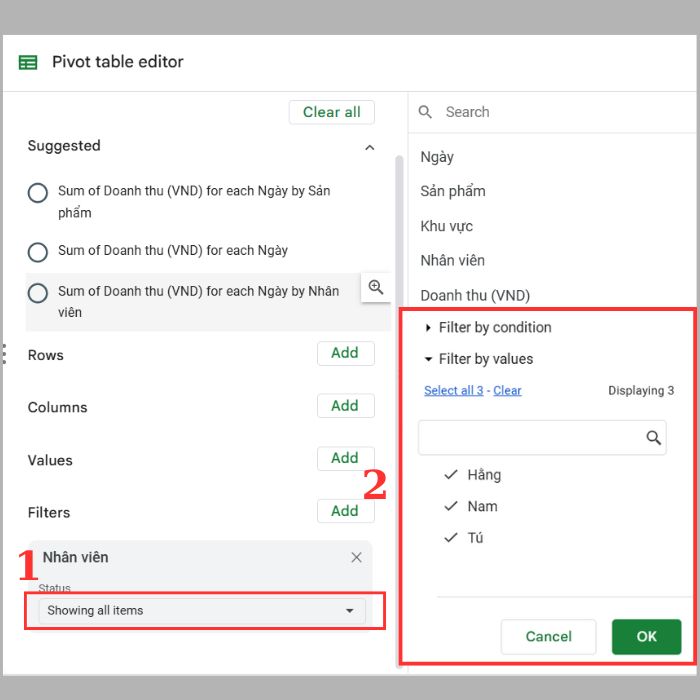
Nhấp vào mũi tên xổ xuống ở mục “Hiển thị tất cả mục”(Showing all items).
*Một danh sách các tên nhân viên sẽ hiện ra. Bạn có thể chọn nhân viên mình muốn xem.
- Bước 3: Lọc dữ liệu
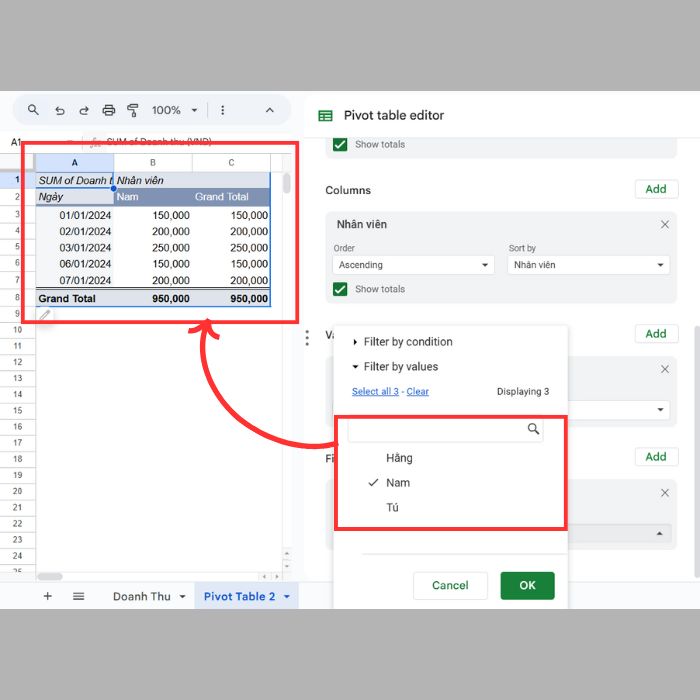
Bỏ tích các ô vuông bên cạnh tên nhân viên mà bạn không muốn hiển thị trên trang tính.
*Ví dụ, để xem doanh thu của riêng Nam, bạn chỉ cần bỏ tích tên của các nhân viên khác là Hằng và Tú. Bảng tổng hợp của bạn sẽ tự động cập nhật, chỉ hiển thị số liệu doanh thu của Nam.
Cách tạo nhiều báo cáo trên cùng một Sheet
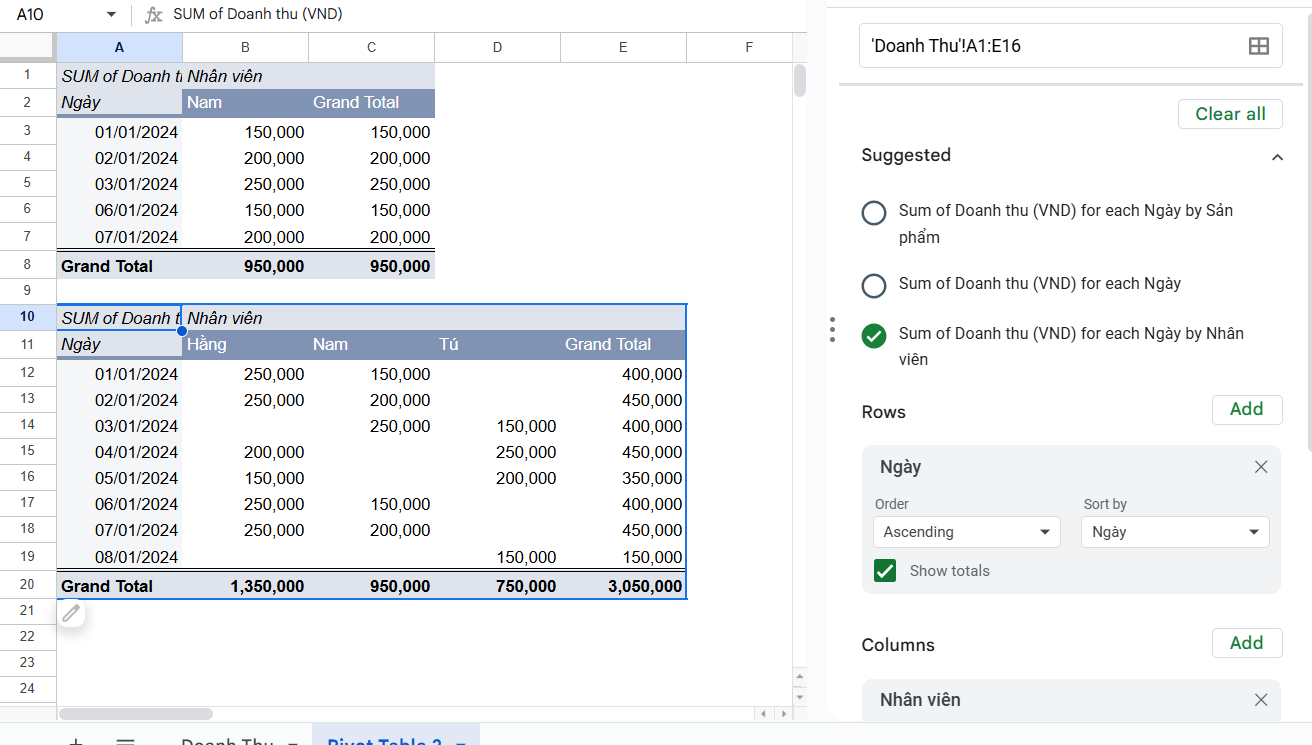
Nếu bạn muốn tạo nhiều báo cáo tổng hợp từ một bảng dữ liệu gốc, bạn không cần phải quay lại bước đầu tiên. Bạn có thể đặt chúng cạnh nhau để tiện so sánh hoặc trình bày. Dưới đây tôi sẽ hướng dẫn cho bạn cách để tạo nhiều báo cáo trên một trang tính.
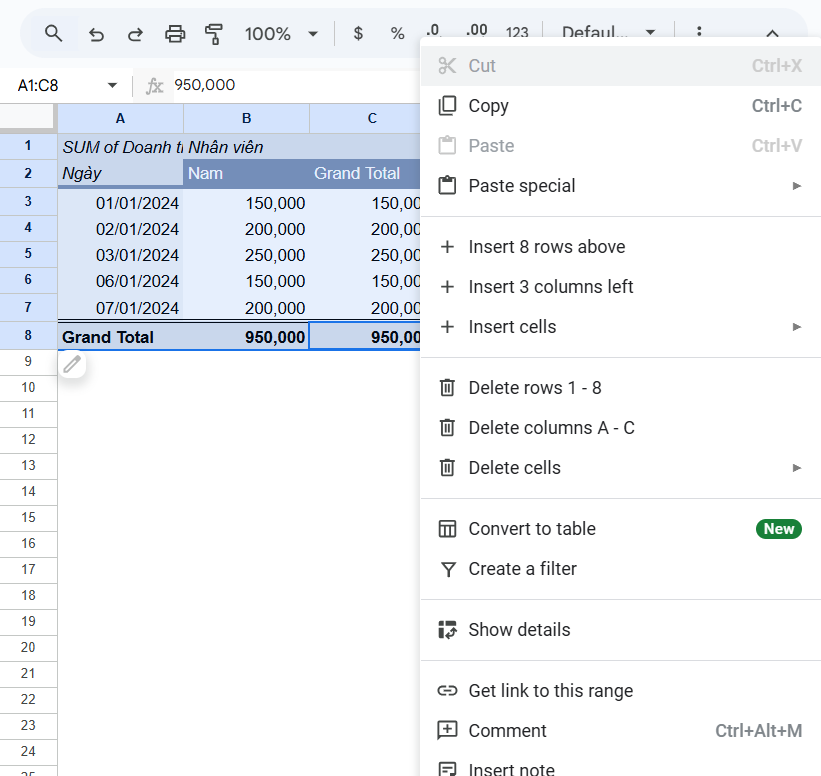
- Bước 1: Bạn bôi đen vào phần bảng tổng hợp đã tạo lúc trước, sau đó nhấn Ctrl+C( hoặc click chuột phải >> copy) để sao chép nội dung.

Cách tạo nhiều báo cáo trên cùng một Sheet - Bước 2: Chọn một vùng dữ liệu trống, sau đó nhấn Ctrl+V (hoặc chuột phải >> Paste) để dán bảng, trong bảng tính mới này bạn vẫn có thể sử dụng các tính năng của Pivot Table một cách độc lập và bình thường.

Cách tạo nhiều báo cáo trên cùng một Sheet - Bước 3: Nếu vị trí dán bảng sai hoặc dán thừa bảng, bạn có thể xóa bảng đó đi bằng cách bôi đen bảng cần xóa >> nhấn Delete.
Cách tạo biểu đồ từ bảng Pivot Table trong Google trang tính
Ngoài cách tạo bảng tổng hợp trong Google Sheets để tóm tắt, tổng hợp dữ liệu, thì việc tạo biểu đồ từ Pivot Table giúp bạn biến những con số khô khan thành hình ảnh trực quan, dễ hiểu. Biểu đồ sẽ tự động cập nhật khi bạn thay đổi dữ liệu, giúp bạn tiết kiệm thời gian và luôn có báo cáo chính xác. Dưới đây là cách đơn giản để tạo biểu đồ từ bảng Pivot Table.
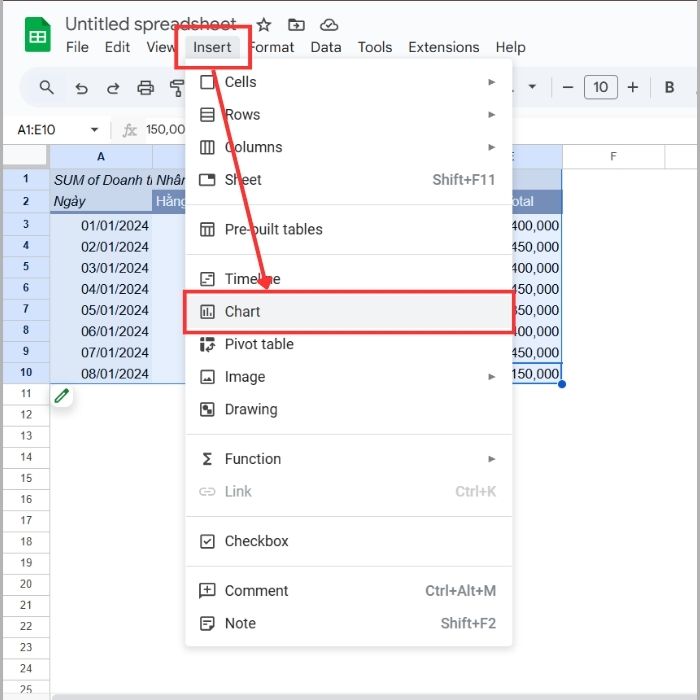
- Bước 1: Bôi đen toàn bộ bảng Pivot Table bạn đã tạo, bao gồm cả tiêu đề hàng và cột >> Chọn Chèn(Insert) >> Chart, một biểu đồ sẽ hiện ra.
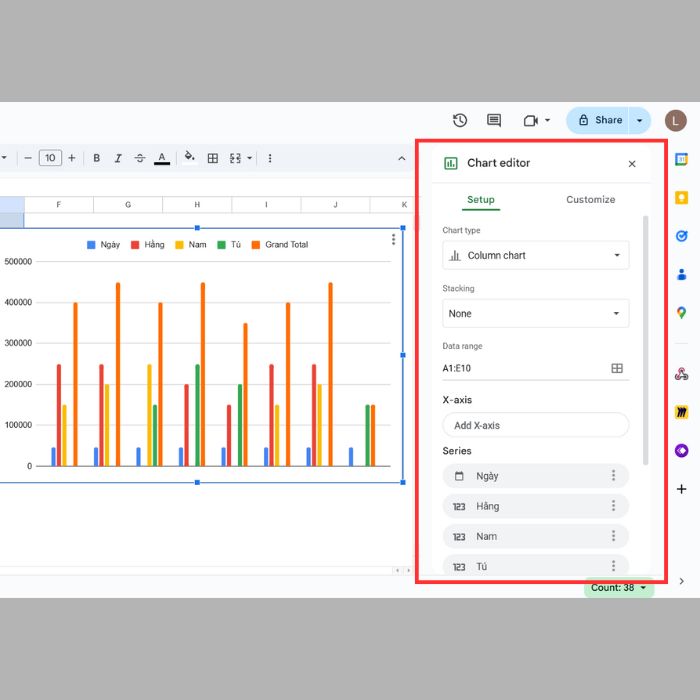
Cách tạo biểu đồ từ bảng Pivot Table trong Google trang tính - Bước 2: Tùy chỉnh: Sau đó Google Sheets sẽ tự động tạo biểu đồ. Bạn có thể sử dụng Trình chỉnh sửa biểu đồ ở bên phải để thay đổi loại biểu đồ, tiêu đề, màu sắc, v.v
.
- Bước 3: Nếu muốn xóa biểu đồ, bạn chỉ cần nhấp vào biểu đồ và nhấn Delete.
>>> Xem thêm: Định dạng có điều kiện trong Google Sheets
Lời kết
Hy vọng với hướng dẫn cách tạo bảng tổng hợp trong Google Sheets chi tiết này, bạn có thể dễ dàng tạo và sử dụng bảng tổng hợp trong Google Sheets để phân tích dữ liệu hiệu quả hơn. Nếu bạn có nhu cầu nâng cấp Google Workspace bản quyền, xin vui lòng liên hệ qua website GWS Check hoặc hotline 024.9999.7777 để được hỗ trợ tốt nhất.





Pingback: Cách Sắp Xếp Tên Theo ABC Trong Google Sheets đơn giản