


Nhu cầu trao đổi dữ liệu lớn ngày càng tăng, nhưng chính sách giới hạn băng thông và tính năng quét virus của Google lại là rào cản đáng kể. Tình trạng file bị chặn hay tốc độ tải xuống chậm chạp thường xuyên gây ức chế và ảnh hưởng trực tiếp đến tiến độ công việc chung. Bài viết dưới đây sẽ mang đến giải pháp triệt để, hướng dẫn chi tiết cách tải file nặng trên Google Drive với tốc độ cao, giúp bạn khắc phục hoàn toàn mọi sự cố kỹ thuật thường gặp trong năm 2025.
Tại sao việc tải file lớn trên Google Drive thường gặp khó khăn?

Việc tải game nặng hay phim 4K từ Google Drive thường gặp tình trạng chậm hoặc lỗi giữa chừng do cơ chế bảo mật và quản lý băng thông đặc thù. Khác với các host lưu trữ chuyên dụng, Google Drive có những rào cản kỹ thuật khiến việc tải tệp tin lớn trở nên phức tạp hơn.
Rào cản từ tính năng quét Virus tự động
Rào cản đầu tiên là cơ chế quét virus. Với file trên 100MB, hệ thống sẽ cảnh báo “Google Drive không thể quét virus cho tệp này”, làm gián đoạn quy trình tải tự động. Đây là lý do các phần mềm hỗ trợ download như IDM thường thất bại nếu người dùng không áp dụng đúng cách tải file nặng trên Google Drive để vượt qua bước xác nhận này.
Giới hạn băng thông (Bandwidth Limit)
Google Drive không phải là CDN dùng để chia sẻ file đại trà. Khi một liên kết có quá nhiều lượt tải trong thời gian ngắn, Google sẽ kích hoạt bảo vệ quá tải và báo lỗi “Rất tiếc, hiện tại bạn không thể xem hoặc tải xuống tệp này” (Quota Exceeded). Lúc này, người dùng buộc phải tìm đến các cách tải file dung lượng lớn trên Google Drive thông qua thủ thuật tạo bản sao hoặc lối tắt để tiếp tục tải.
Cập nhật mới nhất: Thay đổi thuật toán nén dữ liệu
Google gần đây đã tinh chỉnh thuật toán nén dữ liệu phía máy chủ (Server-side compression) kỹ lưỡng hơn nhằm đảm bảo tính toàn vẹn dữ liệu. Tuy nhiên, khi tải thư mục lớn, quá trình “Zipping…” này làm tăng đáng kể số lượng thời gian chờ. Nếu đường truyền mạng thiếu ổn định, kết nối dễ bị ngắt (time out) gây ra tình trạng file lỗi (corrupt) hoặc rớt mạng trước khi quá trình tải bắt đầu.
Hiểu rõ những cơ chế này giúp bạn chọn đúng cách tải file nặng trên Google Drive phù hợp nhất, tránh gây ức chế và lãng phí thời gian vào các phương pháp thủ công kém hiệu quả.
Hướng dẫn chi tiết 02 cách tải file nặng trên Google Drive hiệu quả nhất
Dưới đây là 2 phương pháp đã được kiểm chứng độ hiệu quả với tỉ lệ thành công cao. Tùy vào tình trạng file (có bị khóa hay không) và công cụ bạn có sẵn, hãy chọn cho mình một cách tải file nặng trên Google Drive phù hợp nhất.
Cách 1: Tạo lối tắt (Shortcut) – Giải pháp cho file bị giới hạn lượt tải
Đây là cứu cánh duy nhất khi bạn gặp thông báo lỗi “Rất tiếc, hiện tại bạn không thể xem hoặc tải xuống tệp này” (Quota Exceeded). Phương pháp này ưu việt hơn cách “Tạo bản sao” cũ vì nó không tiêu tốn dung lượng lưu trữ thật của bạn.
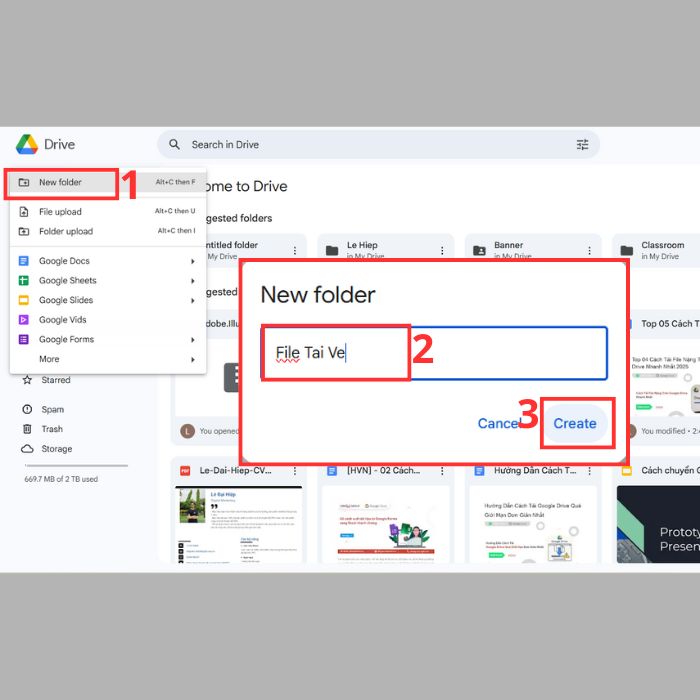
- Bước 1: Đầu tiên, tại giao diện chính của Drive của tôi (My Drive), bạn tạo một Thư mục mới (New Folder) và đặt tên tùy ý (ví dụ: “File Tai Ve”).
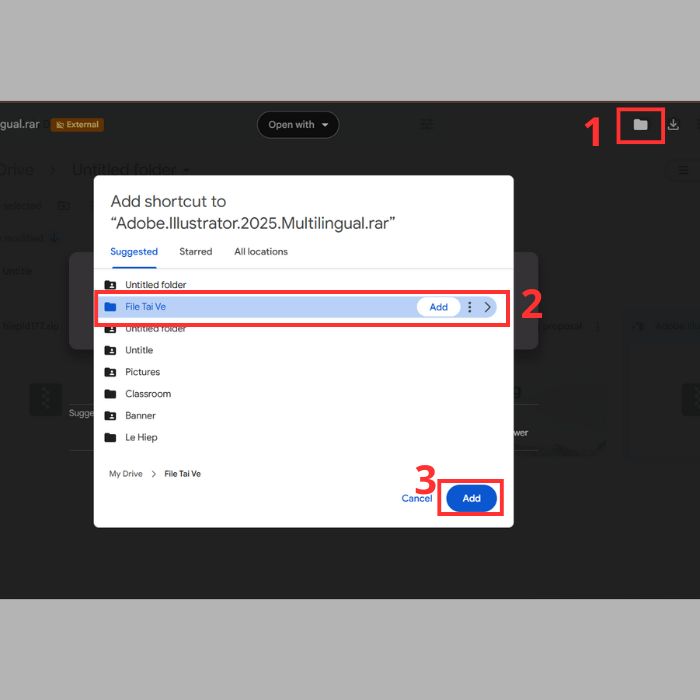
- Bước 2: Tìm đến file cần tải (đang bị lỗi giới hạn), chọn vào biểu tượng File rồi sau đó click vào Thêm lối tắt (Add shortcut).
- Bước 3: Một hộp thoại hiện ra, bạn chọn vị trí lưu là thư mục “File Tai Ve” vừa tạo ở Bước 1, sau đó nhấn Thêm (Add).
- Bước 4: Quay về giao diện Drive của tôi, tìm đến thư mục “File Tai Ve” (lúc này bên trong đã chứa lối tắt của file cần tải).
- Bước 5: Click chuột phải vào Thư mục này và chọn Tải xuống (Download).
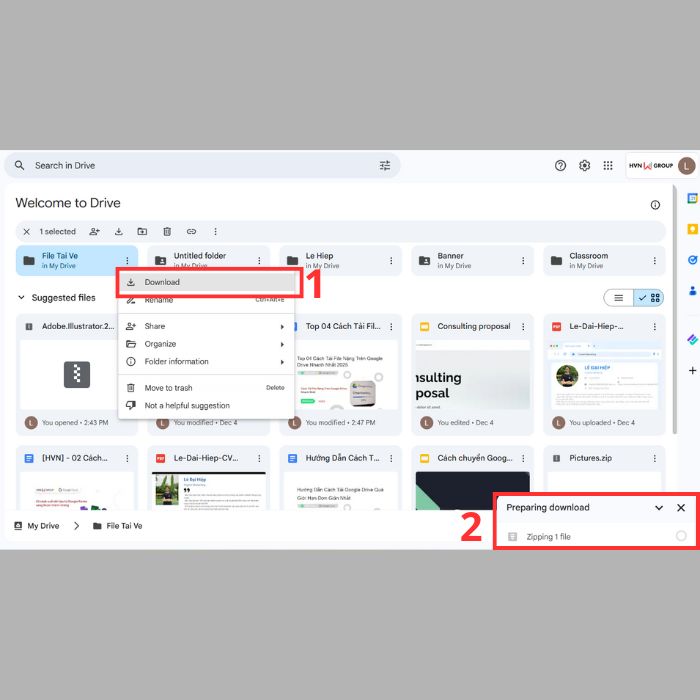
Google sẽ tiến hành nén cả thư mục thành một file .zip. Quá trình này giúp “lách” qua cơ chế kiểm duyệt file đơn lẻ, giúp bạn thực hiện cách tải file dung lượng lớn trên Google Drive thành công 100% mà không cần chờ đợi 24h.
>>>Xem Thêm: Cách Tải Video Google Drive Bị Chặn Download
Cách 2: Sử dụng IDM (Internet Download Manager) để tăng tốc độ
Nếu file không bị khóa nhưng tốc độ tải quá chậm, IDM là công cụ hỗ trợ đắc lực nhất nhờ khả năng chia nhỏ tệp tin để tải đa luồng. Để áp dụng cách tải file nặng trên Google Drive này, bạn cần đảm bảo IDM đã được tích hợp đúng vào trình duyệt.
- Bước 1: Cài đặt tiện ích IDM Integration Module phiên bản mới nhất từ cửa hàng Chrome Store hoặc Edge Add-ons.
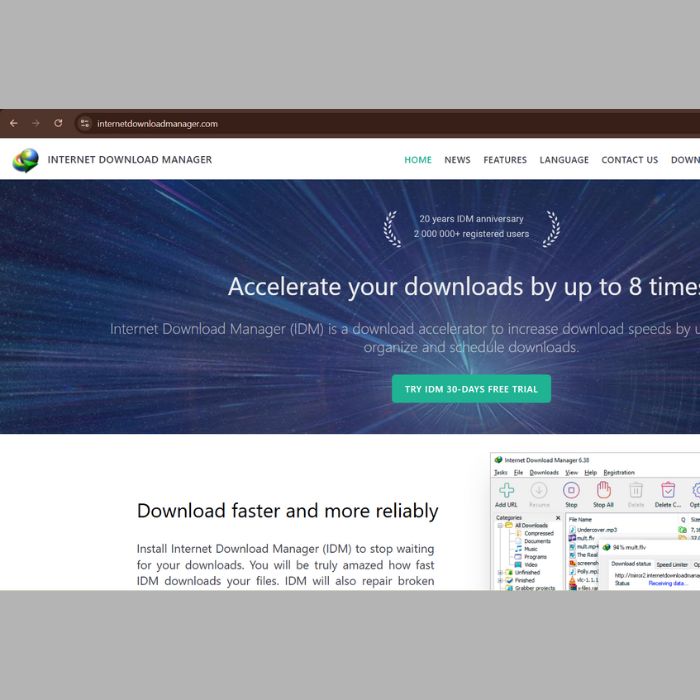
- Bước 2: Đăng nhập tài khoản Google Drive trên trình duyệt (Lưu ý: Trình duyệt phải khớp với tài khoản đang mở file để tránh lỗi IDM tải nhầm file HTML).
- Bước 3: Mở link file cần tải, nhấn vào nút Tải xuống vẫn an toàn (Download anyway) khi Google cảnh báo không thể quét virus.
- Bước 4: Hộp thoại IDM sẽ tự động hiện ra. Bạn kiểm tra dung lượng file hiển thị có đúng không (nếu chỉ vài KB là sai, cần tải lại trang). Nhấn vào nút Start Download để tiến hành bắt đầu.
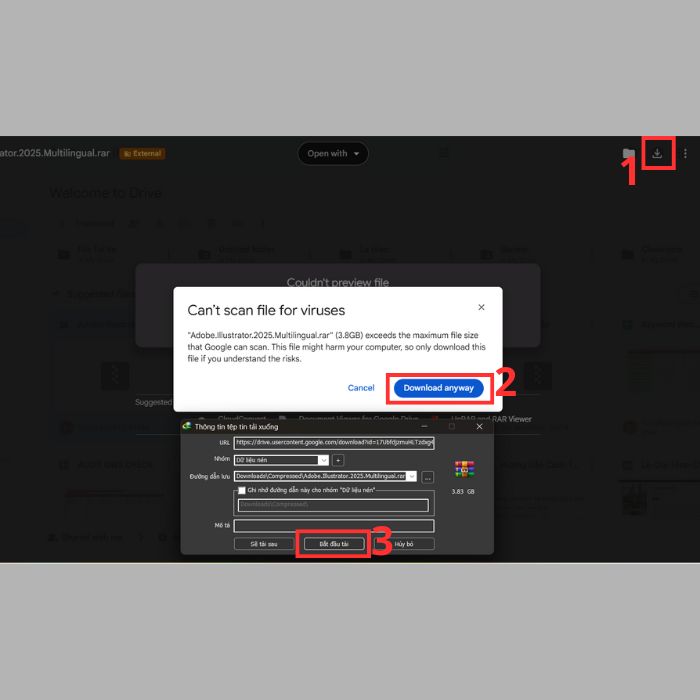
Sử dụng IDM không chỉ giúp tăng tốc độ gấp 5 lần mà còn hỗ trợ tính năng Resume (Tải tiếp) nếu chẳng may mạng bị rớt, cực kỳ hữu ích cho cách tải file dung lượng lớn trên Google Drive lên đến hàng chục GB.
Một số lưu ý quan trọng để tránh lỗi file bị hỏng (Corrupt)

Tải xong file chưa phải là đích đến cuối cùng; việc đảm bảo file hoạt động ổn định sau khi giải nén mới là quan trọng nhất. Dưới đây là những lưu ý “nhỏ nhưng có võ” giúp quy trình áp dụng cách tải file nặng trên Google Drive của bạn trọn vẹn hơn.
Ưu tiên sử dụng kết nối mạng dây (LAN/Ethernet)
Đối với các tệp tin có dung lượng khủng (>10GB), sự ổn định của đường truyền quan trọng hơn tốc độ. Mạng Wifi dù nhanh nhưng rất dễ bị nhiễu sóng hoặc rớt gói tin (packet loss) trong tích tắc, điều này đủ để làm hỏng cấu trúc của một file nén lớn. Vì vậy, hãy cắm dây mạng LAN trực tiếp vào máy tính để đảm bảo đường truyền liền mạch trong suốt quá trình tải.
Cập nhật WinRAR hoặc 7-Zip lên phiên bản mới nhất
Rất nhiều người dùng gặp lỗi CRC Checksum Error hoặc The archive is either in unknown format or damaged khi giải nén, dù file tải về đủ dung lượng. Nguyên nhân thường do phần mềm giải nén trên máy bạn đã quá cũ, không hỗ trợ các thuật toán nén hiện đại mà người upload sử dụng. Hãy đảm bảo bạn đang dùng bản mới nhất của WinRAR hoặc 7-Zip để xử lý các file này.
Dọn dẹp bộ nhớ đệm và ổ cứng
Trước khi tải, hãy chắc chắn ổ cứng còn đủ dung lượng trống (ít nhất gấp đôi dung lượng file để có chỗ giải nén). Ngoài ra, xóa bộ nhớ đệm (Cache) trình duyệt cũng giúp tránh các lỗi tải xuống không bắt đầu.
Những lưu ý này chính là mảnh ghép cuối cùng để hoàn thiện cách tải file dung lượng lớn trên Google Drive, giúp bạn tiết kiệm thời gian và công sức tải lại.
>>>Tìm Hiểu Thêm: GG Drive Bị Đầy: Nguyên Nhân Và 08 Cách Xử Lý
Một số câu hỏi thường gặp về cách tải file nặng trên Google Drive
Trong quá trình hỗ trợ người dùng thực hiện cách tải file nặng trên Google Drive, chúng tôi thường nhận được những thắc mắc sau đây:
Tải file Google Drive bị ngắt giữa chừng có tải tiếp (Resume) được không?
Có, nhưng phụ thuộc vào cách bạn tải. Nếu tải trực tiếp bằng trình duyệt (Chrome/Cốc Cốc), tính năng Resume thường hoạt động kém ổn định và dễ dẫn đến lỗi file. Tuy nhiên, nếu bạn sử dụng các phần mềm hỗ trợ download chuyên dụng như IDM như đã hướng dẫn ở trên, bạn hoàn toàn có thể nối lại link tải (Refresh download address) để tiếp tục mà không cần tải lại từ đầu, giúp tiết kiệm rất nhiều thời gian.
Tại sao Google Drive báo “Không thể quét virus cho tệp này”?
Đây là tính năng mặc định của Google đối với các file có dung lượng lớn hơn 100MB. Hệ thống chỉ cảnh báo rằng file quá lớn để quét tự động chứ không chặn tải. Bạn có thể yên tâm nhấn nút “Tải xuống vẫn an toàn” (Download anyway) nếu tin tưởng vào nguồn gốc của file.
Làm thế nào để khắc phục lỗi “Quota Exceeded” mà không cần tạo bản sao?
Lỗi này xuất hiện khi băng thông dành cho file đó đã hết trong ngày do quá nhiều người tải cùng lúc. Ngoài thủ thuật “Tạo lối tắt” (Cách 1) đã chia sẻ, cách duy nhất còn lại là bạn phải chờ đợi đủ 24 giờ để Google reset lại giới hạn băng thông cho file đó.
Tốc độ tải file trên Google Drive bị chậm dù mạng nhà tôi rất khỏe?
Nguyên nhân có thể do máy chủ Google tại khu vực đang quá tải vào giờ cao điểm hoặc do nhà mạng giới hạn băng thông quốc tế. Trong trường hợp này, áp dụng cách tải file nặng trên Google Drive bằng IDM (Cách 2) là phương pháp tối ưu nhất để ép đường truyền hoạt động hết công suất thông qua cơ chế tải đa luồng.
Lời kết
Việc nắm vững các thủ thuật công nghệ sẽ giúp bạn làm chủ kho dữ liệu và xử lý công việc trôi chảy bất chấp các giới hạn đường truyền. Hy vọng qua bài viết này, bạn đã tìm được cách tải file nặng trên Google Drive thực sự hiệu quả cho riêng mình. Hãy áp dụng ngay các phương pháp trên để tiết kiệm thời gian chờ đợi và đảm bảo an toàn tuyệt đối cho các tệp tin quan trọng khi tải về máy.
Nếu bạn có thắc mắc nào về nội dung của bài viết, vui lòng liên hệ với chúng tôi qua website GWS Check hoặc hotline 024.9999.7777 để được hỗ trợ.





