


Bạn đang đau đầu vì GG Drive bị đầy dù không lưu quá nhiều file? Nguyên nhân có thể đến từ Gmail, Google Photos hay thậm chí là những file rác trong thùng rác chưa được xóa. Khi dung lượng Google Drive chạm giới hạn 15GB miễn phí, bạn sẽ không thể nhận email, tải lên tài liệu hoặc đồng bộ dữ liệu nữa. Đừng lo, trong bài viết này GWS Check sẽ phân tích chi tiết tại sao Google Drive đầy bộ nhớ và hướng dẫn bạn những cách xử lý triệt để, giúp giải phóng không gian lưu trữ nhanh chóng và tối ưu nhất.
Giới thiệu về Google Drive
Google Drive được biết đến là một trong những dịch vụ lưu trữ đám mây phổ biến nhất hiện nay, cho phép người dùng lưu trữ, chia sẻ và đồng bộ dữ liệu trực tuyến. Với mỗi tài khoản Google miễn phí, bạn có ngay 15GB dung lượng để lưu trữ. Tuy nhiên, dung lượng này được chia sẻ chung cho cả Google Drive, Gmail và Google Photos, dẫn đến tình trạng GG Drive bị đầy nhanh hơn bạn tưởng.
Khi Google Drive báo đầy bộ nhớ, bạn sẽ không thể tải thêm file, gửi email bằng Gmail hay sao lưu ảnh trên Google Photos. Điều này gây nhiều bất tiện, đặc biệt với những ai sử dụng Drive cho công việc, học tập. Vậy tại sao Google Drive bị đầy dù bạn nghĩ mình không lưu quá nhiều file? Bài viết này sẽ phân tích nguyên nhân và hướng dẫn chi tiết các cách xử lý triệt để việc GG Drive đầy bộ nhớ và giải phóng dung lượng.

Tại sao Google Drive bị đầy bộ nhớ?
Trước khi tìm cách khắc phục, bạn cần hiểu nguyên nhân gốc rễ dẫn đến tình trạng GG Drive bị đầy. Nhiều người nghĩ rằng họ chỉ lưu một vài tài liệu, bảng tính hoặc slide trình chiếu, nhưng thực tế bộ nhớ Drive lại nhanh chóng báo hết dung lượng. Nguyên nhân là bởi dung lượng 15GB miễn phí ban đầu không chỉ dành cho Google Drive mà còn được chia sẻ chung với Gmail và Google Photos. Chính vì vậy, dung lượng bộ nhớ có thể “bốc hơi” nhanh chóng nếu bạn không quản lý hợp lý. Dưới đây là những lý do phổ biến nhất khiến Google Drive bị đầy bộ nhớ:
File dung lượng lớn chiếm chỗ
Video, file backup, hoặc file nén (ZIP, RAR) thường có dung lượng hàng trăm MB đến vài GB. Đây là thủ phạm khiến dung lượng GG Drive đầy bộ nhớ nhanh chóng .
Gmail chứa nhiều email kèm tệp đính kèm
Dung lượng Google Drive chia sẻ chung với Gmail. Những email kèm file PDF, Word, Excel, hoặc ảnh nặng đều tính vào bộ nhớ, khiến Drive báo đầy.
Google Photos lưu ảnh và video gốc
Nếu bạn chọn chế độ “Original quality” khi sao lưu, ảnh và video sẽ chiếm rất nhiều dung lượng. Đây là nguyên nhân khiến nhiều người bất ngờ khi Drive báo đầy.
Thùng rác chưa được dọn
Xóa file trong Drive hay Gmail chỉ chuyển vào thùng rác (Trash). Nếu không xóa vĩnh viễn, chúng vẫn chiếm dung lượng bộ nhớ.
File chia sẻ hoặc file trùng lặp
Các file được chia sẻ cho bạn cũng chiếm chỗ trong bộ nhớ của bạn. Ngoài ra, việc lưu trữ nhiều bản trùng lặp làm lãng phí dung lượng không cần thiết.

Tóm lại, việc GG Drive bị đầy không chỉ đơn giản là do bạn lưu trữ nhiều file, mà còn liên quan đến các dịch vụ đi kèm như Gmail và Google Photos, cũng như những file rác, file chia sẻ và trùng lặp. Hiểu rõ nguyên nhân là bước đầu tiên để bạn chọn ra cách xử lý đúng đắn, giúp tiết kiệm thời gian và giải phóng bộ nhớ triệt để.
Cách xử lý khi Google Drive bị đầy hiệu quả
Khi GG Drive bị đầy bộ nhớ, có nhiều giải pháp từ cơ bản đến nâng cao để bạn áp dụng. Dưới đây là một số các cách hỗ trợ xử lý triệt để:
Kiểm tra dung lượng hiện tại
- Truy cập vào trang web Google Storage Manager.
- Xem dung lượng đã dùng của từng dịch vụ: Drive, Gmail, Photos.
- Xác định “thủ phạm” chiếm nhiều dung lượng nhất.

⇒ Việc kiểm tra giúp bạn biết nên tập trung xử lý phần nào thay vì xóa file bừa bãi.
Dọn thùng rác trong Google Drive và Gmail
- Vào Google Drive → Trash (Thùng rác). Nhấn vào mục Empty trash (Dọn sạch thùng rác) để tiến hành xóa toàn bộ.

- Với Gmail: Vào Trash → chọn Empty Trash now.
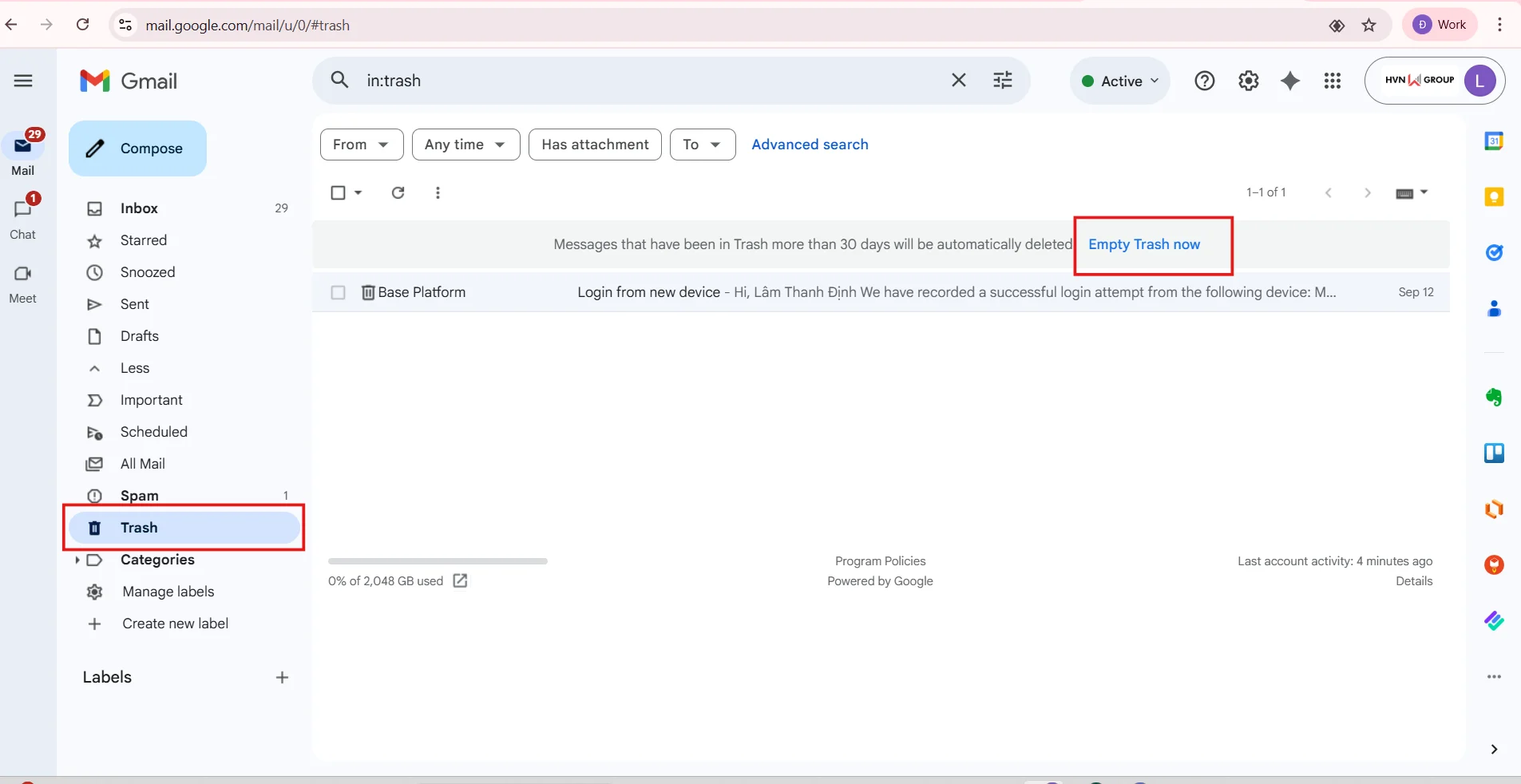
* Lưu ý: Sau khi xóa vĩnh viễn, file sẽ không thể khôi phục. Vì vậy hãy tiến hành sao lưu dữ liệu quan trọng trước.
Dọn Gmail để giảm dung lượng Drive
- Vào Gmail, nhập vào thanh tìm kiếm: has:attachment larger:10MB
- Gmail sẽ hiển thị email có file đính kèm trên 10MB.
- Xóa các email này, sau đó dọn Trash và Spam.

⇒ Đây là cách hiệu quả để xử lý dung lượng “ẩn” trong Gmail mà nhiều người bỏ qua.
Quản lý ảnh và video trong phần mềm Google Photos
- Vào Google Photos → chọn ảnh/video không cần → Delete.

- Vào Cài đặt (Settings) → bật Storage saver (Tối ưu dung lượng).

- Sao lưu ảnh quan trọng sang ổ cứng hoặc iCloud/OneDrive.
⇒ Ảnh và video thường là nguyên nhân lớn khiến Google Drive bị đầy bộ nhớ, vì vậy việc tối ưu Photos là rất quan trọng.
Xóa file chia sẻ không cần thiết
- Vào Google Drive → Shared with me (Được chia sẻ với tôi).

- Chọn file → Remove (Xóa khỏi Drive của tôi).
*Nếu bạn không phải chủ sở hữu, việc xóa sẽ chỉ xóa khỏi Drive cá nhân chứ không ảnh hưởng đến file gốc.
Xóa file ẩn và file trùng lặp
- Vào Google Storage Manager để rà soát các file ẩn hoặc ít dùng.
- Dùng tiện ích như Duplicate File Finder để tìm và xóa file trùng lặp.
* Lưu ý: Khi dùng công cụ của bên thứ ba, bạn nên chọn tiện ích uy tín, có đánh giá tốt để đảm bảo an toàn dữ liệu.
Sử dụng Storage Manager để dọn tự động
Google có công cụ quản lý dung lượng tự động:
- Truy cập Storage Manager.
- Chọn Review and clean up để xóa file lớn, email spam, file trong thùng rác.

Nâng cấp dung lượng với giải pháp Google One
Nếu bạn thường xuyên làm việc với file nặng và đã thử các cách trên nhưng vẫn không đủ, hãy cân nhắc nâng cấp Google One:
- Gói 100GB, 200GB hoặc 2TB.
- Lợi ích: thêm dung lượng, tự động backup điện thoại, chia sẻ dung lượng với gia đình.
⇒ Đây là giải pháp lâu dài và an toàn nếu bạn cần nhiều không gian lưu trữ.
Lưu ý quan trọng khi khi áp dụng giải phóng dung lượng
- Xóa vĩnh viễn = không thể khôi phục: Hãy chắc chắn dữ liệu không còn cần thiết trước khi xóa.
- Sao lưu file quan trọng: Lưu về ổ cứng ngoài hoặc dịch vụ cloud khác.
- Dọn định kỳ 1–2 tháng/lần: Tránh tình trạng Drive đột ngột đầy gây gián đoạn công việc.
- Ưu tiên xóa file nặng, file trùng lặp: Đây là cách tiết kiệm thời gian và hiệu quả nhất.

>>> Tìm Hiểu Thêm: Link Google Drive Bị Lỗi 404
Kết luận
Tình trạng GG Drive bị đầy là vấn đề phổ biến với mọi người dùng Google. Nguyên nhân có thể do file dung lượng lớn, Gmail chứa nhiều email đính kèm, Google Photos lưu ảnh gốc, hoặc thùng rác chưa được dọn.
Bạn có thể áp dụng nhiều cách xử lý từ cơ bản như xóa file rác, dọn Gmail, tối ưu Google Photos, cho đến nâng cấp Google One để có dung lượng lớn hơn. Mỗi giải pháp đều có ưu điểm riêng, và việc kết hợp linh hoạt sẽ giúp bạn giải phóng bộ nhớ Google Drive triệt để.
Nếu doanh nghiệp muốn quản lý Google Drive và toàn bộ hệ sinh thái Google Workspace một cách chuyên nghiệp – an toàn – tiết kiệm, hãy liên hệ ngay với GWS Check qua Hotline 024.9999.7777 để được tư vấn giải pháp tối ưu nhất.





