Dù bạn đi học hay đi làm, việc điểm danh là cần thiết để xác nhận sự có mặt, giúp người quản lý dễ dàng kiểm soát thành viên trong ngày. Điều này không chỉ hỗ trợ tính toán ngày công hay điểm chuyên cần mà còn cung cấp bằng chứng đối chiếu rõ ràng khi xảy ra bất kỳ tranh chấp nào. Thay vì dùng sổ sách thủ công, hãy cùng khám phá ngay cách tạo bảng điểm danh trên Google Sheets cực kỳ đơn giản, chỉ với vài bước thao tác nhanh chóng trên máy tính! Bắt đầu ngay thôi!
Vì sao nên tạo bảng điểm danh trên Google Sheets?

Việc chuyển đổi từ bảng điểm danh giấy truyền thống sang việc tạo bảng điểm danh trên Google Sheets mang lại hàng loạt lợi ích vượt trội, giúp tối ưu hóa quy trình quản lý chuyên cần cho cả nhà trường, doanh nghiệp hay bất kỳ tổ chức nào. Đây không chỉ là một sự thay đổi về công cụ, mà còn là một bước tiến về hiệu suất và tính linh hoạt trong quản lý dữ liệu.
Tiết kiệm chi phí & Dễ dàng truy cập:
Một trong những lợi thế lớn nhất của việc sử dụng Google Sheets là tính kinh tế. Công cụ này hoàn toàn miễn phí, loại bỏ nhu cầu mua sắm phần mềm chuyên dụng đắt tiền hay chi phí in ấn, lưu trữ hồ sơ giấy tờ. Chỉ với một tài khoản Google cá nhân, bạn đã có thể bắt đầu tạo bảng điểm danh trên Google Sheets. Hơn nữa, vì bảng tính được lưu trữ trên đám mây (Cloud), bạn có thể truy cập, điểm danh và chỉnh sửa dữ liệu mọi lúc, mọi nơi chỉ cần có kết nối Internet, dù đang sử dụng máy tính, máy tính bảng hay điện thoại thông minh.
Hỗ trợ cộng tác theo thời gian thực:
Google Sheets được thiết kế với khả năng cộng tác mạnh mẽ, làm thay đổi hoàn toàn cách thức quản lý điểm danh truyền thống. Thay vì phải luân chuyển một tập tin Excel duy nhất hoặc một cuốn sổ giấy, nhiều giáo viên, quản lý hoặc nhân viên có thể cùng truy cập và nhập liệu vào cùng một bảng tính trong thời gian thực. Mọi thay đổi đều được lưu lại ngay lập tức, giúp tránh sai sót và trùng lặp dữ liệu. Tính năng này đặc biệt hữu ích cho các tổ chức lớn, nơi nhiều người chịu trách nhiệm điểm danh cho nhiều nhóm khác nhau.
Tính toán và tổng hợp tự động:
Khác biệt cốt lõi giữa Sheets và giấy tờ là khả năng tự động xử lý số liệu. Khi tạo bảng điểm danh trên Google Sheets, bạn có thể áp dụng các hàm tính toán mạnh mẽ như COUNTIF để tự động đếm số ngày có mặt, vắng mặt, hoặc đi trễ của từng cá nhân. Điều này loại bỏ hoàn toàn công đoạn tính toán thủ công tốn thời gian và dễ xảy ra sai sót khi tổng kết cuối kỳ, giúp bạn nhanh chóng có được tỷ lệ chuyên cần chính xác, sẵn sàng cho việc báo cáo hoặc đánh giá.
Trực quan hóa dữ liệu dễ dàng:
Để một bảng điểm danh trở nên dễ đọc và hiệu quả, việc trực quan hóa dữ liệu là cực kỳ quan trọng. Google Sheets cho phép bạn sử dụng tính năng Định dạng có điều kiện (Conditional Formatting). Bằng cách này, bạn có thể thiết lập để Sheets tự động tô màu Đỏ cho ký hiệu Vắng mặt (“A”), màu Vàng cho Đi trễ (“L”) và màu Xanh cho Có mặt (“P”). Sự khác biệt về màu sắc này giúp người quản lý có thể nhanh chóng lướt qua bảng và xác định các cá nhân có vấn đề về chuyên cần chỉ trong vài giây, tăng cường khả năng phản ứng kịp thời.
04 Cách tạo bảng điểm danh trên Google Sheets
Tạo bảng điểm danh trên Google Sheets bằng Thư viện Mẫu (Template)
Mô tả: Phương pháp nhanh nhất, hầu như không cần thiết lập thủ công.
Các bước thực hiện:
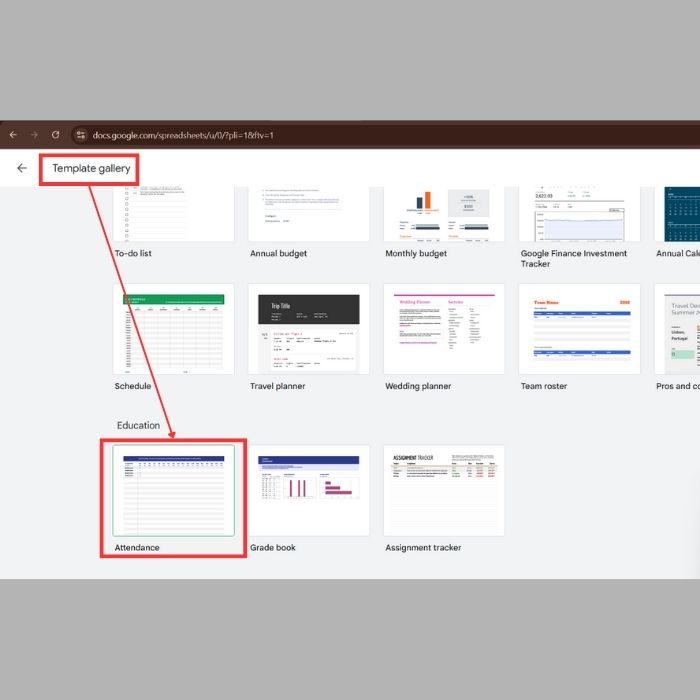
Bước 1: Truy cập Thư viện Mẫu. Mở Google Sheets, tại giao diện chính, cuộn xuống và nhấn vào mục “Thư viện mẫu” (Template Gallery).
Bước 2: Chọn Mẫu “Attendance”. Tìm và nhấn chọn mẫu “Bảng điểm danh” (Attendance), thường nằm trong nhóm “Giáo dục” hoặc “Công việc”.
Bước 3: Tùy chỉnh nội dung. Thay thế các thông tin mặc định (Tiêu đề, Tên lớp, Tên học sinh/nhân viên) và điều chỉnh các ngày tháng nếu cần.
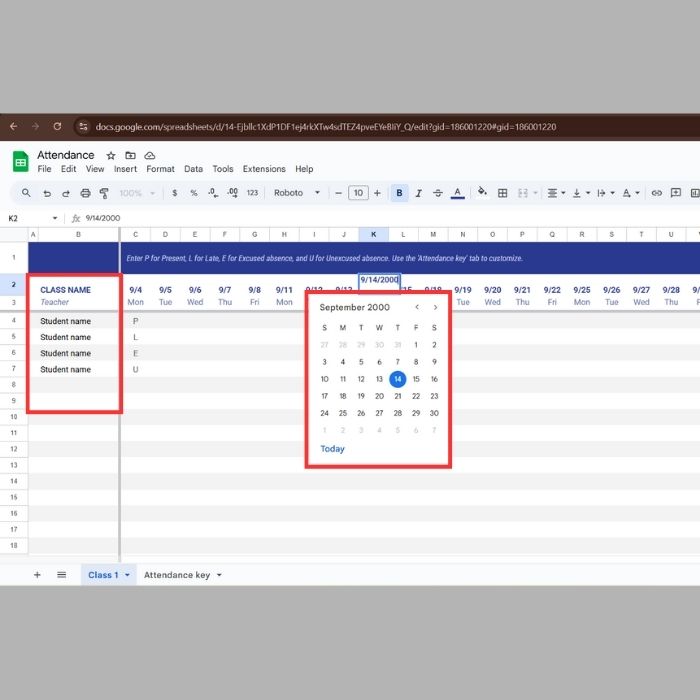
Ưu điểm: Cực kỳ nhanh, mẫu đã có sẵn công thức tính tổng cơ bản.
Tạo bảng điểm danh trên Google Sheets thủ công (Từ Sheet trắng)
Mô tả: Dành cho người muốn tùy chỉnh hoàn toàn cấu trúc bảng.
Các bước thiết lập chuyên sâu:
Bước 1: Thiết lập cấu trúc. Tạo các cột tiêu đề như Tên, ID, các cột Ngày tháng, và thêm cột Tổng kết ở cuối.
Bước 2: Sử dụng Data Validation (Xác thực Dữ liệu).
- Chọn phạm vi ô điểm danh.
- Vào menu Dữ liệu (Data) -> Xác thực Dữ liệu (Data Validation).
- Chọn “Danh sách các mục” (List of items) và nhập các ký hiệu điểm danh, cách nhau bằng dấu phẩy (ví dụ: P, A, L).
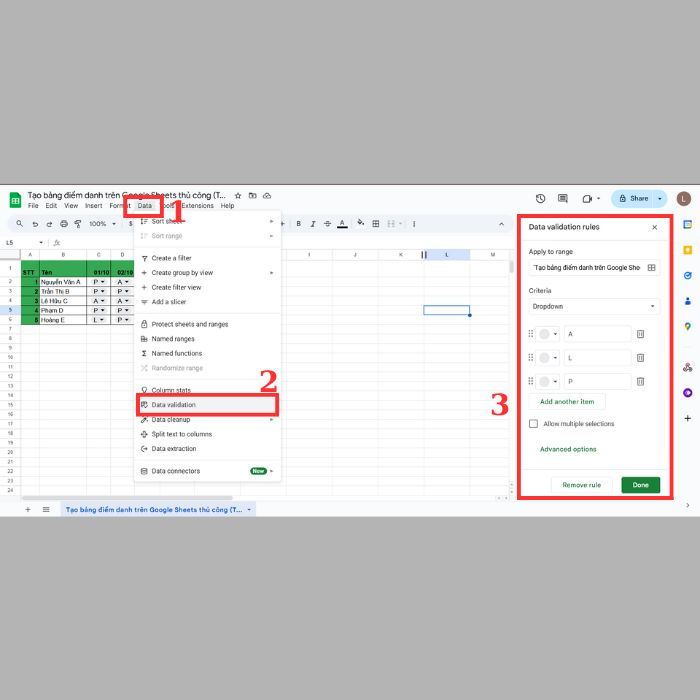
Bước 3: Áp dụng Conditional Formatting (Định dạng có điều kiện).
- Chọn phạm vi ô điểm danh.
- Vào menu Định dạng (Format) -> chọn Định dạng có điều kiện (Conditional Formatting).
- Thiết lập quy tắc tô màu cho các ký hiệu (ví dụ: tô Đỏ nếu văn bản chính xác là “A”).

Bước 4: Sử dụng hàm COUNTIF. Áp dụng công thức =COUNTIF(phạm_vi_điểm_danh_hàng_2, “ký_hiệu”) vào cột tổng kết để tự động đếm.
Ví dụ: =COUNTIF(C2:E2,”P”)

Tạo bảng điểm danh kết hợp Google Sheets và Google Forms
Mô tả: Tự động hóa việc nhập liệu, thường dùng cho điểm danh từ xa (trực tuyến, sự kiện, check-in).
Các bước thực hiện:
Bước 1: Tạo Google Form. Truy cập Google Forms, thiết lập các trường bắt buộc như Tên, Mã số, và Tình trạng điểm danh/Check-in.

Bước 2: Liên kết với Google Sheets. Trong giao diện Google Form, chuyển sang tab “Câu trả lời” (Responses) và nhấn vào biểu tượng Tạo trang tính (Create spreadsheet) để Form tự động tạo một Sheet mới lưu trữ phản hồi.
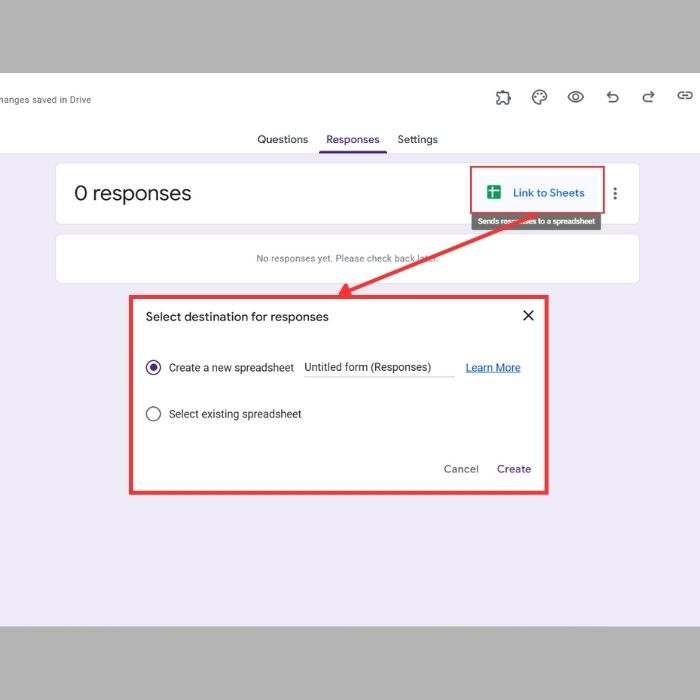
Bước 3: Tạo Sheet “Báo cáo” (Tổng hợp Dữ liệu).
- Tạo một trang tính mới (ví dụ: “Báo cáo”) trong cùng tệp.
- Sử dụng hàm QUERY hoặc FILTER để kéo dữ liệu từ Sheet Phản hồi của Form, sắp xếp và tổng hợp lại.

*Lợi ích: Dữ liệu luôn cập nhật theo thời gian thực.
Tạo bảng điểm danh trên Google Sheets bằng Add-ons (Tiện ích bổ sung)
Mô tả: Dùng các công cụ bên thứ ba để thêm chức năng nâng cao (tạo lịch tự động, gửi báo cáo). Sử dụng Add-on “Attendance Tracker” làm ví dụ.
Các bước thực hiện:
Bước 1: Tìm kiếm và cài đặt Add-ons. Trong Google Sheet, vào Tiện ích mở rộng (Extensions) -> Tiện ích bổ sung (Add-ons) -> Tải tiện ích bổ sung (Get add-ons).

Bước 2: Chọn Tiện ích chuyên dụng. Tìm kiếm trong Google Workspace Marketplace với từ khóa như “Attendance Tracker” và cài đặt.

Bước 3: Khởi chạy và thiết lập. Vào Tiện ích mở rộng (Extensions), chọn Add-ons vừa cài đặt và làm theo hướng dẫn riêng của tiện ích để sử dụng các tính năng tự động hóa.

*Ưu điểm: Tự động hóa cao, tiết kiệm thời gian thiết lập công thức phức tạp.
Những lưu ý khi tạo bảng điểm danh trên Google Sheets
Sau khi hoàn thành việc tạo bảng điểm danh trên Google Sheets bằng một trong các phương pháp trên, việc quản lý và duy trì tính ổn định của dữ liệu là bước cuối cùng quan trọng nhất. Áp dụng những mẹo sau sẽ giúp bảng điểm danh của bạn hoạt động hiệu quả và tránh được những sai sót không đáng có.
Đặt Tên Dễ Hiểu
Tính tổ chức là chìa khóa để quản lý nhiều bảng điểm danh một cách hiệu quả. Thay vì để tên mặc định như “Sheet 1”, “Sheet 2”, bạn nên đặt tên các trang tính (Sheet) một cách có hệ thống, phản ánh rõ nội dung và thời gian. Ví dụ: đặt tên là Tháng 10 – Lớp A hoặc Điểm danh Dự án XYZ. Việc đặt tên rõ ràng, dễ hiểu không chỉ giúp bạn tìm kiếm nhanh hơn mà còn hỗ trợ đồng nghiệp hoặc người quản lý khác dễ dàng theo dõi và hợp tác trên file Google Sheets của bạn.
Bảo vệ công thức
Các cột tổng kết hoặc các ô chứa công thức phức tạp (như COUNTIF hay QUERY) là những khu vực nhạy cảm cần được bảo vệ. Để đảm bảo tính toàn vẹn của dữ liệu và tránh việc vô tình nhập đè lên công thức, bạn nên sử dụng tính năng “Protect sheet and ranges” (Bảo vệ trang tính và dải ô). Bạn chỉ cần chọn dải ô chứa công thức, vào menu Dữ liệu (Data) và thiết lập bảo vệ. Điều này cho phép những người được chia sẻ file vẫn có thể nhập dữ liệu điểm danh bình thường, nhưng không thể làm hỏng các công thức tính toán tự động mà bạn đã dày công thiết lập.
Tùy chỉnh Ký hiệu
Tính nhất quán trong ký hiệu là yếu tố quyết định sự thành công của việc tự động tổng hợp dữ liệu. Trước khi tạo bảng điểm danh bằng Google Sheets và chia sẻ nó, hãy thống nhất rõ ràng bộ ký hiệu mà mọi người sẽ sử dụng. Ví dụ: chỉ sử dụng “A” in hoa cho Vắng mặt, “L” cho Đi trễ, và “P” cho Có mặt. Việc thống nhất này đảm bảo rằng các hàm tính toán như COUNTIF sẽ hoạt động chính xác 100%, bởi vì Sheets sẽ coi “a” (chữ thường) và “A” (chữ hoa) là hai giá trị khác nhau.
Dùng IMPORTRANGE
Đối với người quản lý cần theo dõi chuyên cần của nhiều lớp học hoặc nhiều nhóm nhân viên được lưu trữ trong các file Google Sheets riêng biệt, việc tổng hợp thủ công là không khả thi. Giải pháp là sử dụng hàm IMPORTRANGE. Hàm này cho phép bạn kéo (import) dữ liệu từ một Google Sheet khác (được xác định bằng URL) vào một Sheet tổng hợp duy nhất. Bằng cách này, bạn có thể tạo một trang Dashboard Báo cáo tự động cập nhật, giúp việc theo dõi và đánh giá tổng quan về toàn bộ chuyên cần trở nên cực kỳ tiện lợi và chuyên nghiệp.
>>>Tìm Hiểu Thêm: Hàm SPLIT trong Google Sheets
Một số câu hỏi thường gặp khi tạo bảng điểm danh bằng Google Sheets

Tại sao công thức COUNTIF của tôi lại bị lỗi #ERROR!?
Lỗi này xảy ra vì cài đặt khu vực (Locale) của bạn yêu cầu dấu chấm phẩy (;) để phân cách các đối số trong hàm, thay vì dấu phẩy (,). Để khắc phục khi tạo bảng điểm danh bằng Google Sheets, bạn chỉ cần sửa tất cả dấu phẩy thành dấu chấm phẩy trong công thức. Ví dụ: Sửa =COUNTIF(C2:E2, “P”) thành =COUNTIF(C2:E2; “P”).
Tại sao không thể nhập ký hiệu khác ngoài P, A, L vào ô điểm danh?
Đây là tính năng bảo vệ Xác thực Dữ liệu (Data Validation). Sheets đang báo lỗi vì dữ liệu bạn nhập không khớp 100% với danh sách thả xuống đã định nghĩa. Nguyên nhân thường là do sai chữ hoa/chữ thường (nhập p thay vì P) hoặc có khoảng trắng thừa. Bạn cần kiểm tra lại và sửa dữ liệu trong ô để khớp chính xác với danh sách.
Làm thế nào để tô màu tự động cho ô “A” (Vắng mặt) và “P” (Có mặt)?
Bạn sử dụng Định dạng có điều kiện (Conditional Formatting) hãy tiến hành truy cập menu Định dạng (Format), chọn Định dạng có điều kiện, sau đó thiết lập các quy tắc riêng biệt: Quy tắc 1 là nếu “Văn bản chính xác là” A thì tô Đỏ; Quy tắc 2 là nếu “Văn bản chính xác là” P thì tô Xanh. Áp dụng các quy tắc này cho toàn bộ phạm vi ô điểm danh của bạn.
Tôi muốn tổng hợp dữ liệu điểm danh từ nhiều Sheet riêng biệt về một Báo cáo duy nhất, phải làm sao?
Bạn cần tiến hành sử dụng hàm IMPORTRANGE. Hàm này cho phép bạn kéo (import) dữ liệu trực tiếp từ các tệp Google Sheets khác. Để tổng hợp nhiều lớp/nhóm, bạn có thể kết hợp nhiều hàm IMPORTRANGE bằng cách đặt chúng trong dấu ngoặc nhọn {}. Điều này giúp bạn tạo một trang Dashboard Báo cáo duy nhất, tự động cập nhật mọi dữ liệu điểm danh.
Lời kết
Việc điểm danh sẽ không còn khó khăn và mất thời gian với cách tạo bảng điểm danh trên Google Sheets. Hi vọng với những mẹo này sẽ giúp công việc văn phòng của bạn trở nên dễ kiểm soát và tiết kiệm thời gian hơn. Nếu có bất kỳ thắc mắc hay góp ý gì về bài viết hãy liên hệ qua website GWS Check hoặc hotline 024.9999.7777 để được hỗ trợ.