


Trong quá trình làm việc với dữ liệu, đặc biệt là danh sách họ tên, địa chỉ, hay chuỗi ký tự dài, nhiều người gặp khó khăn khi cần tách dữ liệu thành từng phần nhỏ. May mắn là Google Sheets có sẵn hàm SPLIT, giúp bạn chia tách chuỗi theo ký tự hoặc dấu phân cách một cách tự động, nhanh chóng và chính xác. Bài viết này sẽ hướng dẫn chi tiết cách dùng hàm SPLIT trong Google Sheets và ứng dụng nó để tách tên, tách dữ liệu cực kỳ hiệu quả.

1. Hàm SPLIT trong Google Sheets là gì?
Trong quá trình xử lý dữ liệu, không ít lần bạn gặp trường hợp một ô trong Google Sheets chứa nhiều thông tin ghép lại với nhau – chẳng hạn như họ và tên đầy đủ, danh sách thành phố phân cách bằng dấu phẩy, hay email cần tách riêng phần tên và phần miền. Để giải quyết tình huống này, Google Sheets cung cấp một công cụ mạnh mẽ mang tên hàm SPLIT.
Cú pháp cơ bản của SPLIT là:
=SPLIT(text, delimiter, [split_by_each], [remove_empty_text])
Trong đó:
- text: Là chuỗi ký tự hoặc ô dữ liệu bạn muốn tách.
- delimiter (dấu phân cách): Là ký tự hoặc nhóm ký tự mà bạn muốn dùng để tách dữ liệu, có thể là dấu cách (” “), dấu phẩy (“,”), dấu chấm phẩy (“;”) hoặc bất kỳ ký tự đặc biệt nào khác.
- split_by_each (tùy chọn): Thông số này mặc định là TRUE, nghĩa là Google Sheets sẽ tách chuỗi dựa trên từng ký tự trong delimiter. Nếu đặt là FALSE, hệ thống chỉ tách theo toàn bộ chuỗi delimiter.
- remove_empty_text (tùy chọn): Tham số này quyết định cách Google Sheets xử lý ô trống. Nếu để TRUE, các ô trống sẽ bị bỏ qua; còn nếu để FALSE, các ô trống sẽ được giữ lại trong kết quả.
⇒ Với tính linh hoạt này, hàm SPLIT trong Google Sheets trở thành một trong những công cụ hữu ích nhất để xử lý dữ liệu dạng chuỗi. Bạn có thể sử dụng nó để tách họ và tên, chia nhỏ địa chỉ email, lấy riêng từng phần dữ liệu được phân cách bằng dấu phẩy hoặc dấu cách, giúp bảng tính gọn gàng và dễ quản lý hơn rất nhiều.

2. Cách sử dùng hàm SPLIT trong Google Sheets
Hàm SPLIT không chỉ đơn giản là chia nhỏ dữ liệu, mà còn có thể kết hợp linh hoạt với nhiều hàm khác để xử lý dữ liệu hàng loạt. Dưới đây là những cách dùng phổ biến và thực tế nhất:
2.1. Tách họ và tên
Trường hợp thường gặp nhất là bạn có một cột chứa họ và tên đầy đủ, nhưng cần tách thành từng cột riêng để dễ quản lý (ví dụ: tách cột Họ, cột Tên đệm, cột Tên). Lúc này bạn có thể sử dụng hàm tách tên trong Google Sheets với ví dụ cụ thể bên dưới như sau:
* Ví dụ: Ô A2 chứa chuỗi Nguyễn Văn An.

- Muốn tách cho ô B2 là Họ, C2 là Tên đệm và D2 là tên, ta có công thức đặt ngay ô B2 như sau: =SPLIT(A2,” “)

- Kết quả sau khi tách:
- Ô B2 → Nguyễn
- Ô C2 → Văn
- Ô D2 → An

⇒ Đây là cách nhanh chóng để chuẩn bị dữ liệu trước khi nhập vào hệ thống CRM, form khảo sát, hoặc khi cần sắp xếp theo tên riêng.
2.2. Tách dữ liệu bằng dấu phẩy
Nhiều khi một ô chứa nhiều giá trị được phân cách bằng dấu phẩy, chẳng hạn danh sách thành phố, mã sản phẩm, hoặc email. Với SPLIT, bạn chỉ cần một công thức để “bẻ” dữ liệu thành từng phần.
* Ví dụ: Ô A3 chứa: Hà Nội,Đà Nẵng,Hồ Chí Minh

- Muốn tách cho ô B3 là Hà Nội, C3 là Đà Nẵng và D3 là Hồ Chí Minh, ta có công thức: =SPLIT(A3,”,”)

- Kết quả:
- Ô B3 → Hà Nội
- Ô C3 → Đà Nẵng
- Ô D3 → Hồ Chí Minh

⇒ Rất hữu ích trong báo cáo khi bạn muốn phân loại dữ liệu theo từng thành phần thay vì gộp chung một chuỗi dài.
2.3. Kết hợp SPLIT với các hàm khác
Sức mạnh thực sự của SPLIT là khi kết hợp với các hàm khác để xử lý dữ liệu hàng loạt, đặc biệt với những bảng dữ liệu lớn.
- ARRAYFORMULA + SPLIT: Cho phép áp dụng hàm SPLIT cho cả một cột thay vì từng ô riêng lẻ.
* Ví dụ: =ARRAYFORMULA(SPLIT(A2:A10,” “))
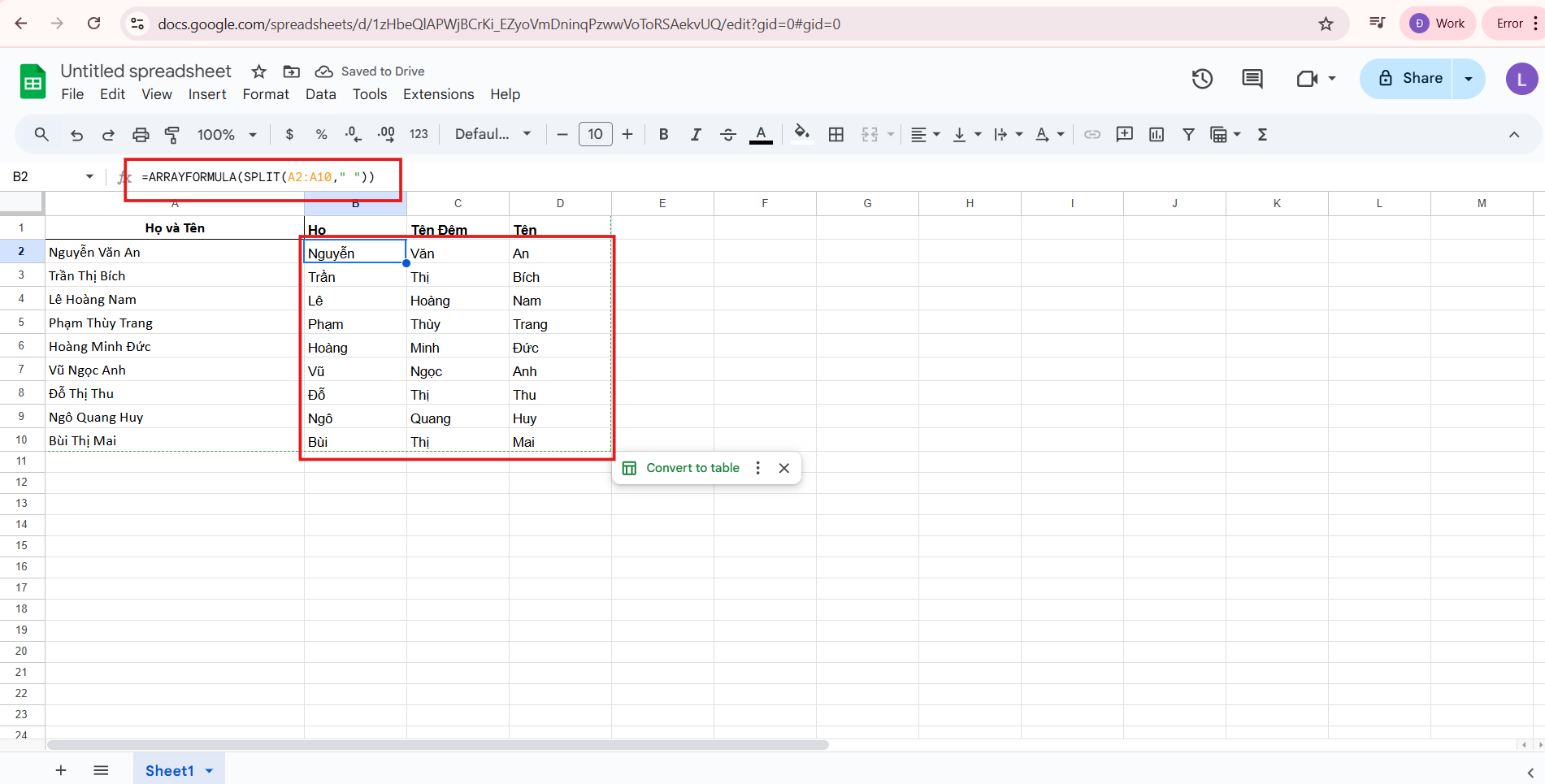
⇒ Tự động tách họ và tên cho toàn bộ cột dữ liệu từ A2 đến A10.
- TRIM + SPLIT: Dùng khi dữ liệu có nhiều khoảng trắng dư thừa. TRIM sẽ loại bỏ khoảng trắng thừa trước khi tách.
* Ví dụ: =SPLIT(TRIM(A2),” “)

- LEN + SPLIT: Giúp bạn phân tích độ dài của từng phần dữ liệu sau khi tách.
* Ví dụ: Đếm số ký tự của tên riêng để lọc ra danh sách khách hàng có tên ngắn/dài.- Bước 1: Ô A3 chứa: Nguyễn Văn An. Tách tên bằng SPLIT: =SPLIT(A3,” “)

-
- Bước 2: Dùng LEN để đếm số ký tự từng phần:
- Ở E3 nhập:=LEN(B3)
- Ở F3 nhập:=LEN(C3)
- Ở G3 nhập:=LEN(D3)
- Bước 2: Dùng LEN để đếm số ký tự từng phần:

⇒ Với sự kết hợp này, hàm SPLIT trong Google Sheets không chỉ dừng lại ở việc tách chuỗi, mà còn mở rộng khả năng làm sạch dữ liệu, phân tích, và quản lý thông tin hàng loạt.
>>> Xem thêm: Cách khôi phục sheet đã xóa trong Google Sheets
3. Lưu ý khi dùng hàm SPLIT trong Google Sheets
Mặc dù hàm SPLIT rất hữu ích và mạnh mẽ trong việc xử lý dữ liệu, nhưng khi áp dụng vào thực tế bạn cần lưu ý một số điểm sau để tránh sai sót:
- Delimiter không tồn tại trong chuỗi → dữ liệu giữ nguyên: Nếu bạn nhập công thức SPLIT nhưng chuỗi không chứa ký tự phân tách (delimiter), ô dữ liệu sẽ không thay đổi. Ví dụ: công thức =SPLIT(“NguyenVanAn”,” “) sẽ giữ nguyên vì trong chuỗi không có khoảng trắng. Do đó, bạn nên xác định rõ delimiter trước khi áp dụng.
- Không nên áp dụng SPLIT cho chuỗi quá dài hoặc có nhiều loại delimiter phức tạp: Khi dữ liệu chứa quá nhiều ký tự đặc biệt, dấu phẩy, dấu chấm phẩy, khoảng trắng lẫn lộn… việc dùng SPLIT có thể khiến dữ liệu bị chia nhỏ thành hàng chục cột, gây rối bảng tính. Trong trường hợp này, bạn nên cân nhắc dùng REGEXEXTRACT hoặc REGEXREPLACE để tách dữ liệu có điều kiện.
- Cẩn thận khi tách họ và tên: Với dữ liệu tên tiếng Việt hoặc quốc tế, nhiều người có tên dài hơn 3 từ, ví dụ: Nguyễn Thị Thu Hà hoặc Trần Ngọc Minh Anh. Nếu bạn chỉ dựa vào SPLIT với delimiter là khoảng trắng, dữ liệu sẽ bị chia thành nhiều cột.
⇒ Giải pháp: Sau khi tách, hãy xác định rõ cột Họ và cột Tên chính, còn phần tên đệm có thể gộp lại nếu cần. - Ảnh hưởng đến định dạng bảng tính: SPLIT sẽ tự động đẩy dữ liệu sang các cột liền kề bên phải. Nếu những ô đó đang chứa dữ liệu khác, dữ liệu cũ sẽ bị ghi đè. Vì vậy, trước khi dùng SPLIT, hãy đảm bảo các ô liền kề còn trống.
- Tùy chọn remove_empty_text rất quan trọng: Nếu chuỗi có nhiều delimiter liên tiếp (ví dụ: “Nguyễn,,Văn,An”), việc chọn TRUE hoặc FALSE ở tham số này sẽ quyết định dữ liệu có bị bỏ qua hay giữ lại các ô trống. Bạn nên thử cả hai để chọn cách hiển thị phù hợp nhất.
⇒ Tóm lại: Khi dùng SPLIT trong Google Sheets, hãy luôn kiểm tra dữ liệu đầu vào, chuẩn bị vùng dữ liệu trống, và xử lý ngoại lệ để tránh mất dữ liệu hoặc gây rối bảng tính.
4. Kết luận
Hàm SPLIT trong Google Sheets là công cụ cực kỳ mạnh mẽ giúp bạn tiết kiệm thời gian xử lý dữ liệu, đặc biệt với danh sách lớn. Chỉ cần nắm vững cú pháp và ứng dụng linh hoạt, bạn có thể dễ dàng tách tên, tách địa chỉ hay phân loại dữ liệu.
Nếu doanh nghiệp muốn khai thác tối đa sức mạnh của Google Sheets và bộ Google Workspace, hãy liên hệ ngay GWS Check qua Hotline 024.9999.7777 để được tư vấn giải pháp chuyên nghiệp, hiệu quả và tiết kiệm nhất.





Pingback: 04 Cách Tạo Bảng Điểm Danh Trên Google Sheets Mới Nhất