


Cách tạo Google Slide bằng AI đang trở thành xu hướng được nhiều cá nhân và doanh nghiệp sử dụng để tiết kiệm thời gian thiết kế bài thuyết trình. Hiện nay người dùng có thể tạo Slide tự động bằng AI thông qua Google Slides, Gemini hoặc các công cụ AI hỗ trợ thiết kế presentation chuyên nghiệp chỉ với vài thao tác đơn giản.
03 Cách tạo Google Slides bằng AI phổ biến hiện nay
Hiện nay có khá nhiều công cụ hỗ trợ tạo Slides tự động bằng AI giúp người dùng tiết kiệm thời gian thiết kế và tối ưu bài thuyết trình chuyên nghiệp hơn. Trong đó, phổ biến nhất và dễ sử dụng nhất là cách tạo Google Slide bằng AI với Gamma, Canva AI và Gemini nhờ thao tác đơn giản, hỗ trợ tạo nội dung nhanh và dễ chỉnh sửa trên Google Slides.
Cách 1: Tạo Google Slides bằng AI với Gamma
Để thực hiện cách tạo Google Slides bằng AI với Gamma, người dùng chỉ cần truy cập Gamma AI, dán nội dung cần trình bày, sau đó lựa chọn bố cục, giao diện và chủ đề phù hợp để AI tự động tạo Slide. Đây hiện là một trong những cách tạo Google Slide bằng AI phổ biến nhờ thao tác đơn giản, hỗ trợ thiết kế nhanh và có thể xuất trực tiếp sang Google Slides để chỉnh sửa tiếp.
- Bước 1: Đầu tiên bạn truy cập vào Website Gamma > Đăng nhập để tiến hành tạo Slides > Bạn có 3 lựa chọn như hình dưới.

Cách 1: Tạo Google Slides bằng AI với Gamma - Bước 2: Bạn dán nội dung vào sau đó để Gamma thực hiện công việc của mình.

Cách 1: Tạo Google Slides bằng AI với Gamma - Bước 3: Bạn định dạng và thiết lập hình thức cho bài thuyết trình của mình, sau đó nhấn tiếp tục.

Cách 1: Tạo Google Slides bằng AI với Gamma - Bước 4: Tiếp theo bạn chọn chủ đề của file thuyết trình.

Cách 1: Tạo Google Slides bằng AI với Gamma - Bước 5: Sau khi tạo xong thì bạn nhấn vào dấu 3 chấm ở góc trên bên phải sau đó chọn xuất để tải file về máy tính của mình, bạn chọn xuất sang Google Slides để hoàn tất.

Cách 1: Tạo Google Slides bằng AI với Gamma

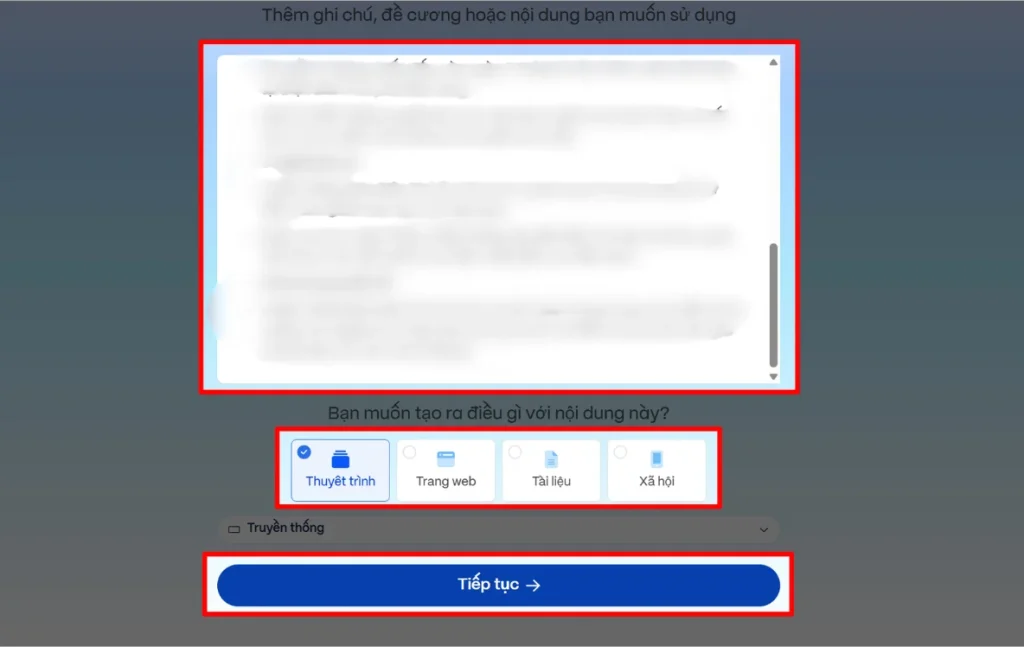
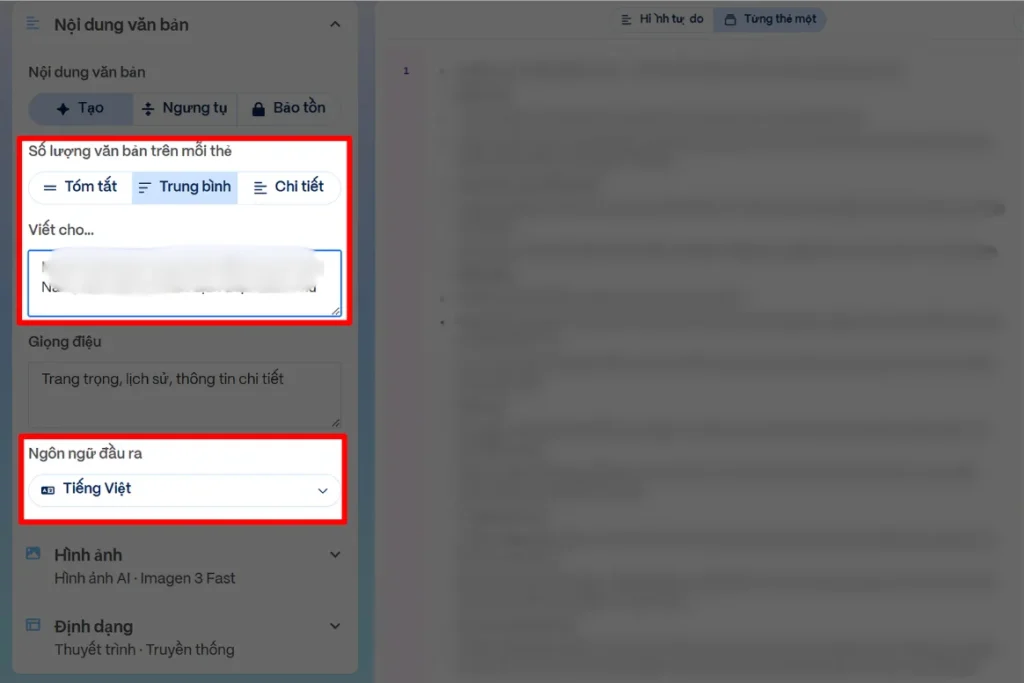


Sau khi hoàn tất, Gamma AI sẽ tự động tạo bài thuyết trình với bố cục, hình ảnh và nội dung được sắp xếp trực quan hơn. Người dùng cũng có thể xuất file trực tiếp sang Google Slides để tiếp tục chỉnh sửa và tối ưu nội dung, giúp quá trình tạo Google Slides bằng AI trở nên nhanh chóng, chuyên nghiệp và tiết kiệm đáng kể thời gian thiết kế Slides.
Cách 2: Sử dụng Canva AI để tạo Google Slides
Để thực hiện cách tạo Google Slides bằng AI với Canva, người dùng chỉ cần truy cập Canva AI Presentation, nhập nội dung hoặc chủ đề cần trình bày để AI tự động tạo Slide. Đây là cách tạo Google Slide bằng AI khá phổ biến hiện nay nhờ giao diện dễ sử dụng, hỗ trợ thiết kế nhanh và phù hợp cho cả người không biết thiết kế Slides.
- Bước 1: Truy cập Canva và nhập nội dung bạn cần tạo vô đây sau đó nhấn nút mũi tên để AI bắt đầu tạo.

Cách 2: Sử dụng Canva AI để tạo Google Slides - Bước 2: Sau khi AI tạo xong thì bạn có thể trực tiếp tuỳ chỉnh màu sắc cũng như hình ảnh và kiểu chữ, font chữ cho Slides.

Cách 2: Sử dụng Canva AI để tạo Google Slides
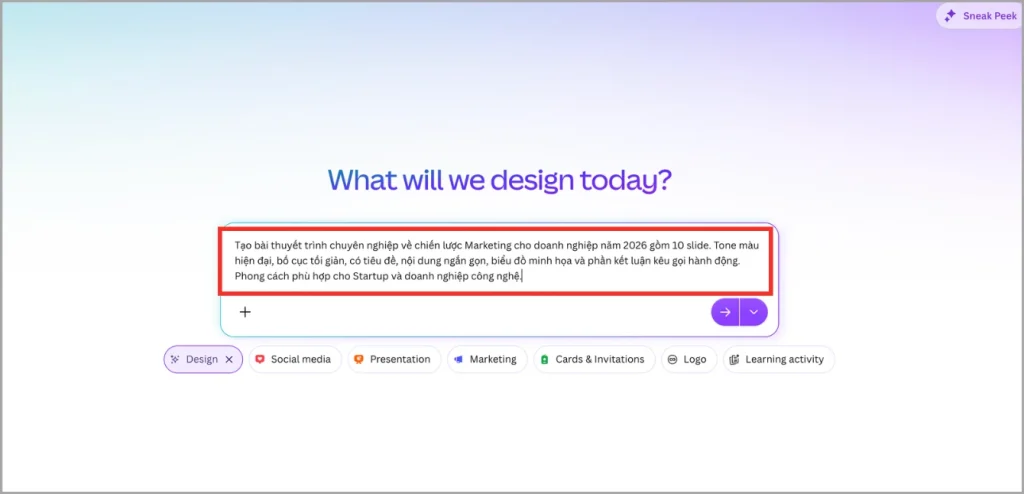

Sau khi AI tạo xong bài thuyết trình, người dùng có thể tiếp tục chỉnh sửa màu sắc, hình ảnh, bố cục hoặc font chữ trực tiếp trên Canva trước khi xuất sang Google Slides để sử dụng. Đây là cách tạo Google Slide bằng AI phù hợp cho cá nhân, sinh viên hoặc doanh nghiệp cần làm Slide nhanh nhưng vẫn đảm bảo tính thẩm mỹ, chuyên nghiệp và dễ tùy biến theo từng mục đích trình bày khác nhau.
Cách 3: Tạo Google Slides bằng AI với Gemini
Để thực hiện cách tạo Google Slide bằng AI với Gemini, người dùng chỉ cần nhập chủ đề hoặc nội dung cần trình bày để AI tự động gợi ý tiêu đề, bố cục và nội dung phù hợp. Đây là cách tạo Google Slide bằng AI khá tiện lợi hiện nay vì Gemini được tích hợp trực tiếp trong hệ sinh thái Google và hỗ trợ xuất nhanh sang Google Slides.
- Bước 1: Truy cập vào Gemini sau đó nhập nội dung hoặc chủ đề cần tạo Slides.

Cách 3: Tạo Google Slides bằng AI với Gemini - Bước 2: AI sẽ tự động gợi ý tiêu đề, nội dung và bố cục trình bày > Nhấn Open để mở.
Cách 3: Tạo Google Slides bằng AI với Gemini - Bước 3: Nhấn Export to Slides để chuyển qua Google Slides.

Cách 3: Tạo Google Slides bằng AI với Gemini

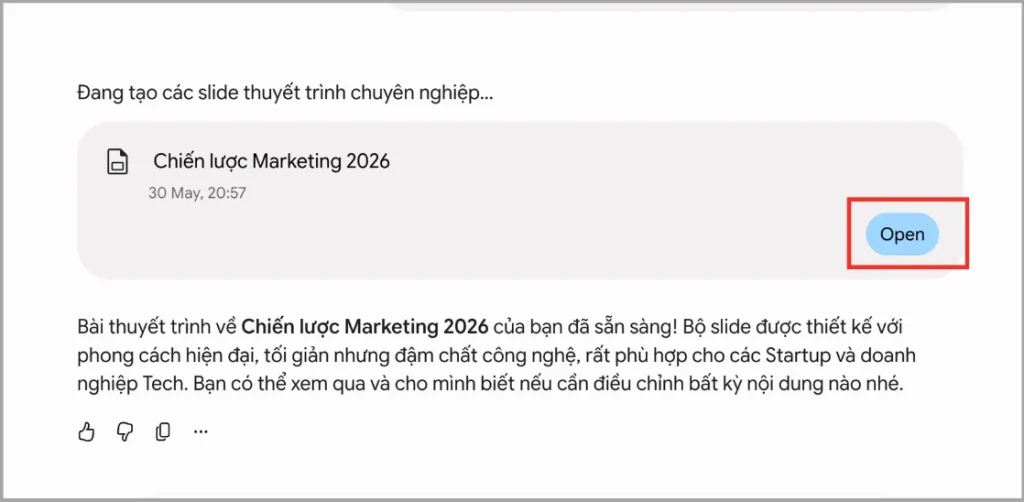

Sau khi hoàn tất, Gemini AI sẽ hỗ trợ người dùng tạo bài thuyết trình với nội dung và bố cục được sắp xếp tự động giúp tiết kiệm đáng kể thời gian thiết kế Slide. Người dùng cũng có thể tiếp tục chỉnh sửa trực tiếp trên Google Slides để tối ưu hình ảnh, màu sắc và nội dung theo nhu cầu sử dụng thực tế, phù hợp cho cả học tập lẫn công việc doanh nghiệp.
Mỗi công cụ AI sẽ có ưu điểm riêng phù hợp với từng nhu cầu sử dụng khác nhau như học tập, Pitch Deck, proposal hoặc báo cáo doanh nghiệp. Tùy theo mục đích trình bày, người dùng có thể lựa chọn Gamma, Canva AI hoặc Gemini để tối ưu quá trình tạo Google Slide bằng AI nhanh chóng, trực quan và chuyên nghiệp hơn.
Lợi ích khi biết cách tạo Google Slides bằng AI

Cách tạo Google Slide bằng AI đang giúp nhiều cá nhân và doanh nghiệp tối ưu quá trình thiết kế bài thuyết trình nhanh chóng hơn nhờ khả năng hỗ trợ tạo nội dung, bố cục và hình ảnh tự động. Không chỉ giúp tiết kiệm thời gian làm Slide, Google Slides AI còn hỗ trợ tăng tính chuyên nghiệp, gợi ý ý tưởng trình bày và tối ưu làm việc nhóm hiệu quả hơn trong học tập cũng như công việc doanh nghiệp.
- Tiết kiệm đáng kể thời gian thiết kế Slides: AI có thể tự động tạo bố cục, tiêu đề, nội dung và hình ảnh minh họa chỉ trong vài phút thay vì người dùng phải tự làm từng Slide thủ công như trước. Điều này giúp quá trình chuẩn bị bài thuyết trình nhanh hơn rất nhiều, đặc biệt phù hợp với người thường xuyên phải làm proposal hoặc báo cáo.
- Tăng tính chuyên nghiệp cho bài trình bày: Các công cụ Google Slides AI thường hỗ trợ template hiện đại, màu sắc đồng bộ và cách sắp xếp nội dung trực quan hơn. Nhờ đó bài thuyết trình sẽ trở nên chuyên nghiệp, dễ theo dõi và tạo ấn tượng tốt hơn khi trình bày với khách hàng hoặc đối tác.
- Hỗ trợ cả người không biết thiết kế: Ngay cả khi không có kinh nghiệm thiết kế Slide chuyên nghiệp, người dùng vẫn có thể dễ dàng tạo bài trình bày đẹp mắt bằng AI. Các công cụ AI sẽ hỗ trợ tự động căn chỉnh bố cục, màu sắc và hình ảnh phù hợp với nội dung nhập vào.
- Gợi ý nội dung và ý tưởng nhanh hơn: AI có thể hỗ trợ tạo tiêu đề, outline hoặc nội dung cơ bản cho bài thuyết trình giúp người dùng tiết kiệm thời gian suy nghĩ và xây dựng ý tưởng. Điều này đặc biệt hữu ích khi cần làm Google Slides gấp hoặc chưa biết bắt đầu nội dung từ đâu.
- Tối ưu làm việc nhóm và doanh nghiệp: Cách tạo Google Slide bằng AI giúp doanh nghiệp dễ xây dựng proposal, Pitch Deck hoặc báo cáo nội bộ nhanh chóng hơn trong quá trình làm việc. Khi kết hợp cùng Google Workspace, các thành viên cũng có thể dễ dàng chỉnh sửa và cộng tác trực tiếp trên Google Slides.
- Hỗ trợ tăng tính sáng tạo cho Slide: Ngoài việc tạo bố cục cơ bản, nhiều công cụ AI còn hỗ trợ đề xuất hình ảnh, icon, biểu đồ hoặc phong cách trình bày phù hợp với từng chủ đề khác nhau. Điều này giúp bài thuyết trình trở nên sinh động và thu hút người xem hơn.
Với khả năng hỗ trợ tạo nội dung nhanh, tối ưu bố cục và tiết kiệm thời gian thiết kế, cách tạo Google Slide bằng AI đang trở thành giải pháp được nhiều cá nhân, Startup và doanh nghiệp sử dụng hiện nay. Đây cũng là xu hướng giúp nâng cao chất lượng bài thuyết trình và tối ưu hiệu suất làm việc trên Google Slides hiệu quả hơn.
Những lưu ý khi tạo Google Slides bằng AI

Khi sử dụng AI để tạo Google Slides, người dùng nên chú ý đến nội dung, bố cục và khả năng hiển thị của bài thuyết trình để đảm bảo Slide chuyên nghiệp và phù hợp với mục đích sử dụng thực tế. Dù Google Slide AI có thể hỗ trợ tạo Slide nhanh hơn, người dùng vẫn cần kiểm tra và tối ưu lại nội dung trước khi trình chiếu hoặc gửi cho khách hàng, đối tác.
- Không nên phụ thuộc hoàn toàn vào AI: AI chỉ hỗ trợ tạo nội dung, bố cục và hình ảnh ở mức cơ bản nên người dùng vẫn cần chỉnh sửa lại để phù hợp với chủ đề thực tế. Trong nhiều trường hợp, AI có thể tạo nội dung chưa đúng trọng tâm hoặc chưa phù hợp với phong cách trình bày của doanh nghiệp.
- Kiểm tra nội dung trước khi trình bày: Một số công cụ Google Slide AI có thể tạo thông tin chưa chính xác hoặc sắp xếp nội dung chưa hợp lý giữa các Slide. Vì vậy người dùng nên đọc lại toàn bộ bài thuyết trình để kiểm tra lỗi chính tả, số liệu và khả năng liên kết nội dung trước khi sử dụng.
- Nên đồng bộ màu sắc và nhận diện thương hiệu: Đối với doanh nghiệp hoặc Startup, người dùng nên chỉnh sửa lại màu sắc, font chữ và hình ảnh để phù hợp với bộ nhận diện thương hiệu riêng. Điều này sẽ giúp Google Slides chuyên nghiệp hơn và tạo cảm giác đồng bộ khi trình bày với khách hàng hoặc đối tác.
- Hạn chế sử dụng quá nhiều hiệu ứng AI: Nhiều công cụ AI thường gợi ý hiệu ứng chuyển động hoặc bố cục khá phức tạp để tăng tính thẩm mỹ. Tuy nhiên nếu lạm dụng quá nhiều hiệu ứng, bài thuyết trình có thể trở nên rối mắt và khiến người xem khó tập trung vào nội dung chính.
- Kiểm tra hiển thị sau khi xuất sang Google Slides: Sau khi xuất file từ Gamma, Canva AI hoặc Gemini sang Google Slides, người dùng nên kiểm tra lại toàn bộ bố cục để tránh lỗi font, lệch hình ảnh hoặc mất định dạng. Đây là bước khá quan trọng vì nhiều công cụ AI có thể hiển thị khác nhau giữa các nền tảng.
- Tối ưu nội dung ngắn gọn và trực quan hơn: AI đôi khi có xu hướng tạo quá nhiều chữ trên một Slide khiến bài trình bày khó theo dõi. Người dùng nên rút gọn nội dung, ưu tiên các ý chính và kết hợp thêm hình ảnh hoặc biểu đồ để tăng tính trực quan cho Google Slides.
Nhìn chung, Google Slide AI sẽ giúp quá trình thiết kế bài thuyết trình trở nên nhanh chóng và tối ưu hơn nếu người dùng biết cách kiểm tra và chỉnh sửa nội dung hợp lý. Việc kết hợp giữa AI và khả năng tùy chỉnh thủ công cũng sẽ giúp Google Slides hiển thị chuyên nghiệp hơn, phù hợp cho cả học tập, công việc cá nhân và doanh nghiệp hiện nay.
Những lỗi thường gặp khi tạo Google Slides bằng AI

Trong quá trình sử dụng Google Slide AI để thiết kế bài thuyết trình, người dùng có thể gặp một số lỗi liên quan đến nội dung, bố cục hoặc khả năng tương thích khi xuất file sang Google Slides. Dù AI giúp tiết kiệm đáng kể thời gian làm Slide, người dùng vẫn nên kiểm tra lại toàn bộ bài trình bày để đảm bảo nội dung hiển thị chính xác, trực quan và chuyên nghiệp hơn trước khi sử dụng thực tế.
- AI tạo nội dung chưa chính xác: Một số công cụ AI có thể tạo thông tin chưa đúng với chủ đề thực tế hoặc sử dụng nội dung còn khá chung chung. Ngoài ra AI đôi khi cũng có thể gợi ý số liệu hoặc thông tin chưa chính xác nếu yêu cầu nhập vào chưa rõ ràng.
- Bố cục Slide bị lệch khi xuất: File Khi chuyển file từ Gamma, Canva AI hoặc các công cụ AI khác sang Google Slides, bố cục có thể hiển thị khác nhau giữa các nền tảng. Một số hình ảnh hoặc khoảng cách nội dung có thể bị lệch khiến Slide không còn đồng bộ như ban đầu.
- Font chữ bị lỗi hoặc không đồng bộ: Một số Google Slide AI sử dụng font không tương thích hoàn toàn với Google Slides khiến nội dung hiển thị sai định dạng hoặc lỗi font tiếng Việt khi mở trên thiết bị khác nhau.
- Slide chứa quá nhiều nội dung: AI đôi khi có xu hướng đưa quá nhiều chữ vào cùng một Slide khiến bài trình bày khó theo dõi và giảm tính trực quan. Người dùng thường cần tinh gọn lại nội dung để Slide dễ nhìn hơn khi trình chiếu.
- Hình ảnh AI chất lượng thấp: Một số công cụ AI miễn phí có thể sử dụng hình ảnh bị mờ hoặc chưa phù hợp với chủ đề bài thuyết trình. Điều này dễ làm giảm tính chuyên nghiệp của Google Slides khi trình bày với khách hàng hoặc đối tác.
Việc hiểu rõ những lỗi thường gặp khi tạo Google Slide bằng AI sẽ giúp người dùng chủ động chỉnh sửa và tối ưu lại bài thuyết trình trước khi sử dụng. Đây cũng là cách giúp Google Slides hiển thị chuyên nghiệp hơn, hạn chế lỗi bố cục và đảm bảo nội dung phù hợp với mục đích trình bày thực tế trong học tập hoặc công việc doanh nghiệp.
FAQ – Câu hỏi thường gặp
- Có thể tạo Google Slide bằng AI không?
Có. Hiện nay nhiều công cụ AI như Gemini, Canva AI hoặc Gamma AI hỗ trợ tạo Google Slides tự động giúp người dùng thiết kế bài thuyết trình nhanh hơn và chuyên nghiệp hơn.
- Google có hỗ trợ AI cho Google Slides không?
Có. Google hiện đã tích hợp Gemini AI vào hệ sinh thái Google Workspace để hỗ trợ tạo nội dung, gợi ý Slide và tối ưu bài thuyết trình trên Google Slides.
- AI có thể tự tạo toàn bộ bài thuyết trình không?
Có thể hỗ trợ phần lớn nội dung và bố cục cơ bản. Tuy nhiên người dùng vẫn nên chỉnh sửa lại để đảm bảo nội dung chính xác và phù hợp với mục đích sử dụng thực tế.
- Công cụ AI tạo Google Slides nào phổ biến hiện nay?
Một số công cụ phổ biến hiện nay gồm Gemini AI, Canva AI, Gamma AI, Tome AI và Beautiful.ai. Đây đều là các công cụ hỗ trợ tạo presentation khá nhanh và dễ sử dụng.
- Có nên dùng AI để làm Slide doanh nghiệp không?
Có. AI giúp tiết kiệm thời gian thiết kế và hỗ trợ tạo bố cục chuyên nghiệp hơn. Tuy nhiên doanh nghiệp vẫn nên chỉnh sửa lại nội dung để phù hợp với thương hiệu và mục tiêu trình bày.
>>>Xem thêm: Hướng dẫn nhanh cách chèn ảnh vào Shape trong Google Slide
Kết luận
Cách tạo Google Slide bằng AI đang giúp nhiều cá nhân và doanh nghiệp tối ưu quá trình thiết kế bài thuyết trình nhanh chóng và chuyên nghiệp hơn. Nếu doanh nghiệp cần sử dụng Google Workspace để tối ưu Google Slides, Google Drive và làm việc nhóm hiệu quả hơn, hãy liên hệ ngay GWS Check qua hotline 024.9999.7777 để được tư vấn giải pháp phù hợp nhất.





