


Google Meet là một nền tảng họp trực tuyến hàng đầu, được sử dụng phổ biến trong công việc, học tập và giao tiếp cá nhân. Biết cách tạo link Google Meet giúp bạn dễ dàng mời người khác tham gia cuộc họp mà không cần quy trình phức tạp. Trong bài viết này, chúng tôi sẽ hướng dẫn chi tiết cách tạo gg meet, cách tạo phòng Google Meet, và cách tạo cuộc họp Google Meet trên cả điện thoại và máy tính, cùng với các lợi ích, lưu ý, và câu hỏi thường gặp để đảm bảo bạn sử dụng Google Meet hiệu quả nhất.
Tại Sao Nên Học Cách Tạo Link Google Meet?

Cách tạo link GG Meet mang lại nhiều lợi ích thiết thực, giúp tổ chức các cuộc họp trực tuyến nhanh chóng và hiệu quả. Dưới đây là những lý do bạn nên nắm rõ cách tạo đường link Google Meet:
- Tiết kiệm thời gian: Chỉ với một link Google Meet, mọi người có thể tham gia cuộc họp mà không cần đăng nhập phức tạp hay chờ lời mời.
- Dễ dàng chia sẻ: Tạo link Meet cho phép gửi link qua email, tin nhắn, hoặc các nền tảng như Zalo, WhatsApp, giúp kết nối nhanh chóng.
- Tăng tính chuyên nghiệp: Sử dụng tạo link Google Meet cố định cho các cuộc họp định kỳ giúp quản lý lịch trình hiệu quả hơn.
- Hỗ trợ nhiều người tham gia: Cách tạo phòng Google Meet cho phép mời số lượng lớn người tham gia, phù hợp cho lớp học, hội thảo, hoặc họp nhóm.
- Bảo mật cao: Với các tính năng kiểm soát truy cập, bạn có thể đảm bảo chỉ những người được mời mới tham gia được khi thực hiện cách tạo cuộc họp Google Meet.
*Lưu ý: Link Google Meet thường liên kết với tài khoản Google của bạn, vì vậy hãy sử dụng tài khoản phù hợp (cá nhân hoặc công ty) khi thực hiện cách tạo link Google Meet.
Hướng Dẫn Cách Tạo Link Google Meet Chi Tiết
Dưới đây là các phương pháp cách tạo link GG Meet trên điện thoại và máy tính, với các bước cụ thể, dễ thực hiện.
1. Cách Tạo GG Meet Trên Điện Thoại
Bạn có thể áp dụng cách tạo GG Meet trên điện thoại thông qua ứng dụng Google Meet hoặc Google Calendar. Dưới đây là toàn bộ các bước triển khai được áp dụng phổ biến:
- Mở ứng dụng Google Meet: Tải và cài đặt Google Meet từ Google Play (Android) hoặc App Store (iOS) nếu chưa có. Đăng nhập vào tài khoản Google của bạn với địa chỉ email và mật khẩu tương ứng.
- Tạo cuộc họp mới: Tại giao diện chính, nhấn vào nút New Meeting (Cuộc họp mới).

- Chọn Tạo link cuộc họp: Nhấn vào tùy chọn Get a meeting link to share (Lấy link cuộc họp để chia sẻ). Google Meet sẽ tạo một đường link Google Meet duy nhất.
- Sao chép link: Nhấn Copy (Sao chép) để lưu link vào bộ nhớ tạm, sau đó chia sẻ qua email, tin nhắn, hoặc các ứng dụng khác.

- Kiểm tra link: Gửi link cho người tham gia và kiểm tra xem họ có thể truy cập được hay không.


Lưu ý: Nếu bạn muốn bắt đầu cuộc họp ngay, nhấn Start Meeting (Bắt đầu cuộc họp) sau khi thực hiện cách tạo GG Meet trên điện thoại.
2. Cách Tạo Link Google Meet Trên Máy Tính
Trên máy tính, bạn có thể thực hiện cách tạo link Google Meet trên máy tính thông qua trình duyệt web hoặc Google Calendar. Dưới đây là tổng hợp 02 cách phương pháp chi tiết:
Cách 1: Tạo Link Từ Google Meet
- Truy cập Google Meet: Mở trình duyệt và vào meet.google.com, sau đó tiến hành đăng nhập ngay vào tài khoản Google của bạn.
- Tạo cuộc họp mới: Nhấp vào nút New Meeting (Cuộc họp mới) ở giao diện chính.

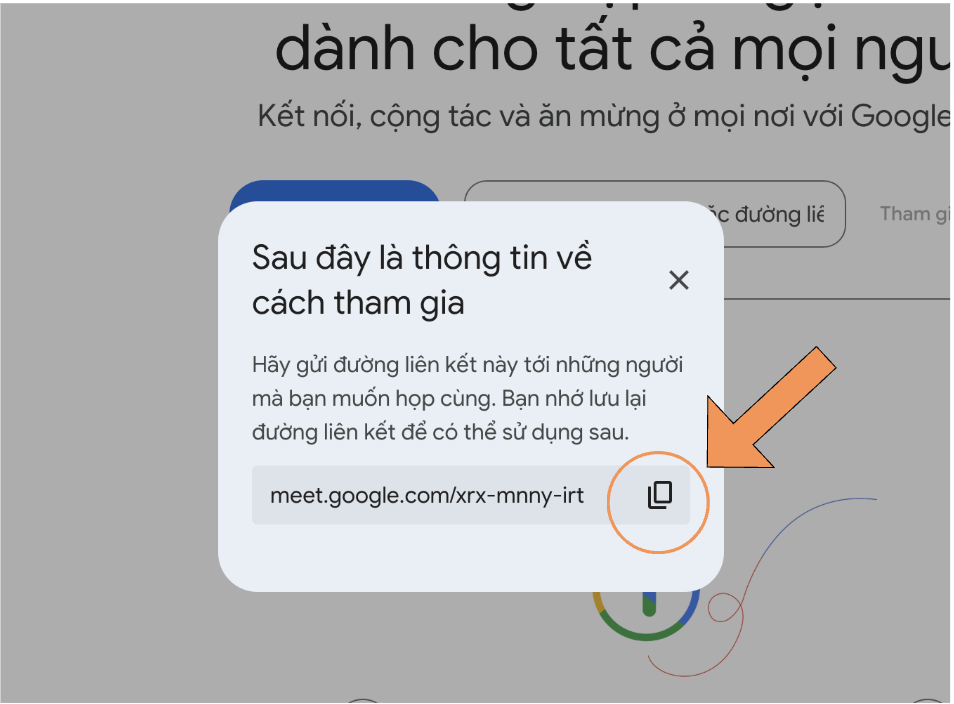
- Chọn Tạo link cuộc họp: Nhấp vào Create a meeting for later (Tạo cuộc họp cho sau này). Google Meet sẽ cung cấp một đường link Google Meet duy nhất.
- Sao chép link: Nhấp vào Copy (Sao chép) để lưu link, sau đó chia sẻ với người tham gia qua email, tin nhắn, hoặc các nền tảng khác.
- Kiểm tra link: Gửi link cho người tham gia và kiểm tra xem link hoạt động đúng theo cách tạo link Google Meet trên máy tính.


Cách 2: Tạo Link Từ Google Calendar
- Truy cập Google Calendar: Mở trình duyệt và vào calendar.google.com, đăng nhập tài khoản Google.
- Tạo sự kiện mới: Nhấp vào nút Tạo (Create) ở góc trên bên trái, sau đó chọn Sự kiện (Event).

- Thêm chi tiết sự kiện: Điền thông tin như tiêu đề, thời gian, và mô tả cuộc họp.
- Thêm Google Meet: Trong mục Hội nghị video, chọn Thêm hội nghị video Google Meet. Google Calendar sẽ tự động tạo link Google Meet.

- Lưu và chia sẻ: Nhấp Sao chép, sau đó gửi lời mời hoặc chia sẻ link trực tiếp với người tham gia.


Lưu Ý Khi Thực Hiện Cách Tạo Link Google Meet
Để đảm bảo quá trình áp dụng cách tạo link GG Meet diễn ra suôn sẻ, bạn cần lưu ý:
- Kiểm tra quyền truy cập: Với tài khoản Google Workspace, quản trị viên có thể giới hạn ai được tham gia cuộc họp. Đảm bảo người tham gia có quyền truy cập khi sử dụng cách tạo phòng Google Meet.
- Chia sẻ link an toàn: Chỉ gửi link Google Meet cho những người cần tham gia để tránh rò rỉ thông tin.
- Kiểm tra trước khi họp: Thử truy cập link để đảm bảo nó hoạt động đúng và không có lỗi khi thực hiện cách tạo đường link Google Meet.
- Thời hạn của link: Link Google Meet thường có hiệu lực cho đến khi bạn hủy hoặc cuộc họp kết thúc, nhưng với Google Workspace, bạn có thể tạo link Google Meet cố định cho các cuộc họp định kỳ.
- Cập nhật thiết bị: Đảm bảo ứng dụng Google Meet hoặc trình duyệt của bạn được cập nhật phiên bản mới nhất để tránh lỗi kỹ thuật.
>>> Xem thêm: Các ghi lại cuộc họp trên Google Meet
Câu Hỏi Thường Gặp Khi Thực Hiện Cách Tạo Link Google Meet
- Tôi có thể thực hiện cách tạo link Google Meet mà không cần tài khoản Google không?
Không, bạn cần tài khoản Google để thực hiện cách tạo GG Meet. Tuy nhiên, người tham gia không nhất thiết phải có tài khoản Google nếu bạn cho phép truy cập công khai. - Link Google Meet có bị hết hạn không?
Link Google Meet thường có hiệu lực cho đến khi cuộc họp kết thúc hoặc bạn hủy. Với Google Workspace, bạn có thể tạo link Google Meet cố định để tái sử dụng cho các cuộc họp định kỳ. - Có mất phí khi thực hiện cách tạo link Google Meet không?
Không, cách tạo đường link Google Meet là miễn phí với tài khoản Google cá nhân. Tuy nhiên, một số tính năng nâng cao có thể yêu cầu gói Google Workspace. - Làm thế nào để tạo link Google Meet cố định cho các cuộc họp định kỳ?
Sử dụng Google Calendar và chọn tùy chọn Sự kiện lặp lại (Recurring event) khi tạo sự kiện. Google Calendar sẽ tạo một link Google Meet cố định cho các cuộc họp định kỳ. - Tôi có thể sử dụng link Google Meet trên các nền tảng khác không?
Không, link Google Meet chỉ hoạt động trên nền tảng Google Meet. Bạn cần tạo link riêng nếu sử dụng các công cụ khác.
Kết Luận
Việc nắm vững cách tạo link Google Meet là một kỹ năng đơn giản nhưng mang lại hiệu quả cao, giúp bạn tổ chức các cuộc họp trực tuyến nhanh chóng và chuyên nghiệp. Với các hướng dẫn chi tiết về cách tạo GG Meet, cách tạo link Google Meet trên máy tính, và cách tạo GG Meet trên điện thoại, bạn có thể dễ dàng kết nối với đồng nghiệp, bạn bè, hoặc học viên chỉ trong vài bước. Hãy kiểm tra kỹ đường link Google Meet trước khi chia sẻ để đảm bảo trải nghiệm tốt nhất.
Nếu bạn có thêm câu hỏi hoặc cần hỗ trợ về cách sử dụng Google Meet, hãy để lại bình luận hoặc liên hệ ngay với GWS Check qua Hotline: 024.9999.7777 của chúng tôi để được giải đáp nhanh chóng!





Pingback: Google Task Là Gì? Hướng Dẫn Sử Dụng Google Task Cơ Bản