


Quản lý dữ liệu rời rạc là vấn đề lớn khi thực hiện quản lý trong Google Sheets. Giải pháp hiệu quả nhất là gộp nhiều Sheet thành 1 Sheet trong Google Sheets. Kỹ năng này giúp hợp nhất các báo cáo, tăng tốc phân tích và đảm bảo tính nhất quán. Bài viết này hướng dẫn 06 phương pháp chi tiết, từ công thức đơn giản ({}) đến tự động hóa (Apps Script), giúp bạn làm chủ việc gộp nhiều Sheet thành 1 Sheet trong Google Sheets nhanh chóng, việc quản lý dữ liệu sẽ trở nên dễ dàng hơn bao giờ hết.
Lý do nên gộp nhiều Sheet thành 1 Sheet trong Google Sheets?
Tăng cường khả năng phân tích và tổng hợp
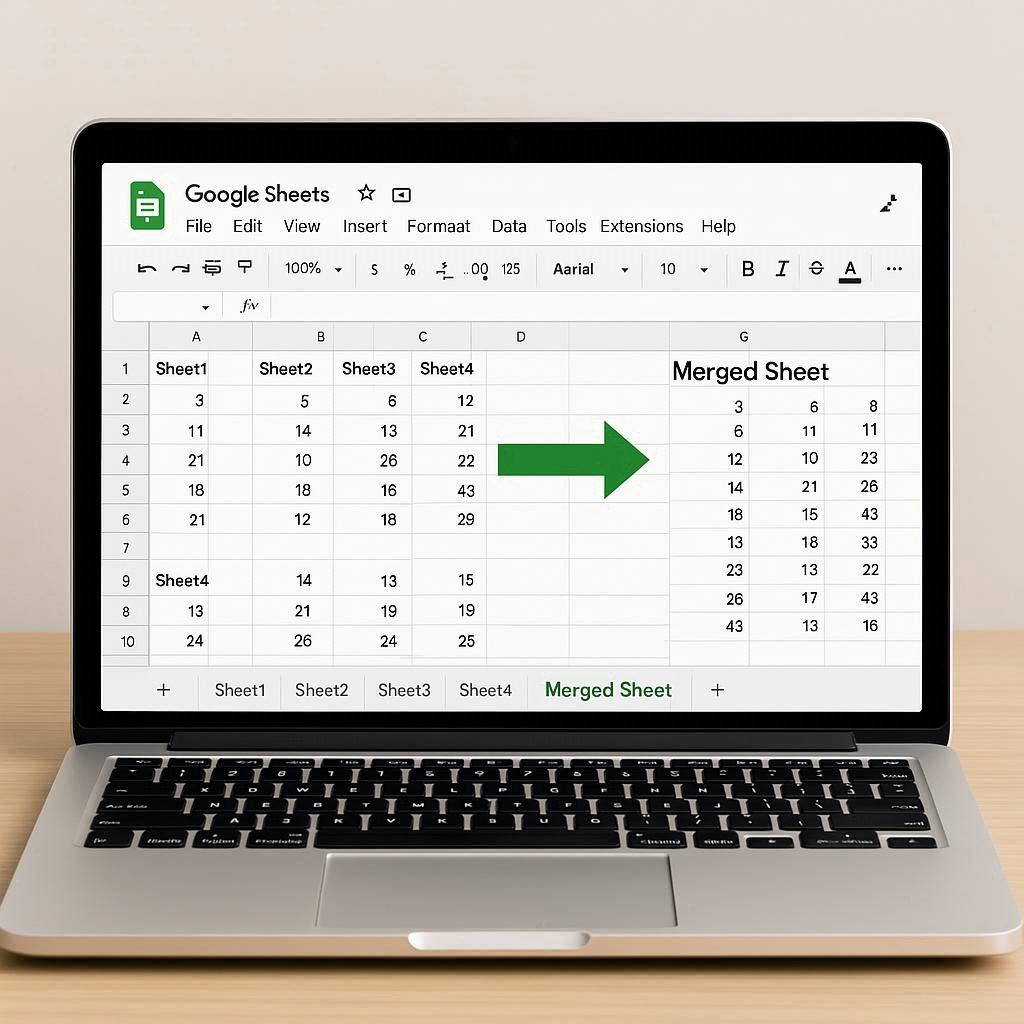
Việc gộp nhiều Sheet thành 1 Sheet trong Google Sheets tạo ra một nguồn dữ liệu lớn, tập trung, giúp tăng cường đáng kể khả năng phân tích và tổng hợp thông tin. Thay vì phải liên kết dữ liệu rời rạc từ các tab khác nhau, bạn có thể dễ dàng sử dụng toàn bộ tập dữ liệu đã gộp để tạo Bảng tổng hợp (Pivot Table) hoặc Biểu đồ một cách nhanh chóng. Khả năng tóm tắt và trực quan hóa dữ liệu từ nhiều nguồn sẽ trở nên liền mạch, loại bỏ các bước phức tạp trong việc xử lý liên kết dữ liệu chéo sheet.
Tiết kiệm thời gian, công sức
Một trong những lợi ích lớn nhất của việc gộp nhiều Sheet thành 1 Sheet là khả năng tiết kiệm thời gian và công sức trong quá trình làm việc. Khi tất cả dữ liệu đã được tổng hợp, bạn không cần phải chuyển đổi qua lại giữa hàng chục tab để tìm kiếm, kiểm tra hay so sánh số liệu. Mọi thao tác đều được thực hiện trên một giao diện duy nhất, từ đó giảm thiểu sự phân tâm và tăng cường năng suất. Đặc biệt, nếu bạn sử dụng công thức như gộp nhiều sheet thành 1 sheet bằng QUERY, quá trình này còn diễn ra tự động.
Đảm bảo tính nhất quán (Consistency)
Khi dữ liệu được phân tán trên nhiều sheets, nguy cơ xảy ra lỗi định dạng, lỗi công thức hoặc thiếu sự nhất quán là rất cao. Bằng cách gộp nhiều Sheet thành 1 Sheet trong Google Sheets, bạn tạo ra một “phiên bản chân lý” duy nhất. Tại sheet tổng hợp này, dữ liệu được chuẩn hóa, giúp việc áp dụng các quy tắc định dạng, công thức tính toán hoặc bộ lọc trở nên dễ dàng và đồng bộ hơn. Điều này cực kỳ quan trọng đối với các báo cáo cần độ chính xác và tin cậy cao.
Nâng cao hiệu quả báo cáo
Việc gộp nhiều Sheet thành 1 Sheet trực tiếp nâng cao hiệu quả báo cáo và chia sẻ thông tin. Khi dữ liệu đã tập trung, quá trình tạo báo cáo cuối kỳ, báo cáo hàng tháng hoặc các báo cáo quản trị sẽ diễn ra nhanh chóng và chính xác hơn. Thay vì phải kiểm tra lại các nguồn dữ liệu gốc, bạn chỉ cần tham chiếu đến sheet tổng hợp duy nhất. Nếu bạn sử dụng các phương pháp tự động như gộp nhiều sheet thành 1 sheet bằng cách sử dụng QUERY, báo cáo sẽ luôn được làm mới tức thì mỗi khi dữ liệu nguồn thay đổi.
06 Cách gộp nhiều Sheet thành 1 Sheet trong Google Sheets
Gộp nhiều Sheet thành 1 Sheet trong Google Sheets bằng phương pháp Thủ công: Copy và Paste
Đây là cách đơn giản nhất để gộp nhiều Sheet thành 1 Sheet trong Google Sheets, phù hợp cho các bộ dữ liệu nhỏ hoặc khi bạn chỉ cần gộp dữ liệu một lần mà không cần tự động cập nhật.
Phù hợp cho: Dữ liệu nhỏ, gộp 1 lần và không cần tự động cập nhật.
Quy trình thực hiện:
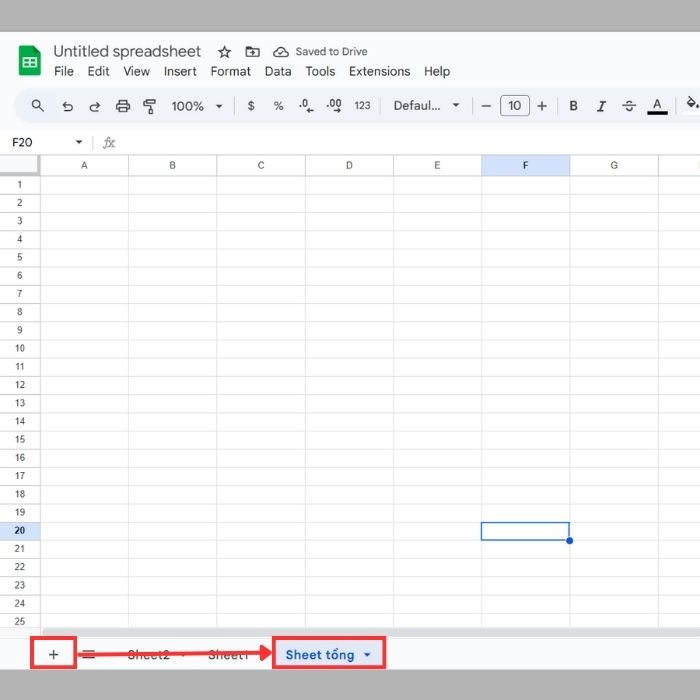
Bước 1: Đăng nhập vào Google Sheets, tạo một Sheet mới và đặt tên là “Tổng hợp” (hoặc tên bất kỳ).
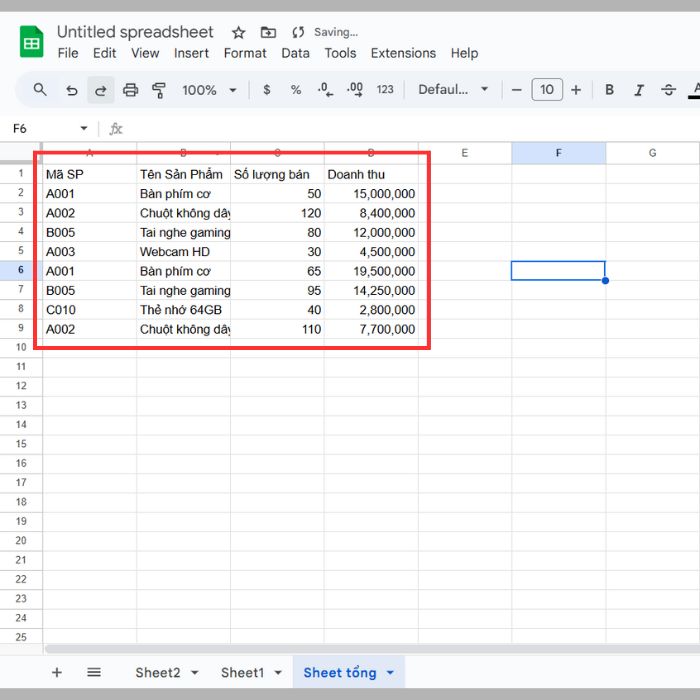
Bước 2: Mở từng Sheet nguồn (ví dụ: “Tháng 1”, “Tháng 2”). Bôi đen toàn bộ vùng dữ liệu (trừ dòng tiêu đề ở các sheet con) và nhấn Ctrl+C (hoặc Cmd+C).
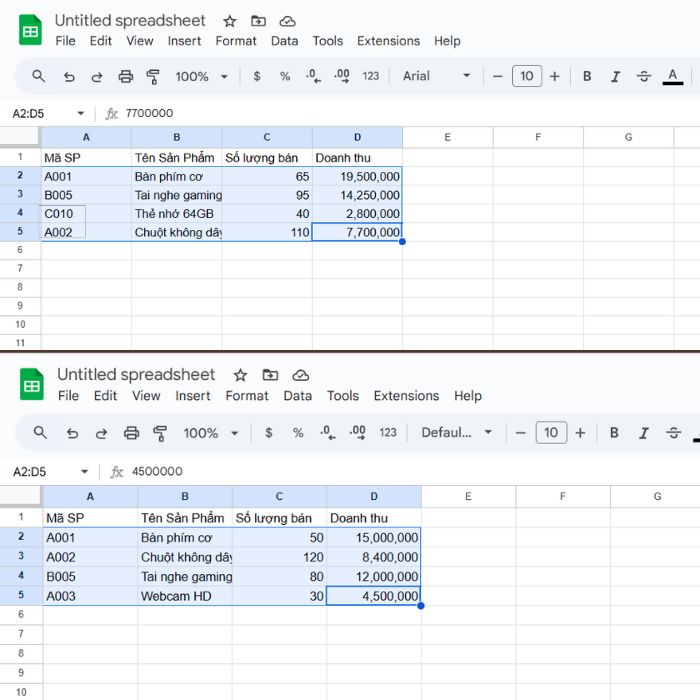
Bước 3: Chuyển sang sheet “Tổng hợp”, chọn ô đầu tiên muốn dán (ví dụ: A2) và nhấn Ctrl+V (hoặc Cmd+V).
Bước 4: Lặp lại Bước 2 và Bước 3 cho tất cả các Sheets còn lại, dán dữ liệu ngay dưới dòng cuối cùng của dữ liệu vừa được dán trước đó.
Gộp nhiều Sheet thành 1 Sheet trong Google Sheets bằng cú pháp Mảng Ngoặc nhọn {}
Sử dụng cú pháp Mảng Ngoặc nhọn {} là cách phổ biến nhất để gộp nhiều Sheet thành 1 Sheet trong Google Sheets khi dữ liệu nằm trong cùng một file và bạn muốn chúng tự động cập nhật.
Ưu điểm: Đơn giản, tự động cập nhật, dùng để gộp nhiều sheets trong cùng một file.
Quy trình thực hiện:
- Bước 1: Tạo Sheet “Tổng hợp”.
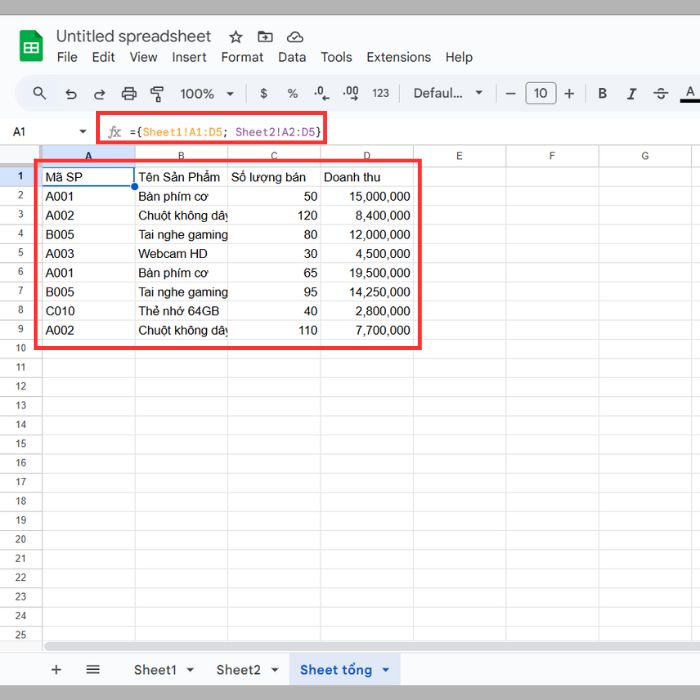
- Bước 2: Tại ô A1 của Sheet “Tổng hợp”, nhập công thức sử dụng dấu hai chấm (:) cho phạm vi ô và dấu chấm phẩy (;) để nối các dải ô theo chiều dọc.
Cú pháp minh họa: ={Sheet1!A1:D5; Sheet2!A2:D5}
*Lưu ý quan trọng: Bạn chỉ nên bao gồm dòng tiêu đề (hàng 1) từ sheet đầu tiên (Sheet1!A1:D5). Các sheet còn lại nên bắt đầu từ hàng thứ 2 (Sheet2!A2:D5) để tránh lặp lại tiêu đề.
Gộp nhiều Sheet thành 1 Sheet bằng QUERY
Hàm QUERY không chỉ giúp gộp dữ liệu (sử dụng cú pháp {} như trên) mà còn cho phép lọc, sắp xếp hoặc loại bỏ các hàng trống một cách tự động, khiến nó trở thành công cụ tối ưu để gộp nhiều sheet thành 1 sheet bằng QUERY.
Ưu điểm: Mạnh mẽ, gộp dữ liệu (trong cùng file) và cho phép lọc bỏ hàng trống (ví dụ: các dòng trống bên dưới dữ liệu thực tế).
Quy trình thực hiện:
Bước 1: Gộp các dải ô cần thiết vào trong cú pháp Mảng Ngoặc nhọn {} (tương tự như mục 2.2).
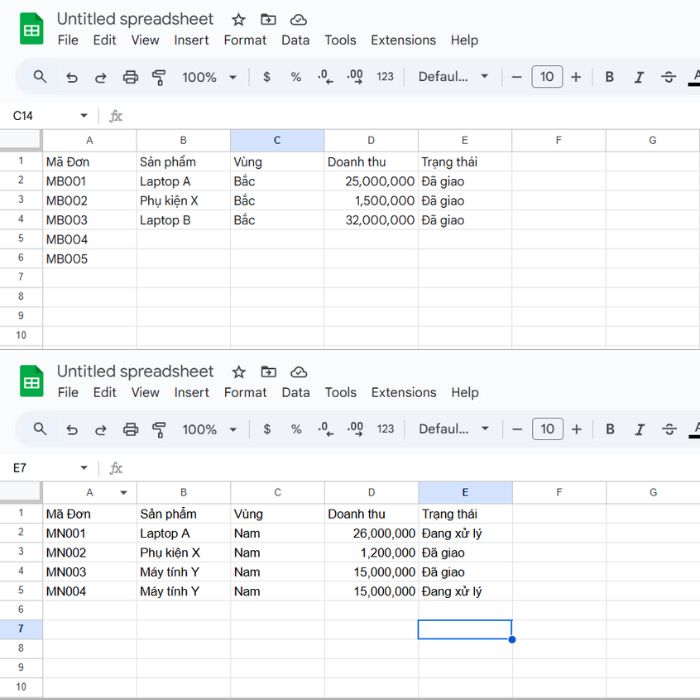
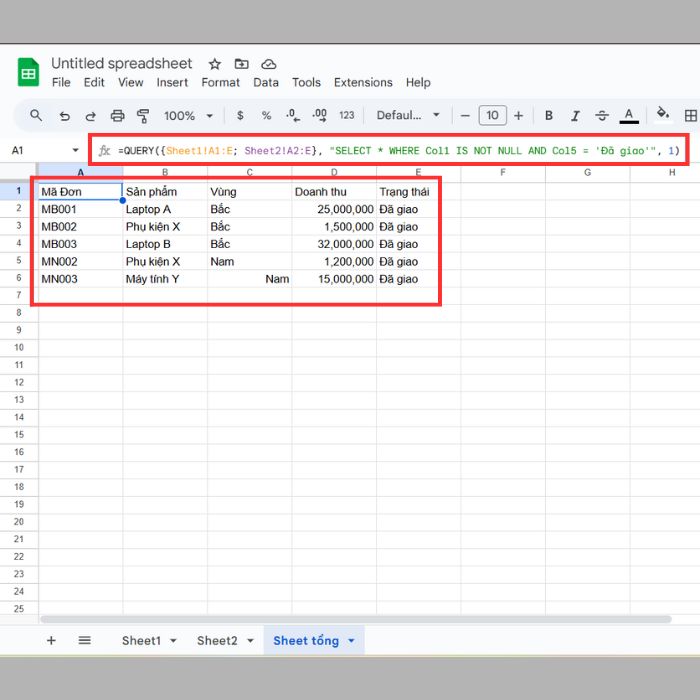
Bước 2: Bọc toàn bộ mảng đã gộp bằng hàm QUERY().
Cú pháp minh họa: =QUERY({Sheet1!A1:E; Sheet2!A2:E}, “SELECT * WHERE Col1 IS NOT NULL AND Col5 = ‘Đã giao'”, 1)
Giải thích:
- *“SELECT “ chọn tất cả các cột.
- “WHERE Col1 IS NOT NULL AND Col5 = ‘Đã giao'” loại bỏ tất cả các hàng không có dữ liệu ở cột đầu tiên (Col1) VÀ chỉ giữ lại các hàng có giá trị ở Cột 5 (tức là cột Trạng thái) là ‘Đã giao’. Điều này giúp gộp nhiều Sheet thành 1 Sheet sạch sẽ và chỉ chứa dữ liệu đã hoàn thành.
Gộp nhiều Sheet thành 1 Sheet trong Google Sheets bằng hàm IMPORTRANGE
Khi bạn cần gộp nhiều Sheet thành 1 Sheet từ các Google Sheets khác nhau (tức là nhiều file), bạn cần sử dụng hàm IMPORTRANGE để kết nối dữ liệu giữa các file.
Mục đích: Gộp nhiều Sheet từ các Google Sheets khác nhau (nhiều file).
Quy trình thực hiện:
Bước 1: Mở Sheet tổng hợp. Lấy URL của từng file Google Sheet nguồn mà bạn muốn gộp.
Bước 2: Sử dụng cú pháp IMPORTRANGE(“URL_file”, “Tên_sheet!Phạm_vi_ô”) cho từng file.
Bước 3: Gộp các hàm IMPORTRANGE này lại bằng Mảng Ngoặc nhọn {} và dấu chấm phẩy (;).
Cú pháp minh họa: ={IMPORTRANGE(“URL_File_1”, “Sheet_A!A1:D”); IMPORTRANGE(“URL_File_2”, “Sheet_B!A1:D”)}
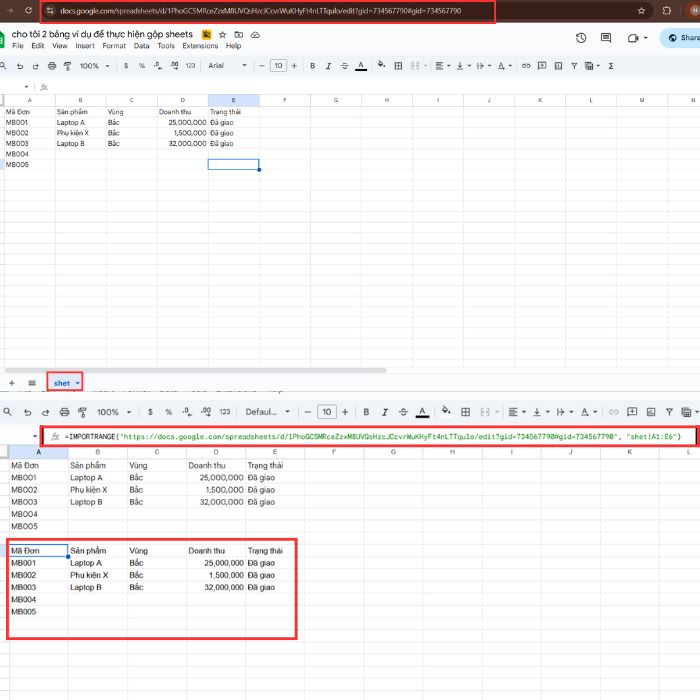
*Lưu ý quan trọng: Lần đầu tiên nhập công thức, bạn phải nhấn vào ô kết quả và chọn “Cho phép truy cập” để cấp quyền kết nối giữa hai file.
Gộp nhiều Sheet thành 1 Sheet trong Google Sheets bằng cách kết hợp IMPORTRANGE và QUERY
Đây là phương pháp mạnh mẽ nhất để gộp nhiều Sheet thành 1 Sheet trong Google Sheets từ các file khác nhau, đồng thời xử lý và tinh lọc dữ liệu ngay trong quá trình gộp.
Mục đích: Gộp nhiều file và đồng thời lọc/sắp xếp dữ liệu tổng hợp.
Quy trình thực hiện:
- Bước 1: Thực hiện gộp các file bằng cú pháp IMPORTRANGE kết hợp {} (tương tự Bước 3 của mục 2.4).
- Bước 2: Bọc toàn bộ khối công thức đó bằng hàm QUERY().
Cú pháp minh họa: =QUERY({IMPORTRANGE(“URL_1”, “Data!A:D”); IMPORTRANGE(“URL_2”, “Data!A:D”)}, “SELECT * WHERE Col3 > 100”, 1)
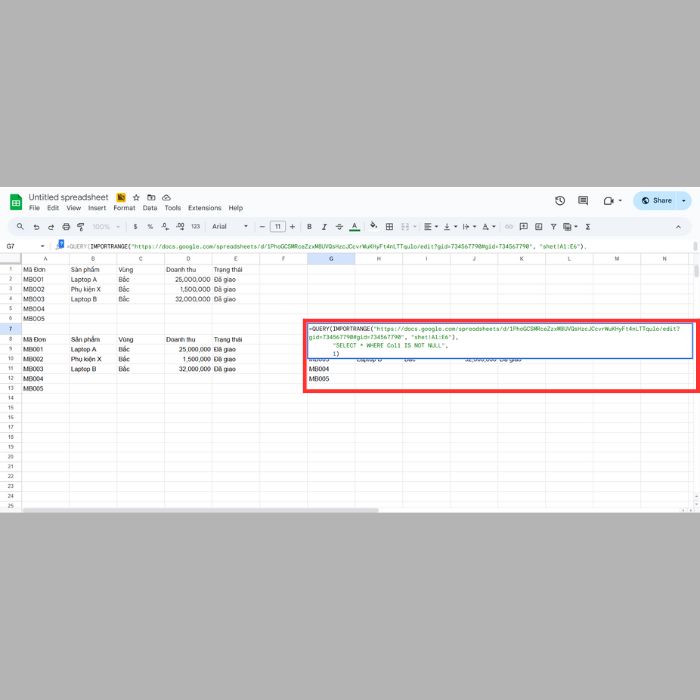
*Giải thích: Công thức này không chỉ gộp dữ liệu từ hai file mà còn chỉ chọn các hàng có giá trị ở Cột 3 (Col3) lớn hơn 100. Số 1 ở cuối lệnh QUERY chỉ định rằng dữ liệu nguồn có 1 hàng tiêu đề.
Gộp nhiều Sheet thành 1 Sheet trong Google Sheets bằng Google Apps Script
Đối với các dự án lớn, phức tạp hoặc yêu cầu tự động hóa theo lịch, Google Apps Script cung cấp khả năng lập trình để gộp nhiều Sheet thành 1 Sheet trong Google Sheets mà không cần công thức cồng kềnh.
Phù hợp cho: Người dùng nâng cao, cần tự động hóa hoặc xử lý logic phức tạp hơn.
Khái niệm: Viết một đoạn mã (thường là Javascript) để tự động đọc dữ liệu từ tất cả các sheets trong file (hoặc nhiều file) và ghi kết quả vào sheet tổng hợp.
Quy trình thực hiện:
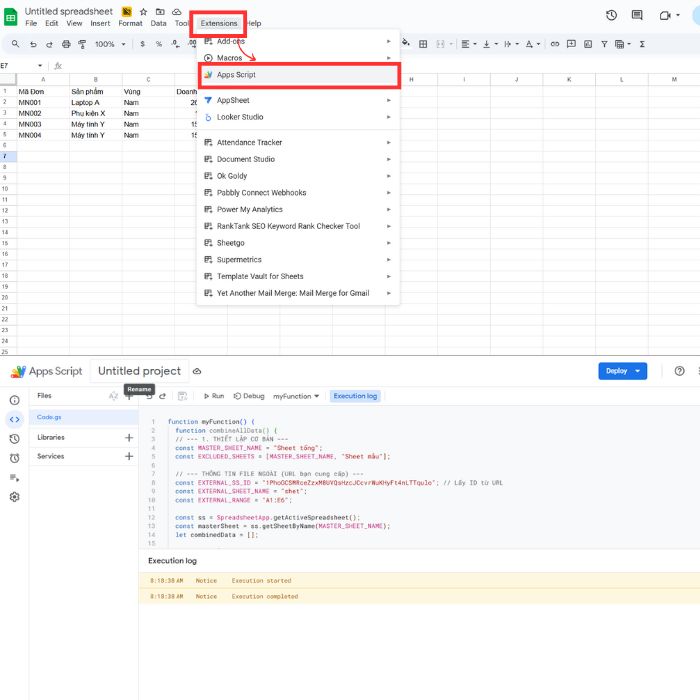
Bước 1: Mở Trình chỉnh sửa Apps Script (Extensions -> Apps Script).
Bước 2: Viết hoặc dán mã Script cần thiết (ví dụ: mã lặp qua tất cả sheets và sử dụng getDataRange() để lấy dữ liệu).
Bước 3: Chạy Script và thiết lập trình kích hoạt (Trigger) để tự động chạy Script theo thời gian định sẵn (ví dụ: mỗi đêm) để dữ liệu luôn được cập nhật.
Một số lưu ý khi gộp nhiều Sheet thành 1 Sheet trong Google Sheets
Đồng bộ cấu trúc dữ liệu
Nguyên tắc quan trọng nhất khi tiến hành gộp nhiều Sheet thành 1 Sheet trong Google Sheets bằng công thức (như cú pháp {} hay gộp nhiều sheet thành 1 sheet bằng QUERY) là đảm bảo tính đồng bộ về cấu trúc. Dữ liệu từ tất cả các sheet nguồn nên có cùng số lượng cột và thứ tự cột. Nếu cấu trúc dữ liệu không khớp, công thức mảng sẽ trả về lỗi hoặc kết quả bị lệch cột, dẫn đến dữ liệu tổng hợp không chính xác. Do đó, trước khi gộp, hãy dành thời gian chuẩn hóa các sheet con.
Xử lý Vấn đề Dòng tiêu đề
Để tránh lặp lại dòng tiêu đề (Header) trong sheet tổng hợp, bạn cần xử lý cẩn thận khi sử dụng cú pháp mảng {}. Chỉ nên giữ lại dòng tiêu đề ở sheet đầu tiên trong công thức. Ví dụ, nếu bạn muốn gộp dữ liệu từ 3 sheet, hãy bắt đầu dải ô của sheet đầu tiên từ hàng 1 (ví dụ: Sheet1!A1:E), nhưng với các sheet sau, hãy bắt đầu từ hàng 2 (ví dụ: Sheet2!A2:E và Sheet3!A2:E). Điều này giúp dữ liệu gộp nhiều sheet thành 1 sheet được gọn gàng và dễ dàng sử dụng để tạo Pivot Table.
Lưu ý về Giới hạn dữ liệu và hiệu suất
Mặc dù Google Sheets là công cụ mạnh mẽ, nó vẫn có giới hạn về số lượng ô (thường là 10 triệu ô) và hiệu suất xử lý. Khi bạn tiến hành gộp nhiều Sheet thành 1 Sheet trong Google Sheets với quá nhiều dữ liệu (hàng trăm ngàn hàng) và sử dụng các công thức phức tạp như QUERY hay IMPORTRANGE, file có thể bị chậm đáng kể, làm tăng thời gian tải và tính toán. Hãy cân nhắc sử dụng các bộ lọc hoặc chỉ gộp những phạm vi dữ liệu cần thiết để tối ưu hiệu suất.
Xử lý Lỗi phân quyền khi dùng IMPORTRANGE
Khi bạn sử dụng hàm IMPORTRANGE để gộp nhiều Sheet thành 1 Sheet từ các file khác nhau, lỗi phổ biến nhất là lỗi #REF! do thiếu quyền truy cập. Để khắc phục Lỗi phân quyền, bạn phải luôn đảm bảo rằng sau khi nhập công thức IMPORTRANGE, bạn nhấn vào ô chứa công thức và chọn “Cho phép truy cập” để cấp quyền kết nối giữa file nguồn và file đích. Nếu file nguồn được lưu trữ trong Google Drive của người khác, họ phải chia sẻ quyền truy cập cho bạn.
Những câu hỏi thường gặp về gộp nhiều Sheet thành 1 Sheet trong Google Sheets
Có thể gộp sheets mà không cần Apps Script được không?
Hoàn toàn có thể gộp nhiều Sheet thành 1 Sheet trong Google Sheets mà không cần phải viết bất kỳ đoạn mã Apps Script phức tạp nào. Bạn có thể sử dụng các công cụ công thức mạnh mẽ có sẵn trong Google Sheets. Phương pháp phổ biến và hiệu quả nhất là kết hợp cú pháp Mảng Ngoặc nhọn ({}) để nối các dải ô lại với nhau, hoặc nâng cao hơn là sử dụng hàm QUERY để tổng hợp dữ liệu linh hoạt hơn. Các phương pháp này đều đảm bảo dữ liệu gộp tự động cập nhật khi dữ liệu gốc thay đổi.
Làm thế nào để loại bỏ hàng trống khi gộp nhiều sheet?
Khi bạn gộp nhiều Sheet thành 1 Sheet bằng cú pháp {} (đặc biệt khi chọn toàn bộ cột như A2:E), thường sẽ xuất hiện nhiều hàng trống ở phía dưới. Để giải quyết vấn đề này một cách chuyên nghiệp, bạn nên gộp nhiều sheet thành 1 sheet bằng QUERY. Hàm QUERY cho phép bạn thêm điều kiện lọc vào dữ liệu đã gộp. Cụ thể, bạn sử dụng điều kiện WHERE Col1 IS NOT NULL (hoặc thay Col1 bằng cột khác không được phép trống) để loại bỏ tất cả các hàng không có dữ liệu ở cột đầu tiên, giúp sheet tổng hợp của bạn luôn sạch sẽ và gọn gàng.
Tôi có thể gộp sheets từ các file khác nhau mà vẫn tự động cập nhật không?
Có. Để gộp sheets từ các file khác nhau (tức là từ các Google Sheets riêng biệt), bạn cần sử dụng hàm IMPORTRANGE. Hàm này cho phép bạn nhập một dải ô từ một bảng tính Google Sheets khác. Bằng cách kết hợp nhiều hàm IMPORTRANGE trong cú pháp Mảng Ngoặc nhọn ({}), bạn có thể gộp nhiều Sheet thành 1 Sheet từ nhiều file khác nhau. Quan trọng nhất, dữ liệu được gộp bằng IMPORTRANGE sẽ tự động đồng bộ và cập nhật mỗi khi dữ liệu nguồn thay đổi.
Tôi có thể gộp nhiều sheet và loại bỏ các hàng (dòng) dữ liệu bị trùng lặp không?
Có. Khi gộp nhiều Sheet thành 1 Sheet từ các nguồn dữ liệu có khả năng trùng lặp, bạn có thể dễ dàng lọc bỏ các dòng trùng lặp bằng cách sử dụng hàm UNIQUE kết hợp với cú pháp mảng {} hoặc hàm QUERY.
Cách đơn giản nhất là dùng UNIQUE:
- Bạn chỉ cần bọc toàn bộ công thức gộp bằng hàm UNIQUE.
- Ví dụ: =UNIQUE({‘Sheet1’!A2:D; ‘Sheet2’!A2:D})
Công thức này sẽ tự động loại bỏ các hàng có dữ liệu giống hệt nhau trên tất cả các cột. Đây là cách nhanh chóng và hiệu quả để gộp nhiều sheet thành 1 sheet mà vẫn đảm bảo tính độc nhất của dữ liệu.
>>>Tìm Hiểu Thêm: Cách Đánh Số Thứ Tự Trong Google Sheets: Hướng Dẫn Chi Tiết Và Dễ Hiểu
Lời kết
Việc thành thạo kỹ năng gộp nhiều Sheet thành 1 Sheet trong Google Sheets giúp bạn chuyển đổi các bảng tính phức tạp thành nguồn dữ liệu liền mạch. Dù sử dụng IMPORTRANGE hay QUERY, hãy áp dụng ngay các công thức này để nâng cao độ chính xác và hiệu quả của mọi báo cáo. Đừng để dữ liệu phân tán cản trở công việc của bạn!
Nếu bạn có bất kỳ thắc mắc hay góp ý nào về bài viết, hãy chia sẻ với chúng tôi qua website GWS Check hoặc hotline 024.9999.7777 để được hỗ trợ tốt nhất.





Pingback: 03+ Cách Thay Thế Từ Trong Google Sheets Mới Nhất