


Google Sheets là công cụ bảng tính mạnh mẽ và linh hoạt, nhưng để làm việc hiệu quả với dữ liệu lớn, bạn cần phải biết tổ chức chúng một cách khoa học. Việc phân loại thông tin trên nhiều tab Sheet là kỹ năng cơ bản, giúp bảng tính của bạn trở nên gọn gàng và dễ quản lý hơn nhiều. Bài viết này sẽ hướng dẫn chi tiết cho bạn 04 cách thêm Sheet trong Google Sheets trên cả máy tính và điện thoại. Cùng với đó sẽ là mẹo quản lý và những lưu ý đi kèm để bạn có thể nắm vững sức mạnh tối đa của công cụ này, giúp công việc của bạn trở nên chuyên nghiệp hơn.
Vì sao nên thêm Sheet trong Google Sheets?

Việc quyết định thêm sheet trong Google Sheets không chỉ là một thao tác kỹ thuật đơn thuần mà còn là chiến lược quản lý dữ liệu thông minh, mang lại nhiều lợi ích thiết thực giúp cải thiện tổ chức và khả năng đọc hiểu dữ liệu tổng thể.
Phân loại dữ liệu rõ ràng
Lý do hàng đầu để thêm sheet trong Google Sheets là khả năng phân loại dữ liệu một cách rõ ràng và khoa học. Thay vì dồn nén tất cả dữ liệu từ nhiều nguồn khác nhau vào một trang tính duy nhất (Sheet1) gây ra sự lộn xộn, bạn có thể tạo các Sheet riêng biệt có tên gọi cụ thể. Ví dụ: bạn có thể dành một Sheet cho “Doanh Thu Q1”, một Sheet khác cho “Chi Phí Q1”, và một Sheet cuối cùng để “Tổng Hợp Cuối Năm”. Cách làm này giúp người dùng dễ dàng định vị thông tin cần thiết, đồng thời tránh sự nhầm lẫn và lỗi nhập liệu khi làm việc trên Google Sheets.
Tăng tốc độ xử lý
Mặc dù có vẻ nghịch lý, nhưng việc phân tách dữ liệu thành nhiều Sheet riêng biệt lại có thể gián tiếp giúp tăng tốc độ xử lý của bảng tính. Khi các Sheet được phân tách theo chủ đề, mỗi Sheet sẽ chỉ chứa một lượng dữ liệu tương đối nhỏ hơn. Điều này giúp Google Sheets chỉ cần tải và tính toán một lượng công thức và dữ liệu giới hạn khi bạn làm việc trên một Sheet cụ thể, thay vì phải tải toàn bộ tệp nặng nề, từ đó cải thiện hiệu suất chung cho những người biết cách thêm sheet trong Google Sheets hợp lý.
Tăng khả năng hỗ trợ truy xuất thông tin
Việc thêm sheet trong Google Sheets còn cải thiện đáng kể khả năng truy xuất thông tin. Khi bạn tìm kiếm dữ liệu trên toàn bộ tệp Google Sheets, việc có tiêu đề Sheet rõ ràng, chi tiết sẽ giúp công cụ tìm kiếm đưa ra kết quả chính xác và nhanh chóng hơn. Hơn nữa, người dùng chỉ cần tập trung vào Sheet chứa dữ liệu mình cần mà không bị phân tâm bởi các thông tin không liên quan ở các Sheet khác, tối ưu hóa thời gian làm việc.
Quản lý công thức dễ dàng
Một lợi ích lớn của việc thêm sheet trong Google Sheets là giúp quản lý công thức dễ dàng và minh bạch hơn. Việc tách biệt dữ liệu nguồn và khu vực tổng hợp báo cáo (Dashboard) thành hai Sheet riêng biệt giúp cấu trúc công thức trở nên rõ ràng. Bằng cách này, bạn có thể dễ dàng kiểm tra, chỉnh sửa hoặc tối ưu hóa công thức mà không làm ảnh hưởng đến dữ liệu thô. Đây là kỹ thuật thiết yếu khi xây dựng các mô hình phức tạp trong Google Sheets.
Tham chiếu dữ liệu linh hoạt
Việc tách biệt này còn mang lại khả năng tham chiếu dữ liệu linh hoạt. Bạn có thể dễ dàng liên kết dữ liệu từ Sheet này sang Sheet khác bằng các hàm mạnh mẽ như IMPORTRANGE (dùng để kéo dữ liệu từ tệp khác) hoặc các tham chiếu nội bộ đơn giản. Điều này cho phép tạo ra các báo cáo tổng hợp tự động cập nhật từ nhiều nguồn dữ liệu khác nhau, làm cho cách thêm sheet trong Google Sheets trở thành bước đầu tiên để xây dựng các hệ thống báo cáo tự động, chính xác.
Hướng dẫn cách thêm Sheet trong Google Sheets
Dù bạn đang làm việc trên máy tính hay điện thoại, cách thêm sheet trong Google Sheets đều vô cùng đơn giản và nhanh chóng. Nắm vững cách thêm sheet trong Google Sheets là bước cơ bản để bạn bắt đầu tổ chức dữ liệu chuyên nghiệp.
Thêm Sheet trong Google Sheets bằng máy tính
Trên máy tính, sẽ có 3 cách thêm Sheet trong Google Sheets phổ biến nhất, hãy cùng tìm hiểu từng cách dưới đây.
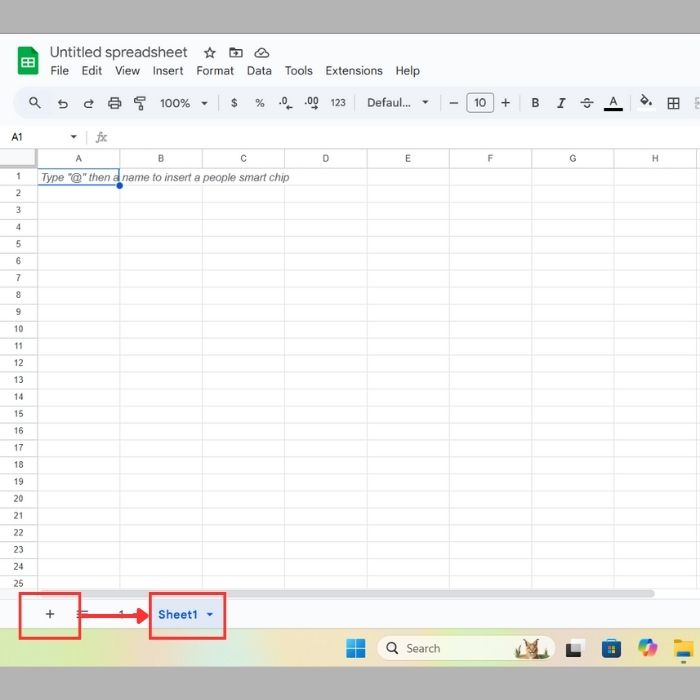
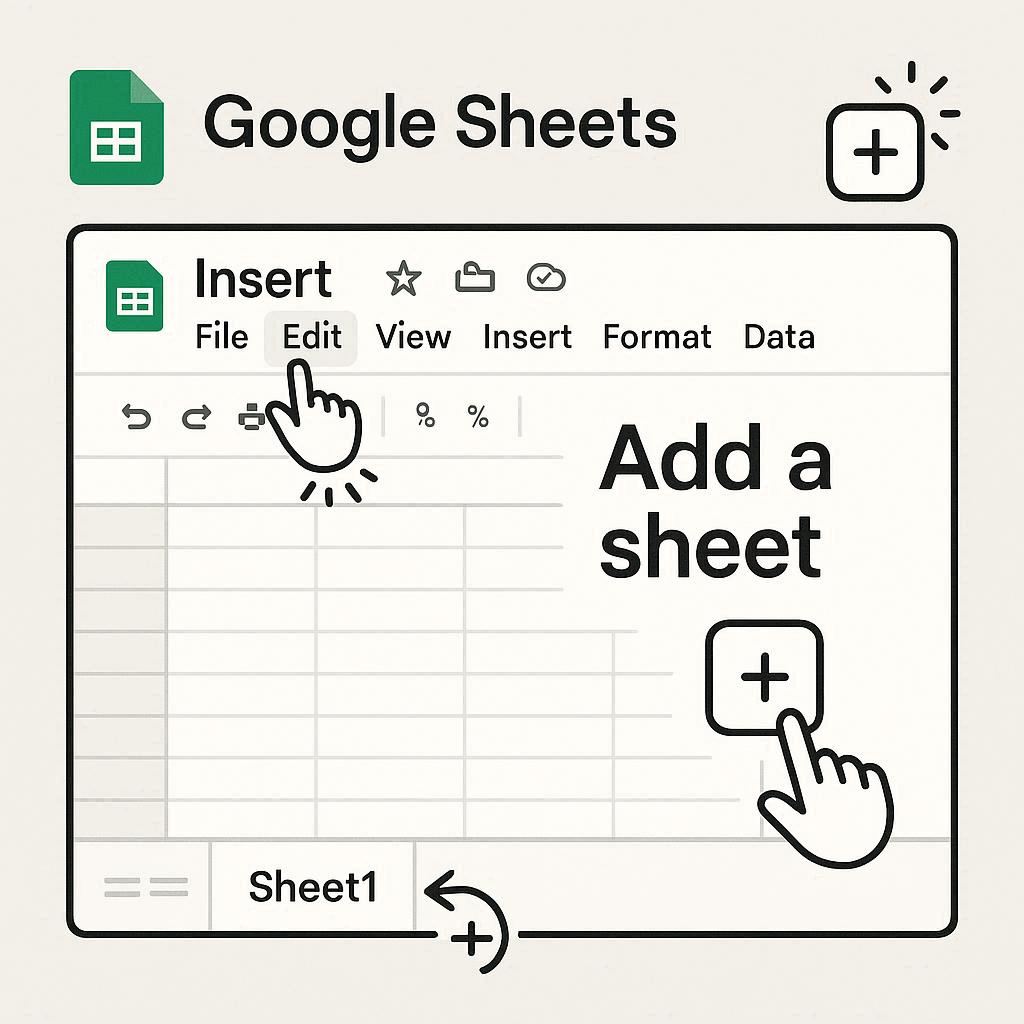
Cách 1: Sử dụng Biểu tượng Dấu Cộng (+) (Cách phổ biến nhất)
Đây là cách thêm sheet trong Google Sheets trực quan và nhanh nhất:
- Bước 1: Di chuyển con trỏ xuống góc dưới cùng bên trái của màn hình, nơi hiển thị các tab Sheet hiện tại.
- Bước 2: Nhấp vào biểu tượng dấu “+” (Thêm trang tính) nằm ngay bên cạnh tab Sheet cuối cùng để tạo Sheet mới.
Cách 2: Sử dụng Menu Chèn (Insert Menu)
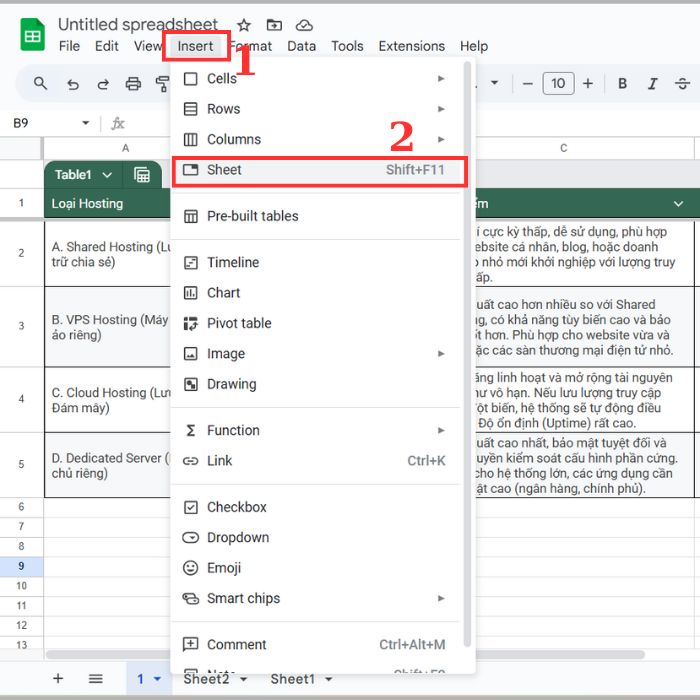
Nếu bạn thích làm việc với thanh công cụ, đây là cách thêm sheet trong Google Sheets bằng menu:
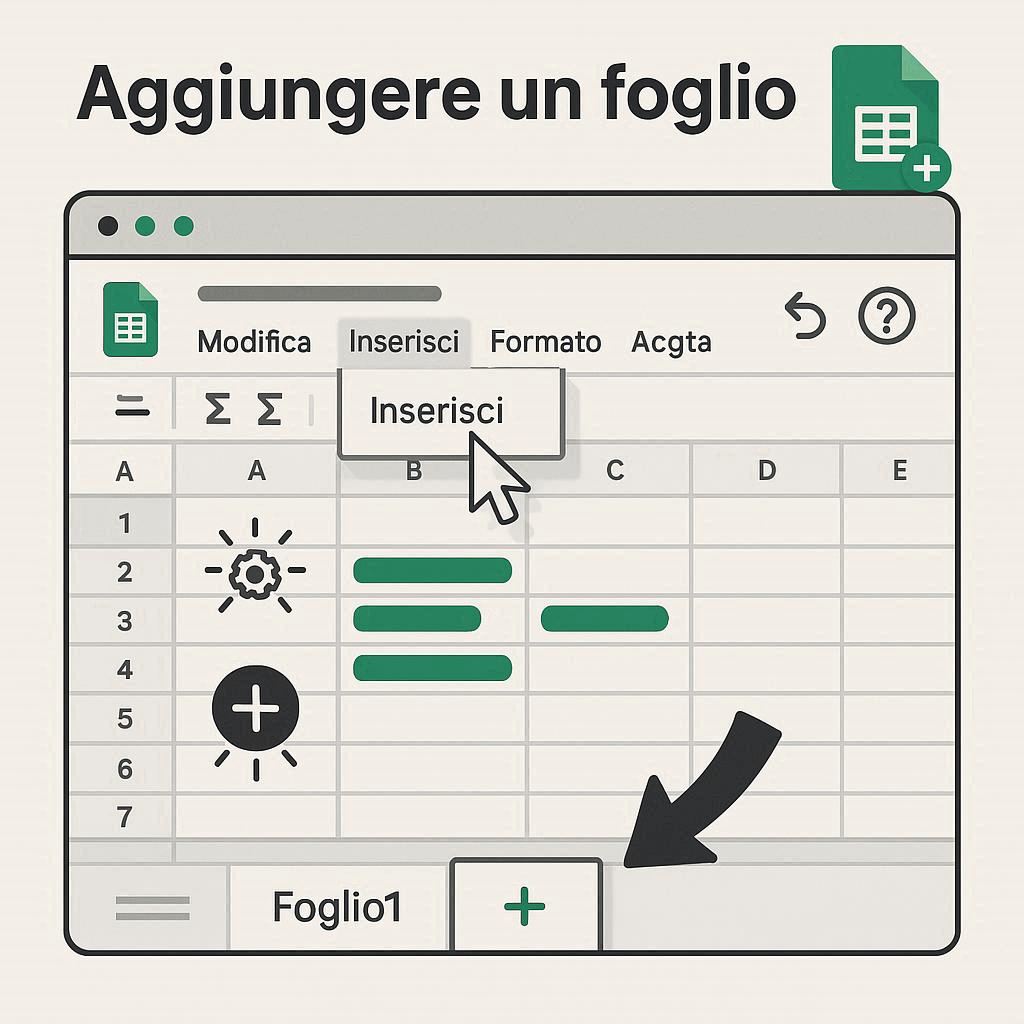
- Bước 1:Trên thanh menu chính của Google Sheets, nhấp vào Chèn (Insert).
- Bước 2:Trong menu thả xuống, chọn Trang tính mới (New sheet).
Cách 3: Sao chép Sheet đã có (Tạo Sheet mới từ bản sao)
Đây là cách thêm sheet trong Google Sheets đặc biệt, giúp bạn tái sử dụng định dạng và công thức:
- Bước 1:Nhấp chuột phải vào tên Sheet (tab) mà bạn muốn sao chép ở phía dưới màn hình.
- Bước 2:Chọn Sao chép (Duplicate). Một Sheet mới sẽ được tạo ra, hoàn tất việc thêm sheet trong Google Sheet với dữ liệu và định dạng cũ.

*Mẹo: Bạn có thể thêm một Sheet mới trong Google Sheets bằng phím tắt Shift + F11 cực kì nhanh gọn.
Thêm Sheet trong Google Sheets trên điện thoại
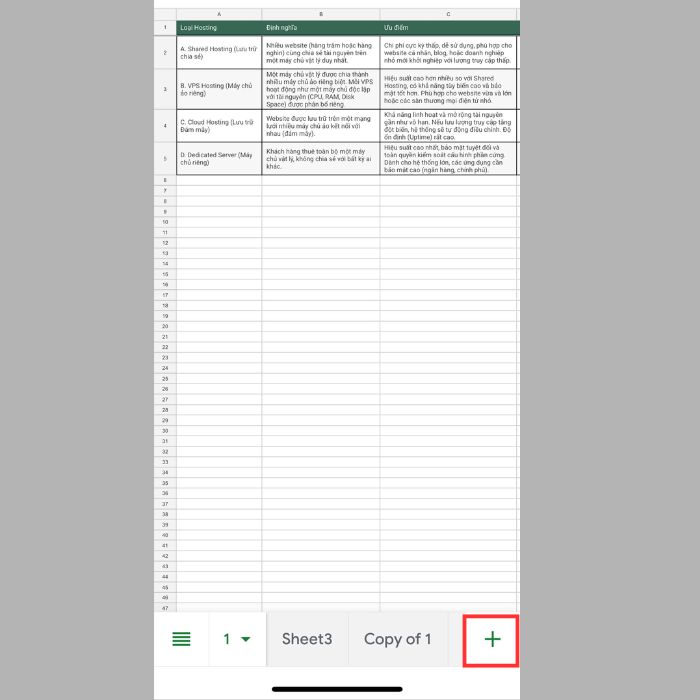
Đây là cách thêm sheet trong Google Sheets duy nhất và đơn giản nhất trên thiết bị di động:
- Bước 1: Sau khi mở tệp, tìm biểu tượng dấu “+” (Thêm trang tính) – thường nằm ở góc dưới bên phải hoặc bên dưới khu vực hiển thị tab Sheet.
- Bước 2:Nhấp vào dấu “+” để tạo ngay một Sheet mới, hoàn thành thao tác thêm sheet trong Google Sheets trên điện thoại.
Mẹo quản lý Google Sheets khi có nhiều Sheet
Sau khi đã nắm vững cách thêm sheet trong Google Sheets, việc tiếp theo là áp dụng các mẹo thông minh để quản lý số lượng lớn các Sheet một cách hiệu quả. Việc quản lý tốt là cần thiết sau khi thêm sheet trong Google Sheets để đảm bảo tệp luôn dễ sử dụng.
Sắp xếp thứ tự các tab Sheet
Một trong những mẹo quản lý các sheet cơ bản nhất sau khi thêm sheet trong Google Sheets là sắp xếp thứ tự các tab sheet. Bạn nên kéo và thả các tab sheet ở dưới cùng màn hình để sắp xếp chúng theo một logic nhất quán, chẳng hạn như theo thứ tự ưu tiên hoặc theo luồng công việc. Việc sắp xếp này giúp người dùng dễ dàng tìm thấy các sheet quan trọng mà không cần phải cuộn qua lại danh sách dài các sheet trong bảng tính.
Đổi màu tab sheet để đánh dấu
Để tăng cường khả năng nhận diện trực quan, hãy sử dụng tính năng đổi màu tab sheet. Bạn chỉ cần nhấp chuột phải vào tên sheet muốn đánh dấu, chọn “Thay đổi màu”, và chọn một màu sắc nổi bật. Đây là mẹo tuyệt vời giúp bạn nhanh chóng nhận ra các Sheet cần chú ý hoặc các Sheet quan trọng sau khi áp dụng cách thêm sheet trong Google Sheets nhiều lần.
Ẩn/Hiện Sheet ít dùng
Khi bạn đã thêm sheet trong Google Sheets quá nhiều và không phải tất cả đều được sử dụng hàng ngày (ví dụ: Sheet dữ liệu thô), hãy áp dụng mẹo ẩn sheet. Để thực hiện, nhấp chuột phải vào tên sheet và chọn “Ẩn trang tính”. Thao tác này giúp giảm bớt sự lộn xộn trên thanh tab Sheet và giúp người dùng tập trung vào các Sheet đang hoạt động. Bạn có thể dễ dàng hiển thị lại các Sheet bị ẩn bất cứ lúc nào.
Sử dụng tính năng ‘Tất cả trang tính’
Khi danh sách các Sheet quá dài đến mức không thể hiển thị hết trên màn hình sau khi thêm sheet trong Google Sheets, hãy tận dụng tính năng “Tất cả trang tính”. Tính năng này thường được biểu thị bằng biểu tượng ba gạch ngang hoặc mũi tên nhỏ ở góc dưới cùng bên trái (ngay cạnh tab Sheet đầu tiên). Nhấp vào đây sẽ hiển thị một danh sách cuộn chứa tên của tất cả các Sheet, giúp bạn nhanh chóng điều hướng đến Sheet mong muốn mà không cần cuộn ngang màn hình.
Một số lưu ý khi thêm Sheet trong Google Sheets
Khi bạn đã quen thuộc với cách thêm sheet trong Google Sheets và bắt đầu mở rộng bảng tính của mình, có một vài lưu ý quan trọng cần ghi nhớ để đảm bảo hiệu suất làm việc luôn ở mức tốt nhất. Việc thêm sheet trong Google Sheets một cách không kiểm soát có thể dẫn đến các vấn đề về giới hạn và tốc độ xử lý.
Chú ý đến giới hạn của bảng tính
Mặc dù các bảng tính hiện đại cung cấp không gian rộng lớn, nhưng một tệp vẫn có giới hạn tổng số ô (cell) và số lượng Sheet tối đa. Việc thêm sheet trong Google Sheets liên tục mà không xóa đi các Sheet không cần thiết có thể khiến bạn chạm tới giới hạn này nhanh hơn. Do đó, hãy thường xuyên kiểm tra và dọn dẹp các Sheet dư thừa sau khi đã hoàn tất công việc để duy trì sự ổn định của tệp.
Quản lý hiệu suất tải của bảng tính
Tệp bảng tính có quá nhiều Sheet, đặc biệt là các Sheet chứa dữ liệu khổng lồ hoặc nhiều công thức phức tạp (như QUERY, IMPORTRANGE), có thể làm chậm tốc độ tải và xử lý. Nếu bảng tính trở nên quá nặng nề sau khi bạn thêm sheet trong Google Sheets nhiều lần, hãy cân nhắc chia nhỏ nó thành nhiều tệp riêng biệt thay vì tiếp tục thêm sheet trong Google Sheets vào một tệp duy nhất. Điều này giúp phân tán gánh nặng tính toán và cải thiện trải nghiệm người dùng.
Tránh tham chiếu vòng (Circular Reference)
Khi bạn thực hiện thao tác tham chiếu dữ liệu giữa các Sheet sau khi thêm sheet trong Google Sheets, hãy hết sức cẩn thận để tránh tạo ra các tham chiếu vòng lặp vô tận (Circular Reference). Tình trạng này xảy ra khi Sheet A tham chiếu đến Sheet B, và Sheet B lại tham chiếu ngược lại Sheet A, khiến hệ thống không thể tính toán chính xác và Sheet báo lỗi. Luôn kiểm tra kỹ lưỡng các công thức tham chiếu chéo Sheet của bạn.
Đặt tên Sheet ngay sau khi thêm (Bổ sung)
Một lưu ý quan trọng khác sau khi thêm sheet trong Google Sheets là luôn đặt tên Sheet ngay lập tức. Các tên mặc định như “Trang tính 1,” “Trang tính 2,”… sẽ gây nhầm lẫn khi bạn cần tham chiếu dữ liệu hoặc khi chia sẻ tệp với người khác. Việc đặt tên rõ ràng, cụ thể (ví dụ: “Báo cáo T6”, “Dữ liệu Thô”) giúp việc quản lý và tìm kiếm Sheet trở nên nhanh chóng và chuyên nghiệp hơn.
>>>Tìm Hiểu Thêm: Cách Gộp Nhiều Sheet Thành 1 Sheet Trong Google Sheets
Lời kết
Việc nắm vững cách thêm Sheet trong Google Sheets giúp biến một trang tính phức tạp thành những phần nhỏ và dễ dàng quản lý hơn rất nhiều. Cùng với đó sẽ giúp bạn xử lý và phân tách dữ liệu một cách đơn giản và hiệu quả nhất, nâng cao hiệu suất làm việc của bạn.
Nếu bạn có bất kỳ thắc mắc nào về bài viết, hãy liên hệ với chúng tôi thông qua website GWS Check hoặc hotline 024.9999.7777 để được tư vấn, giải đáp.





