


Hiện nay, nhiều người dùng tìm kiếm cách tìm điện thoại qua Gmail khi làm mất thiết bị hoặc cần định vị điện thoại từ xa. Chỉ cần điện thoại còn đăng nhập tài khoản Google và bật định vị, người dùng hoàn toàn có thể xác định vị trí thiết bị, phát âm thanh, khóa máy hoặc xóa dữ liệu từ xa bằng Gmail. Bài viết dưới đây sẽ hướng dẫn chi tiết cách tìm vị trí điện thoại qua Gmail, cách tìm điện thoại bị mất qua Gmail và các lưu ý quan trọng khi định vị bằng Gmail.
Cách tìm vị trí điện thoại qua Gmail trên điện thoại Android
Để tìm vị trí điện thoại qua Gmail trên Android, người dùng cần truy cập công cụ Find My Device của Google bằng chính tài khoản Gmail đã đăng nhập trên điện thoại bị mất. Sau khi đăng nhập thành công, hệ thống sẽ tự động hiển thị vị trí thiết bị trên bản đồ nếu điện thoại còn kết nối Internet và bật định vị.
- Bước 1: Đầu tiên bạn truy cập vào Android Device Manager > Đăng nhập vào tài khoản Gmail cần định vị > Lúc này bạn chọn thiết bị muốn định vị.

Cách tìm vị trí điện thoại qua Gmail trên điện thoại Android - Bước 2: Tiếp theo bạn lựa chọn thiết bị, bạn tiến hành kiểm tra thông tin máy và vị trí định vị hiện tại.

Cách tìm vị trí điện thoại qua Gmail trên điện thoại Android
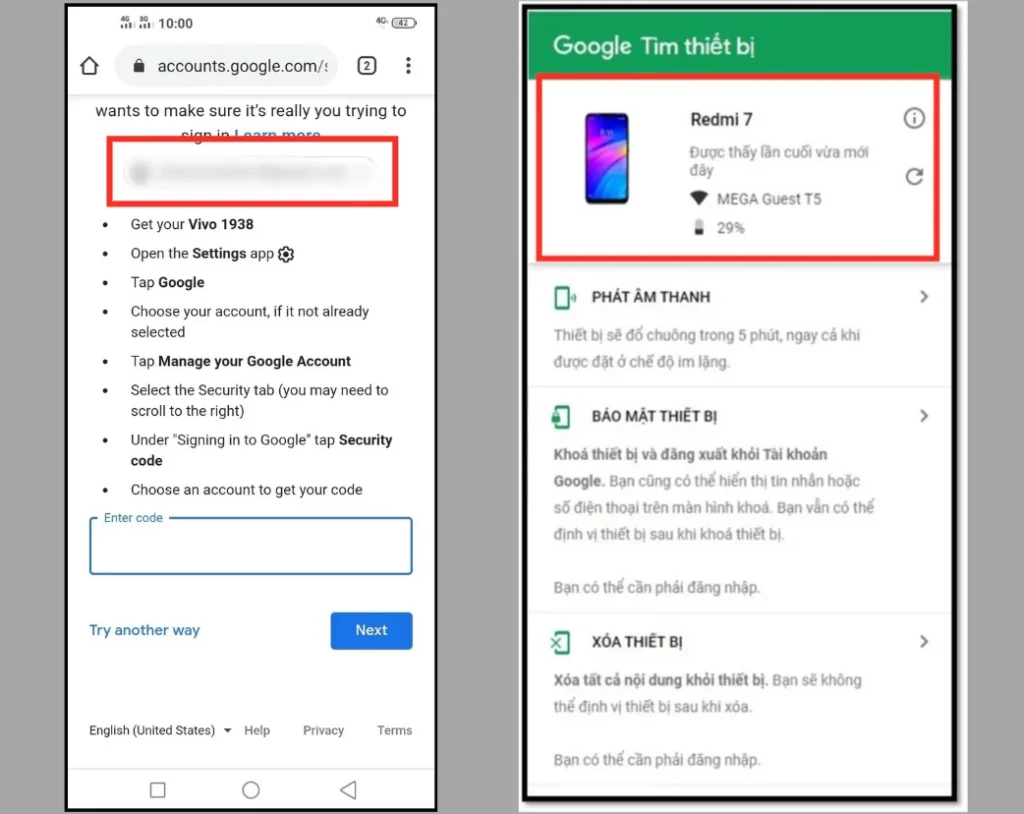

*Lưu ý: Nhớ bật internet và được điện thoại bật chế độ định vị.
Sau khi hoàn tất các bước trên, người dùng có thể dễ dàng định vị điện thoại bằng Gmail và thực hiện các thao tác bảo mật cần thiết từ xa. Đây là cách tìm điện thoại bị mất qua Gmail phổ biến và hiệu quả nhất hiện nay đối với thiết bị Android.
Cách tìm điện thoại qua Gmail bằng tính năng dòng thời gian qua Google Maps
Ngoài Find My Device, người dùng còn có thể tìm điện thoại qua Gmail bằng tính năng Dòng thời gian trên Google Maps nếu thiết bị đã bật lịch sử vị trí trước đó. Chỉ cần đăng nhập đúng tài khoản Gmail trên Google Maps, bật tính năng Dòng thời gian lên thì hệ thống sẽ hiển thị các địa điểm và vị trí mà điện thoại đã di chuyển để hỗ trợ xác định khu vực thiết bị xuất hiện gần nhất.
- Bước 1: Đầu tiên bạn mở Google Maps sau đó chọn vào ảnh đại diện của bạn > Chọn Dữ liệu của bạn trong Maps > trong mục Dòng thời gian > Bạn bật tính năng Dòng thời gian lên.

Cách tìm điện thoại qua Gmail bằng tính năng dòng thời gian qua Google Maps - Bước 2: Sau khi đã bật tính năng Dòng thời gian lên thì lúc này, bạn chọn mục Dòng thời gian của bạn để có thể xem được nhật ký vị trí của mình.

Cách tìm điện thoại qua Gmail bằng tính năng dòng thời gian qua Google Maps


Sau khi kiểm tra Dòng thời gian Google Maps, người dùng có thể xác định được vị trí điện thoại đã từng xuất hiện hoặc thời gian hoạt động gần nhất của thiết bị. Đây cũng là một trong những cách tìm vị trí điện thoại qua Gmail hữu ích khi điện thoại bị mất nhưng không còn hiển thị trực tiếp trên Find My Device.
Cách tìm điện thoại bị mất qua Gmail trên iPhone
Đối với iPhone, Gmail không hỗ trợ định vị trực tiếp giống Android nhưng người dùng vẫn có thể sử dụng tài khoản Google để kiểm tra hoạt động thiết bị hoặc kết hợp với tính năng Find My iPhone của Apple để xác định vị trí điện thoại nhanh hơn.
Một số trường hợp Gmail hỗ trợ trên iPhone
- Kiểm tra hoạt động đăng nhập Google: Người dùng có thể xem lịch sử đăng nhập Gmail, thời gian hoạt động và vị trí đăng nhập gần đúng để phát hiện truy cập bất thường.
- Xác định thiết bị từng đăng nhập Gmail: Google sẽ hiển thị danh sách iPhone hoặc thiết bị đã từng đăng nhập tài khoản Gmail để hỗ trợ quản lý tài khoản an toàn hơn.
- Đăng xuất tài khoản Google từ xa: Nếu làm mất iPhone, người dùng có thể đăng xuất Gmail từ xa để hạn chế người khác truy cập Email và dữ liệu Google.
- Bảo vệ dữ liệu Gmail trên iPhone: Gmail hỗ trợ tăng bảo mật tài khoản bằng xác minh 2 bước, cảnh báo đăng nhập lạ và kiểm tra hoạt động thiết bị.
Cách kích hoạt tính năng Find my iphone trên điện thoại iphone
Để kích hoạt tính năng Find My iPhone trên điện thoại iPhone, người dùng cần vào phần Cài đặt, chọn tài khoản Apple ID rồi mở mục “Tìm” và bật “Tìm iPhone”. Ngoài ra, bạn cũng nên bật luôn “Tìm mạng” và “Gửi vị trí sau cùng” để tăng khả năng định vị thiết bị khi bị mất hoặc hết pin.
- Bước 1: Đầu tiên bạn nhấn vào Cài đặt > Chọn tên tài khoản > Chọn Tìm > Bật mục Tìm iphone lên.

Cách tìm điện thoại bị mất qua Gmail trên iPhone - Bước 2: Sau khi đã bật mục Tìm iphone thì lúc này, bạn muốn theo dõi điện thoại iphone đang ở đâu thì bạn truy cập vào iCloud > Đăng nhập tài khoản iCloud của bạn tại đây.

Cách tìm điện thoại bị mất qua Gmail trên iPhone - Bước 3: Sau khi đã đăng nhập > Bạn chọn Tìm iphone.

Cách tìm điện thoại bị mất qua Gmail trên iPhone - Bước 4: Sau khi bật lên bạn chọn thiết bị muốn định vị > Sau đó nhấn vào biểu tượng chữ i như ảnh.
Cách tìm điện thoại bị mất qua Gmail trên iPhone - Bước 5: Lúc này bạn có thể chọn Chỉ đường hoặc phát ra âm thanh để có thể tìm kiếm điện thoại dễ dàng hơn.

Cách tìm điện thoại bị mất qua Gmail trên iPhone

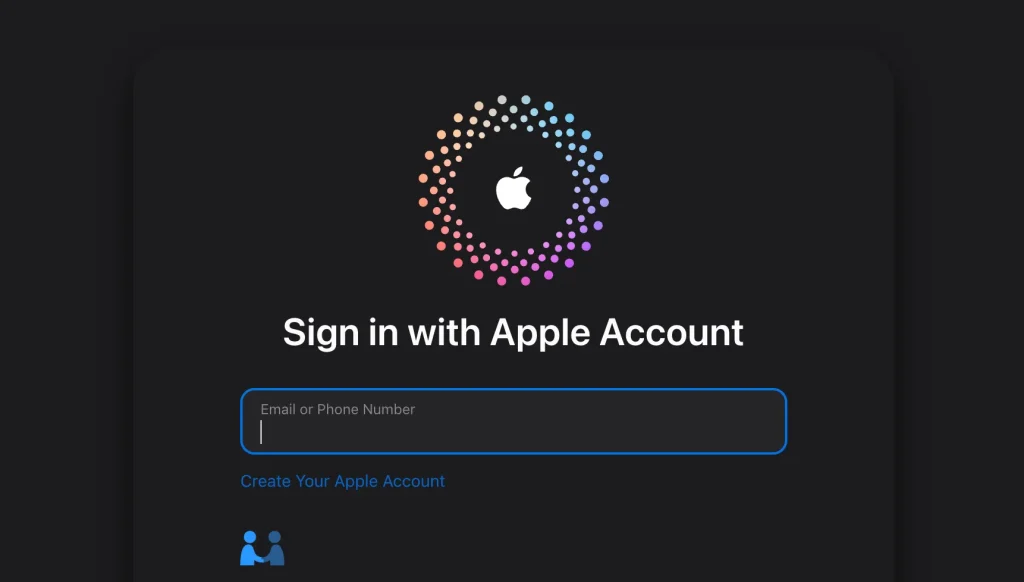
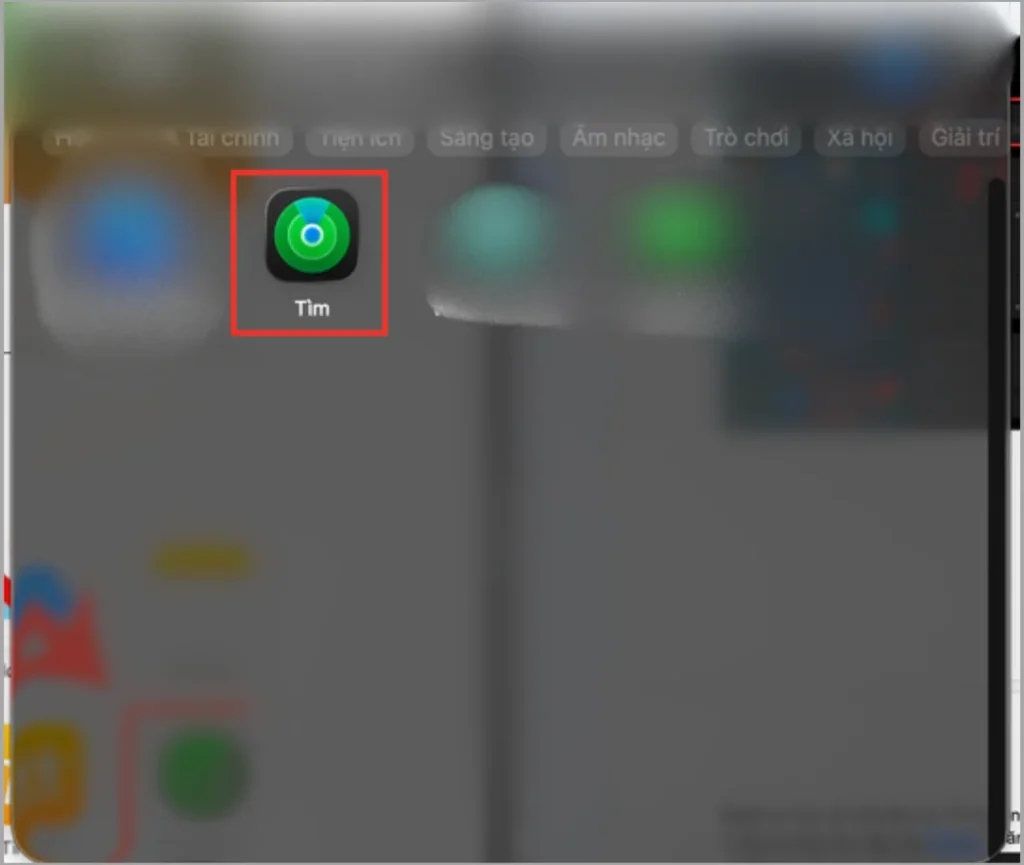


Khi đã bật thành công Find My iPhone, người dùng sẽ dễ dàng xác định vị trí thiết bị, khóa máy hoặc bảo vệ dữ liệu từ xa hiệu quả hơn khi xảy ra sự cố mất điện thoại. Đây cũng là bước quan trọng hỗ trợ quá trình cách tìm điện thoại bị mất qua Gmail và tăng khả năng quản lý thiết bị an toàn hơn trong quá trình sử dụng.
Những lưu ý khi biết cách tìm điện thoại qua Gmail
Khi tìm hiểu cách tìm số điện thoại qua Gmail hoặc sử dụng Gmail để định vị điện thoại, người dùng cần hiểu rõ cách hoạt động và giới hạn bảo mật của Google để tránh hiểu sai tính năng. Thực tế, Gmail chỉ hỗ trợ quản lý và định vị các thiết bị thuộc chính tài khoản Google của bạn chứ không cho phép theo dõi hoặc tra cứu thông tin cá nhân trái phép của người khác.
- Gmail không hỗ trợ tìm số điện thoại người khác trái phép: Nhiều người nhầm tưởng chỉ cần biết địa chỉ Gmail là có thể tìm được số điện thoại hoặc vị trí của người khác. Tuy nhiên, Google không cho phép truy cập các thông tin cá nhân này nếu không thuộc chính tài khoản của bạn nhằm đảm bảo quyền riêng tư và bảo mật dữ liệu người dùng.
- Điện thoại cần đăng nhập Gmail và bật định vị từ trước: Để sử dụng cách tìm điện thoại qua Gmail hiệu quả, thiết bị cần đăng nhập tài khoản Google, bật GPS và có kết nối Internet ổn định. Nếu điện thoại đã đăng xuất Gmail, tắt định vị hoặc mất mạng hoàn toàn, khả năng định vị sẽ bị hạn chế đáng kể.
- Nên bật tính năng Find My Device của Google: Find My Device là công cụ quan trọng hỗ trợ định vị điện thoại, phát âm thanh, khóa máy hoặc xóa dữ liệu từ xa khi bị mất thiết bị. Nếu chưa bật tính năng này trước đó, người dùng có thể sẽ không xem được vị trí điện thoại hoặc quản lý thiết bị từ xa bằng Gmail.
- Không nên chia sẻ tài khoản Gmail cho nhiều người sử dụng: Việc nhiều người cùng đăng nhập một tài khoản Google có thể làm lộ vị trí thiết bị, lịch sử hoạt động hoặc dữ liệu cá nhân quan trọng. Ngoài ra, điều này còn làm tăng nguy cơ bị truy cập trái phép hoặc mất quyền kiểm soát tài khoản Gmail trong quá trình sử dụng.
- Cần bật xác minh 2 bước để tăng bảo mật Gmail: Xác minh 2 bước sẽ giúp tài khoản Google an toàn hơn khi sử dụng các tính năng định vị hoặc quản lý thiết bị từ xa. Trong trường hợp điện thoại bị mất, lớp bảo mật này sẽ hạn chế nguy cơ người khác truy cập Gmail, Google Drive hoặc dữ liệu cá nhân trên tài khoản của bạn.
Khi hiểu rõ các lưu ý trên, người dùng sẽ sử dụng cách tìm số điện thoại qua Gmail và định vị bằng Gmail an toàn, hiệu quả hơn. Đồng thời, việc thiết lập đầy đủ bảo mật Google cũng sẽ giúp hạn chế nhiều rủi ro liên quan đến mất thiết bị và rò rỉ dữ liệu cá nhân trong quá trình sử dụng lâu dài.
Cách tìm số điện thoại qua Gmail có được không?

Câu trả lời là Không, Gmail không hỗ trợ tìm số điện thoại hoặc định vị thông tin cá nhân của người khác chỉ thông qua địa chỉ Email. Google ưu tiên bảo mật và quyền riêng tư người dùng nên các thông tin như số điện thoại, vị trí thiết bị hay dữ liệu cá nhân sẽ không thể bị tra cứu trái phép qua Gmail. Vì vậy, những cách chia sẻ về việc tìm số điện thoại người khác bằng Gmail trên Internet phần lớn đều không chính xác.
Google chỉ cho phép quản lý các thông tin và thiết bị thuộc chính tài khoản Gmail mà người dùng đang sở hữu. Điều này có nghĩa là bạn chỉ có thể xem số điện thoại đã liên kết với tài khoản Google của mình hoặc định vị thiết bị đã đăng nhập Gmail trước đó. Nếu không có quyền truy cập tài khoản Google chính chủ, việc tra cứu thông tin sẽ không thực hiện được.
Trong trường hợp làm mất điện thoại, Gmail chủ yếu hỗ trợ định vị thiết bị, khóa máy hoặc bảo vệ dữ liệu từ xa thông qua tính năng Find My Device của Google. Đây cũng là lý do nhiều người thường nhầm lẫn giữa cách tìm điện thoại qua Gmail và việc tìm số điện thoại qua Gmail.
Những lỗi thường gặp khi định vị bằng Gmail
Trong quá trình sử dụng cách tìm định vị điện thoại qua Gmail, nhiều người dùng có thể gặp các lỗi như không hiển thị vị trí điện thoại, không đăng nhập được Gmail, thiết bị không xuất hiện trong Find My Device hoặc định vị sai vị trí thực tế. Những lỗi này thường liên quan đến GPS, kết nối Internet, cài đặt bảo mật hoặc tài khoản Google chưa được thiết lập đúng cách trước đó.
- Không hiển thị vị trí điện thoại: Đây là lỗi phổ biến nhất khi định vị bằng Gmail. Nguyên nhân thường do điện thoại đang tắt GPS, mất kết nối Internet hoặc đã tắt nguồn hoàn toàn nên Google không thể cập nhật vị trí thiết bị trên bản đồ.
- Không đăng nhập được tài khoản Gmail: Nhiều trường hợp người dùng quên mật khẩu Google, bật xác minh 2 bước nhưng không còn thiết bị xác minh hoặc tài khoản bị Google khóa tạm thời vì lý do bảo mật. Điều này khiến quá trình tìm điện thoại qua Gmail bị gián đoạn.
- Thiết bị không xuất hiện trong Find My Device: Lỗi này thường xảy ra khi điện thoại chưa bật tính năng “Tìm thiết bị”, chưa đăng nhập Gmail hoặc đã đăng xuất tài khoản Google trước khi bị mất. Khi đó Google sẽ không thể hiển thị thiết bị trong hệ thống quản lý từ xa.
- Định vị điện thoại không chính xác: Trong khu vực sóng yếu, GPS hoạt động không ổn định hoặc điện thoại đang ở trong nhà, tầng hầm hay nơi có tín hiệu kém, vị trí hiển thị có thể sai lệch từ vài mét đến vài chục mét so với thực tế.
- Không thể phát âm thanh hoặc khóa điện thoại từ xa: Một số trường hợp điện thoại bị mất kết nối mạng, hết pin hoặc tắt nguồn sẽ khiến các tính năng như phát chuông, khóa thiết bị hoặc xóa dữ liệu từ xa không hoạt động đúng cách.
Khi hiểu rõ các lỗi thường gặp khi định vị bằng Gmail, người dùng sẽ dễ dàng xử lý nhanh hơn khi điện thoại bị mất hoặc không hiển thị vị trí chính xác. Để cách tìm định vị điện thoại qua Gmail hoạt động ổn định, người dùng nên bật GPS, Find My Device và duy trì đăng nhập Gmail trên thiết bị thường xuyên.
FAQ – Câu hỏi thường gặp
- Có thể tìm điện thoại bị mất qua Gmail không?
Có. Nếu điện thoại đã đăng nhập Gmail, bật định vị và kết nối Internet, người dùng có thể định vị thiết bị thông qua Find My Device của Google.
- Gmail có thể định vị điện thoại khi đã tắt nguồn không?
Không hoàn toàn. Gmail chỉ hiển thị vị trí cuối cùng trước khi điện thoại mất kết nối hoặc tắt nguồn.
- Có thể phát chuông điện thoại từ xa bằng Gmail không?
Có. Người dùng có thể dùng tính năng “Phát âm thanh” để điện thoại đổ chuông ngay cả khi đang để chế độ im lặng.
- Có thể khóa điện thoại bị mất bằng Gmail không?
Có. Google hỗ trợ khóa thiết bị từ xa và hiển thị thông tin liên hệ trên màn hình khóa để tăng khả năng tìm lại điện thoại.
- Gmail có tìm được số điện thoại người khác không?
Không. Gmail không hỗ trợ tra cứu số điện thoại hoặc định vị thiết bị của người khác nếu không thuộc tài khoản Google của bạn.
>>>Xem Thêm: Xác minh 2 bước Gmail là gì? Cách bật và tắt dễ dàng 2026
Kết luận
Biết cách tìm điện thoại qua Gmail sẽ giúp người dùng định vị thiết bị nhanh hơn và bảo vệ dữ liệu cá nhân hiệu quả khi xảy ra sự cố mất điện thoại. Chỉ cần điện thoại còn đăng nhập tài khoản Google và bật định vị, người dùng hoàn toàn có thể theo dõi vị trí thiết bị, khóa máy hoặc xóa dữ liệu từ xa dễ dàng hơn. Nếu cần hỗ trợ bảo mật tài khoản Google hoặc Google Workspace doanh nghiệp, hãy liên hệ GWS Check qua Hotline 024.9999.7777 để được tư vấn chi tiết.





