



Trong kỷ nguyên dữ liệu, việc nắm vững cách vẽ sơ đồ trên Google Sheets và mind map Google Sheets là chìa khóa để trực quan hóa thông tin hiệu quả. Thay vì những con số khô khan, biết cách làm biểu đồ trong GG Sheets hay vẽ biểu đồ trong Google Sheets giúp báo cáo trở nên chuyên nghiệp và dễ hiểu hơn. Bài viết này, GWS Check sẽ hướng dẫn bạn cách vẽ sơ đồ trong Google Sheets toàn diện, từ sơ đồ tư duy đến biểu đồ phân tích số liệu thực tế.
Tại sao nên lựa chọn cách vẽ sơ đồ trên Google Sheets?
Trong quản trị dự án, việc tìm kiếm cách vẽ sơ đồ trên Google Sheets thay vì các phần mềm phức tạp đang trở thành xu hướng tối ưu. Không chỉ đơn thuần là bảng tính, công cụ này cho phép bạn xây dựng mind map Google Sheets linh hoạt và trực quan ngay trên cùng một tệp dữ liệu. Việc tích hợp sẵn các tính năng đồ họa giúp tiết kiệm thời gian chuyển đổi giữa các nền tảng khác nhau.
Dưới đây là những lý do cốt lõi khiến các chuyên gia luôn ưu tiên thực hiện cách vẽ sơ đồ trong Google Sheets để nâng cao hiệu suất công việc. Để hiểu rõ hơn về giá trị thực tế, chúng ta hãy cùng phân tích các ưu điểm vượt trội mà công cụ này mang lại so với những phần mềm chuyên dụng:
- Tính đồng bộ và cộng tác thời gian thực: Khác với các phần mềm cài đặt offline, Google Sheets cho phép nhiều người cùng tham gia chỉnh sửa sơ đồ cùng lúc. Mọi thay đổi đều được lưu lại lịch sử phiên bản, giúp đội ngũ dễ dàng kiểm soát các chỉnh sửa của sơ đồ quy trình mà không sợ thất lạc dữ liệu.
- Kết nối trực tiếp với dữ liệu nguồn: Đây là thế mạnh độc quyền của hệ sinh thái Google. Khi bạn thực hiện các thay đổi số liệu tại các ô tính, các hình khối và đường nét trong sơ đồ sẽ được cập nhật tương ứng, loại bỏ hoàn toàn việc phải vẽ lại từ đầu mỗi khi có biến động về dữ liệu.
- Tiết kiệm chi phí đầu tư: Thay vì chi trả một khoản ngân sách lớn cho các phần mềm thiết kế chuyên nghiệp, bạn hoàn toàn có thể tận dụng các tính năng miễn phí nhưng cực kỳ mạnh mẽ của Google. Điều này đặc biệt phù hợp cho các doanh nghiệp vừa và nhỏ hoặc mục đích học tập cá nhân.
Có thể thấy, việc làm chủ cách làm biểu đồ trong GG Sheets không chỉ giúp bạn trình bày dữ liệu khoa học mà còn thể hiện tư duy quản trị hiện đại. Bằng cách tận dụng tối đa nền tảng này, bạn dễ dàng vẽ biểu đồ trong Google Sheets một cách chuyên nghiệp mà không cần đến kỹ năng thiết kế chuyên sâu. Đây chính là giải pháp tối ưu để biến những dòng dữ liệu thô thành những thông tin có giá trị cao, phục vụ hiệu quả cho quá trình thuyết trình và ra quyết định.
Cách vẽ sơ đồ trong Google Sheets bằng Drawing
Công cụ Drawing là giải pháp tối ưu nhất khi bạn thực hiện cách vẽ sơ đồ trên Google Sheets theo dạng hình khối tự do. Tính năng này cho phép người dùng tùy biến linh hoạt để xây dựng những bản mind map Google Sheets chuyên nghiệp hoặc sơ đồ quy trình chi tiết. Việc thành thạo cách vẽ sơ đồ trong Google Sheets qua bản vẽ sẽ giúp bạn trình bày ý tưởng mạch lạc mà không bị gò bó bởi các ô tính.
- Bước 1: Đầu tiên, bạn mở tệp Google Sheets cần làm việc. Trên thanh bảng chọn, nhấn vào mục Chèn (Insert), sau đó chọn Bản vẽ (Drawing). Một cửa sổ làm việc mới sẽ hiện ra trên nền bảng tính.

Cách vẽ sơ đồ trong Google Sheets bằng Drawing
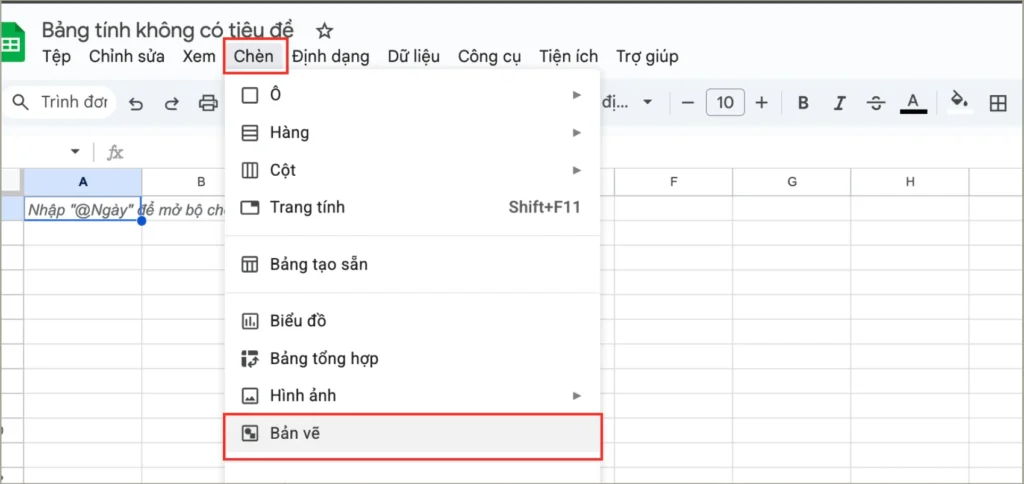
*Lưu ý: Cửa sổ này hoạt động như một không gian thiết kế độc lập, cho phép bạn tự do sáng tạo mà không bị gò bó bởi các ô tính (cells).
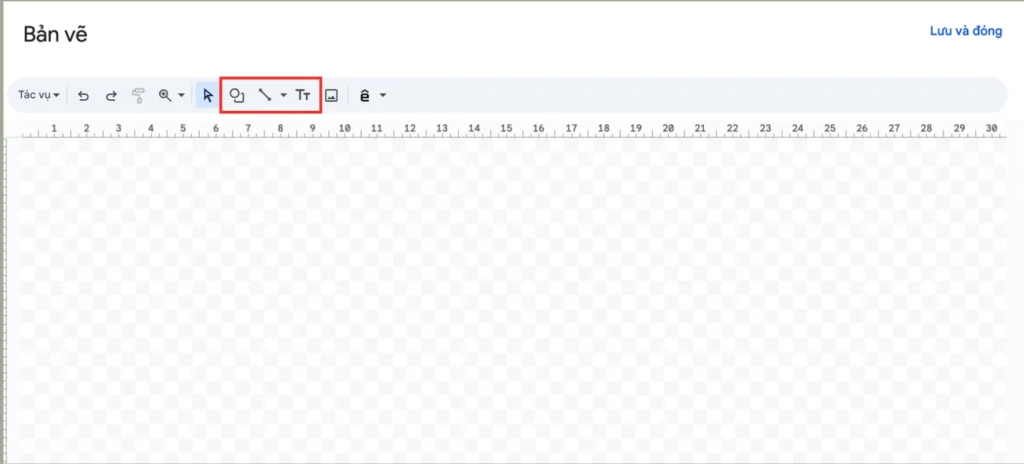
- Bước 2: Tại thanh công cụ của Drawing, bạn sẽ thấy các biểu tượng hình khối (Shape) và đường nối (Line).
- Chọn hình khối: Nhấp vào biểu tượng hình vuông chồng lên hình tròn để chọn các khối như hình chữ nhật (cho bước thực hiện), hình thoi (cho điểm quyết định), hoặc hình tròn (để bắt đầu/kết thúc).
- Viết nội dung: Nhấp đúp vào hình khối để nhập văn bản. Bạn có thể tùy chỉnh font chữ, kích thước và màu sắc để phân cấp thông tin trong sơ đồ.
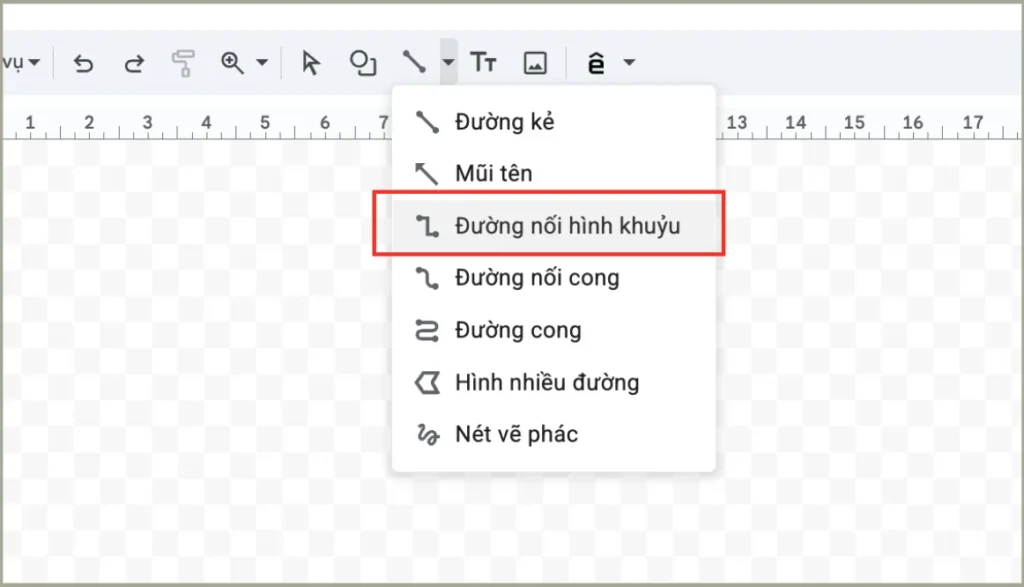
- Bước 3: Để sơ đồ có tính logic, bạn cần sử dụng các đường nối. Thay vì dùng đường thẳng thông thường, hãy chọn Đường nối hình khuỷu (Elbow Connector).

Cách vẽ sơ đồ trong Google Sheets bằng Drawing - Giải thích: Khi bạn di chuyển các hình khối, đầu nối khuỷu sẽ tự động co giãn và bám theo hình khối đó, giúp sơ đồ không bị đứt gãy cấu trúc khi bạn điều chỉnh vị trí.
- Sai lầm thường gặp: Nhiều người dùng vẽ các đường thẳng rời rạc, dẫn đến việc khi cần mở rộng sơ đồ, họ phải xóa đi và vẽ lại toàn bộ đường nối. Hãy tận dụng các điểm neo trên hình khối để kết nối chắc chắn.
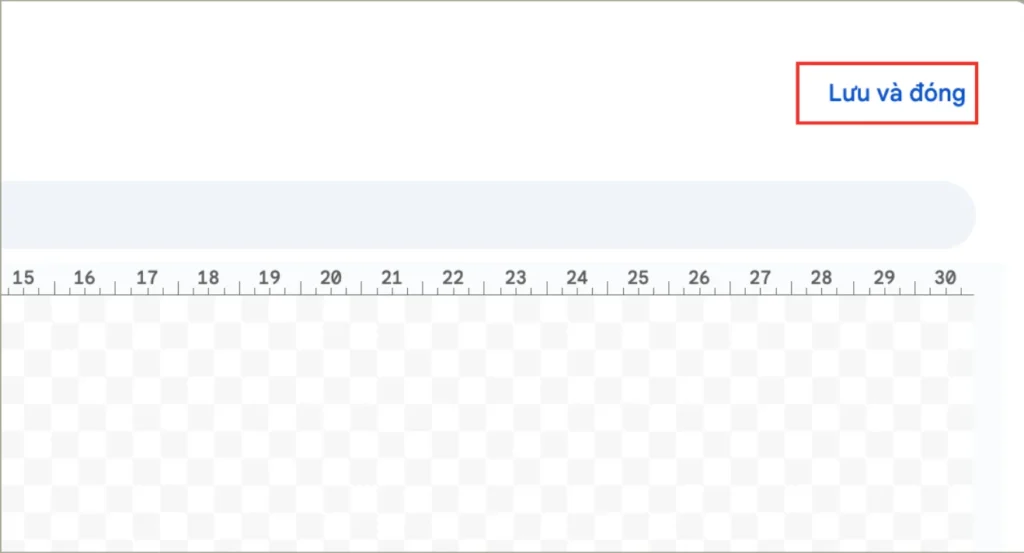
- Bước 4: Sau khi hoàn thiện sơ đồ, nhấn Lưu và đóng (Save and Close). Sơ đồ sẽ xuất hiện trên Google Sheets dưới dạng một hình ảnh vector sắc nét. Bạn có thể di chuyển hoặc thay đổi kích thước của nó để phù hợp với bố cục bài báo cáo.

Cách vẽ sơ đồ trong Google Sheets bằng Drawing
Khi đã nắm vững trình vẽ Drawing, việc áp dụng cách làm biểu đồ trong GG Sheets kết hợp hình ảnh minh họa sẽ trở nên đơn giản hơn bao giờ hết. Kỹ thuật này giúp các báo cáo của bạn sinh động, vượt xa việc chỉ vẽ biểu đồ trong Google Sheets theo cách thông thường. Đây là bước đệm quan trọng để bạn tối ưu hóa không gian làm việc và nâng cao tính trực quan cho mọi loại dữ liệu trên Google Workspace.
Cách làm biểu đồ trong GG Sheets từ bảng dữ liệu
Kỹ thuật này giúp bạn chuyển đổi những hàng số liệu thô cứng thành các định dạng cột, tròn hoặc đường dễ quan sát. Đây là công cụ đắc lực để theo dõi tiến độ công việc hoặc phân tích xu hướng tăng trưởng một cách trực quan nhất. Nắm vững cách vẽ biểu đồ trong Google Sheets sẽ giúp báo cáo của bạn trở nên thuyết phục và chuyên nghiệp hơn trước đối tác.
- Bước 1: Trước khi thực hiện vẽ biểu đồ trong google sheets, dữ liệu của bạn phải được sắp xếp khoa học.
- Cột đầu tiên thường là danh mục (Thời gian, Tên sản phẩm, Nhân viên).
- Các cột tiếp theo là số liệu định lượng tương ứng.
*Lưu ý: Đảm bảo không có dòng trống hoặc dữ liệu lỗi (N/A) để biểu đồ hiển thị chính xác nhất.
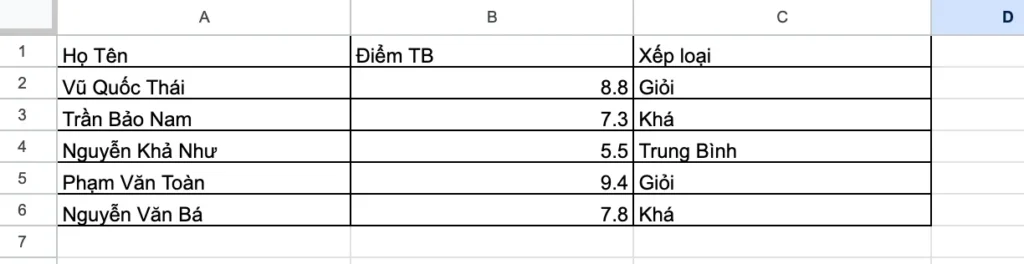
VD: Ở đây mình có một File điểm của học sinh như sau:
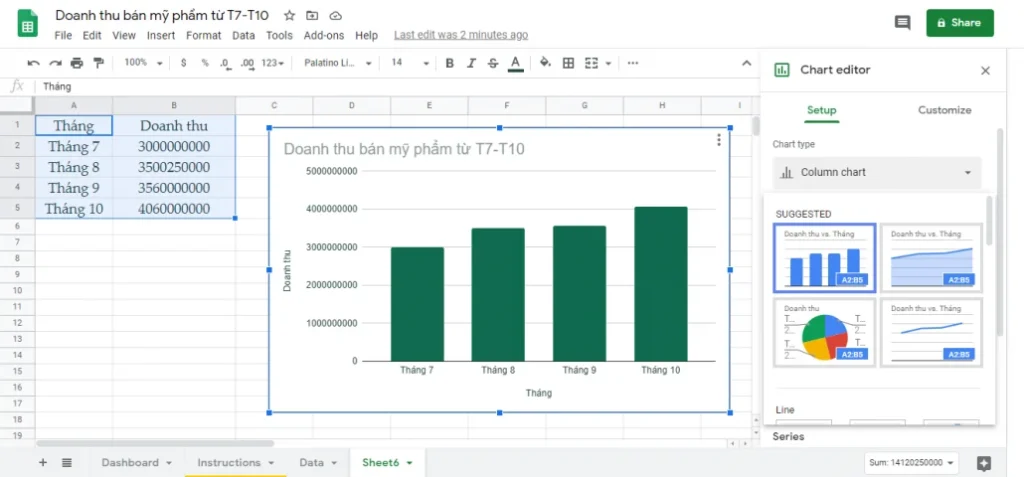
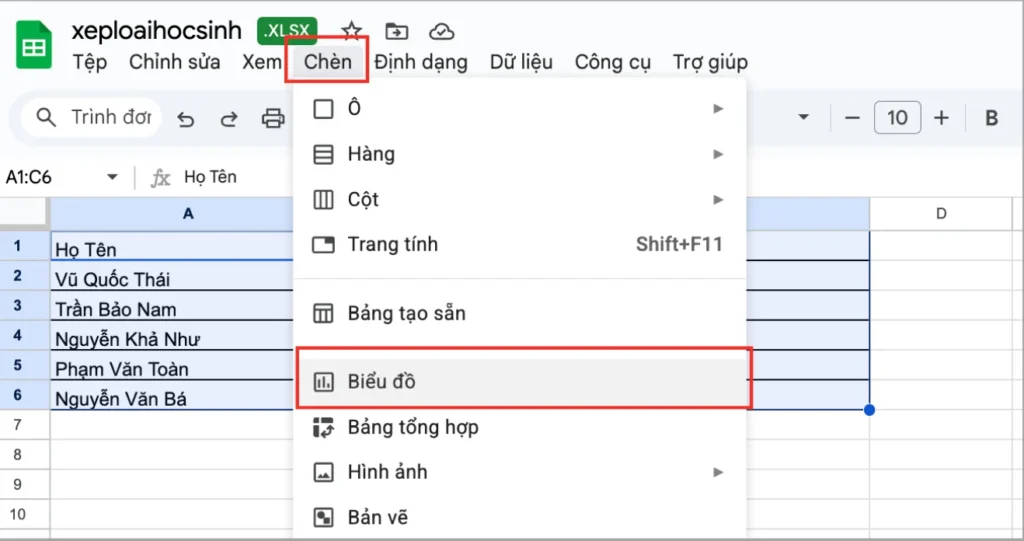
- Bước 2: Quét chọn vùng dữ liệu (bao gồm cả tiêu đề cột), sau đó vào Chèn (Insert) -> Biểu đồ (Chart). Google Sheets sẽ tự động đề xuất loại biểu đồ phù hợp nhất dựa trên đặc điểm dữ liệu của bạn.

Cách làm biểu đồ trong GG Sheets từ bảng dữ liệu
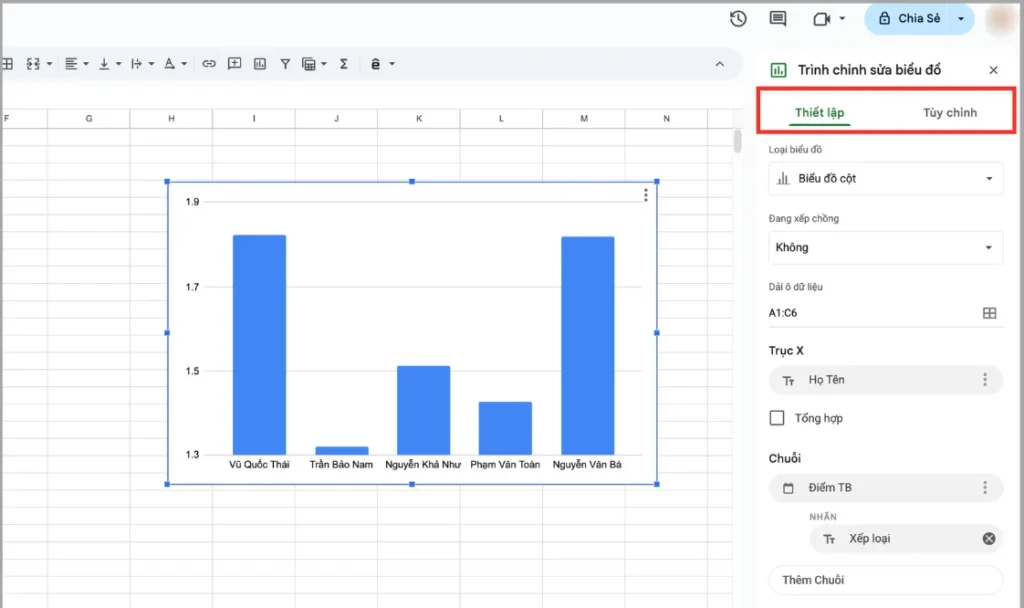
- Bước 3: Tại bảng bên phải, bạn có hai tab chính:
- Thiết lập (Setup): Cho phép thay đổi loại biểu đồ (Cột, Đường, Tròn, Vùng). Tại đây, bạn cũng có thể hoán đổi hàng/cột nếu dữ liệu hiển thị chưa đúng ý.
- Tùy chỉnh (Customize): Đây là nơi bạn thay đổi màu sắc, định dạng tiêu đề, chú giải và các đường lưới.
Mẹo chuyên gia: Hãy bật tính năng “Giá trị dữ liệu” (Data labels) để người xem có thể đọc được con số cụ thể ngay trên biểu đồ mà không cần soi lại bảng tính.
Khi đã hoàn thiện biểu đồ, bạn có thể dễ dàng nhúng chúng vào các trang báo cáo hoặc chia sẻ trực tuyến cho đồng nghiệp. Việc hiểu rõ cách làm biểu đồ trong GG Sheets không chỉ giúp tiết kiệm thời gian mà còn đảm bảo tính chính xác của dữ liệu. Đây chính là bước quan trọng để tối ưu hóa quy trình phân tích và trình bày thông tin trong công việc hàng ngày.
So sánh Mindmap Google Sheets và các phần mềm sơ đồ tư duy chuyên dụng

Việc đặt lên bàn cân giữa mind map Google Sheets và các ứng dụng chuyên dụng sẽ giúp bạn thấy rõ lợi thế của việc tích hợp dữ liệu tập trung. Mặc dù các phần mềm bên thứ ba có thể mạnh về thẩm mỹ, nhưng cách vẽ sơ đồ trên Google Sheets lại mang đến sự tiện lợi tuyệt đối trong việc quản lý và chia sẻ. Dưới đây là bảng đối chiếu chi tiết để bạn lựa chọn phương pháp phù hợp nhất với nhu cầu công việc của mình:
| Tiêu chí so sánh | Mindmap trực tiếp trên Google Sheets | Phần mềm sơ đồ tư duy chuyên dụng |
| Khả năng cộng tác | Rất cao, nhiều người chỉnh sửa cùng lúc qua link. | Hạn chế ở bản miễn phí, thường phải xuất file gửi đi. |
| Chi phí sử dụng | Hoàn toàn miễn phí trong hệ sinh thái Google. | Thường thu phí hàng tháng cho các tính năng nâng cao. |
| Tính đồng bộ | Lưu trữ trực tuyến, tích hợp sẵn vào báo cáo số liệu. | Phải xuất file ảnh rồi chèn ngược lại vào bảng tính. |
| Công cụ hỗ trợ | Cơ bản với các hình khối, mũi tên và văn bản. | Đa dạng icon, template nghệ thuật và hiệu ứng động. |
| Cách thực hiện | Sử dụng cách vẽ sơ đồ trong Google Sheets qua Drawing. | Thao tác trên giao diện riêng của ứng dụng đó. |
Từ bảng so sánh trên, có thể thấy mind map Google Sheets là lựa chọn tối ưu cho những ai đề cao sự nhanh gọn và tính kết nối dữ liệu. Việc biết cách làm biểu đồ trong GG Sheets kết hợp với sơ đồ tư duy ngay trên cùng một trang tính sẽ giúp luồng công việc của bạn không bị gián đoạn. Đây chính là lý do vì sao nhiều chuyên gia ưu tiên vẽ biểu đồ trong Google Sheets và xây dựng ý tưởng tại đây thay vì sử dụng quá nhiều công cụ rời rạc.
>>>Xem Thêm: 02 Cách vẽ sơ đồ trong Google Docs đơn giản, nhanh chóng
Những sai lầm phổ biến khi vẽ biểu đồ trong Google Sheets và cách khắc phục
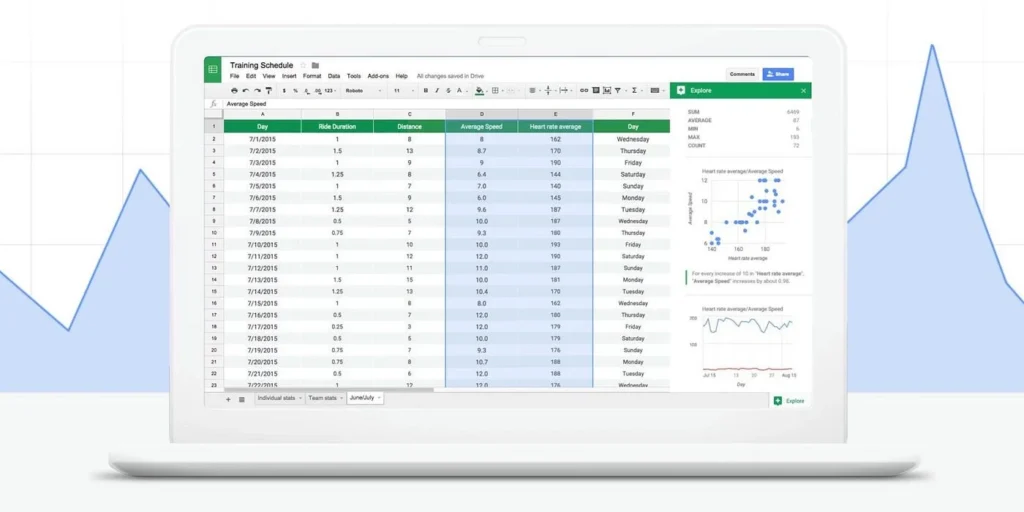
Dù cách vẽ sơ đồ trên Google Sheets khá đơn giản, nhưng người dùng thường mắc phải những lỗi cơ bản khiến bản vẽ mất đi tính chuyên nghiệp. Việc không tối ưu hóa bố cục hoặc lạm dụng tính năng sẽ khiến vẽ biểu đồ trong Google Sheets trở nên rối rắm, gây khó khăn cho người xem.
Một sơ đồ chuẩn không chỉ cần đúng kỹ thuật mà còn phải đảm bảo tính thẩm mỹ và logic để truyền tải thông điệp hiệu quả. Dưới đây là những sai lầm thường gặp khi thực hiện cách vẽ sơ đồ trong Google Sheets mà bạn cần đặc biệt lưu ý:
Để bài báo cáo đạt điểm tuyệt đối trong mắt đối tác và cấp trên, hãy rà soát lại các yếu tố sau đây để đảm bảo tính trực quan:
- Sử dụng quá nhiều màu sắc: Một sơ đồ lòe loẹt sẽ làm nhiễu thông tin và gây mỏi mắt. Bạn chỉ nên sử dụng tối đa 3-4 màu cơ bản có tính tương phản tốt để phân biệt các cấp bậc hoặc hạng mục khác nhau trong sơ đồ.
- Mật độ thông tin quá dày đặc: Đối với các dạng mind map Google Sheets, sai lầm lớn nhất là nhồi nhét cả đoạn văn vào một nút nội dung. Hãy ưu tiên sử dụng các từ khóa (keywords) ngắn gọn và tận dụng phần ghi chú để giải thích chi tiết nếu cần thiết.
- Thiếu tiêu đề và chú thích rõ ràng: Một sơ đồ không có tiêu đề sẽ khiến người đọc mất thời gian để định hình mục đích của dữ liệu. Hãy luôn đặt tên biểu đồ ở vị trí trang trọng nhất và bổ sung chú giải cho các ký hiệu đặc biệt để tăng tính minh bạch.
Việc nhận diện và khắc phục sớm các lỗi này sẽ giúp cách làm biểu đồ trong GG Sheets của bạn trở nên sắc sảo và có sức thuyết phục hơn. Một tư duy thiết kế sạch sẽ, kết hợp với các kỹ thuật vẽ biểu đồ trong Google Sheets chuẩn xác, sẽ tạo nên một bản báo cáo dữ liệu hoàn hảo. Hãy luôn kiểm tra lại tổng thể sơ đồ sau khi hoàn thiện để đảm bảo mọi thành phần đều hỗ trợ cho việc làm nổi bật insight quan trọng. Đây chính là bước cuối cùng để khẳng định kỹ năng quản trị dữ liệu chuyên nghiệp của bạn trên nền tảng Google Workspace.
>>>Xem Thêm: Tạo mã vạch trên Google Sheets: Hướng dẫn chi tiết nhất 2026
Tổng kết
Thực hiện cách vẽ sơ đồ trên Google Sheets không khó, nhưng để tạo ra một sơ đồ vừa thẩm mỹ vừa giàu giá trị thông tin đòi hỏi sự kết hợp giữa kỹ năng sử dụng công cụ và tư duy logic. Việc nắm vững các bước từ Drawing đến Chart Editor sẽ giúp bạn làm chủ luồng dữ liệu, biến những bảng tính phức tạp trở nên dễ hiểu và thuyết phục hơn trong mắt cấp trên và đối tác.
Nếu bạn còn bất cứ thắc mắc nào liên quan đến việc tối ưu hóa công cụ làm việc hoặc cần hỗ trợ về các giải pháp kỹ thuật chuyên sâu, vui lòng liên hệ ngay với GWS Check qua số Hotline 024.9999.7777 để được đội ngũ chuyên gia tư vấn và hỗ trợ đúng với nhu cầu thực tế của bạn. Chúng tôi luôn sẵn sàng đồng hành cùng bạn trong việc nâng cao hiệu suất doanh nghiệp.





Pingback: Cách tạo biểu đồ trên Google Docs, chi tiết đơn giản, dễ làm