


Trong quá trình xử lý dữ liệu, nhu cầu VLOOKUP giữa 2 file Google Sheets là thao tác rất phổ biến để đối chiếu và tổng hợp thông tin nhanh chóng. Tuy nhiên, nhiều người vẫn gặp lỗi khi dùng VLOOKUP Google Sheets, đặc biệt là khi áp dụng hàm VLOOKUP giữa 2 Sheets hoặc giữa các file khác nhau. Bài viết này, GWS Check sẽ hướng dẫn bạn cách sử dụng VLOOKUP đúng chuẩn, dễ hiểu và hạn chế lỗi sai thường gặp.
Hàm VLOOKUP là gì trong Google Sheets?

Trước khi tìm hiểu chi tiết cách VLOOKUP giữa 2 file Google Sheets, bạn cần hiểu rõ bản chất của hàm VLOOKUP để tránh những lỗi sai ngay từ bước đầu. Trên thực tế, rất nhiều trường hợp dùng VLOOKUP Google Sheets không cho ra kết quả chính xác không phải vì công thức sai, mà do người dùng chưa nắm đúng nguyên lý hoạt động của hàm. Đặc biệt, khi áp dụng hàm VLOOKUP giữa 2 sheets hoặc giữa nhiều file khác nhau, việc hiểu sai cơ chế tìm kiếm sẽ dẫn đến lỗi dữ liệu hàng loạt. Vì vậy, việc làm rõ khái niệm VLOOKUP là bước nền tảng không thể bỏ qua.
Hàm VLOOKUP trong Google Sheets là hàm tìm kiếm theo chiều dọc (vertical lookup), cho phép bạn tra cứu một giá trị cụ thể trong cột đầu tiên của bảng dữ liệu và trả về kết quả tương ứng ở một cột khác trên cùng hàng đó. Hàm này hoạt động dựa trên nguyên tắc so khớp dữ liệu chính xác hoặc gần đúng, tùy theo cách bạn thiết lập tham số cuối cùng trong công thức.
Về mặt ứng dụng thực tế, VLOOKUP Google Sheets thường được sử dụng trong các tình huống sau:
- Đối chiếu mã – tên: Tra cứu tên sản phẩm, tên nhân viên, tên khách hàng từ mã định danh.
- Ghép dữ liệu từ nhiều bảng: Kết nối thông tin từ các sheet hoặc file riêng biệt.
- Tổng hợp báo cáo: Lấy dữ liệu từ nguồn gốc để xây dựng bảng tổng hợp hoặc dashboard.
Những ứng dụng này cho thấy vì sao hàm VLOOKUP giữa 2 sheets và giữa nhiều file Google Sheets lại xuất hiện rất thường xuyên trong công việc văn phòng, kế toán, marketing và phân tích dữ liệu.
Tóm lại, khi đã nắm vững cách VLOOKUP tìm kiếm dữ liệu, bạn sẽ dễ dàng áp dụng VLOOKUP giữa 2 file Google Sheets một cách chính xác, hạn chế lỗi #N/A và tránh tình trạng trả về sai thông tin. Đây chính là nền tảng quan trọng để bạn tiếp tục triển khai các kỹ thuật VLOOKUP nâng cao, kết hợp IMPORTRANGE hoặc các hàm xử lý dữ liệu khác trong Google Sheets.
Cú pháp chuẩn của hàm VLOOKUP trong Google Sheets.
Để sử dụng đúng VLOOKUP Google Sheets và tránh các lỗi sai thường gặp, bạn bắt buộc phải nắm vững cú pháp chuẩn của hàm VLOOKUP. Trên thực tế, rất nhiều lỗi khi hàm VLOOKUP giữa 2 sheets hoặc VLOOKUP giữa 2 file Google Sheets không đến từ dữ liệu, mà xuất phát từ việc hiểu chưa đúng từng tham số trong công thức. Vì vậy, việc phân tích rõ từng thành phần là bước không thể bỏ qua.
Cú pháp chuẩn của hàm VLOOKUP:
=VLOOKUP(search_key, range, index, [is_sorted])
Trong đó:
- search_key: Giá trị cần tìm kiếm trong bảng dữ liệu.
Đây thường là mã sản phẩm, mã khách hàng, ID nhân viên… Giá trị này phải khớp với dữ liệu ở cột đầu tiên của vùng tra cứu, nếu không hàm sẽ trả về lỗi #N/A. - range: Vùng dữ liệu chứa thông tin cần tra cứu.
Cột đầu tiên của vùng này bắt buộc phải là cột chứa search_key, các cột phía sau là nơi VLOOKUP lấy dữ liệu trả về. - index: Số thứ tự cột cần trả về kết quả.
Chỉ số này được tính từ cột đầu tiên của range, không phải từ cột A của Sheets. Việc chọn sai index là nguyên nhân phổ biến khiến VLOOKUP Google Sheets trả về dữ liệu không đúng mong muốn. - is_sorted: Tham số xác định kiểu tìm kiếm.
- FALSE: Tìm chính xác (khuyến nghị sử dụng trong hầu hết trường hợp)
- TRUE: Tìm gần đúng, chỉ nên dùng khi dữ liệu đã được sắp xếp
Trong các tình huống đối chiếu dữ liệu thực tế, đặc biệt là khi VLOOKUP giữa 2 file Google Sheets, bạn gần như luôn nên đặt tham số này là FALSE để đảm bảo độ chính xác.
Khi áp dụng VLOOKUP giữa 2 file Google Sheets, phần range sẽ có thêm cú pháp liên kết dữ liệu từ file bên ngoài. Đây cũng là bước mà rất nhiều người làm sai, dẫn đến lỗi không hiển thị kết quả hoặc báo không có quyền truy cập, dù cú pháp VLOOKUP nhìn qua vẫn đúng.
Cách VLOOKUP giữa 2 sheet trong cùng một file Google Sheets
Trước khi thực hiện VLOOKUP giữa 2 file Google Sheets, bạn nên nắm vững cách hàm VLOOKUP giữa 2 Sheets trong cùng một file để hiểu rõ cơ chế hoạt động của hàm. Đây là tình huống phổ biến nhất khi làm việc với VLOOKUP Google Sheets, đặc biệt trong các file quản lý dữ liệu nội bộ. Khi hiểu đúng cách liên kết dữ liệu giữa các Sheets, bạn sẽ hạn chế được lỗi sai và dễ dàng mở rộng sang các trường hợp phức tạp hơn. Vì vậy, phần hướng dẫn này đóng vai trò nền tảng cho toàn bộ kỹ thuật VLOOKUP phía sau.
Công thức chung để dùng hàm là:
= VLOOKUP(lookup_value, table_array, col_index_num,range_lookup)
GIải thích công thức:
- lookup_value: Giá trị cần tìm kiếm.
- table_array: Vùng dữ liệu chứa bảng tra cứu.
- col_index_num: Số thứ tự của cột chứa giá trị cần lấy.
- range_lookup: Có tìm kiếm xấp xỉ hay không, mặc định là TRUE.
Bạn có thể tham khảo ngay về ví dụ cụ thể: Giả sử có 2 sheet khác nhau được chuẩn bị bao gồm:
- Sheet 1 – Hocsinh: Là danh sách học sinh.
- Sheet 2 – Thuong: Là điều kiện để xếp loại tương ứng với tiền thưởng.
Để thực hiện bạn chỉ cần làm theo các bước được hướng dẫn như sau:
- Bước 1: Mở file Google Sheet cần VLOOKUP giữa 2 sheet trong cùng một file Google Sheets.

Cách VLOOKUP giữa 2 sheet trong cùng một file Google Sheets
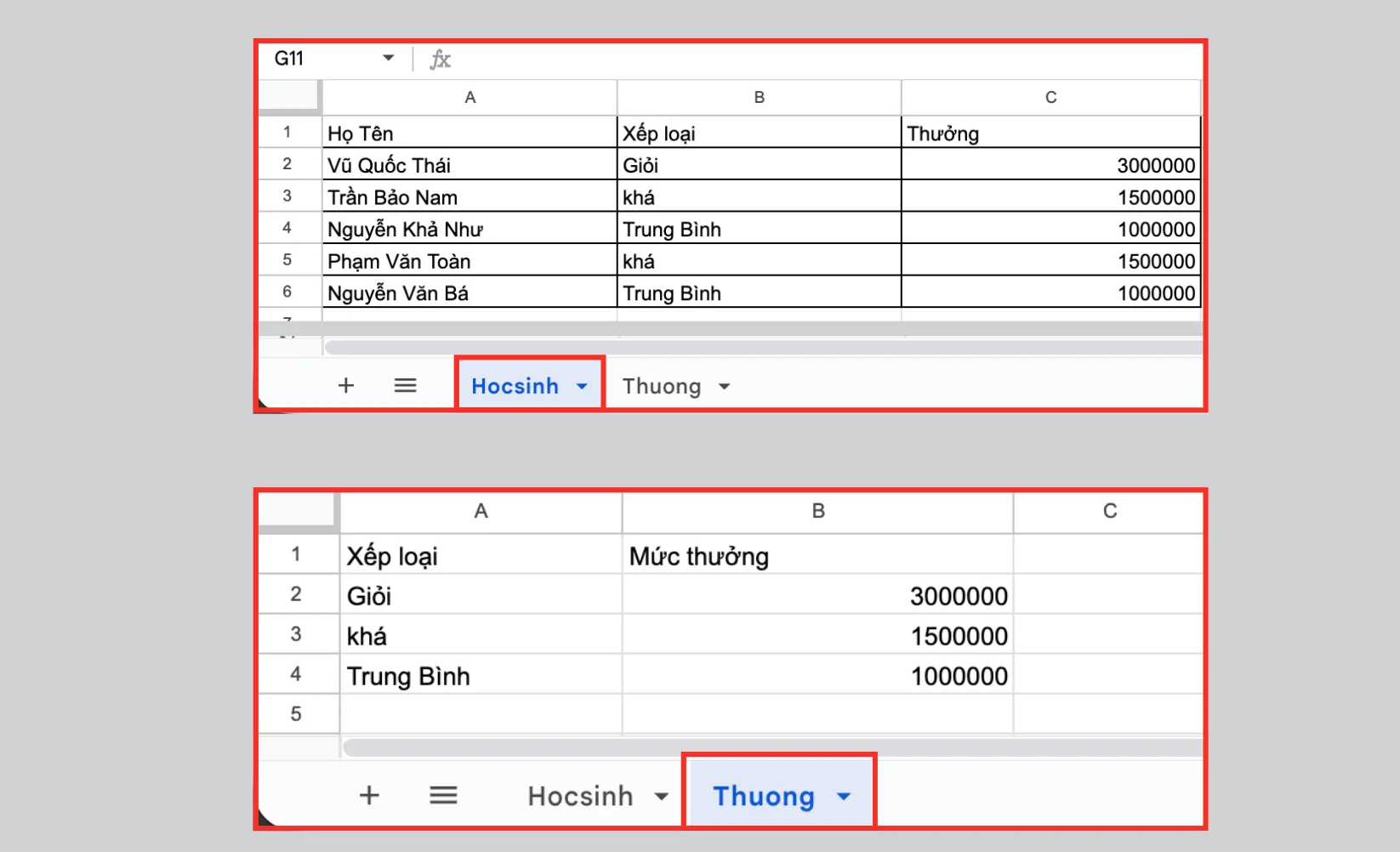
Ví dụ: ở đây mình có 2 file sheet là “Hocsinh” và “Thuong”.
- Bước 2: Nếu bạn cần tìm dữ liệu và tính tiền thưởng cho học sinh đạt thành tích thì bạn nhập công thức như sau:
“=VLOOKUP(B2;Thuong!$A$2:$B$4;2;FALSE)”
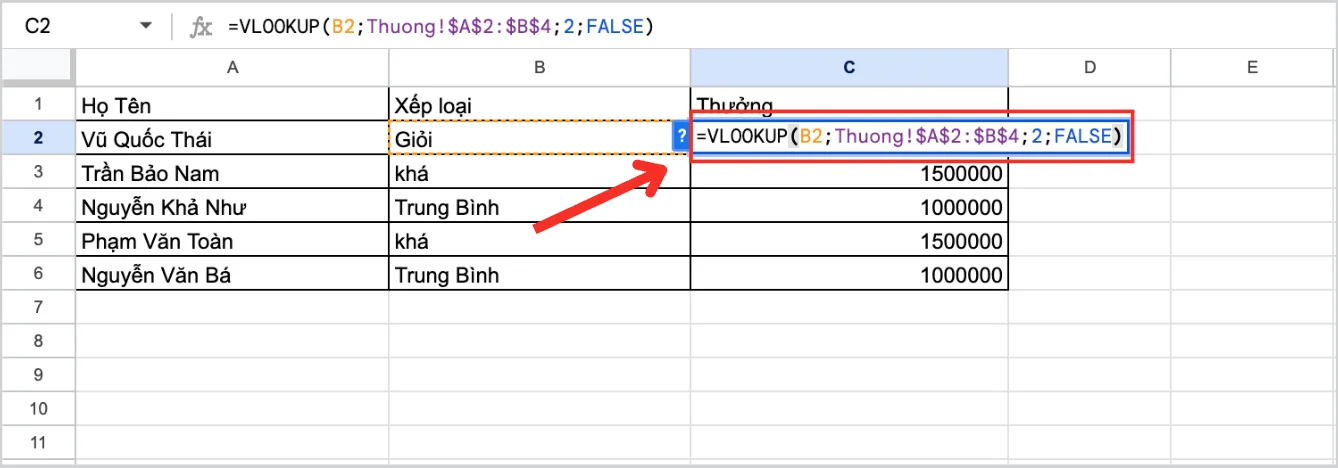
Giải thích chi tiết:
- B2: là ô giá trị cần tìm, bắt đầu từ B2 nằm ở Sheet “Hocsinh”.
- “Thuong!$A$2:$B$4”: Là phạm vi bên Sheet “Thuong”. Dấu ‘$’ ở đây có tác dụng cố định vùng dữ liệu khi sao chép công thức.
- 2: Là sao chép một giá trị từ cột C, là cột thứ 2 trong trường Table_array.
- FALSE: Đặt FALSE để tìm kiếm kết quả khớp chính xác.
- Bước 3: Sau khi đã nhập xong thì bạn kéo nốt các ô còn lại để nhận kết quả.

Cách VLOOKUP giữa 2 sheet trong cùng một file Google Sheets
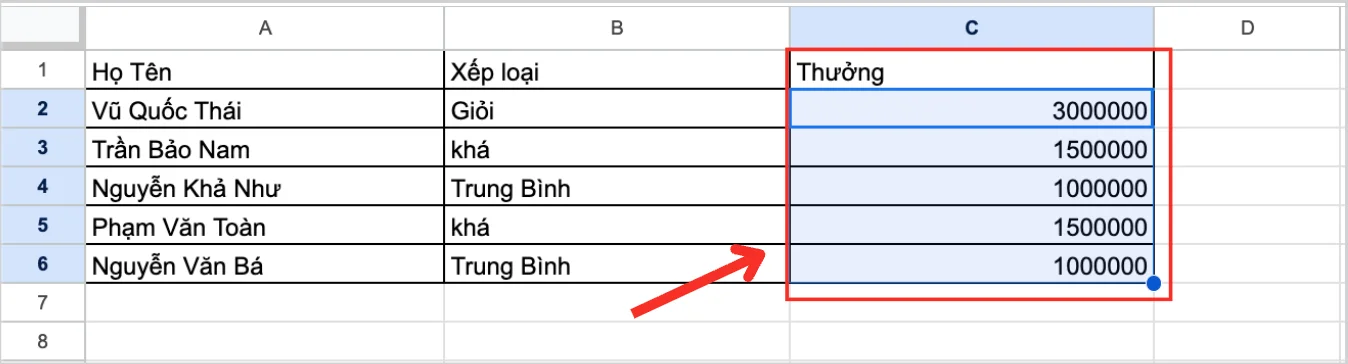
Việc thành thạo hàm VLOOKUP giữa 2 Sheet trong cùng một file giúp bạn kiểm soát dữ liệu tốt hơn và giảm đáng kể lỗi khi sử dụng VLOOKUP Google Sheets. Đây cũng là bước đệm quan trọng để bạn triển khai VLOOKUP giữa 2 file Google Sheets một cách chính xác và hiệu quả hơn. Khi đã quen với cách chọn vùng dữ liệu, xác định cột trả về và xử lý lỗi cơ bản, bạn sẽ dễ dàng áp dụng VLOOKUP cho các bảng tính lớn và phức tạp hơn trong thực tế.
Cách VLOOKUP giữa 2 file Google Sheets
Trong quá trình tổng hợp dữ liệu từ nhiều nguồn, nhu cầu VLOOKUP giữa 2 file Google Sheets là tình huống xảy ra rất thường xuyên. So với hàm VLOOKUP giữa 2 Sheet trong cùng một file, việc tra cứu dữ liệu giữa các file khác nhau phức tạp hơn do liên quan đến quyền truy cập và liên kết dữ liệu. Nếu không hiểu rõ cách Google Sheet xử lý dữ liệu bên ngoài, bạn rất dễ gặp lỗi khi dùng VLOOKUP Google Sheets. Vì vậy, phần này sẽ hướng dẫn bạn cách thực hiện đúng ngay từ đầu để đảm bảo dữ liệu trả về chính xác.
*Lưu ý: Trước khi bắt đầu làm ta phải mở cả 2 file thì mới có thể làm được.
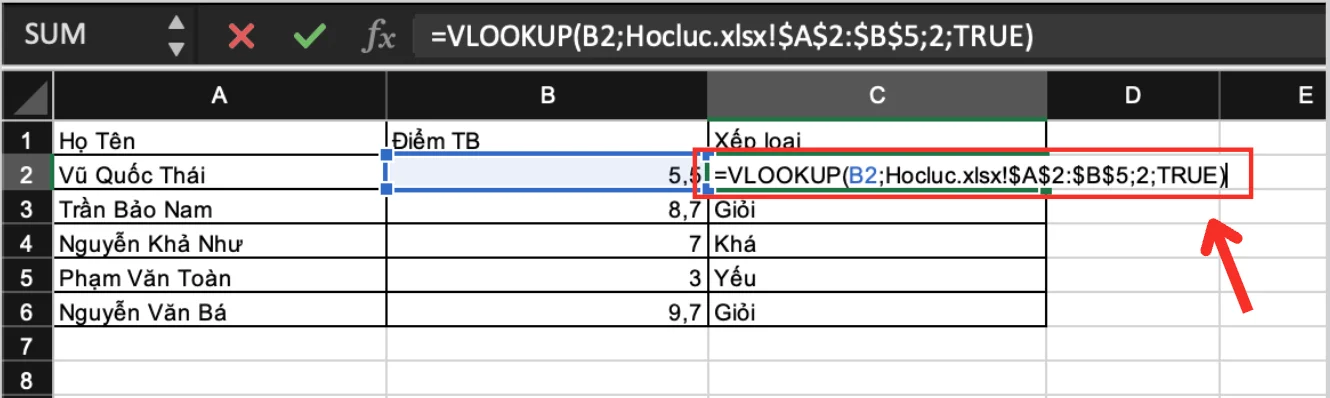
Ví dụ thực tế: Ở đây tôi có 2 file khác nhau, file 1“xeploaihocsinh” là danh sách học sinh cần xếp loại, file 2 “HocLuc” là điều kiện để xếp loại tương ứng với số điểm.

Để áp dụng ta thực hiện như sau:
- Bước 1: Tại ô C2, ta nhập công thức “=VLOOKUP(B2;”.

Cách VLOOKUP giữa 2 file Google Sheets
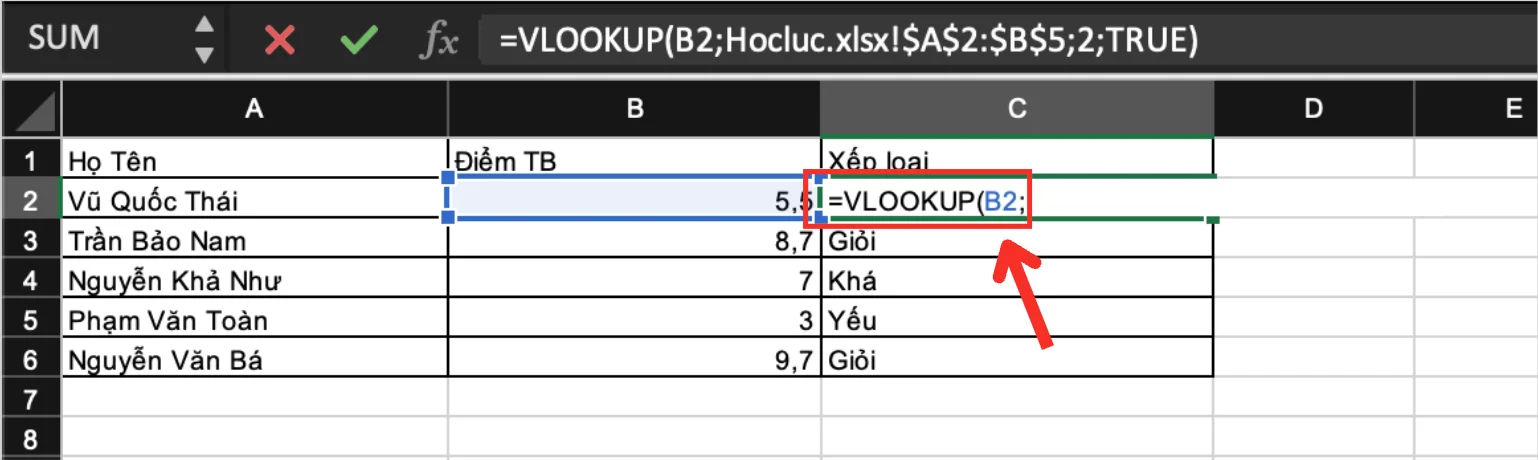
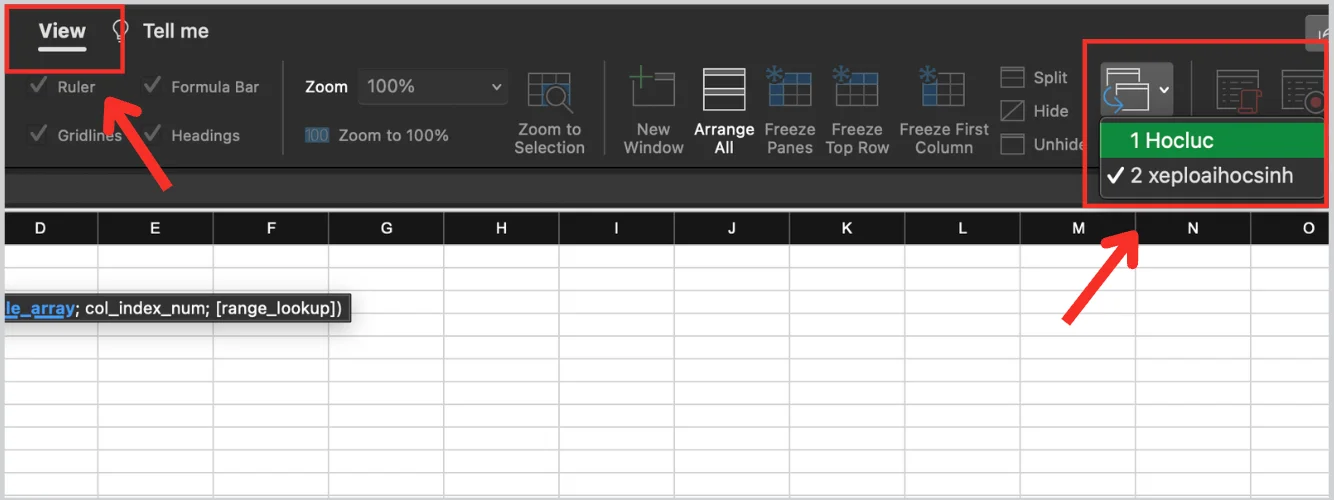
Sau đó nhấn View > Switch Windows, chuyển qua file “HocLuc”.
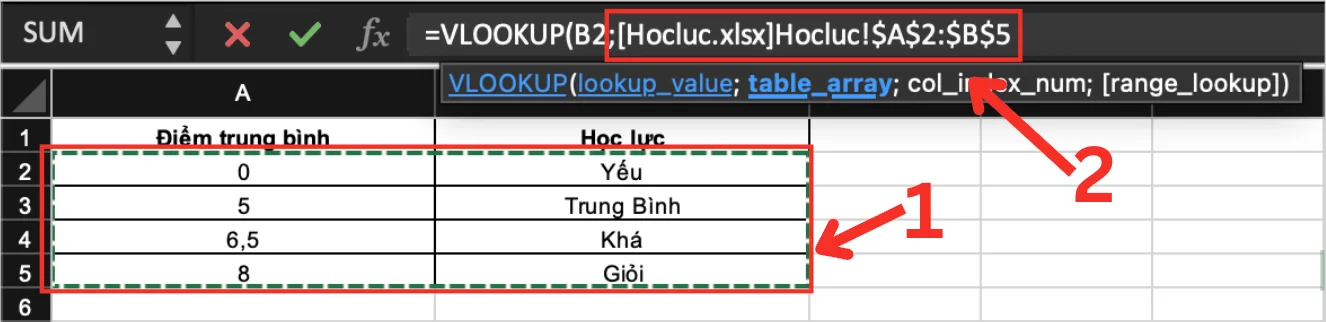
- Bước 2: Bạn kéo từ ô A2 > B5 thì sẽ có công thức như ô số “2”. Sau đó bạn chuyển về file ”xeploaihocsinh”, thao tác như bước 1.

Cách VLOOKUP giữa 2 file Google Sheets - Bước 3: Tại file 1, bạn nhập nốt công thức “2;TRUE”.
Cách VLOOKUP giữa 2 file Google Sheets - Bước 4: Nhấn enter để hoàn thành hàm, sau đó kéo ô còn lại để hoàn thành hàm.

Cách VLOOKUP giữa 2 file Google Sheets
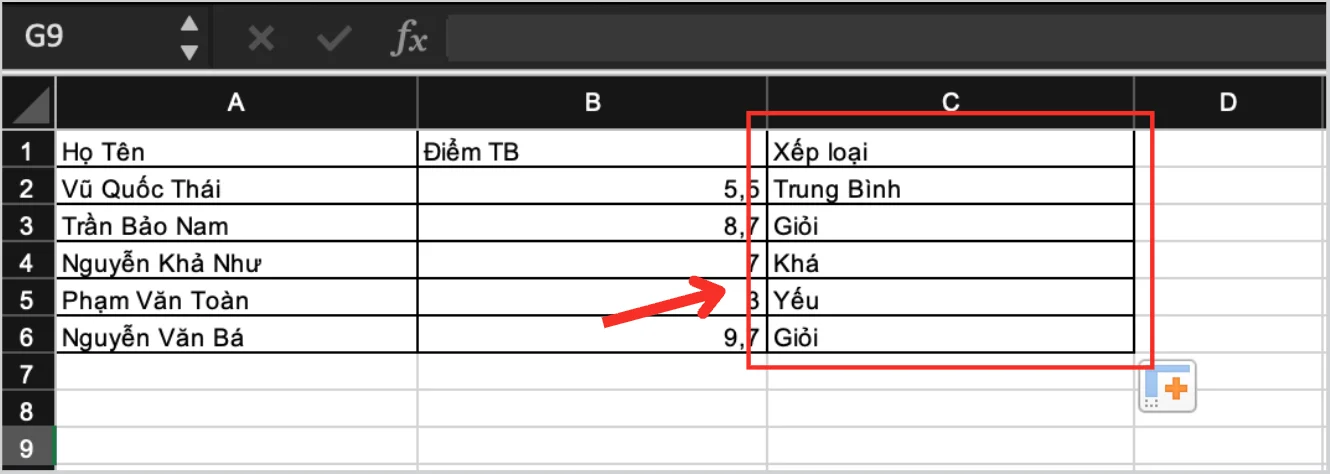
Khi đã nắm vững cách VLOOKUP giữa 2 file Google Sheets, bạn có thể đối chiếu và tổng hợp dữ liệu từ nhiều bảng tính khác nhau một cách hiệu quả hơn. Việc hiểu rõ cơ chế kết hợp giữa VLOOKUP và các hàm hỗ trợ giúp bạn hạn chế lỗi sai thường gặp khi sử dụng VLOOKUP Google Sheets. Đây cũng là bước quan trọng để mở rộng sang các kỹ thuật xử lý dữ liệu nâng cao hơn, đặc biệt khi làm việc với file lớn hoặc dữ liệu liên tục cập nhật.
Các lỗi thường gặp khi dùng VLOOKUP Google Sheets.
Trong quá trình sử dụng VLOOKUP Google Sheets, đặc biệt là khi áp dụng hàm VLOOKUP giữa 2 sheet hoặc VLOOKUP giữa 2 file Google Sheets, người dùng rất dễ gặp lỗi nếu không hiểu rõ cách hàm hoạt động. Những lỗi này thường không đến từ cú pháp quá phức tạp, mà xuất phát từ việc chọn sai vùng dữ liệu, sai tham số hoặc dữ liệu chưa được chuẩn hóa. Việc nhận diện đúng từng lỗi sẽ giúp bạn xử lý nhanh và tránh lặp lại sai sót trong các bảng tính lớn.
- Lỗi #N/A – Không tìm thấy giá trị phù hợp: Xảy ra khi giá trị cần tìm không tồn tại trong cột đầu tiên của vùng tra cứu, hoặc dữ liệu bị sai định dạng (text và number không đồng nhất). Đây là lỗi phổ biến nhất khi dùng VLOOKUP Google Sheets.
- Sai dữ liệu trả về – Chọn sai index cột: Nguyên nhân thường do hiểu nhầm thứ tự cột trong tham số index. VLOOKUP luôn đếm cột từ vùng range, không phải từ cột A của sheet, nên chỉ cần lệch index là kết quả trả về sẽ sai hoàn toàn.
- Không hiển thị kết quả hoặc chạy chậm file: Thường gặp khi VLOOKUP giữa 2 file Google Sheets thông qua IMPORTRANGE với vùng dữ liệu quá lớn hoặc gọi hàm quá nhiều lần, khiến file xử lý chậm và dễ lỗi.
Việc hiểu rõ nguyên nhân của từng lỗi giúp bạn sử dụng VLOOKUP Google Sheets chính xác hơn, tiết kiệm thời gian xử lý và hạn chế sai sót khi làm việc với dữ liệu thực tế.
Khi nào KHÔNG nên dùng VLOOKUP trong Google Sheet?

Mặc dù VLOOKUP giữa 2 file Google Sheets là giải pháp quen thuộc và dễ triển khai, nhưng không phải lúc nào VLOOKUP cũng là lựa chọn tối ưu. Trong một số trường hợp, việc tiếp tục sử dụng VLOOKUP có thể khiến file phức tạp hơn, khó kiểm soát và kém hiệu quả khi dữ liệu mở rộng.
Bạn không nên dùng VLOOKUP trong các trường hợp sau:
- Cột tra cứu không nằm ở cột đầu tiên: VLOOKUP bắt buộc tìm kiếm ở cột đầu tiên của vùng dữ liệu, nên nếu cấu trúc bảng không phù hợp, hàm sẽ không hoạt động như mong muốn.
- Cần tra cứu dữ liệu động, phức tạp: Khi dữ liệu thường xuyên thay đổi vị trí cột hoặc cần nhiều điều kiện, VLOOKUP Google Sheets sẽ trở nên cứng nhắc và khó bảo trì.
- File có dung lượng lớn, nhiều người cùng thao tác: Việc dùng hàm VLOOKUP giữa 2 Sheets hoặc giữa nhiều file với dữ liệu lớn có thể khiến Google Sheets chạy chậm, đặc biệt khi kết hợp IMPORTRANGE.
Trong các tình huống này, bạn nên cân nhắc các giải pháp thay thế như:
- INDEX + MATCH: Linh hoạt hơn, không phụ thuộc vị trí cột
- XLOOKUP: Đơn giản cú pháp, dễ đọc (nếu được hỗ trợ)
- QUERY hoặc FILTER: Phù hợp với dữ liệu lớn và xử lý nâng cao
>>>Xem Thêm: Hướng Dẫn Cách Tạo Bộ Lọc Trong Google Sheets Đơn Giản
Đây cũng là lý do các chuyên gia xử lý bảng tính thường không lạm dụng VLOOKUP Google Sheets, mà lựa chọn hàm phù hợp với từng bài toán cụ thể.
Mẹo tối ưu khi dùng hàm VLOOKUP giữa 2 Sheets.

Để sử dụng hàm VLOOKUP giữa 2 sheet và VLOOKUP giữa 2 file Google Sheets hiệu quả hơn, bạn cần chú ý đến những yếu tố tưởng chừng nhỏ nhưng ảnh hưởng rất lớn đến độ chính xác của kết quả. Việc tối ưu ngay từ khâu chuẩn bị dữ liệu sẽ giúp bạn hạn chế lỗi và tăng tốc độ xử lý bảng tính.
- Chuẩn hóa dữ liệu trước khi tra cứu: Xóa khoảng trắng thừa, ký tự đặc biệt và đảm bảo dữ liệu nhất quán để tránh lỗi không tìm thấy giá trị.
- Định dạng dữ liệu đồng nhất: Tránh tình trạng một cột là text, cột còn lại là number, vì đây là nguyên nhân phổ biến khiến VLOOKUP Google Sheets không trả kết quả.
- Giới hạn vùng tra cứu hợp lý: Không nên chọn cả cột nếu không cần thiết, đặc biệt khi VLOOKUP giữa 2 file Google Sheets, để tránh làm file chạy chậm.
- Kiểm tra dữ liệu trùng trước khi VLOOKUP: Dữ liệu trùng lặp có thể khiến VLOOKUP trả về kết quả không như mong đợi, nhất là khi bảng nguồn không được kiểm soát tốt.
Những mẹo trên tuy đơn giản nhưng đóng vai trò rất quan trọng trong việc đảm bảo độ chính xác và hiệu suất khi sử dụng hàm VLOOKUP giữa 2 sheet và xử lý dữ liệu giữa nhiều file Google Sheets.
Kết luận
Việc sử dụng đúng VLOOKUP giữa 2 file Google Sheets không chỉ giúp bạn tiết kiệm thời gian mà còn giảm đáng kể sai sót khi xử lý dữ liệu. Khi nắm vững cú pháp, hiểu rõ cách kết hợp IMPORTRANGE và biết khi nào nên – không nên dùng VLOOKUP, bạn hoàn toàn có thể làm chủ VLOOKUP Google Sheets trong hầu hết các tình huống thực tế.
Nếu bạn còn bất cứ thắc mắc nào cần được chúng tôi hỗ trợ giải đáp, vui lòng liên hệ ngay đến GWS Check qua số Hotline 024.9999.7777 để được tư vấn chi tiết về lọc dữ liệu trùng nhau trong Google Sheets, VLOOKUP giữa 2 file Google Sheets cũng như các kỹ thuật xử lý bảng tính chuyên sâu khác.





