



Bạn đang phải đối mặt với một bảng tính Google Sheets khổng lồ, chứa hàng trăm, thậm chí hàng nghìn dòng dữ liệu? Đừng lo lắng! Việc tìm kiếm và phân tích thông tin chi tiết sẽ trở nên đơn giản hơn bao giờ hết nếu bạn nắm vững cách tạo bộ lọc trong Google Sheets. Bài viết này sẽ hướng dẫn bạn từng bước từ cách tạo bộ lọc trên Google Sheet đơn giản nhất trên máy tính và điện thoại, cho đến cách sử dụng bộ lọc nâng cao để làm chủ mọi bảng tính.
Lợi ích của việc tạo bộ lọc trong Google Sheets

Việc tạo bộ lọc trong Google Sheets không chỉ là một tính năng tiện ích, mà còn là công cụ thiết yếu để quản lý và phân tích dữ liệu hiệu quả. Nó giúp biến các bảng tính phức tạp trở nên dễ hiểu và dễ kiểm soát hơn rất nhiều, bất kể quy mô dữ liệu lớn đến đâu. Dưới đây sẽ là một số những lợi ích then chốt mà bạn sẽ nhận được khi thành thạo cách lọc dữ liệu trong Google Sheets, giúp tối ưu hóa quy trình làm việc và ra quyết định nhanh chóng.
Tăng tốc độ phân tích dữ liệu
Lợi ích hàng đầu của cách tạo bộ lọc trong Google Sheets là khả năng tăng tốc độ phân tích dữ liệu. Thay vì phải tốn thời gian tìm kiếm thủ công qua hàng trăm hoặc hàng nghìn dòng, bạn có thể nhanh chóng lọc dữ liệu trong Google Sheets theo các tiêu chí cụ thể. Ví dụ, bạn có thể lọc ngay lập tức theo ngày, tình trạng đơn hàng, hoặc khu vực bán hàng.
Việc này giúp bạn loại bỏ dữ liệu không liên quan, tập trung hoàn toàn vào thông tin cần thiết. Cách tạo bộ lọc trong Google Sheets giúp tiết kiệm đáng kể thời gian sàng lọc và chuyển sự tập trung sang khâu đưa ra quyết định dựa trên tập dữ liệu đã được tinh gọn và tổ chức.
Đơn giản hóa bảng tính
Các bảng tính chứa quá nhiều dữ liệu thường gây rối mắt và dễ dẫn đến nhầm lẫn. Khi bạn thực hiện tạo bộ lọc trong Google Sheets, bảng tính của bạn sẽ được đơn giản hóa một cách đáng kể. Bộ lọc hoạt động bằng cách tạm thời ẩn đi những hàng không đáp ứng điều kiện, chỉ giữ lại những thông tin mà bạn đang cần xem.
Nhờ vậy, bạn có một cái nhìn “sạch sẽ” và dễ theo dõi hơn về tập dữ liệu đã lọc. Điều này không chỉ cải thiện khả năng đọc hiểu mà còn giảm thiểu lỗi sai khi bạn cần chỉnh sửa hoặc nhập thêm dữ liệu vào các hàng còn lại. Tạo bộ lọc trong Google Sheets chính là giải pháp dọn dẹp bảng tính hiệu quả.
Dễ dàng thực hiện so sánh các nhóm dữ liệu
Tính năng tạo bộ lọc trong Google Sheets là một công cụ mạnh mẽ hỗ trợ cho các thao tác so sánh dữ liệu chuyên sâu. Nó cho phép bạn cô lập các nhóm dữ liệu cụ thể để nghiên cứu. Ví dụ, bạn có thể sử dụng cách lọc dữ liệu trong Google Sheets để tách biệt hiệu suất kinh doanh của hai chi nhánh khác nhau.
Việc xem các tập dữ liệu được tách biệt và tinh gọn này giúp bạn nhanh chóng nhận ra xu hướng, điểm mạnh, điểm yếu, và những khác biệt quan trọng giữa các nhóm (ví dụ: so sánh sản phẩm bán chạy theo từng quý). Từ đó, tạo bộ lọc trong Google Sheets hỗ trợ đắc lực cho việc lập kế hoạch và chiến lược.
Cộng tác hiệu quả hơn
Khi làm việc nhóm, việc tạo bộ lọc trong Google Sheets cần được thực hiện cẩn trọng. Để tránh ảnh hưởng đến hiển thị của đồng nghiệp, bạn nên sử dụng Chế độ xem Bộ lọc (Filter View). Bộ lọc thông thường sẽ áp dụng cho tất cả người xem.
Ngược lại, Chế độ xem Bộ lọc cho phép bạn lọc dữ liệu trong Google Sheets theo nhu cầu cá nhân mà không làm thay đổi màn hình của bất kỳ ai khác. Đây là một lợi ích nâng cao giúp đội nhóm làm việc đồng thời trên cùng một tài liệu một cách hiệu quả, đảm bảo mọi người đều có thể phân tích dữ liệu theo góc nhìn riêng.
Hướng dẫn cách tạo bộ lọc trong Google Sheets bằng máy tính
Có ba phương pháp chính giúp bạn nhanh chóng tạo bộ lọc trên Google Sheets trên giao diện máy tính. Sau khi chọn một ô bất kỳ trong phạm vi dữ liệu, bạn có thể áp dụng một trong các cách sau:
Sử dụng Biểu tượng Phễu (Thao tác nhanh nhất):
- Nhấp vào biểu tượng Phễu (Bộ lọc) nằm trên thanh công cụ. Đây là cách tạo bộ lọc trong Google Sheets được sử dụng phổ biến nhất.

Sử dụng Menu Dữ liệu (Data):
- Truy cập menu Dữ liệu (Data) ở phía trên cùng. Sau đó, chọn Tạo bộ lọc (Create a filter) từ danh sách thả xuống.
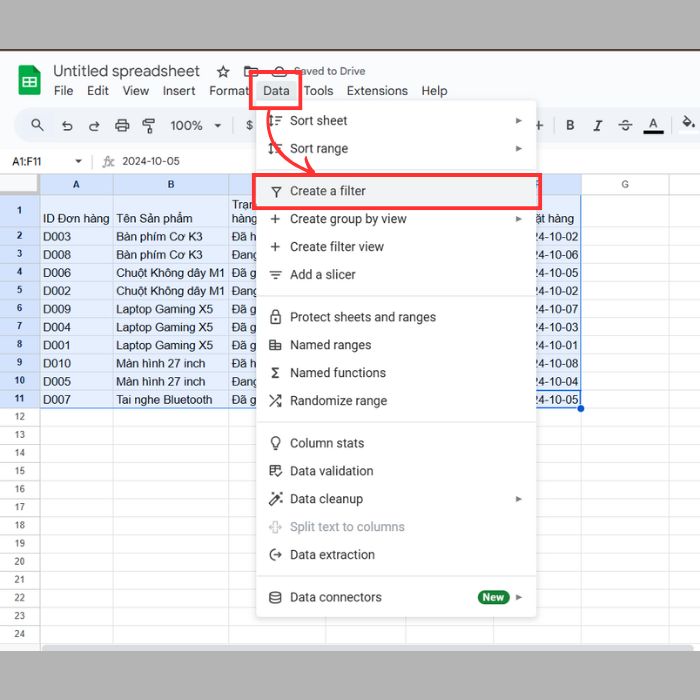
Sử dụng Phím Tắt (Thao tác chuyên nghiệp):
- Sử dụng tổ hợp phím tắt để bật/tắt bộ lọc tức thì. Nhấn Alt + D + F (trên Windows) hoặc ⌥ + ⌘ + F (trên Mac).
Mở bảng Convert to Table
Đây là một tính năng mới trong Google Sheets, bạn có thể tạo bảng có sẵn bộ lọc ngay lập tức chỉ với vài cú nhấp chuột.
- Chọn ô hoặc dải ô bạn muốn tạo bộ lọc-> Chuột phải-> Convert to Table
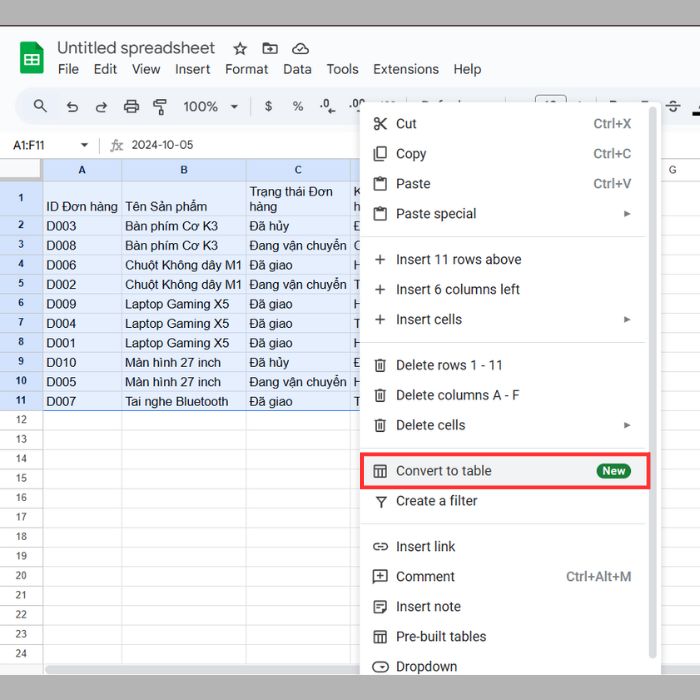
Sau khi hoàn thành một trong bốn thao tác trên, bạn sẽ thấy biểu tượng ba vạch ngang (hoặc hình tam giác ngược) xuất hiện trên mỗi tiêu đề cột. Đây chính là dấu hiệu cho biết bạn đã sẵn sàng áp dụng cách lọc dữ liệu trong Google Sheets một cách hiệu quả.
Hướng dẫn cách tạo bộ lọc trong Google Sheets bằng điện thoại
Việc tạo bộ lọc trong Google Sheets trên ứng dụng di động là giải pháp tuyệt vời để quản lý và phân tích dữ liệu khi bạn không có máy tính. Dưới đây là các bước chi tiết để kích hoạt và thực hiện cách lọc dữ liệu trong Google Sheets ngay trên điện thoại của bạn.
- Bước 1: Mở ứng dụng Google Sheets trên điện thoại (iOS hoặc Android) và truy cập vào tệp bảng tính bạn cần thao tác.
- Bước 2: Nhấp chọn một ô bất kỳ nằm trong phạm vi dữ liệu của bảng tính. Đây là bước chuẩn bị quan trọng để tạo bộ lọc trên Google Sheets đúng cách.
- Bước 3: Nhấp vào biểu tượng ba chấm dọc (Menu Tùy chọn) ở góc trên bên phải màn hình.
- Bước 4: Trong menu hiện ra, chọn Tạo bộ lọc (Create a filter). Sau thao tác này, các biểu tượng lọc sẽ xuất hiện ở tiêu đề mỗi cột, báo hiệu bạn đã sẵn sàng cách lọc dữ liệu trong Google Sheets.
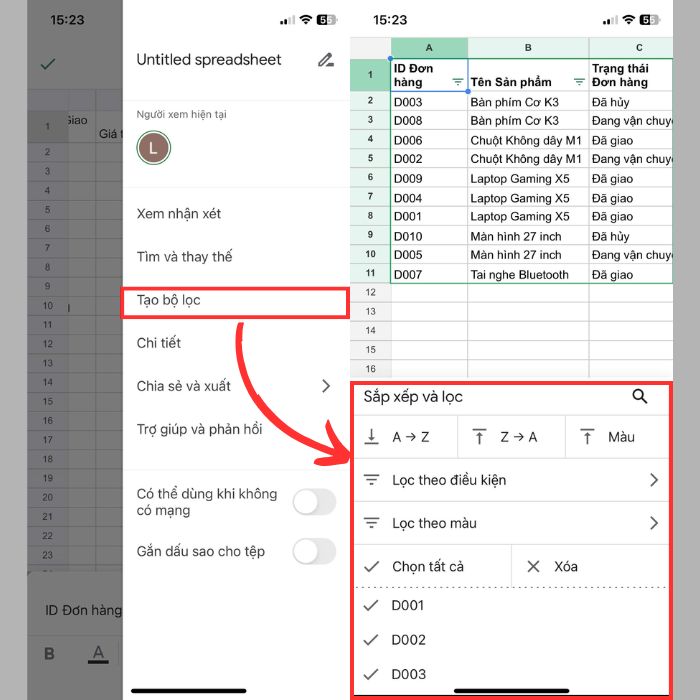
Hướng dẫn cách lọc dữ liệu trong Google Sheets
Sau khi đã hoàn tất cách tạo bộ lọc trong Google Sheets, hộp thoại bộ lọc là nơi bạn thực hiện mọi thao tác phân tích. Hộp thoại này chứa nhiều tính năng khác nhau, giúp bạn không chỉ lọc dữ liệu trong Google Sheets mà còn sắp xếp chúng.
Về mặt chức năng cốt lõi, cách lọc dữ liệu trong Google Sheets trên máy tính và điện thoại là giống nhau. Cả hai nền tảng đều cung cấp đầy đủ các tính năng như Sắp xếp, Lọc theo Giá trị, và Lọc theo Điều kiện. Sự khác biệt chỉ nằm ở cách thức truy cập và giao diện thao tác để phù hợp với từng loại thiết bị.
Cách Lọc Dữ Liệu bằng Tính năng Sắp xếp (Sorting)
Đây là cách sử dụng bộ lọc để tổ chức lại dữ liệu nhanh chóng theo tiêu chí tăng dần hoặc giảm dần của cột hiện tại.
Thao tác:
- Bước 1: Nhấp vào biểu tượng lọc nằm trên tiêu đề cột muốn sắp xếp.
- Bước 2: Chọn Sắp xếp A -> Z (hoặc Sắp xếp 1 ->9) để sắp xếp tăng dần.
- Bước 3: Chọn Sắp xếp Z ->A (hoặc Sắp xếp 9 ->1) để sắp xếp giảm dần.
Mục đích: Tổ chức dữ liệu để dễ dàng thấy giá trị cao nhất, thấp nhất hoặc theo thứ tự chữ cái.

Cách Lọc Dữ Liệu bằng Tính năng Lọc theo Giá trị (Filter by Values)
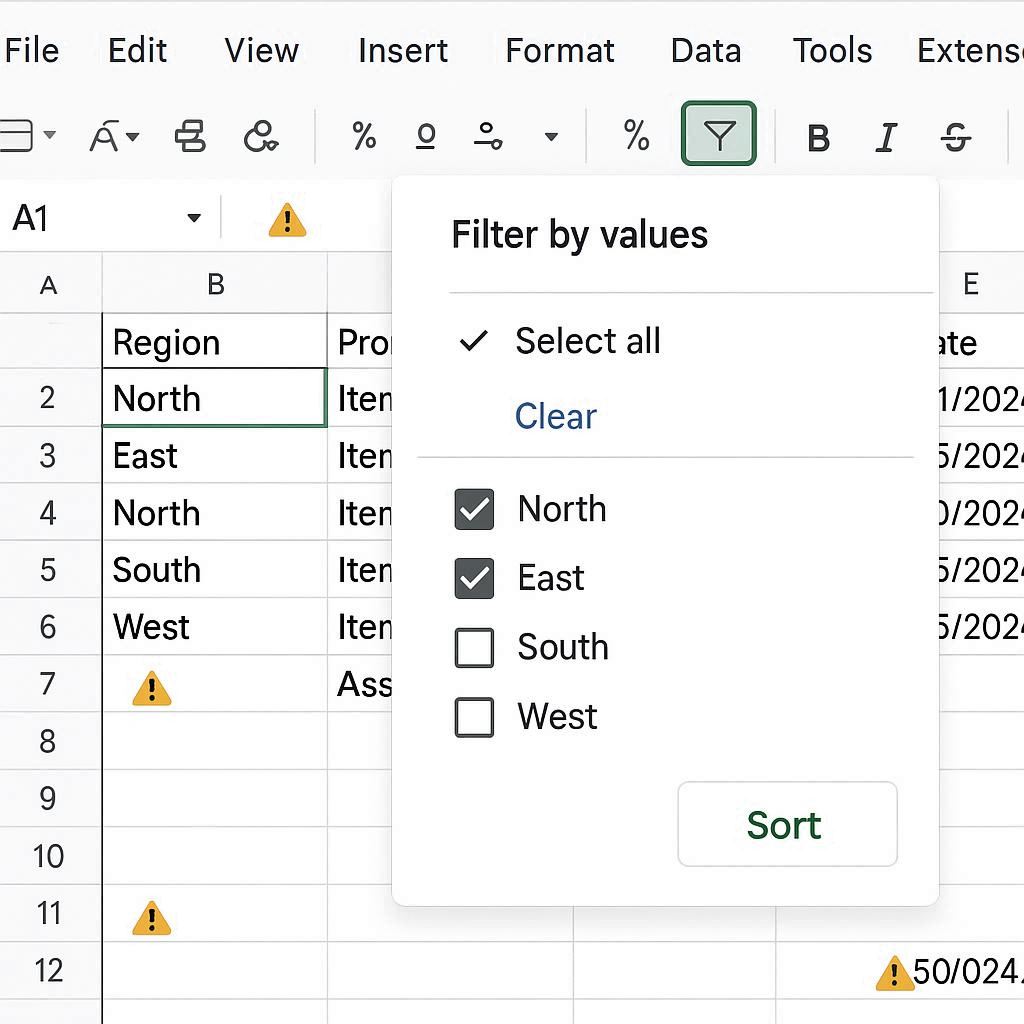
Đây là cách lọc trong Google Sheets để tinh gọn bảng tính, chỉ hiển thị những hàng chứa một số giá trị cụ thể:
Thao tác:
- Bước 1: Nhấp vào biểu tượng lọc trên tiêu đề cột.
- Bước 2: Trong mục Lọc theo giá trị, bạn có thể Chọn tất cả rồi Bỏ chọn (Uncheck) thủ công những giá trị không muốn hiển thị.
- Bước 3: Hoặc, sử dụng ô tìm kiếm phía trên để tìm nhanh giá trị cụ thể bạn muốn giữ lại.
Mục đích: Chỉ lọc dữ liệu trong Google Sheets theo một nhóm mục đã được xác định trước, ví dụ: chỉ xem sản phẩm “Laptop Gaming X5”.

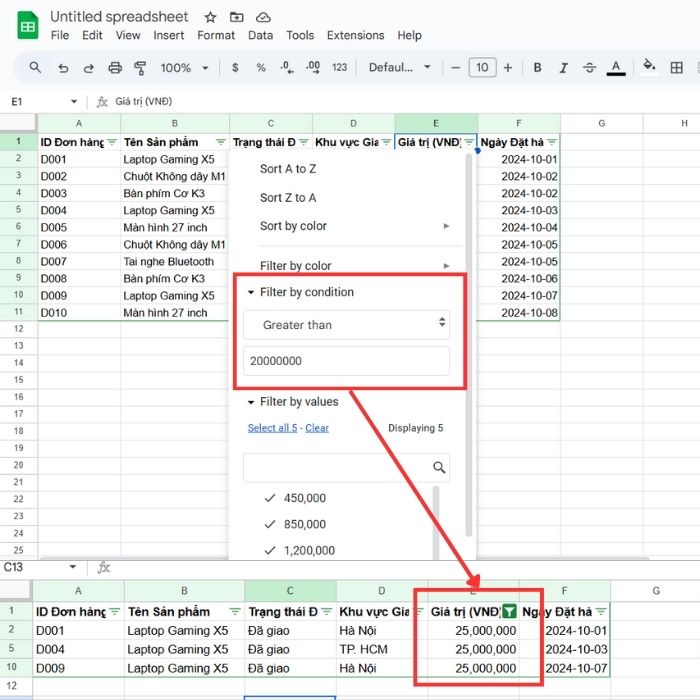
Cách Lọc Dữ Liệu bằng Tính năng Lọc theo Điều kiện (Filter by Condition)
Đây là cách tạo bộ lọc trên Google Sheets để áp dụng các quy tắc logic phức tạp cho dữ liệu số, văn bản hoặc ngày tháng:
Thao tác:
- Bước 1: Trong hộp thoại lọc, chọn Lọc theo điều kiện (Filter by condition).
- Bước 2: Chọn một quy tắc từ danh sách thả xuống (ví dụ: Lớn hơn hoặc bằng, Văn bản chứa, Ngày chính xác là…).
- Bước 3: Nhập giá trị hoặc công thức cần so sánh vào ô trống bên dưới.
Mục đích: Tìm ra các ngoại lệ hoặc tập dữ liệu thỏa mãn ngưỡng quy định, ví dụ: tạo bộ lọc trong Google Sheets để xem mọi đơn hàng trên 20,000,000 VNĐ.
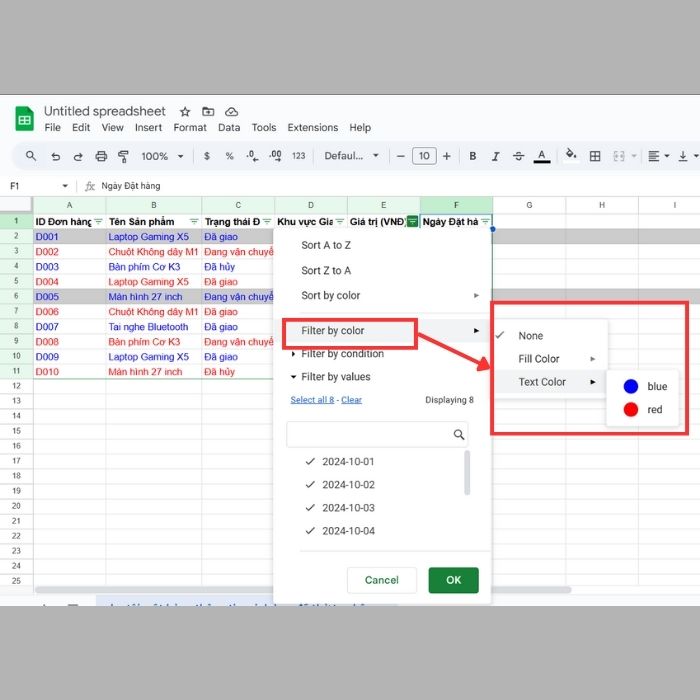
Cách Lọc Dữ Liệu bằng Tính năng Lọc theo Màu sắc (Filter by Color)
Nếu bạn đã sử dụng Định dạng có điều kiện (Conditional Formatting) hoặc tô màu thủ công, bạn có thể sử dụng cách lọc dữ liệu trong Google Sheets này:
Thao tác:
- Bước 1: Trong hộp thoại lọc, chọn Lọc theo màu sắc (Filter by color).
- Bước 2: Chọn Màu tô (Fill color) hoặc Màu văn bản (Text color) mong muốn.
Mục đích: Phân tích các dữ liệu đã được đánh dấu trực quan (ví dụ: các ô màu đỏ là những cảnh báo, các ô màu xanh là thành công).
Cách xóa bộ lọc trong phần mềm Google Sheets
Việc gỡ bỏ bộ lọc (Remove Filter) là thao tác đơn giản giúp bạn khôi phục bảng tính về trạng thái hiển thị đầy đủ dữ liệu. Bạn có thể dễ dàng thực hiện cách xóa bộ lọc trong Google Sheets trên cả máy tính và điện thoại theo hướng dẫn sau.
Xóa Bộ Lọc Trên Máy Tính (Desktop)
Trên máy tính, bạn có ba cách nhanh chóng để loại bỏ bộ lọc đã tạo:
- Sử dụng Biểu tượng Phễu: Nhấp lại vào biểu tượng Phễu (Bộ lọc) trên thanh công cụ. Đây là cách nhanh nhất để tắt tạo bộ lọc trong Google Sheets.
- Sử dụng Menu Dữ liệu: Truy cập menu Dữ liệu (Data) ở phía trên cùng, sau đó chọn Xóa bộ lọc (Remove filter). Phương pháp này đảm bảo xóa bộ lọc đang hoạt động một cách triệt để.
- Sử dụng Phím Tắt: Sử dụng tổ hợp phím tắt Alt + D + F (trên Windows) hoặc ⌥ + ⌘ + F (trên Mac). Phím tắt này hoạt động như một công tắc tắt/mở cho tính năng lọc.

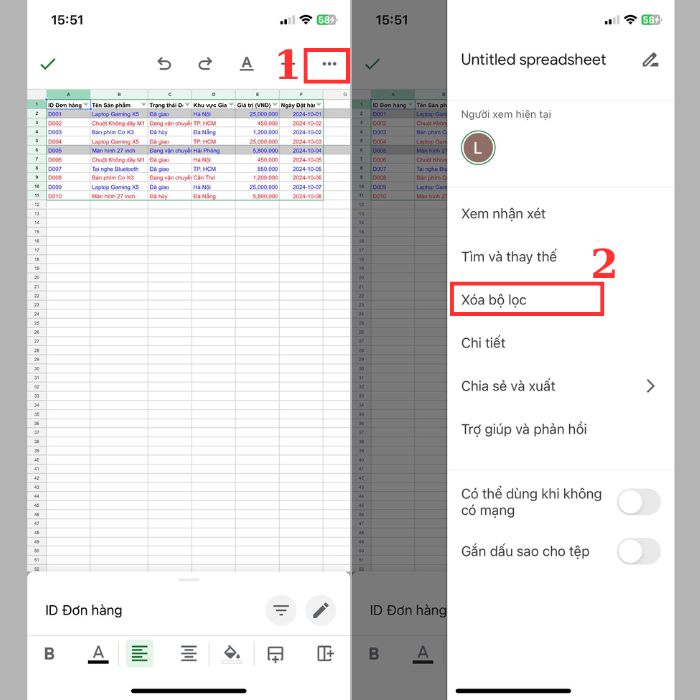
Xóa Bộ Lọc Trên Điện Thoại (Di Động)
Trên ứng dụng di động, cách xóa bộ lọc trong Google Sheets được thực hiện qua menu tùy chọn:
- Bước 1: Nhấp vào một ô bất kỳ trong bảng tính có bộ lọc.
- Bước 2: Nhấp vào biểu tượng ba chấm dọc (Menu Tùy chọn) ở góc trên bên phải màn hình.
- Bước 3: Chọn Gỡ bỏ bộ lọc (Remove filter). Thao tác này sẽ xóa bộ lọc và bảng tính sẽ hiển thị lại toàn bộ dữ liệu.
Một số lưu ý khi tạo bộ lọc trong Google Sheets
Để tối ưu hóa trải nghiệm và hiệu quả khi sử dụng tính năng lọc dữ liệu, có một số điểm quan trọng bạn cần nắm vững. Những lưu ý này không chỉ giúp bạn thực hiện cách tạo bộ lọc trong Google Sheets chính xác hơn mà còn hỗ trợ bạn làm việc cộng tác tốt hơn.
Phân biệt Bộ lọc và Chế độ xem Bộ lọc (Filter vs Filter View)
Khi bạn thực hiện tạo bộ lọc trong Google Sheets thông thường bằng biểu tượng phễu, thao tác lọc của bạn sẽ thay đổi hiển thị cho tất cả những người đang cùng xem bảng tính. Để tránh làm gián đoạn công việc của đồng nghiệp, bạn nên sử dụng Chế độ xem Bộ lọc (Filter View). Đây là một chế độ lọc cá nhân, cho phép bạn tự do áp dụng cách lọc trong Google Sheets theo ý muốn mà không ảnh hưởng đến màn hình người khác. Bạn tạo chế độ này qua Dữ liệu (Data) > Chế độ xem Bộ lọc. Việc này cực kỳ quan trọng trong môi trường cộng tác.
Cần có Hàng Tiêu đề
Một trong những nguyên tắc cơ bản nhất để việc tạo bộ lọc trong Google Sheets hoạt động hiệu quả là phải có hàng tiêu đề. Hàng tiêu đề giúp Google Sheets nhận diện tên của mỗi cột dữ liệu một cách chính xác. Khi bạn áp dụng cách tạo bộ lọc trong Google Sheets, biểu tượng lọc sẽ nằm ngay trên hàng tiêu đề. Nếu bảng tính không có tiêu đề rõ ràng hoặc bị gộp ô, việc phân tích và sử dụng cách lọc trong Google Sheets sẽ trở nên rối loạn và khó kiểm soát. Luôn đảm bảo tiêu đề cột được định dạng riêng biệt và rõ ràng.
Đảm bảo Dữ liệu Liền kề
Khi bạn tiến hành tạo bộ lọc trong Google Sheets, hệ thống sẽ tự động xác định phạm vi dữ liệu dựa trên các ô liền kề nhau. Nếu bảng tính của bạn vô tình có hàng hoặc cột trống chen ngang khối dữ liệu chính, bộ lọc sẽ bị ngắt quãng và chỉ áp dụng cho phần dữ liệu phía trên khoảng trống đó. Để tránh tình trạng bộ lọc không bao trùm hết, hãy đảm bảo dữ liệu của bạn được sắp xếp liền kề. Nếu không thể xóa khoảng trống, bạn cần phải chủ động chọn toàn bộ phạm vi dữ liệu trước khi thực hiện cách tạo bộ lọc trong Google Sheets.
Lưu ý về Lọc bằng Công thức (Hàm FILTER())
Trong trường hợp bạn cần thực hiện cách lọc trong Google Sheets phức tạp, vượt xa khả năng của bộ lọc tiêu chuẩn (ví dụ: cần lọc dữ liệu từ nhiều sheets hoặc cần kết quả hiển thị ở vị trí khác), bạn nên tham khảo hàm FILTER(). Hàm này không phải là tạo bộ lọc trong Google Sheets theo cách thủ công.
Thay vào đó, nó là một công cụ công thức mạnh mẽ cho phép bạn lọc dữ liệu trong Google Sheets dựa trên các tiêu chí phức tạp và xuất kết quả ra một vùng mới. Đây là một kỹ thuật nâng cao hữu ích cho việc phân tích dữ liệu chuyên sâu mà không làm thay đổi bảng dữ liệu gốc.
>>>Xem Thêm: Cách Tạo Bảng Tổng Hợp Trong Google Sheets
Lời kết
Qua bài hướng dẫn chi tiết trên, hy vọng bạn đã nắm vững cách tạo bộ lọc trong Google Sheets và biết cách khai thác triệt để các tính năng lọc dữ liệu.Cùng với đó đừng quên áp dụng các lưu ý quan trọng về Chế độ xem Bộ lọc để cộng tác hiệu quả.
Bạn có thể tham khảo một số những tính năng Google Sheets nâng cao với sự hỗ trợ của Google Gemini AI để giúp bạn có thể quản lý trang tính hiệu quả hơn. Liên hệ ngay qua website GWS Check hoặc hotline 024.9999.7777 để được hỗ trợ.





Pingback: Cách VLOOKUP giữa 2 file Google Sheets chính xác, dễ hiểu
Pingback: Hàm SUMIFS trong Google Sheets là gì? Cách dùng chi tiết