


Trong kỷ nguyên số hóa hiện nay, việc thu thập dữ liệu và ý kiến khách hàng đóng vai trò then chốt đối với thành công của mọi tổ chức. Giữa vô vàn công cụ hỗ trợ trực tuyến, cuộc đối đầu giữa hai “gã khổng lồ” công nghệ luôn thu hút sự quan tâm đặc biệt. Bài viết này sẽ đi sâu phân tích toàn diện, giúp bạn có cái nhìn rõ nét nhất về ưu nhược điểm của Google Form và Microsoft Forms để đưa ra lựa chọn tối ưu cho nhu cầu của mình.
Tổng quan về hai công cụ Google Forms và Microsoft Forms

Google Forms
Google Forms là công cụ khảo sát trực tuyến được ra mắt vào năm 2008, nhanh chóng trở thành tiêu chuẩn vàng nhờ tính miễn phí và dễ tiếp cận. Là một phần không thể thiếu của Google Workspace, nó cho phép bất kỳ ai có tài khoản Gmail đều có thể tạo biểu mẫu chỉ trong vài giây. Điểm mạnh cốt lõi của Google Forms nằm ở sự đơn giản tối đa, giúp người dùng không cần kỹ thuật vẫn có thể thu thập thông tin hiệu quả cho mọi mục đích từ cá nhân đến công việc và giáo dục.
Microsoft Forms
Ra mắt muộn hơn vào năm 2016, Microsoft Forms được định vị là câu trả lời mạnh mẽ dành cho đối thủ Google. Nằm trong hệ sinh thái Microsoft 365 (Office 365), công cụ này hướng tới sự chuyên nghiệp và bảo mật cao cấp cho doanh nghiệp và trường học. Microsoft Forms không chỉ thừa hưởng giao diện hiện đại mà còn sở hữu khả năng xử lý dữ liệu vượt trội nhờ tích hợp sâu với Excel, tạo nên cuộc đua gay cấn giữa Google Form và Microsoft Forms trên thị trường.
Tương quan nguồn gốc giữa Google Form và Microsoft Forms
Khi đặt lên bàn cân so sánh, nguồn gốc phát triển chính là yếu tố tạo nên sự khác biệt lớn trong tư duy thiết kế của hai nền tảng này. Trong khi Google tập trung vào sự phổ cập đại chúng và tính tiện lợi tức thì, thì Microsoft lại chú trọng vào quy trình làm việc khép kín và khả năng phân tích dữ liệu chuyên sâu. Cuộc cạnh tranh không hồi kết giữa Google Form và Microsoft Forms mang lại lợi ích lớn cho người dùng khi cả hai liên tục cập nhật tính năng mới để hoàn thiện hệ sinh thái của mình.
So sánh chi tiết Google Forms và Microsoft Forms
Để giúp bạn có cái nhìn toàn diện nhất trước khi đưa ra quyết định, chúng ta sẽ cùng đi sâu vào phân tích từng khía cạnh cụ thể của hai công cụ này. Từ giao diện người dùng, tính năng đặt câu hỏi cho đến khả năng phân tích dữ liệu, cuộc đối đầu giữa Google Forms và Microsoft Forms sẽ bộc lộ rõ những điểm mạnh và điểm yếu riêng biệt mà bạn cần cân nhắc.
Giao diện và Trải nghiệm người dùng (UX)
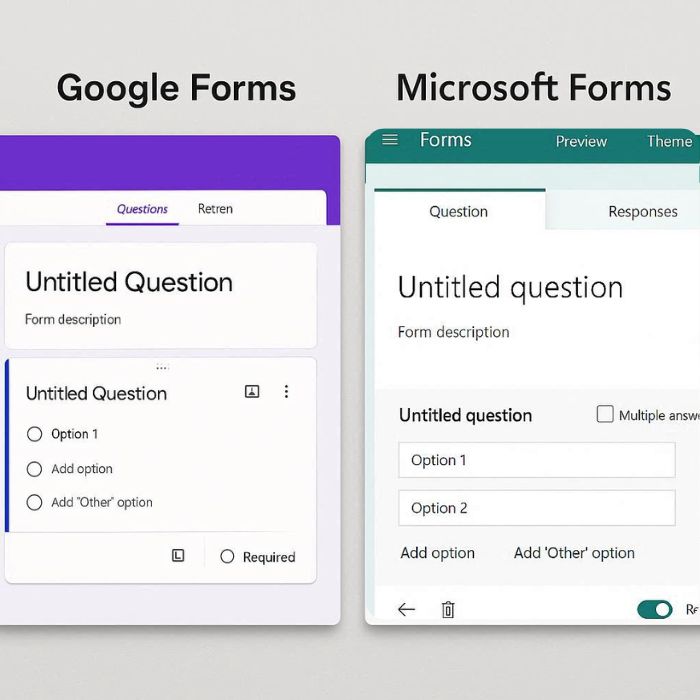
Ấn tượng đầu tiên luôn quan trọng, và ở khía cạnh này, Google Form và Microsoft Forms đi theo hai triết lý thiết kế hoàn toàn khác biệt:
Google Forms – Đơn giản và Thân thiện:
- Giữ nguyên phong cách Material Design quen thuộc của Google: tối giản, trực quan và dễ tiếp cận.
- Các thanh công cụ được sắp xếp gọn gàng, hỗ trợ thao tác kéo thả mượt mà.
- Ngay cả những người không rành về công nghệ cũng có thể làm quen và tạo form chỉ trong vài phút.
Microsoft Forms – Hiện đại và Chuyên nghiệp:
- Mang đến một giao diện hiện đại và đậm chất “doanh nghiệp” hơn.
- Dashboard quản lý form được thiết kế rất trực quan, cho phép người dùng xem nhanh trạng thái và kết quả của các biểu mẫu.
Do đó, khi đặt Google Form và Microsoft Forms cạnh nhau, nếu bạn thích sự thân thiện và nhanh gọn, Google là lựa chọn tốt. Tuy nhiên, nếu bạn ưu tiên sự chuyên nghiệp và đồng bộ với giao diện Office, Microsoft Forms sẽ ghi điểm tuyệt đối.
Loại câu hỏi và tùy chọn trả lời
Cả hai công cụ đều đáp ứng tốt các nhu cầu cơ bản với những dạng câu hỏi như trắc nghiệm, văn bản ngắn/dài, đánh giá (rating) và ngày tháng. Tuy nhiên, sự khác biệt bắt đầu lộ rõ khi đi sâu vào các tính năng nâng cao:
Google Forms – Mạnh về Upload:
- Nổi bật với khả năng tải tệp tin (File Upload) mạnh mẽ và linh hoạt.
- Lưu ý: Tính năng này có một rào cản nhỏ là bắt buộc người điền form phải đăng nhập tài khoản Google, đôi khi gây bất tiện cho khảo sát diện rộng.
Microsoft Forms – Chuyên sâu cho Khảo sát:
- Chứng tỏ sự vượt trội với các loại câu hỏi đặc thù như Net Promoter Score (NPS) để đo lường sự hài lòng khách hàng.
- Hỗ trợ Likert Scale được thiết kế rất khoa học và tính năng Ranking (xếp hạng thứ tự ưu tiên) hoạt động mượt mà.
Sự đa dạng này cho thấy trong cuộc đua tính năng giữa Microsoft Form và Google Forms, Microsoft đã nghiên cứu rất kỹ nhu cầu chuyên nghiệp của người dùng doanh nghiệp.
Khả năng tùy biến giao diện (Design & Themes)
Nếu bạn muốn biểu mẫu của mình trông thật bắt mắt, hãy xem xét khả năng tùy biến của từng công cụ:
Microsoft Forms – Đỉnh cao về Thẩm mỹ:
- Cung cấp hàng loạt chủ đề (Themes) động với hình nền chất lượng cao.
- Khả năng gợi ý thiết kế bằng AI dựa trên tiêu đề bạn nhập rất thông minh.
- Giao diện người dùng cuối trông hiện đại và hiển thị tuyệt vời trên cả thiết bị di động.
Google Forms – Tùy biến Cơ bản:
- Cho phép thay đổi màu chủ đạo, font chữ (với số lượng hạn chế) và tải lên hình ảnh header.
- Các theme thường khá tĩnh và đơn điệu so với đối thủ.
Khi so sánh thẩm mỹ của Google Form và Microsoft Forms, rõ ràng Microsoft đã đầu tư nhiều hơn vào phần nhìn, giúp biểu mẫu trông chuyên nghiệp hơn hẳn mà không cần người dùng phải thiết kế thủ công.
Tính năng Phân nhánh và Logic (Branching Logic)
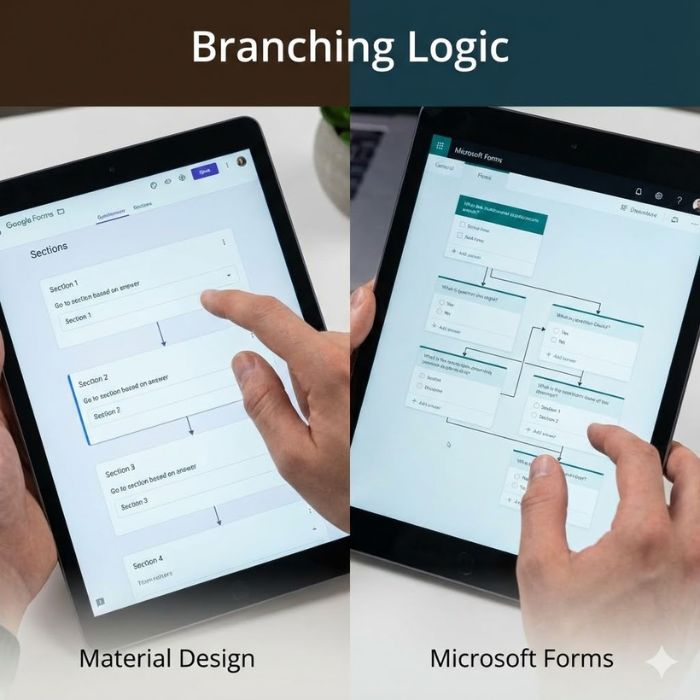
Tính năng rẽ nhánh (Branching Logic) – hay còn gọi là “Đi tới phần dựa trên câu trả lời” – là yếu tố sống còn cho các khảo sát phức tạp. Cách tiếp cận của hai bên như sau:
Google Forms:
- Xử lý việc này thông qua việc chia nhỏ biểu mẫu thành các “Phần” (Sections) và điều hướng người dùng nhảy trang.
- Cách làm này hiệu quả nhưng quy trình thiết lập có thể hơi rối rắm với người mới, đòi hỏi tư duy logic về cấu trúc trang trước.
Microsoft Forms:
- Cung cấp một giao diện thiết lập rẽ nhánh trực quan hơn hẳn.
- Người dùng có thể nhìn thấy luồng câu hỏi (flow) rõ ràng mà không cần phải chia quá nhiều section phức tạp.
Dù cả Microsoft Forms và Google Forms đều hỗ trợ logic, nhưng Microsoft giúp tiết kiệm thời gian đáng kể khi xây dựng các bài kiểm tra hoặc khảo sát có nhiều điều kiện lọc đối tượng nhờ giao diện trực quan.
Tích hợp trong hệ sinh thái
Đây chính là yếu tố quyết định thắng bại giữa Google Forms và Microsoft Forms đối với các tổ chức. Sự khác biệt nằm ở hệ sinh thái phía sau mỗi công cụ:
Google Forms – Hệ sinh thái Mở & Linh hoạt:
- Là một phần của Google Drive, mọi dữ liệu thu thập được có thể đổ trực tiếp về Google Sheets theo thời gian thực (Real-time).
- Khả năng kết nối với Gmail và kho tiện ích mở rộng (Add-ons) khổng lồ từ bên thứ ba (như bộ đếm giờ, cấp chứng chỉ tự động) là điểm cộng cực lớn.
Microsoft Forms – Hệ sinh thái Khép kín & Tự động hóa:
- Là mảnh ghép của Microsoft 365, tích hợp sâu với Excel (công cụ xử lý dữ liệu mạnh mẽ hơn Sheets).
- Kết nối hoàn hảo với Microsoft Teams (tạo poll ngay trong cuộc họp) và Power Automate.
Nếu doanh nghiệp cần quy trình tự động hóa phức tạp (ví dụ: gửi mail thông báo cho sếp và cập nhật CRM khi có phản hồi mới), thì sự kết hợp giữa Microsoft Forms và Google Forms (qua tool trung gian) thường nghiêng phần thắng về Microsoft nhờ sự đồng bộ tuyệt đối trong nội bộ Office 365.
Phân tích dữ liệu và hỗ trợ báo cáo
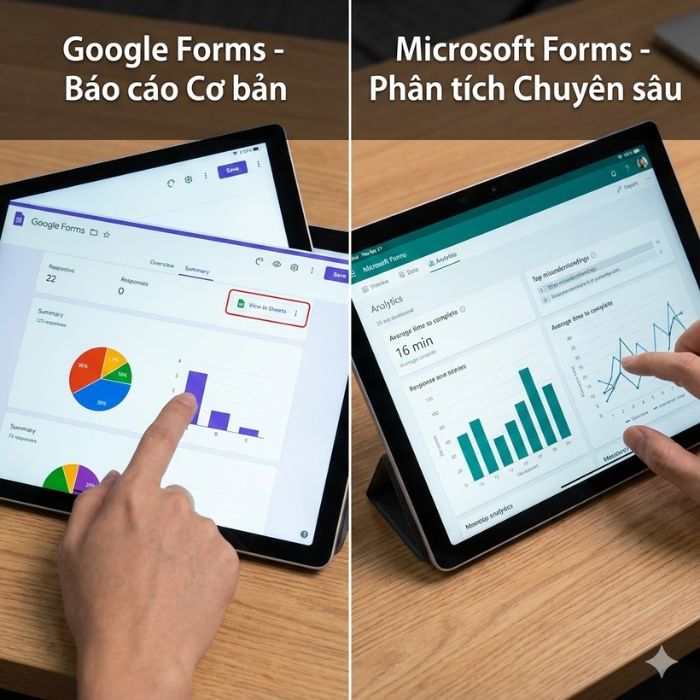
Sau khi đã thu thập dữ liệu thông qua biểu mẫu, bước tiếp theo là phân tích. Hai công cụ cung cấp mức độ chi tiết khác nhau:
Google Forms – Báo cáo Cơ bản:
- Cung cấp chế độ xem “Summary” khá tốt với các biểu đồ tròn và cột đơn giản.
- Bạn có thể sao chép các biểu đồ này dán trực tiếp vào báo cáo, nhưng để phân tích sâu, bạn gần như bắt buộc phải mở Google Sheets.
>>>Tìm Hiểu Thêm: Hướng Dẫn Tạo Google Forms Không Cần Đăng Nhập
Microsoft Forms – Phân tích Chuyên sâu:
- Cung cấp một Dashboard phân tích trực quan ngay trong ứng dụng với cái nhìn sâu sắc hơn (đặc biệt trong giáo dục: phân tích thời gian làm bài, câu hỏi học sinh hay sai nhất).
- Với tài khoản Business, dữ liệu xuất ra Excel được đồng bộ rất tốt.
Về khả năng báo cáo nội tại, cuộc đối đầu giữa Google Form và Microsoft Forms cho thấy Microsoft có phần nhỉnh hơn về độ chi tiết của dữ liệu hiển thị sẵn ngay trên ứng dụng.
Bảng so sánh tóm tắt Google Forms và Microsoft Forms
Để giúp bạn có cái nhìn tổng quan và dễ dàng ra quyết định cuối cùng, dưới đây là bảng đối chiếu trực quan các tính năng cốt lõi. Hãy cân nhắc kỹ lưỡng các tiêu chí về ngân sách và nhu cầu kỹ thuật trước khi lựa chọn giữa Google Form và Microsoft Forms.
| Tiêu chí so sánh | Google Forms | Microsoft Forms |
| Chi phí | Miễn phí hoàn toàn (dựa trên 15GB dung lượng Drive). | Miễn phí cơ bản / Trả phí (gói Microsoft 365 Personal/Business). |
| Giao diện (UX) | Đơn giản, phong cách Material Design, dễ làm quen. | Hiện đại, chuyên nghiệp, dashboard quản lý trực quan. |
| Mẫu có sẵn (Templates) | Số lượng vừa phải, thiết kế cơ bản. Có hỗ trợ từ Gemini AI. | Phong phú, thiết kế đẹp mắt, hỗ trợ AI gợi ý theme. |
| Dạng câu hỏi đặc biệt | Lưới trắc nghiệm, Upload file (yêu cầu login). | NPS (Net Promoter Score), Likert Scale, Ranking (Xếp hạng). |
| Phân nhánh (Logic) | Chia theo Section (Phần), thiết lập hơi thủ công. | Giao diện rẽ nhánh trực quan, dễ hình dung luồng đi. |
| Tải tệp tin (File Upload) | Chỉ hỗ trợ khi người điền có tài khoản Google. | Hỗ trợ cả người dùng nội bộ và bên ngoài (bản trả phí). |
| Phân tích & Báo cáo | Biểu đồ cơ bản, phụ thuộc vào Google Sheets. | Dashboard phân tích sâu (thời gian làm bài, tỷ lệ sai…), tích hợp Power BI. |
| Tích hợp hệ sinh thái | Google Sheets, Gmail, Drive (Real-time). | Excel, Teams, SharePoint, OneNote, Power Automate. |
| Bảo mật | Tiêu chuẩn bảo mật Google (SSL/TLS). | Bảo mật cấp doanh nghiệp (Enterprise-grade), tuân thủ HIPAA/GDPR. |
| Phù hợp nhất với | Cá nhân, sinh viên, sự kiện nhỏ, SME. | Doanh nghiệp lớn, môi trường giáo dục chuyên nghiệp. |
Google Forms và Microsoft Forms nên lựa chọn công cụ nào?
Sau khi đã đi qua hàng loạt tiêu chí so sánh, chắc hẳn bạn vẫn đang tự hỏi đâu mới là lựa chọn tốt nhất cho công việc của mình? Dưới đây là những gợi ý cụ thể để bạn đưa ra quyết định chính xác nhất dựa trên bối cảnh thực tế:
Lựa chọn Google Forms cho sự linh hoạt và miễn phí
Hãy ưu tiên Google Forms khi bạn thuộc các nhóm đối tượng sau:
- Cá nhân, Học sinh, Sinh viên & SME: Đang tìm kiếm giải pháp nhanh gọn, ngân sách bằng 0.
- Cần sự đơn giản tức thì: Thiết lập biểu mẫu khảo sát, đăng ký sự kiện chỉ trong vài phút mà không cần kỹ năng kỹ thuật.
- Yêu cầu tính năng mở rộng: Cần sử dụng kho tiện ích (Add-ons) phong phú từ bên thứ ba (như giới hạn thời gian, cấp chứng chỉ tự động) – điều mà đối thủ chưa mạnh bằng.
Lựa chọn Microsoft Forms cho sự chuyên nghiệp và bảo mật
Ngược lại, Microsoft Forms là mảnh ghép hoàn hảo nếu:
- Đã dùng hệ sinh thái Office 365: Tổ chức vận hành trơn tru trên nền tảng Microsoft, cần sự đồng bộ tuyệt vời với Microsoft Teams.
- Môi trường Giáo dục (Education): Cần các bài kiểm tra trắc nghiệm chuyên sâu, hỗ trợ công thức toán học tốt hơn.
- Doanh nghiệp lớn (Enterprise): Yêu cầu tiêu chuẩn bảo mật dữ liệu khắt khe và quản lý quyền truy cập nội bộ chặt chẽ khi cân nhắc giữa Google Forms và Microsoft Forms.
Tóm lại, sự lựa chọn giữa Microsoft Forms và Google Forms không phụ thuộc vào công cụ nào “xịn” hơn, mà phụ thuộc hoàn toàn vào nền tảng công nghệ mà bạn hoặc tổ chức của bạn đang sử dụng hàng ngày.
>>>Xem Thêm: 02 Cách Khóa Link Google Forms Đơn Giản Nhất
Lời kết
Khép lại bài so sánh, có thể khẳng định không có công cụ nào chiến thắng tuyệt đối mà chỉ có lựa chọn phù hợp nhất với bối cảnh cụ thể của tổ chức. Dù bạn ưu tiên sự linh hoạt miễn phí hay tính chuyên nghiệp bảo mật cao, hy vọng những phân tích chi tiết về Google Form và Microsoft Forms trên đây đã giúp bạn tìm ra giải pháp lý tưởng. Hãy bắt đầu tạo biểu mẫu đầu tiên ngay hôm nay!
Nếu bạn có thắc mắc nào về nội dung của bài viết, vui lòng liên hệ với chúng tôi qua website GWS Check hoặc hotline 024.9999.7777 để được hỗ trợ.





